.

【無料】Macで画像(JPG・PNG)をPDFに変換する方法

MacでJPG・PNGとPDFを相互に変換するなら、Acrobat オンラインツールを使えばカンタンです。今すぐ無料で試しましょう。

すぐに試す

【無料】Macで画像(JPG・PNG)をPDFに変換する方法

JPGやPNGといった画像ファイルをPDFに変換する方法を知っておくと、様々な場面で役に立ちます。

例えば、紙の資料をスマホのカメラで撮影またはスキャンして作成した画像データは、そのままだと文字が読みにくかったり印刷に不向きだったりと、扱いにくいものです。

PDFに変換すれば、印刷や共有をしても文字が鮮明で読みやすいので、文字の多い画像や文書の保存に便利です。

そこで本記事では、MacでJPG(JPEG)やPNG画像をPDFに変換するカンタンな方法を紹介します。

(なお「JPG」と「JPEG」は、表記が違うだけで同じファイル形式です)

紹介するのは、無料の「Adobe Acrobat オンラインツール」の機能の一つ、「JPGやPNG画像をPDFに変換」を使った方法で、以下のような特長があります。

・ドラッグ&ドロップするだけでPDFに変換できる

・無料かつダウンロードが不要で、ネット環境があればすぐに使える

・JPG(JPEG)やPNGだけでなく、BMP、GIF、TIFF、PSDといった画像形式からもPDFに変換できる

直感的な操作で迷わずカンタンに変換できるため、ぜひお試しください。

Macで画像(JPG・PNG)をPDFに変換する簡単な方法

無料の「Adobe Acrobat オンラインツール」は、PDFを開発したアドビの公式ツールです。

ブラウザ上で操作できるので、編集前のファイルはPCに保存されたまま残ります。

そのため、変換中に元のデータが消えたり破損したりすることはありません。

変換はたった2つの手順で完了し、実質の作業は「ファイルをドラッグ&ドロップするだけ」と、とてもカンタンです。

それではここから、Acrobat オンラインツールで画像(JPG・PNG)をPDFに変換する手順を解説します。

動画でも解説しているので、お好きな方法でご確認ください。

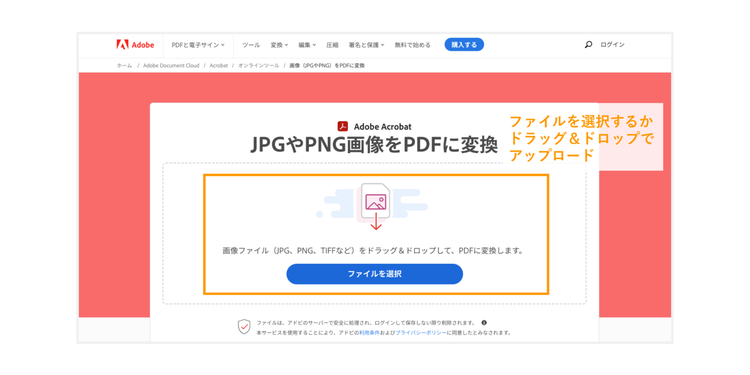
【手順1】ドラッグ&ドロップで画像ファイルをアップロードする

まずは「JPGやPNG画像をPDFに変換」のページにアクセスします。

画面中央のエリアにファイルをドラッグ&ドロップするか、「ファイルを選択」をクリックしPCに保存されているファイルを選択してください。

Adobe Acrobat オンラインツールにPDFファイルをアップロードする

【手順2】変換されたPDFファイルを保存・共有する

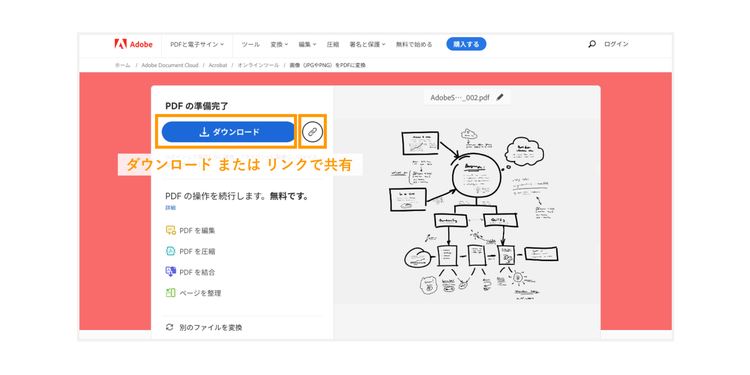
ファイルがアップロードされると、自動的にPDFファイルへの変換が始まり、あっという間に完了します。

元の画像(JPG・PNG)と同じ向きのまま変換され、余計な余白もつきません。

Adobe Acrobat オンラインツールにPDFファイルをアップロードする

変換後のPDFファイルは、画面左上の「ダウンロード」ボタンをクリックすると、自分のPCにダウンロードできます。

ダウンロードボタンの右側にある「リンク」ボタンをクリックすると、リンクで共有することもできます。

(※リンクで共有する場合は、Adobeアカウントのほか、Googleアカウント、Apple IDのいずれかでログイン(無料)が必要です)

なお、有償版のAdobe Acrobatを使うと、複数の画像(JPG・PNG)を1つのPDFファイルにまとめられます。

(有償版は、Acrobat StandardやAcrobat Pro、Creative Cloud Proを契約している方ならどなたでも使えます)

有償版を利用している方は、以下のリンクからAdobe Acrobatの「ファイルを結合」にアクセスしてください。

複数のファイルを1つのPDFに結合する

上記で紹介した手順同様、ドラッグ&ドロップするだけで「変換」と「結合」が完了するため、とてもカンタンです。

PDFの変換・編集に関するたくさんの機能が使い放題になるため、大量の画像を1つのPDFにまとめる必要がある方はもちろん、PDFに関する作業を頻繁にする方は、ぜひご検討ください。

有償版の機能や料金を確認して購入する

画像(JPG・PNG)のPDF変換とあわせて使える便利な機能

「画像をPDFに変換したが、ページの向きが合っていなかったので回転させたい」

「変換したPDFをメールで送る際、パスワードをかけて安全に共有したい」

そのような作業も、Acrobat オンラインツールなら簡単にできます。

ここからは、画像のPDF変換とあわせて使える、便利な2つの機能を紹介します。

1.PDFの向きを変更する

2.PDFにパスワードを設定する

1.PDFの向きを変更する

「PDFのページを回転」を使うと、単一のページの向きを変えたり、複数ページを一度に回転させたりできます。

【手順1】「PDFのページを回転」にアクセスする

【手順2】PDFファイルをアップロードする

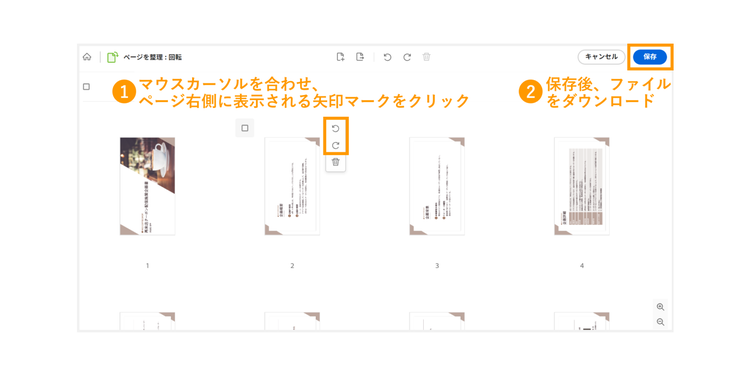
【手順3】回転させたいページにカーソルを合わせると、右上に回転のアイコンが出るので、クリックする

(複数のページを同時に回転させたい場合、ページの左上に出るボックスにチェックを入れ、上部中央の回転のアイコンをクリックする)

【手順4】「保存」をクリックする

【手順5】「ダウンロード」をクリックする

PDFのページを回転する

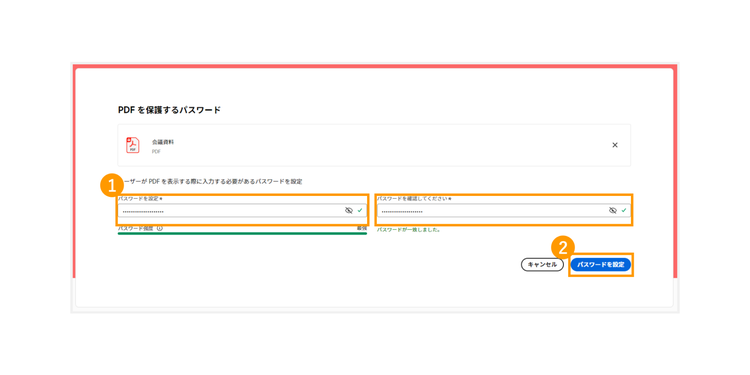
2.PDFにパスワードを設定する

「PDFを保護」を使うと、PDFファイルにパスワードを設定できます。

機密性の高い情報を扱ったり、特定の人へのみ共有したりする場合に活用しましょう。

【手順1】「PDFを保護」にアクセスする

【手順2】PDFファイルをアップロードする

【手順3】パスワードを設定し、右下の「パスワードを設定」をクリックする

【手順4】「ダウンロード」をクリックする

PDFのページを回転する

ここまで、Acrobat オンラインツールでできる、画像(JPG・PNG)からPDFへの変換方法や、あわせて使うと便利な機能について紹介してきました。

Acrobat オンラインツールには、他にも、様々なファイル形式とPDFとの変換機能や、PDFの編集機能が多数あります。

そこで最後に、無料で使えるAcrobat オンラインツールの便利な機能を一覧でまとめて紹介します。

どれもカンタンな手順ですぐに使えるため、目的に合わせてぜひ活用してみてください。

PDF編集に「Adobe Acrobat オンラインツール」が選ばれる理由

「Adobe Acrobat オンラインツール」は、PDFを開発したアドビの公式ツールです。

Acrobat オンラインツールのツール一覧画面を開くと、PDFの変換や編集に関する機能が並んでおり、クリックするだけで各機能を使えます。

PDFに関する20以上の機能が無料で使える「Adobe Acrobat オンラインツール」

今回ご紹介した「画像(JPG・PNG)からPDFへの変換」をはじめ、様々なファイル形式とPDFとの変換や編集ができます。

【様々なファイル形式をPDFに変換する】

●様々な形式からPDFに変換

この記事で紹介した画像(JPGやPNG)だけでなく、Word、Excel、PowerPointをPDFに変換できます。

【PDFを様々なファイル形式に変換する】

●PDFをJPGやPNG画像に変換

PDFファイルを画像形式(jpgやpng)に変換できます。

●PDFをWordに変換

PDFファイルをWord形式(docx)に変換できます。

●PDFをExcelに変換

PDFファイルをExcel形式(xlsx)に変換できます。

●PDFをPPTに変換

PDFをPowerPoint形式(pptx)に変換できます。

【PDFに様々な編集を加える】

●PDFを編集

PDFに文字やコメントの入力、描画の追加ができます。

● PDFをトリミング

PDFの余白やページサイズを変更できます。

● PDFのページを入れ替え、並び替え

PDFファイルのページ順序を入れ替えて、構成を変更できます。

●PDF内の不要なページを削除

PDFファイルの中から、不要なページを削除できます。

●複数のPDFを結合して一つに

複数のPDFファイルを一つのPDFファイルにまとめます。

以下の記事では、Acrobat オンラインツールで使えるすべての機能と詳しい使い方をご紹介していますので、あわせてご覧ください。

はじめてのAdobe Acrobat オンラインツール完全ガイド(概略版)

また、ブラウザにGoogle Chromeをお使いの場合は、Google Chrome拡張機能を追加すると、ワンクリックでAcrobat オンラインツールを立ち上げられるため、さらにスムーズに操作可能です。

拡張機能は、以下のリンクから追加できます。

Acrobat オンラインツールのGoogle Chrome拡張機能を使ってみる

Acrobat オンラインツールは、Acrobat StandardやAcrobat Pro、Creative Cloud Proを契約している方なら、無制限で利用できます。

はじめて使う方でもカンタンに操作できる「Adobe Acrobat オンラインツール」を、この機会にぜひお試しください。

(執筆:ウェブライダー)

ぜひAdobe Acrobatオンラインツールをお試しください

https://main--cc--adobecom.aem.live/jp/fragments/seo/product-blade/acrobat