ペイントソフトを選ぶポイント

「パソコンを使って絵を描いてみよう」。そう思ったとき、無料のアプリから有料のアプリまで、多くのペイントソフト、イラストソフトがあるなか、どのようにして選べばよいのでしょうか。初心者でも触りやすいアプリからプロのイラストレーターが使うソフトまで、その特徴を紹介します。

初心者向きのペイントアプリはどんなもの?

初心者であればあるほど、ツール選びは非常に重要です。

なぜなら、用意されている機能以上の表現をすることはできない以上、そのアプリでできること=表現できる幅を決めることになるからです。

また、マニュアルをしっかりと読み込まなくてはならないような難解なインターフェイスや、高機能でも膨大な設定項目が用意されていると、かえってハードルを高く感じてしまうでしょう。感覚的に扱うことができ、気軽に始められる。なにより描いていて楽しい。初心者にはそんなアプリが最適です。

もうひとつ重要なのがハードウェアです。デジタルでイラストを描くプロのイラストレーターの多くは、パソコンにペンタブレット(ペン型の入力デバイス)や、液晶タブレット(液晶ディスプレイに直接入力できるペン型デバイスを組み合わせたもの)を組み合わせて描いています。しかし、これから絵を描いてみたい、イラストを描けるようになりたい、気軽にお絵かきしたいという人にとっては、最初からこうした機材を導入するのはためらいを感じてしまうのではないでしょうか。

そこでオススメしたいのがタブレットの活用です。なかでも、iPadはApple Pencilという非常に高精度な入力デバイスに対応しており、ペイントアプリとの相性も抜群です。

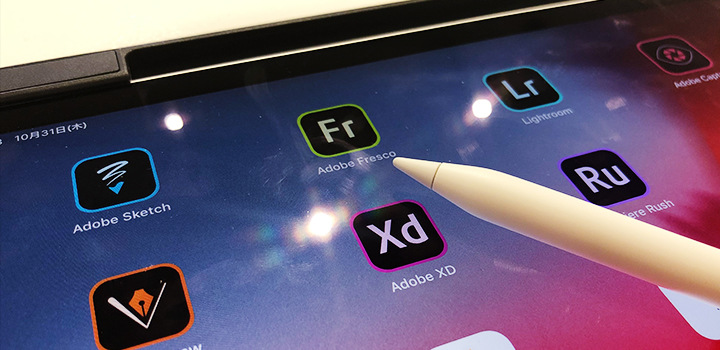
iPad ProとApple Pencil

初心者でも触りやすいペイントアプリ「Adobe Fresco」

iPadなどのタブレット向けペイントアプリには、ひとつのアプリでさまざまな画材を扱うことができるものもあれば、書や水墨画のような和風の表現に最適化されたものまで、実に多種多様です。なかでも「Adobe Fresco」は、プロ用画像編集ソフト「Adobe Photoshop」に搭載されている多くの機能を揃えながら、シンプルでわかりやすい、直感的な操作感を実現したペイントアプリです。

Photoshopが有料アプリなのに対し、Frescoは無償で全機能を利用することができるのも、ほかのペイントアプリにはない初心者にやさしい点と言えるでしょう。

Frescoの画面は一見するととても機能が少ないように感じるかもしれません。しかし、ブラシツールの中にはペン、鉛筆、筆などのたくさんの種類が用意されているほか、タッチのバリエーションも豊富に揃えているので、「こんな線が描きたい、描いてみたい」というイメージを忠実に描き出すことができます。水量を変えることでリアルなにじみと色の混ざりあいを再現できる水彩ブラシや、絵の具の立体感まで表現できる油彩ブラシは、試せばきっと何かを描いてみたくなることでしょう。実際の紙と絵の具を使って絵を描くときとは異なり、ブラシのサイズや色、濃度の変更もわずかな操作で行なうことができますし、やり直しもワンタッチ。納得がいくまで、好きなように描くことができるはずです。

Frescoのメリットはこれだけではありません。シンプルなインターフェイスの奥に潜む膨大な機能は、プロでも仕事で使えるポテンシャルを備えており、使いこなすほどに上達できる、プロに近づけるアプリなのです。

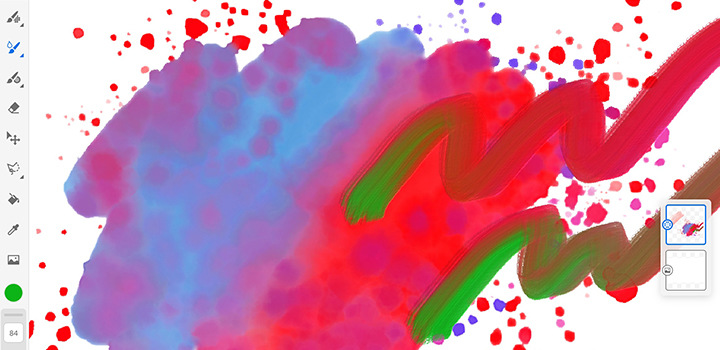
さまざまなブラシを搭載し、自然なにじみ、なじみを実現するペイントアプリ・Fresco

Frescoはプロのイラストレーターも使うペイントアプリ

福田愛子さんは、実際にFrescoでイラストを描いているイラストレーターのひとりです。iPad導入当初はあくまでラフ描きのために使っていましたが、いまではFrescoで描き、Photoshopで仕上げるという手順でイラストレーション、アートワーク制作に取り組んでいます。

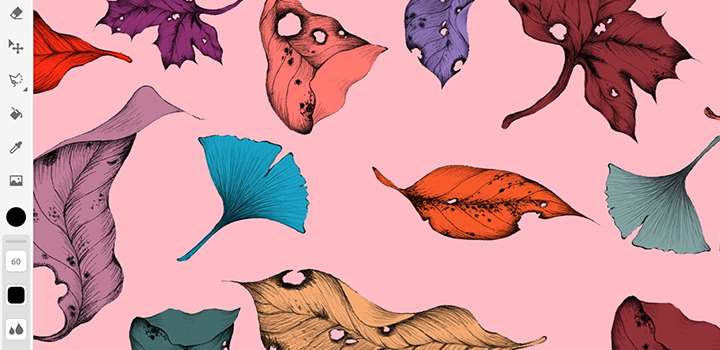
Frescoで描かれたイラストレーション(イラスト︓福田愛子)

「ペンタブレットでイラストを描いてみようと取り組んだ時期もありましたが、手の感覚と画面に描き出される絵にギャップがあり、その違和感がどうしても消えませんでした。

でも、Frescoなら手描きと同じように、違和感なく描くことができます。変化が拡大・縮小、回転も自由ですし、描き直しも簡単。アナログの手描きにはないメリットがたくさんあります」(福田愛子さん)手の動き、筆の運び、筆圧まで忠実に再現できるFrescoは、初心者だけでなくプロになっても使える機能と表現力を持っています。

プロのクリエイターにとって欠かすことができない画像編集ツール・Photoshopとスムーズに連携できることも、プロを目指す人にとっては大きなポイントと言えるでしょう。携帯性を生かし、打ち合わせや外出先ではiPad+Frescoでラフを描いたり、イメージを固めておく、デスクトップのPhotoshopで本番のイラストを描く。そうした柔軟な使い方ができるのも、タブレット+ペイントアプリの魅力ではないでしょうか。

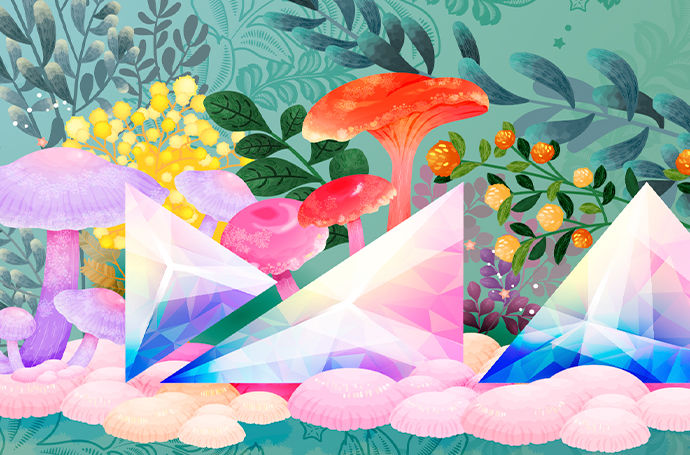
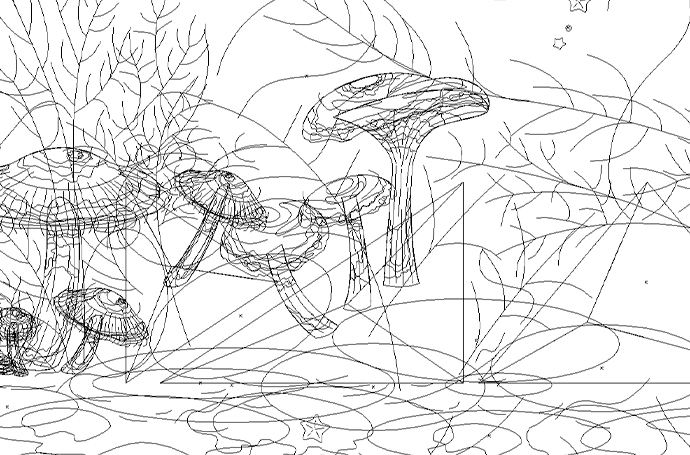
Illustratorは、点・線・面にさまざまな設定を付加することで表現しています。左のイラストもデータとしては右のような線で構成されています

プロ向けイラストソフト PhotoshopとAdobe Illustrator

デジタルイラストレーションの現場ではどのようなアプリケーションが使われているのでしょうか。

データをピクセルとして持つラスター系ペイントアプリでは、Photoshopやイラスト・漫画に最適化されたアプリが多く使われています。

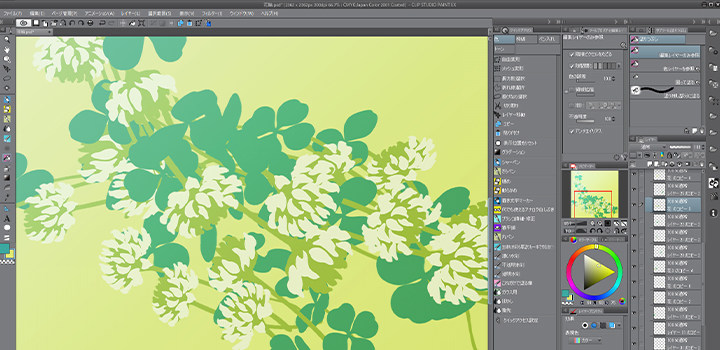
イラストレーターに人気のペイントアプリ・CELSYS CLIP STUDIO PAINT(イラスト︓Saku.U)

Photoshopは写真・画像の加工・編集から色調補正、イラストの描画・ペイントまで対応できるアプリケーションで、写真家やフォトグラファー、イラストレーター、グラフィックデザイナー、webデザイナーなど非常に幅広いユーザーに支持されています。

イラストに限ると、Photoshopで最初から最後までイラストを描くイラストレーターもいれば、納品前の最終調整にPhotoshopを使うイラストレーターもいます。

Photoshopを使うメリットはイラストの表現力を高め、効率的に制作を進めるためのさまざまな機能、豊富な色調補正機能だけでなく、長年、印刷物制作からweb制作の現場で使われている実績に裏打ちされたデータの信頼性が挙げられます。

一方、データをプログラム言語のようなかたちで記録するベクター系イラストアプリでは、Illustratorが多く使われています。

Illustratorはおもに直線と曲線で描画するツールで、拡大・縮小、変形といった加工を行なっても、品質が劣化せず、データの調整、修正がしやすいというメリットを持っています。

最新のIllustratorではデータに複雑な形状、階調を持たせることができるようになり、その表現力は過去のバージョンに比べて格段に向上しています。

オブジェクトの組み合わせでイラストレーションを描くAdobe Illustrator(イラスト︓hamko)

調整・加工に強いイラストが作れる Illustrator

Illustratorは、感覚的、直感的に描くFrescoとは異なり、ツールの扱い方、機能の使い方に練習が求められるアプリケーションです。思い通りの曲線を描くにもちょっとしたコツが必要で、その意味では初心者向けには少しハードルが高いイラストアプリかもしれません。

ですが、IllustratorにはIllustratorでしか表現できない、実現できないこともたくさんあり、Illustratorのみでイラストを描き、仕上げるプロのイラストレーターも多く存在します。Illustratorの機能を十二分に活用し、繊細なイラストレーションを描くイラストレーター・hamkoさんもそのひとりです。

フラットなイラストだけでなく階調豊かなイラストレーションも作成できるIllustrator(イラスト︓hamko)

「Illustratorでイラストを制作するメリットは何と言っても、機能を複数組み合わせて表現するおもしろさと、非破壊編集の容易さでしょう。

たとえば私のイラストでは、ひとつのオブジェクトに複数の属性を持たせて異なる種類のブラシを重ねたり、線幅プロファイルを適用した線同士をブレンドしたり、機能の新旧を問わず組み合わせることでいろいろな表現に挑戦しています。あとから自由に修正・流用がしやすい点も含め、こういった処理はIllustratorのアピアランスという機能によって可能になっています。バージョンが上がるごとにフリーグラデーションやパペットワープのような、表現力がさらに上がる機能も増えています」(hamkoさん)

Illustratorによるイラストレーションには、手を動かす、その軌跡のままに描いていくイラストレーションとは異なる魅力があるのです。

IllIllustratorは、点・線・面にさまざまな設定を付加することで表現しています。左のイラストもデータとしては右のような線で構成されています

「イラストを描いてみたい」。その想いを形にするためのツールはすでにいろいろなものが用意されています。もし何を使ったらいいか迷っている。

そんなとき、手元にiPadがあるなら、まずはFrescoから始めてみませんか?

デジタルのメリットを生かしながらアナログのように直感的に描く、そんな自由な表現ができるはずです。

Frescoを始めましょう。

関連記事

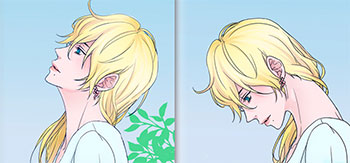
美しい横顔イラストの描き方

横顔のポイントとなる輪郭の描き方や目や耳の位置などの基礎編から、性別や年齢による横顔の描き分けのポイントや角度のつけ方などの応用編まで、美しい横顔の描き方を紹介します。

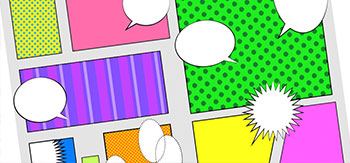
マンガの上手なコマ割りとは

漫画では真っ白な紙の空間をコマで区切って連続させ、時間の流れを作ることで物語を表現します。基本テクニックとうまいコマ割りのコツを紹介します。

油絵の基本を解説。道具から技法まで

身近なようで遠い存在である油絵について、特徴や必要な道具、さらに手軽に始められる方法などを紹介します。

あなたの感性はどちらを選ぶ?

デザインクイズチャレンジ開催中

word word word word word word word word word word word word word word word word word word word word word word word word word word word word word word word word word word word word word word word word word word word word word word word word word word word word word word word word word word word word word word word word word word word word word word word word word word word word word word word word word word word word word word word word word word word word word word word word word word word word word word word word word word word word word word word word word word word word word word word word word word word word word word word word word word word word word word word word word word word word word word word word word word word word word word word word word word word word word word word word word word word word word word word word word word word word word word word word word word word word word word word word word word word word word word word word word word word word word word word word

mmMwWLliI0fiflO&1
mmMwWLliI0fiflO&1
mmMwWLliI0fiflO&1
mmMwWLliI0fiflO&1
mmMwWLliI0fiflO&1
mmMwWLliI0fiflO&1
mmMwWLliI0fiflO&1