#1E1E1E

コーデックとは?基礎知識と現場で役立つノウハウをわかりやすく解説

コーデックとは?基礎知識と現場で役立つノウハウをわかりやすく解説

スマートフォンで撮影した動画やダウンロードしたメディアファイルが「再生できない」「編集ソフトで読み込めない」といったトラブルに困ったことはありませんか?

特に、複数のデバイスでファイルを扱うとき、再生形式や画質、ファイルサイズなどの問題はよくある悩みです。

こうした課題を解決するカギが「コーデック」です。

コーデックとは、動画や音声、画像などのデータを効率よく扱うための技術全般を指します。

最適なコーデックを選ぶことで、ファイルの容量を抑えながら、高画質・高音質の再生や編集が可能です。

本記事では、コーデックの基本から、動画ファイルを取り扱う際のポイントまでをわかりやすく解説します。

目次

「コーデック」とは?

用途ごとに、コーデックの種類と特徴を理解しよう

【用途別】目的に応じて最適なコーデックを選ぼう

MP4ファイルなど、動画を再生できない場合の対処法

Adobe {{premiere}}で動画編集を一段上のレベルに

よくある質問(FAQ)

「コーデック」とは?

コーデックとは音声や映像データを圧縮したり、復元したりして、効率的に扱えるようにする技術のことです。

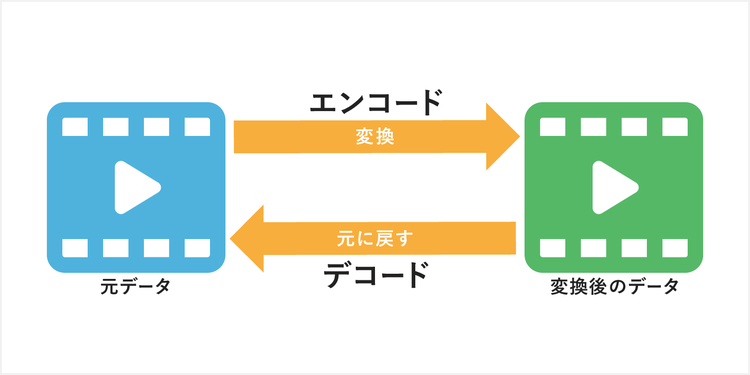
「エンコード」「デコード」という2つのプロセスを通じて、データを扱いやすくします。

エンコードとデコードの違い

なお、エンコードはデータを他の形に変えること、デコードはデータを元の状態に戻すことです。

エンコード・デコードのいずれも、特定のルールにしたがって変換がなされます。

項目
エンコード
デコード
役割
データを圧縮してサイズを小さくする
圧縮されたデータを元の状態に戻す
目的
保存や転送を効率化する
データを再生可能な形に変換する
処理の方向
元のデータを、圧縮されたデータ形式に変換する
圧縮データを、元のデータ形式に復元する
使用する場面
ファイルを保存する際、サイズを小さくする必要があるとき
ファイルを再生するとき
具体例
動画をMP4形式に変換する、音楽ファイルを圧縮する
圧縮されたMP4やMP3ファイルを再生する

データを小さくして保存や転送を容易にしてくれる「エンコード」。圧縮されたデータを、再生可能な状態に戻す「デコード」。

これらのコーデック技術は、私たちがスマホやPCで動画を見たり音楽を聴いたりする際に使われています。

例えば、DVDやBlu-ray、デジタル放送、テレビ電話、ワイヤレスヘッドホンなど、様々なメディアやデバイスにコーデックの技術が用いられているのです。

コンテナとコーデックの違い

映像や音声データについて理解する際、「コンテナ」と「コーデック」は混同されやすい概念です。

それぞれの役割をカンタンに説明すると、「データをまとめる入れ物(コンテナ)」と「データを圧縮・変換する技術(コーデック)」という違いがあります。

コーデックは、データを圧縮・変換するための技術です。音声や動画、画像データを効率的に扱うために、ファイルサイズを小さくしたり、特定の方法で圧縮・解凍をしたりするのが主な役割です。

一方コンテナは、コーデックで圧縮された複数のデータを、ひとつのファイルにまとめる「入れ物」のような役割を果たします。

例えば、動画ファイルは一見すると単独のデータのように見えますが、実際には映像データと音声データが分かれています。

そして、これらをひとつにまとめているのがコンテナです。具体例を挙げると、MP4やAVIといった形式がコンテナに該当します。

また、コンテナには映像や音声だけでなく、字幕やメニュー情報なども格納できます。

映画や動画を再生するときに、映像と音声が同時に流れるのはもちろん、言語切り替えやシーンスキップが可能なのもコンテナの役割によるものです。

このように、コーデックがデータの圧縮・変換方法を決め、コンテナがそれらのデータをひとつのファイルとしてまとめることで、再生や管理がしやすくなっているのです。

コーデックとコンテナの基本的な役割が整理できたところで、次は具体的なコーデックの種類とその特徴を見ていきましょう。

用途ごとに、コーデックの種類と特徴を理解しよう

ここからは、動画・音声・画像コーデックの代表例を紹介します。

動画コーデック

動画コーデックは、映像データを効率的に圧縮しつつ、画質を保つために使われています。

ここでは、よく使われる代表的なコーデックを詳しく見ていきましょう。

■H.264(エイチにいろくよん)

コーデックにはいくつか種類があり、その一つに「H.264(エイチにいろくよん)」という規格があります。

H.264は、特に動画を圧縮するのが得意なコーデックで、今ではほとんどの動画配信サービスやデバイスで使われています。

H.264を使って映像を小さくすることで、動画の画質をあまり落とすことなく、データの軽量化が可能です。インターネット上でスムーズに再生するのにも適しています。

■H.265(HEVC) (エイチにいろくご)

H.265(HEVC)は、H.264の進化版といえる動画コーデックです。

H.264以上に効率よくデータを小さくできるため、4Kやそれ以上の高画質な動画の圧縮に適しています。保存や配信の際にも、H.265を使えばより少ないデータ量に抑えられます。

■VP9

VP9は、Googleが開発した動画コーデックで、YouTubeをはじめとした動画配信サービスでよく使われています。そんなVP9の最大の特徴は「オープンソース」であること。オープンソース(誰でも無料で使える技術のこと)なので、特許料がかからないことが大きな利点です。

また、VP9は多くのブラウザーに対応しているため、インターネット上での動画再生がしやすい点も特徴です。

音声コーデック

動画と同様、音声データもそのまま使うと容量が大きくなりがちです。

そこで、音声のデータ量を減らし、再生や送信をしやすくするのに、音声コーデックが使われています。

■MP3

MP3は、広く親しまれている音楽ファイル形式です。互換性が高いため多くのデバイスで再生できます。近年はAACが主流になりつつありますが、依然として幅広く使われています。

■AAC

AACは音質とデータ量のバランスがよい、音声コーデックです。音楽サービスで標準的に採用されています。MP3よりも効率がよいため、同じ音質でもAACの方がデータが少なく済みます。

■Opus

Opusは、通話やビデオチャットでよく使われる音声コーデックです。遅延(音のズレ)が少なく、高音質で通話できます。音声をリアルタイムで送るのに向いているため、オンライン会議やゲームのボイスチャットに最適です。

このように、音声コーデックはそれぞれ得意な場面があり、音楽配信向け、通話向けといった用途に応じて選ばれています。

画像コーデック

代表的な画像コーデックには、JPEGとPNGがあります。特徴は以下のとおりです。

■JPEG

JPEGは、写真やリアルな画像に適したコーデックです。スマホやカメラで撮影した写真の保存形式として、よく使われています。

JPEGは圧縮率が高く、データ量を大幅に減らせます。しかし、その代わりに「非可逆圧縮」といって、一度圧縮すると画質が少し劣化するのが特徴です。

そのため、「画質は多少落ちてもデータを小さくしたいとき」「写真をたくさん保存したいとき」などに役立ちます。

■PNG

PNGは、イラストやロゴなどに適したコーデックです。PNGの特徴は「可逆圧縮」で、圧縮しても画質が劣化しないことです。

例えば、背景を透明にして保存したいときや、くっきりした線や文字が含まれる画像にはPNGがよく使われます。

以上が、用途別の主なコーデックの種類でした。

なお、最後に紹介したJPEGやPNGは、一般的に「ファイル形式」として認識されていることが多いでしょう。

私たちが普段「JPG」や「PNG」と呼んでいるのは、「画像を保存するための形式」を指していますが、その形式にはデータを効率よく保存するための「圧縮・変換の仕組み(=コーデック)」が含まれています。

つまり、JPGやPNGは「ファイル形式」であると同時に、その中には画像データを軽くするための「コーデック技術」も組み込まれているわけです。

【用途別】目的に応じて最適なコーデックを選ぼう

使用用途に合わせて最適なコーデックを選べば、ファイルサイズを節約できたり、よりスムーズに再生ができたりします。

以下の表を参考に、コーデックを選んでみましょう。

用途
推奨コーデック
特徴
ストリーミング
H.264、VP9
高圧縮で画質とファイルサイズのバランスがよい
音楽再生
AAC、Opus
高音質と低遅延が特徴
Web会議・音声通話
Opus
リアルタイム伝送に適し、遅延が少ない
高画質の動画編集
ProRes、H.265(HEVC)
高画質で編集向き

例えば、YouTubeで動画を公開したい場合にはH.264の形式がオススメです。より高画質を求めるなら、H.265を選びましょう。

一方、リアルタイムでデータを送信する必要があるZoom会議やゲームの音声チャットでは、Opusが適しています。

MP4ファイルなど、動画を再生できない場合の対処法

動画や音声ファイルが再生できない場合、以下のようにいくつかの原因が考えられます。

  1. コーデックが不足している
  2. ファイルが破損している
  3. プレーヤーに互換性がない
  4. PCの性能が不足している
  5. その他、システムやサービスにエラーが生じている

上記の内、コーデックが原因となっていることがわかったら、以下のような手順で対処していきましょう。

  1. 最新のコーデックパックをインストールします。
  2. プレーヤーが古いと最新のコーデックに対応していない可能性があるため、再生ソフトをアップデートしましょう。
  3. ファイルを別のコーデックでエンコードし直すことも有効です。互換性のある形式に変換しましょう。

ここまで、コーデックの仕組みやその重要性について解説してきました。

コーデックを正しく理解することで、動画や音声ファイルをより適切に扱えるようになり、トラブルを未然に防ぎやすくなります。

しかし、それでも「MP4ファイルが再生できない」「編集ソフトが特定の形式を読み込めない」といった問題に直面することもあるでしょう。

こうした課題を解決するためには、適切なコーデックを選ぶだけでなく、幅広い形式や高画質に対応した編集ソフトを活用することが重要です。

そこでオススメなのが「Adobe {{premiere}}」です。

続いては、{{premiere}}の魅力や特長をご紹介します。

Adobe {{premiere}}で動画編集を一段上のレベルに

Inserting image...

Adobe {{premiere}}は、カット編集やエフェクトの追加、テロップ作成、カラー調整、オーディオ調整など、動画制作に必要な機能をすべて備えたオールインワンアプリです。

直感的な操作性に加え、便利なAI機能が作業をサポートしてくれるため、誰でも効率的に高品質な動画を作成できます。

そして何より、{{premiere}}の書き出し機能は、ほとんどの動画形式やコーデックに対応しているため安心してお使いいただけます。

直感的で使いやすい操作性

{{premiere}}の特徴は、何といってもシンプルで直感的なインターフェース。

基本操作を覚えるだけで、誰でもスムーズに編集を始められます。

映像制作の経験がない方でも使いやすく、アイデアをすぐに形にできます。

多様な出力形式に対応

YouTubeやInstagramといったSNSから、高解像度のプロ仕様映像まで、様々なプラットフォーム向けに動画を作成できます。

自由度の高い出力設定により、指定された形式やサイズにカンタンに合わせられるため、形式の不一致による心配もありません。

WindowsとMacに対応した高い互換性

{{premiere}}はWindowsとMacの両方で利用でき、同じ機能を使えます。

また、クラウド機能を活用することで、異なるデバイス間でのプロジェクト共有や編集の引き継ぎをスムーズに行うことも可能です。個人の作業だけでなく、チームでの共同編集にも適していることも、{{premiere}}の魅力です。

スキルアップを支えるサポートも充実

{{premiere}}には、初心者から上級者までを対象にした、公式チュートリアル動画やマニュアルが充実しています。

基本的な操作方法から応用的なテクニックまで網羅されているため、これから動画作成や編集を始める方でも、そうしたコンテンツを参考にすれば、安心して動画制作をスタートできるでしょう。

また、アドビ公式サイトでわかりやすいチュートリアル動画を公開しているほか、公式YouTubeチャンネル「AdobeCreativeStation」では、各製品ごとに役立つ情報や最新の機能も紹介しています。

誰でもスムーズにスキルを習得できる内容となっていますので、ぜひご覧ください。

{{premiere}} を学ぶ|Adobe ラーニング

AdobeCreativeStation - YouTube

無料体験で気軽に試せる

30日間の無料体験期間を利用すれば、すべての機能を制限なく使えます。

この期間中にソフトの使い勝手をじっくり試し、自分のニーズに合っているかを確認できるため、購入前にしっかり判断できます。

最先端の動画編集機能を、ぜひ体感してみてください。

よくある質問(FAQ)

最後に、コーデックに関するよくある質問に回答していきます。

コーデックを変更するにはどうしたらよいですか?

コーデックを変更するには、動画や音声の編集ソフトを使って、ファイルを別のコーデックに変換する作業が必要です。Adobe {{premiere}}を使用すると、出力時に希望のコーデックを選択できます。

動画の画質を保ちながらファイルサイズを小さくするには?

動画の画質を保ちながらファイルサイズを小さくするには、効率的なコーデックを使って動画を圧縮する方法が効果的です。

例えば、H.265(HEVC)やVP9のような高圧縮率のコーデックを選ぶと、画質をあまり落とさずにファイルサイズを小さくできます。

Web会議で最適な音声コーデックは?

Web会議で最適な音声コーデックは、Opusです。Opusは音質が高いうえに、低遅延(音のズレが少ない)で、リアルタイムの音声通信に適しています。インターネット接続の状況が変動する場面でも、会話が途切れにくく、音質をある程度維持しながらスムーズに音声を伝えられます。

ソフトコーデックとハードコーデックとは何ですか?

ソフトコーデックは、ソフトウェアでデータを圧縮・解凍する方式です。ソフトを更新すれば、新しいコーデックも使いやすい点が特徴です。ただし、CPUに負担がかかります。

対して、ハードコーデックは専用ハードウェアで処理するため、高速で効率的ですが、対応するコーデックが限られます。

ソフトコーデックとハードコーデックはどちらを選ぶべきですか?

用途によって選ぶのがポイントです。動画編集やリアルタイム処理が必要な場合は、効率がよく高速なハードコーデックがオススメです。

一方、ソフトコーデックはソフトを更新すれば、新しいコーデックも使いやすいため、新しい高画質フォーマットや配信サービスで最新の圧縮形式を使いたいときに適しています。

https://main--cc--adobecom.aem.page/jp/cc-shared/fragments/roc/seo/product-blade/premiere-pro