
Acrobat Pro でこれらのチュートリアルをお試しください
PDF を作成、編集、共有
Adobe Acrobatの電子サイン機能について学びましょう。ぜひ動画とともにご覧ください。
※ チュートリアルは2025年6月時点のものであり、今後は変更する可能性があります。
学習内容
1. 電子サイン機能
2. 署名を追加
3. 署名済みPDFの確認・監査レポートの確認
4. 電子サインを依頼
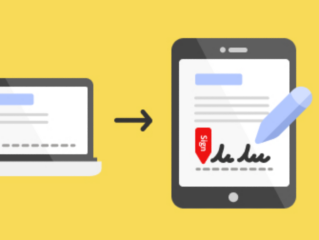
Acrobatには、紙の書類を使わずに契約や承認を進められる「電子サイン」機能があります。
無料版でも利用できますが、署名依頼の送信は月2件までに制限されています。有料版なら無制限で送信可能です。
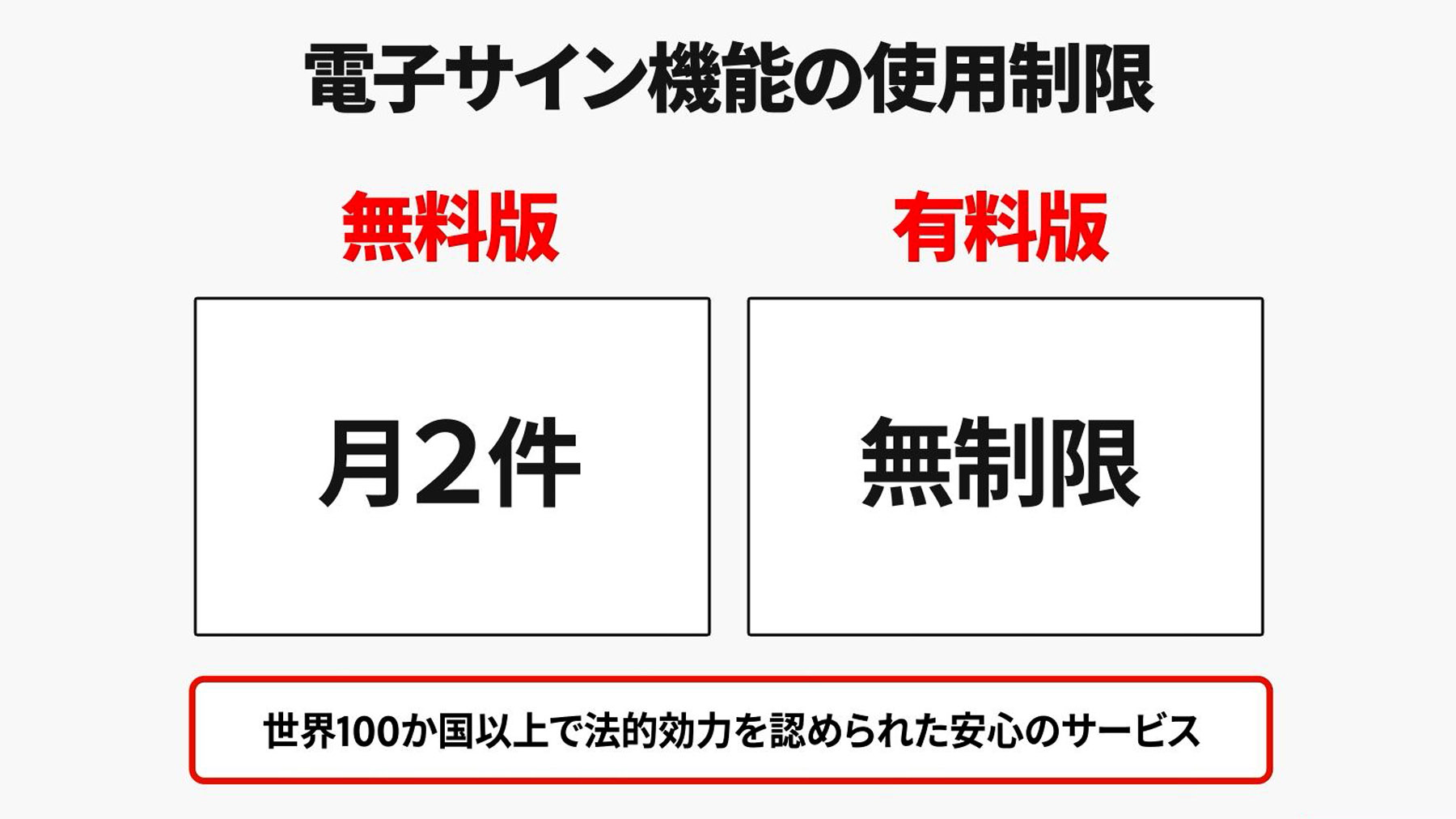
また、Acrobatの電子サインは、世界100か国以上で法的に認められており、ビジネスシーンでも安心して活用できます。
自分で署名を行う方法を説明します。
「すべてのツール」から「入力と署名」を選択します。署名を挿入したい場所をクリックすると、テキスト入力で署名を追加できます。
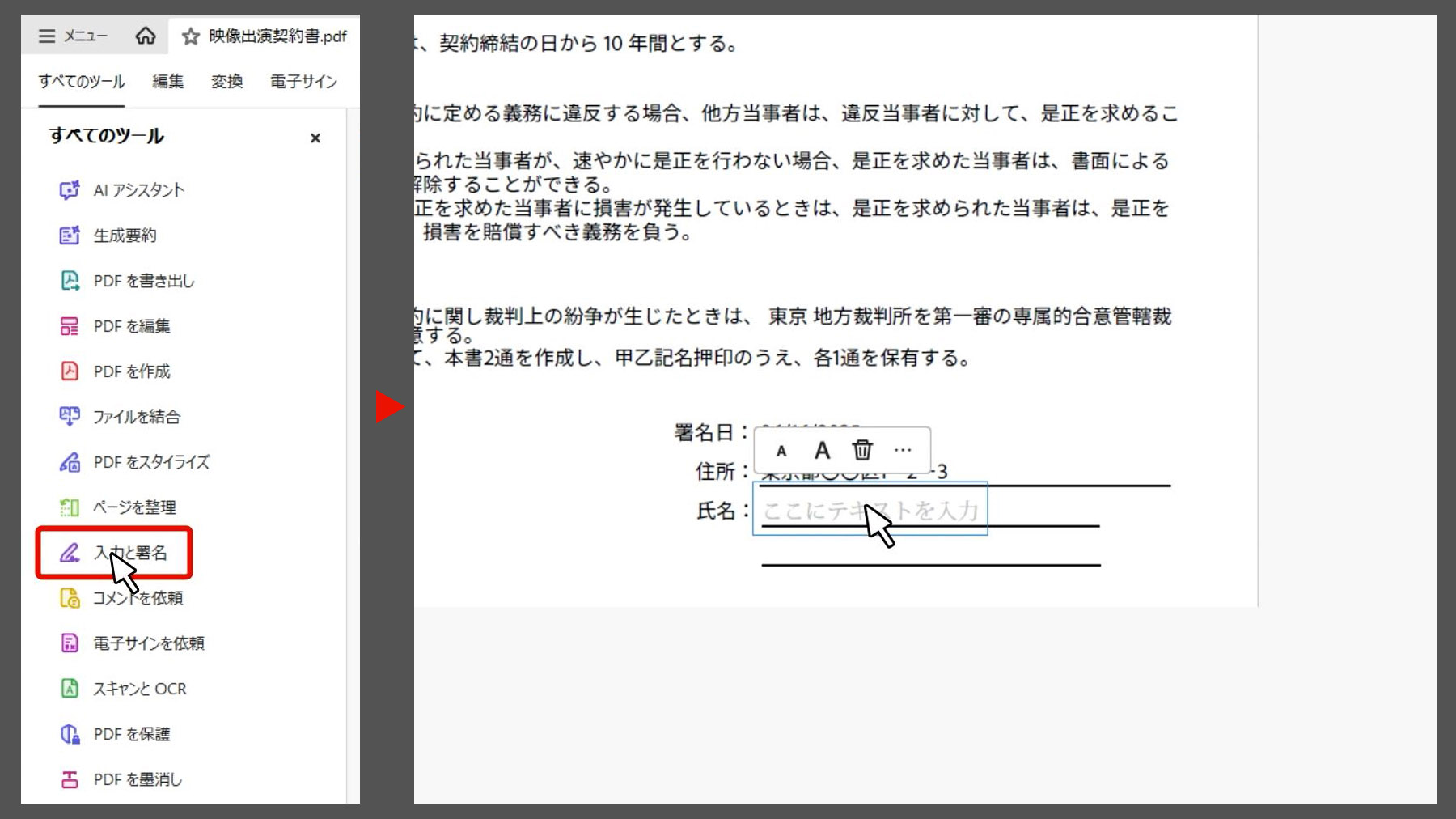
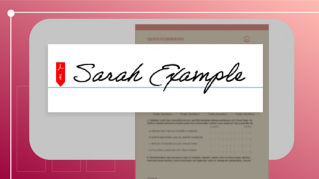
また、「署名を追加」から、手書きのサインや画像を使って署名を登録することも可能です。
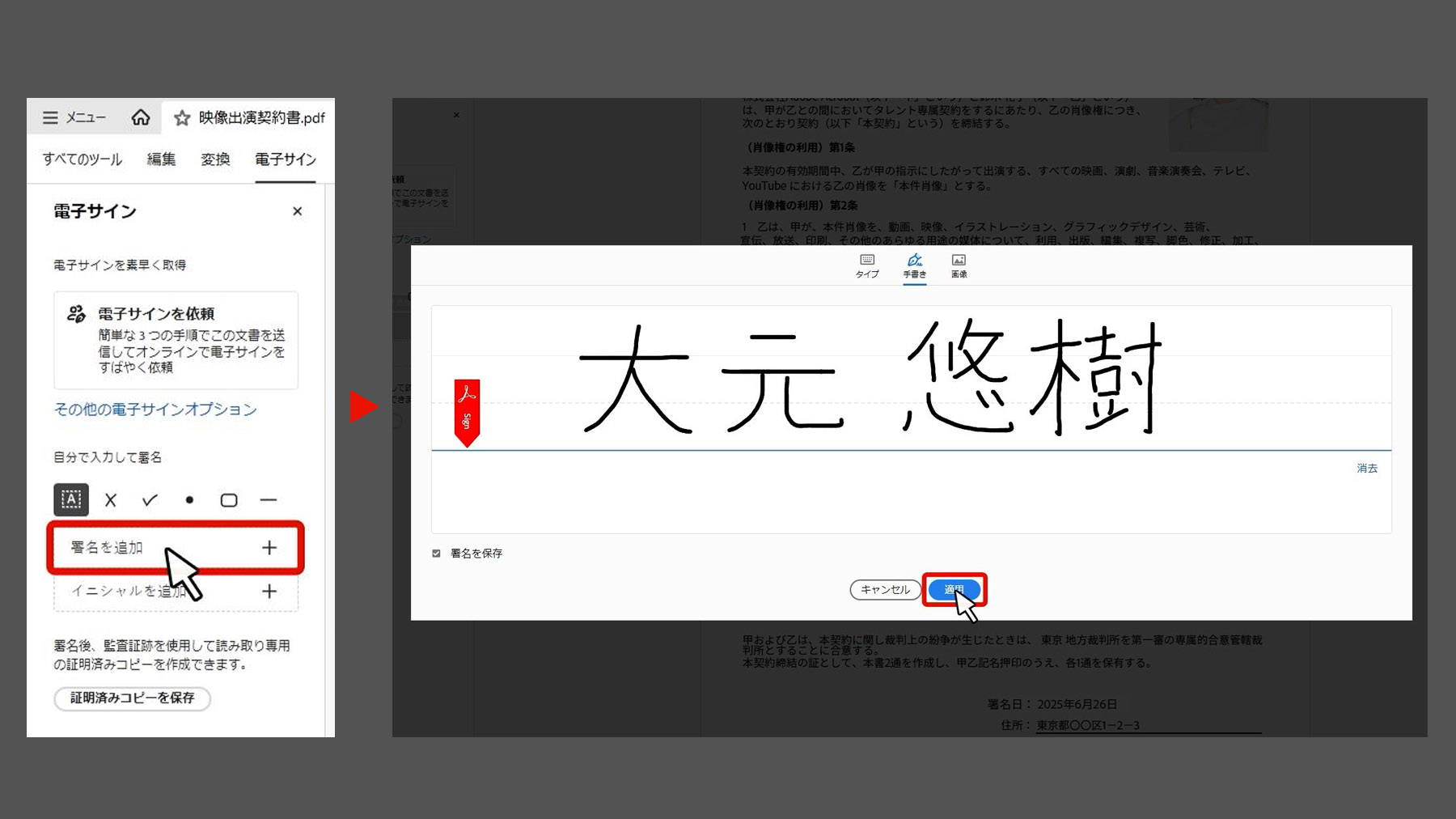
一度登録しておけば、次回以降も簡単に呼び出せて便利です。
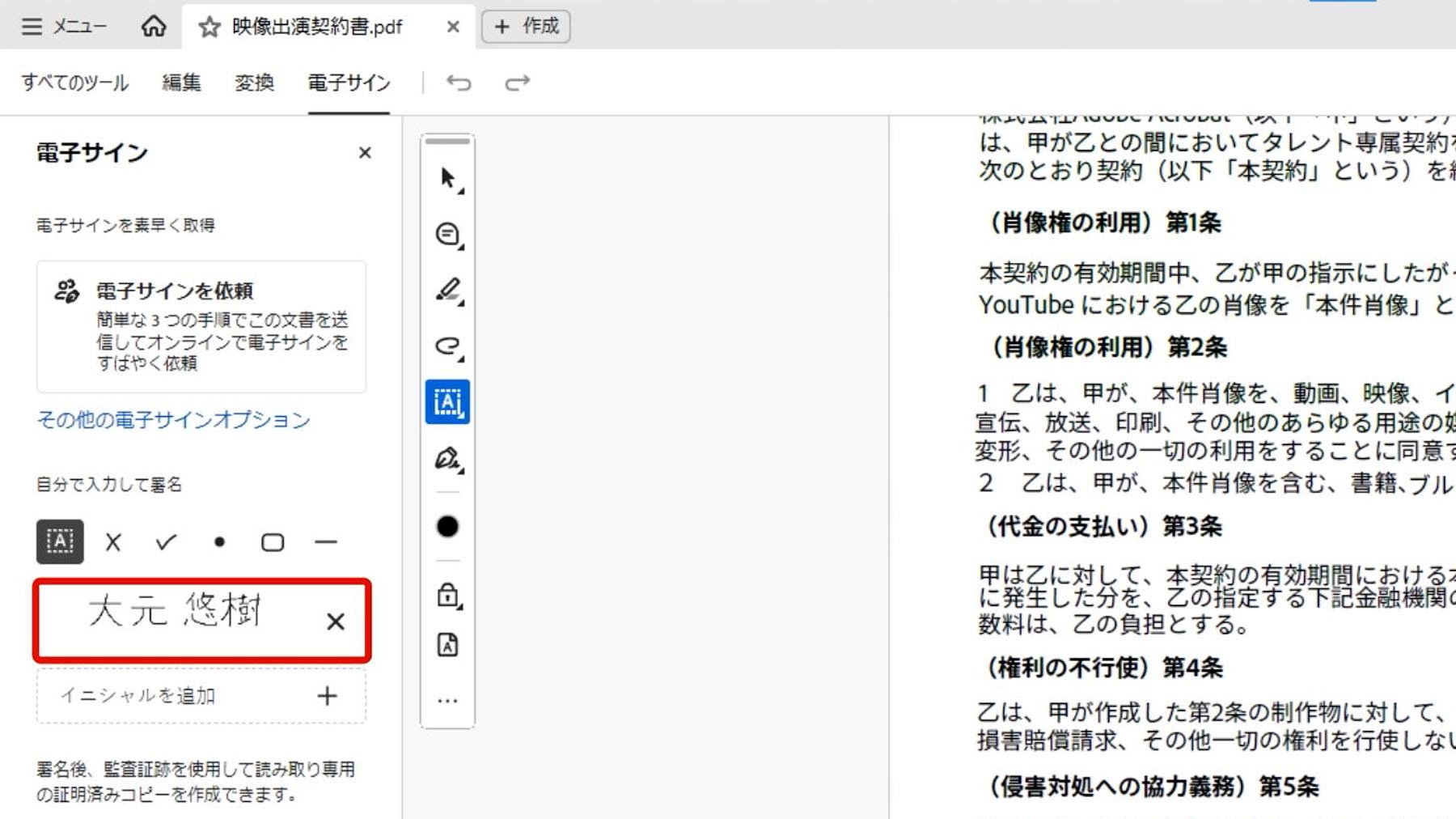
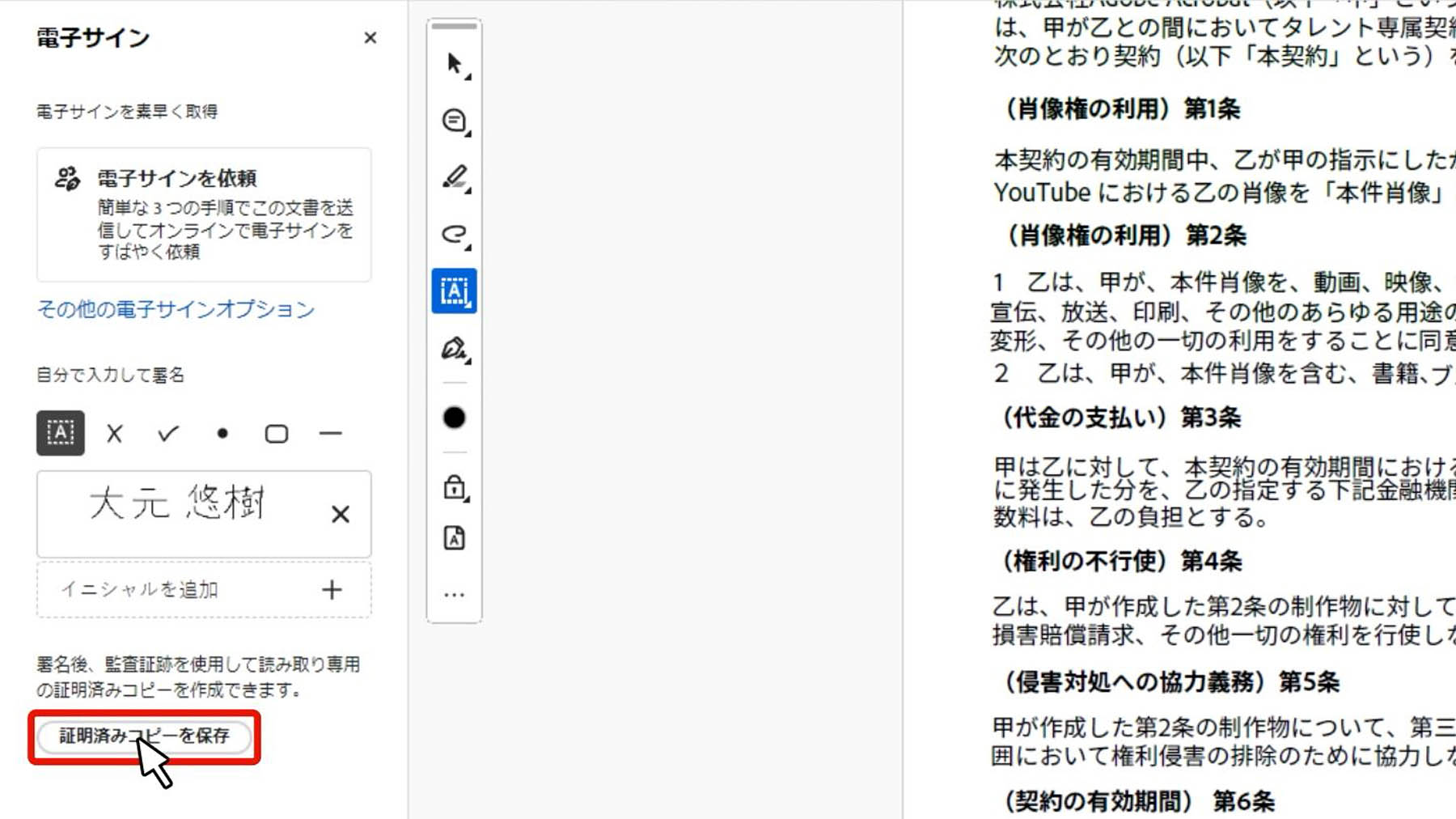
フォントの大きさや位置を整えたら「証明済みコピーを保存」をクリックし、PDFファイルを保存します。
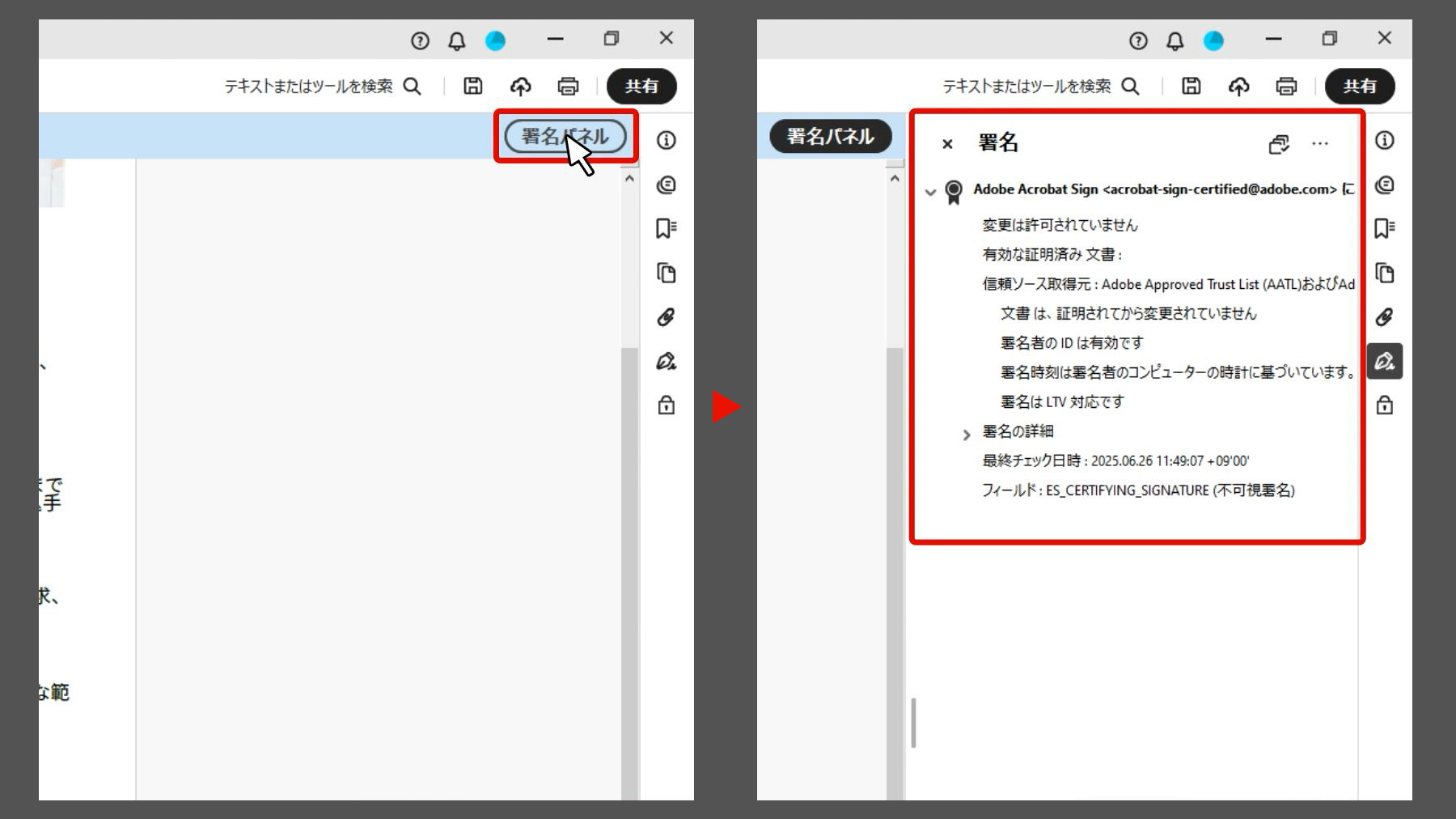
署名が完了したPDFには、「署名済み」のラベルが表示され、文書内の変更がロックされます。
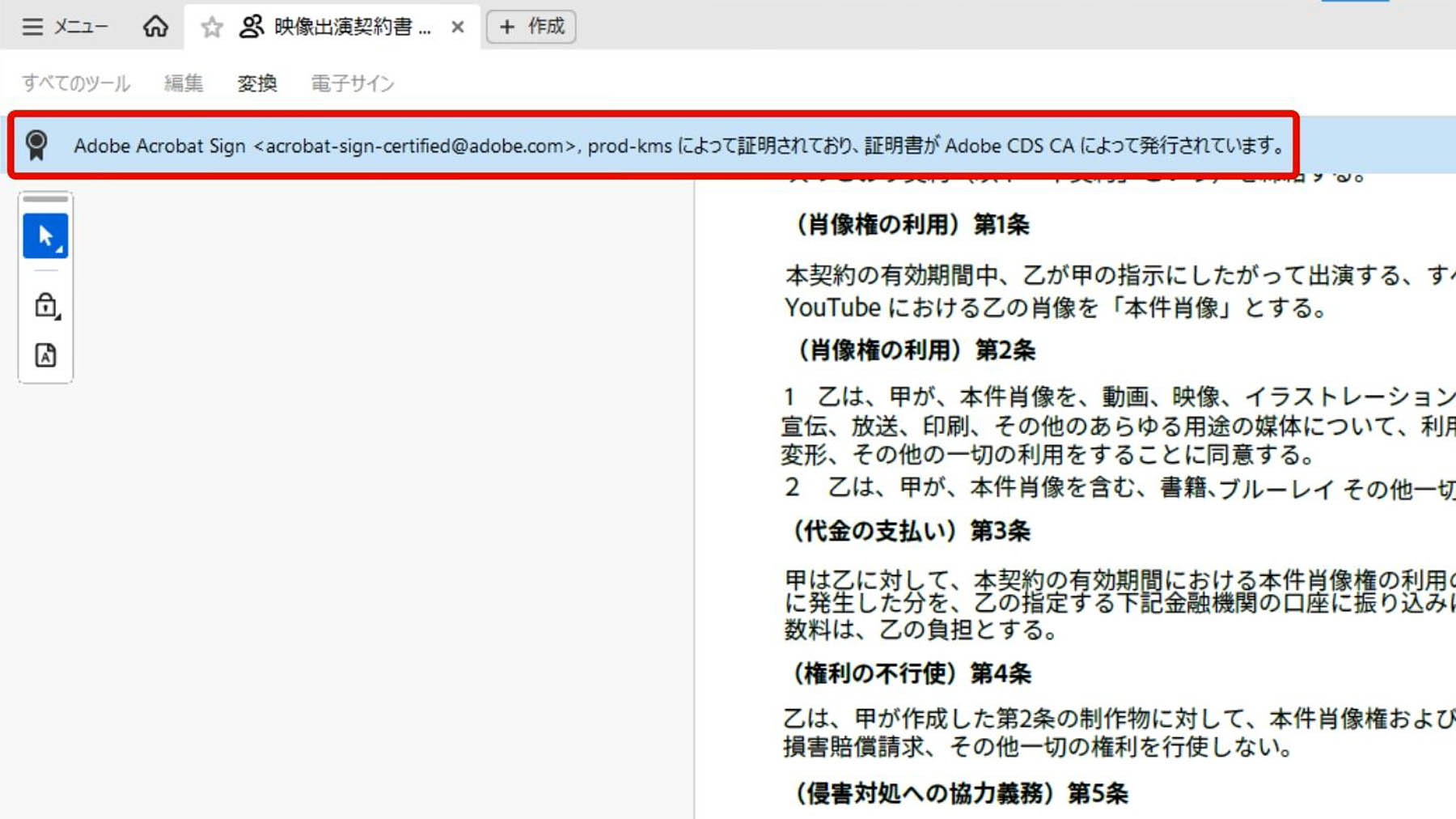
「署名パネル」を選択すると、署名者情報や証明書の詳細も簡単に確認できます。
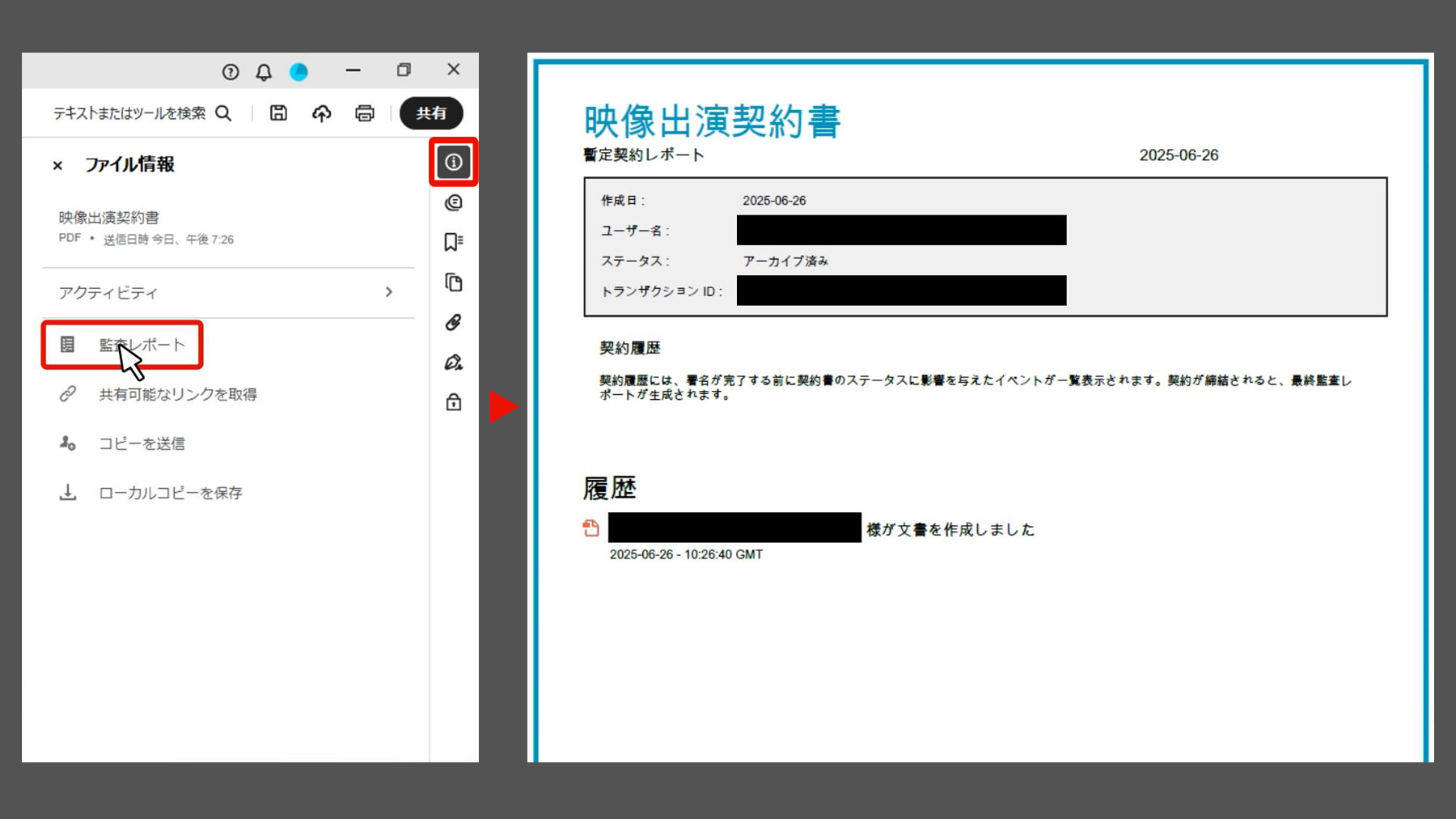
さらに、署名日時やIPアドレスなどの操作履歴が記録される「監視レポート」が自動で生成されます。これにより、署名プロセスの透明性と証拠性が確保されます。
相手に署名を依頼する方法を説明します。
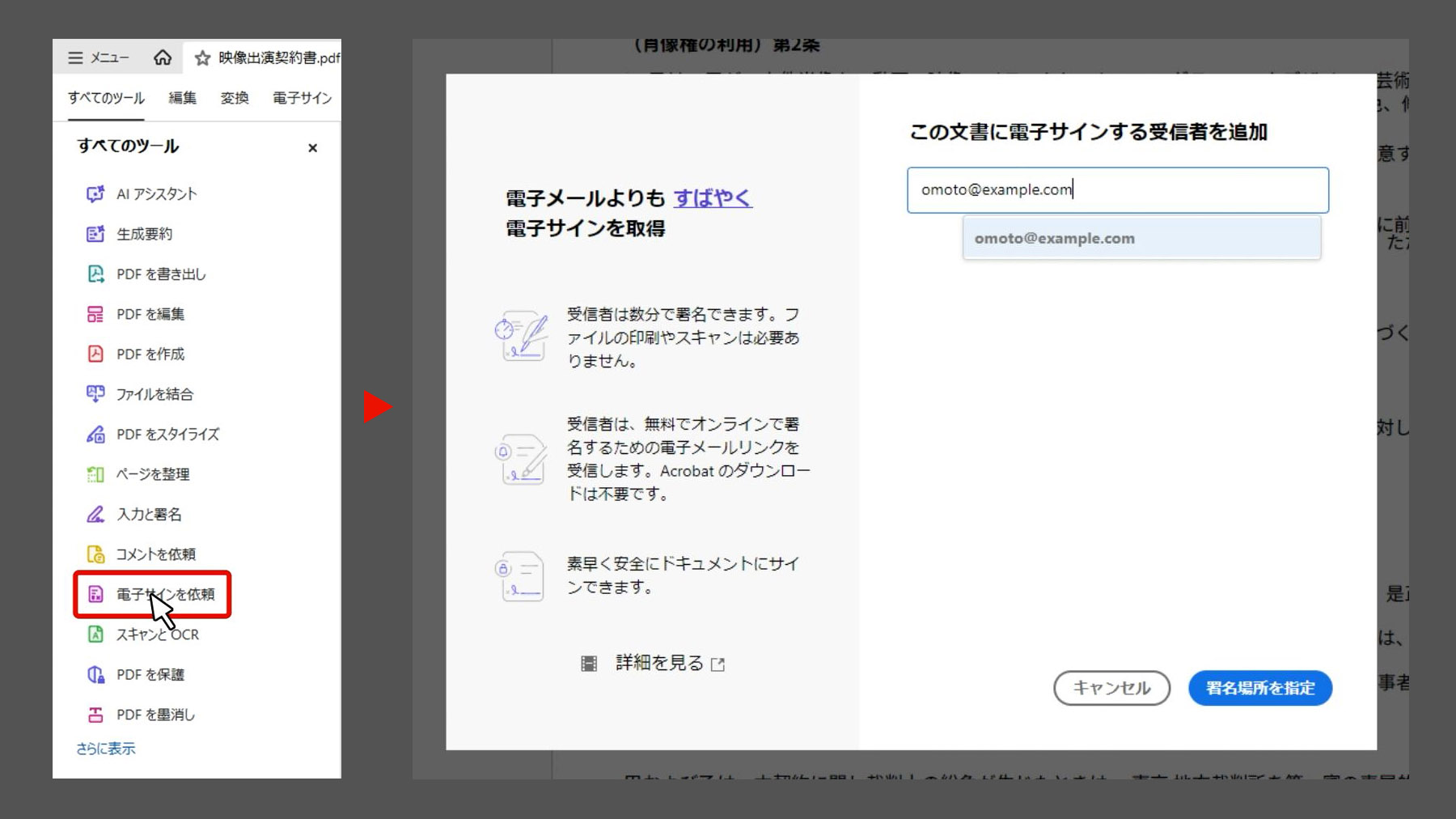
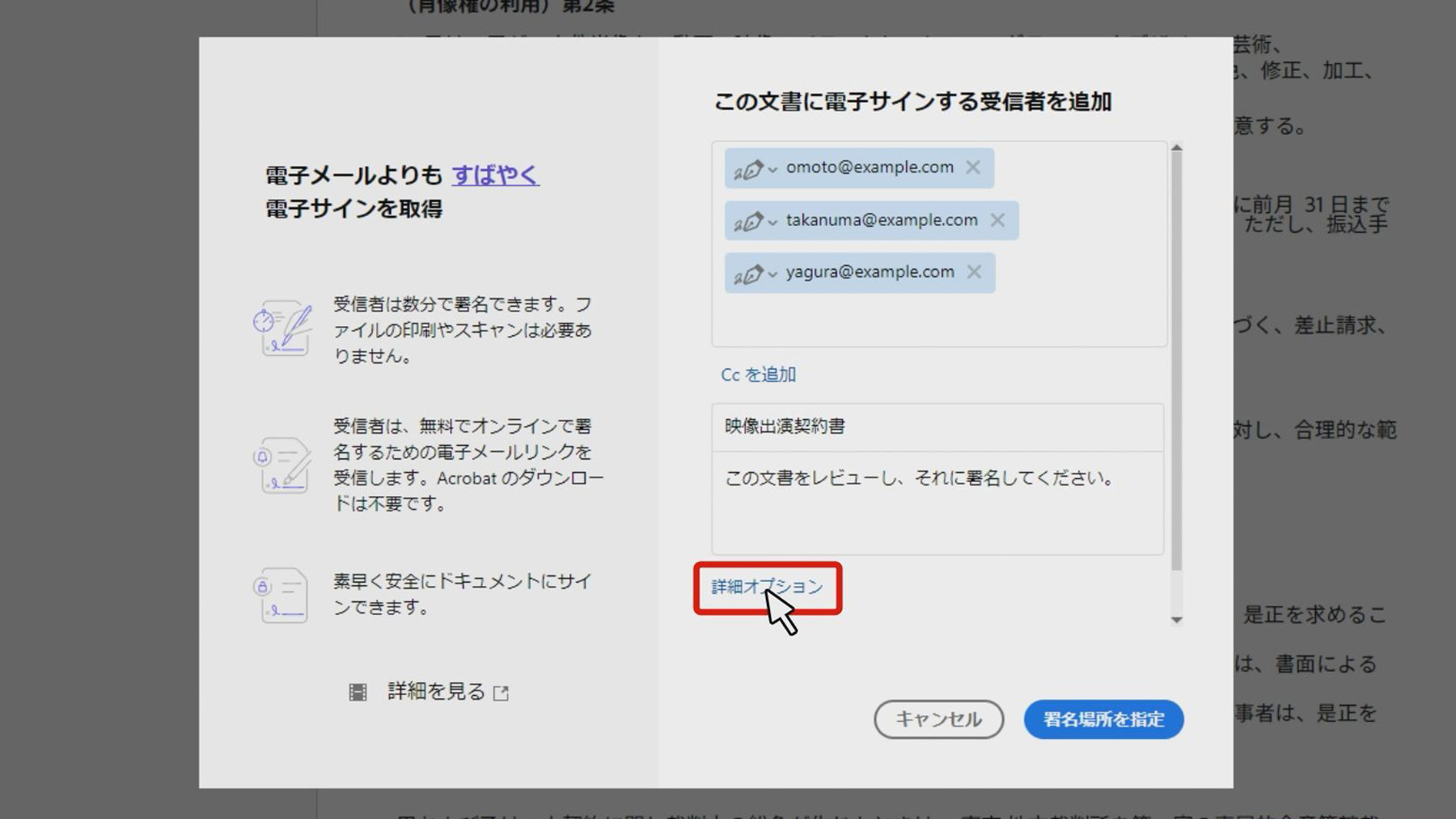
まず、「すべてのツール」から「電子サインを依頼」を選択し、署名を依頼したい相手のメールアドレスを入力します。
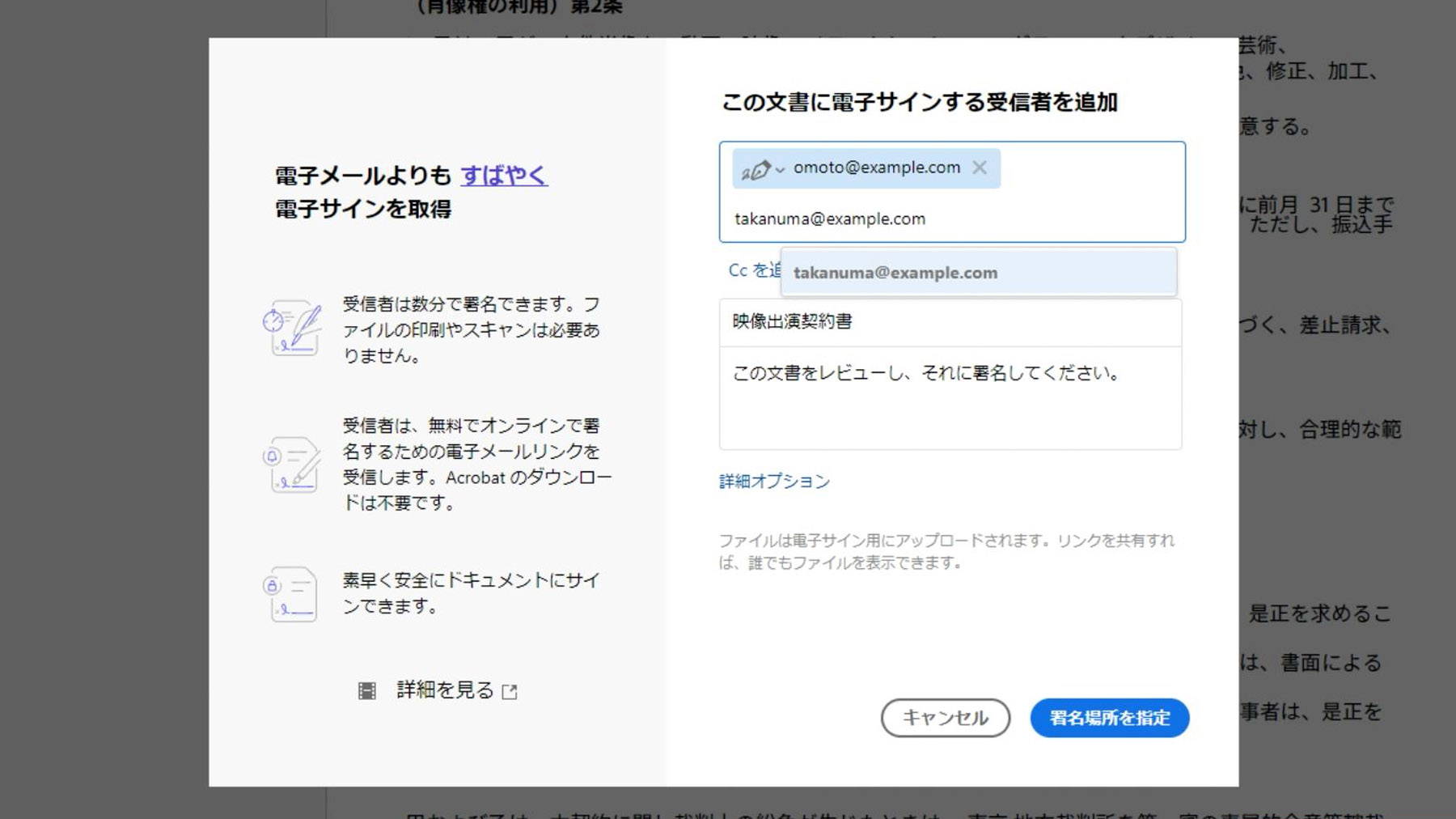
複数人に依頼する場合は、続けてメールアドレスを入力することで、複数の受信者を追加できます。
署名者の認証方法や通知の設定など、より細かな指定を行いたい場合は、「詳細オプション」をクリックします。
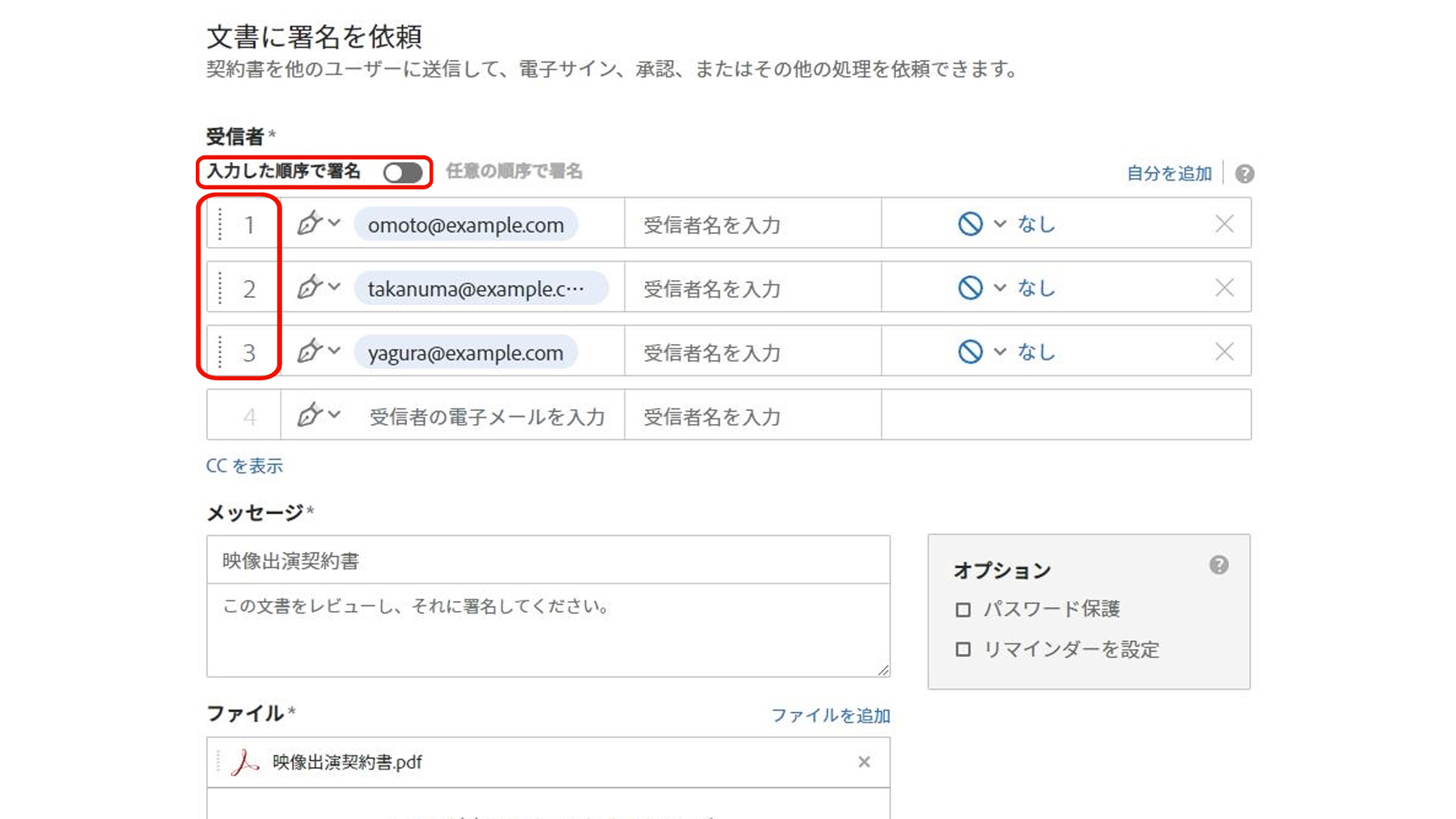
署名の順序は、デフォルトで「入力した順序で署名」がオンになっており、メールアドレスの横に表示された番号がその順序を示しています。
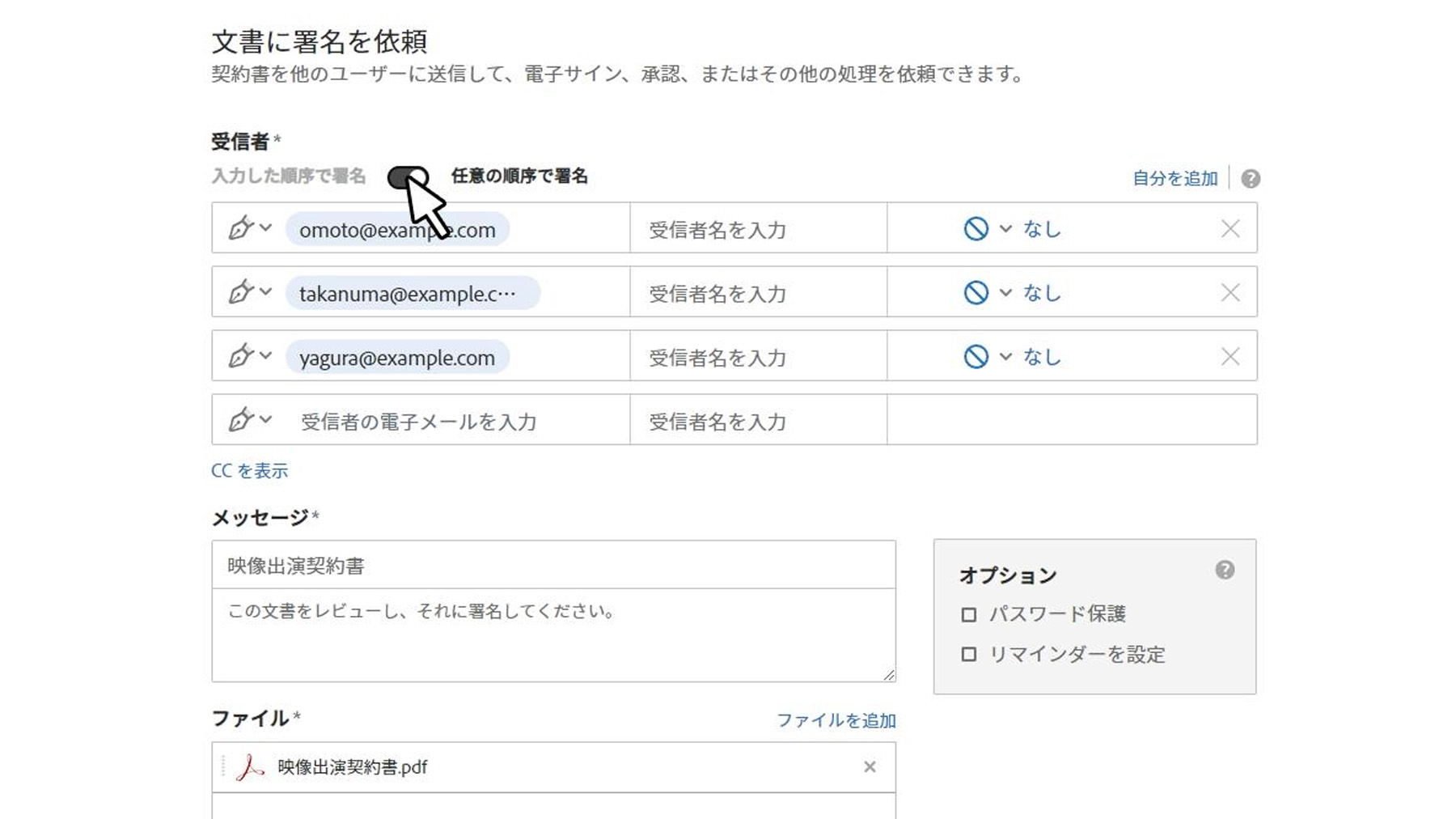
順序に関係なく署名させたい場合は、「任意の順序で署名」に切り替えることも可能です。
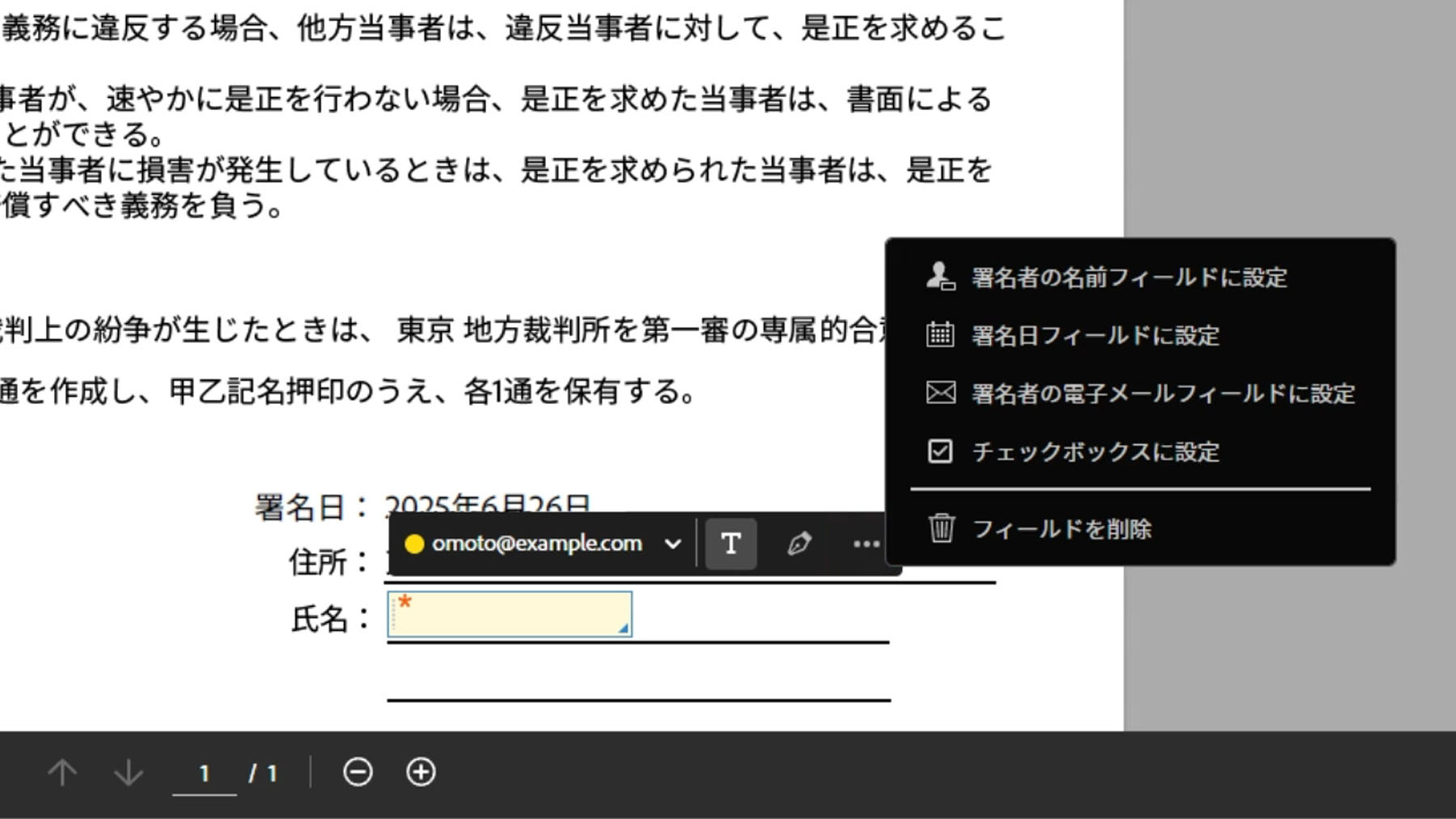
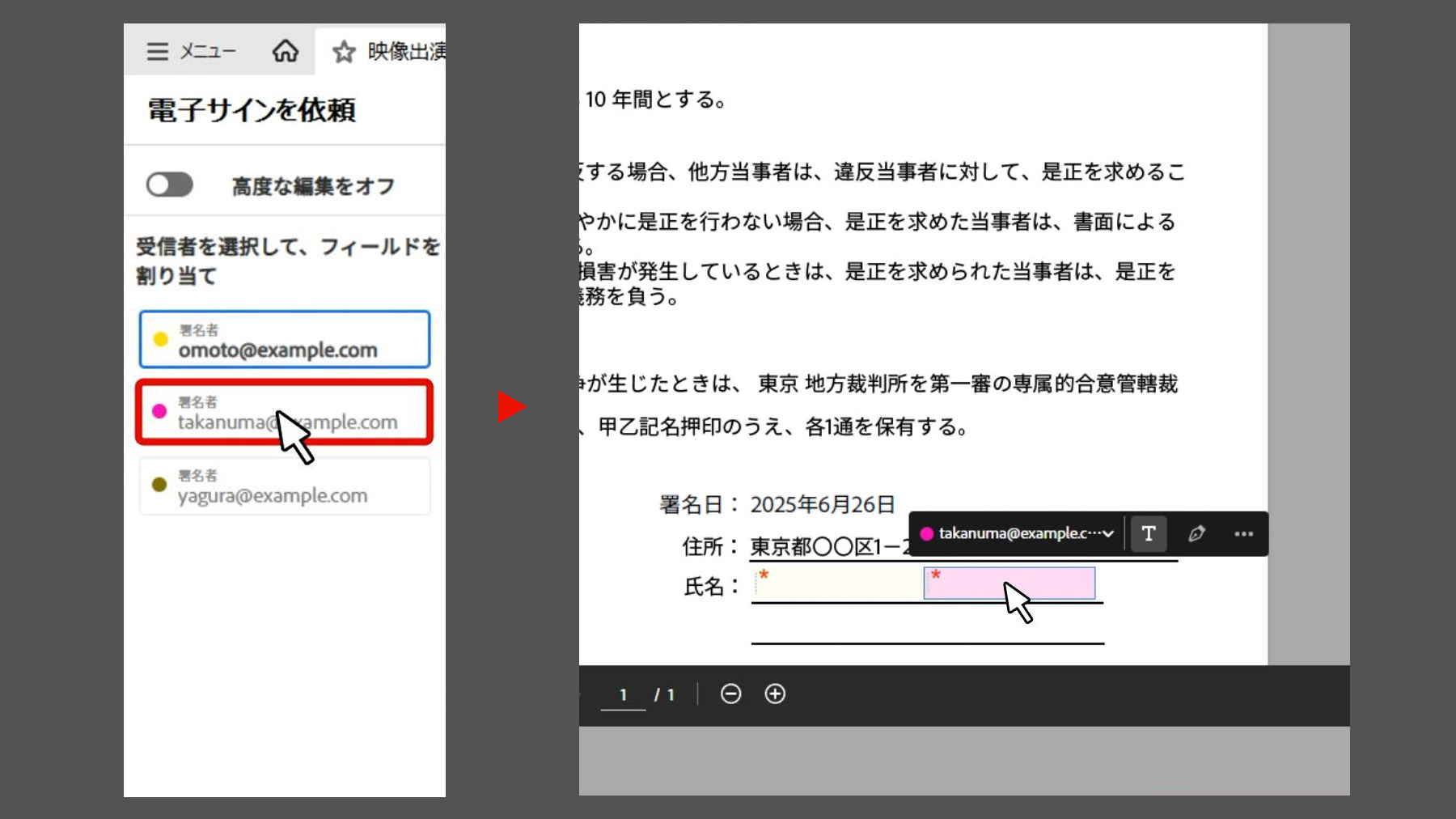
署名欄を配置するには、文書上の任意の場所をクリックし、フィールドを追加します。各フィールドのプロパティは、コンテキストメニューから細かく調整することができます。
複数の署名者がいる場合は、左側のパネルから署名者を切り替え、それぞれに対応する記入フィールドを色分けして割り当てることができます。
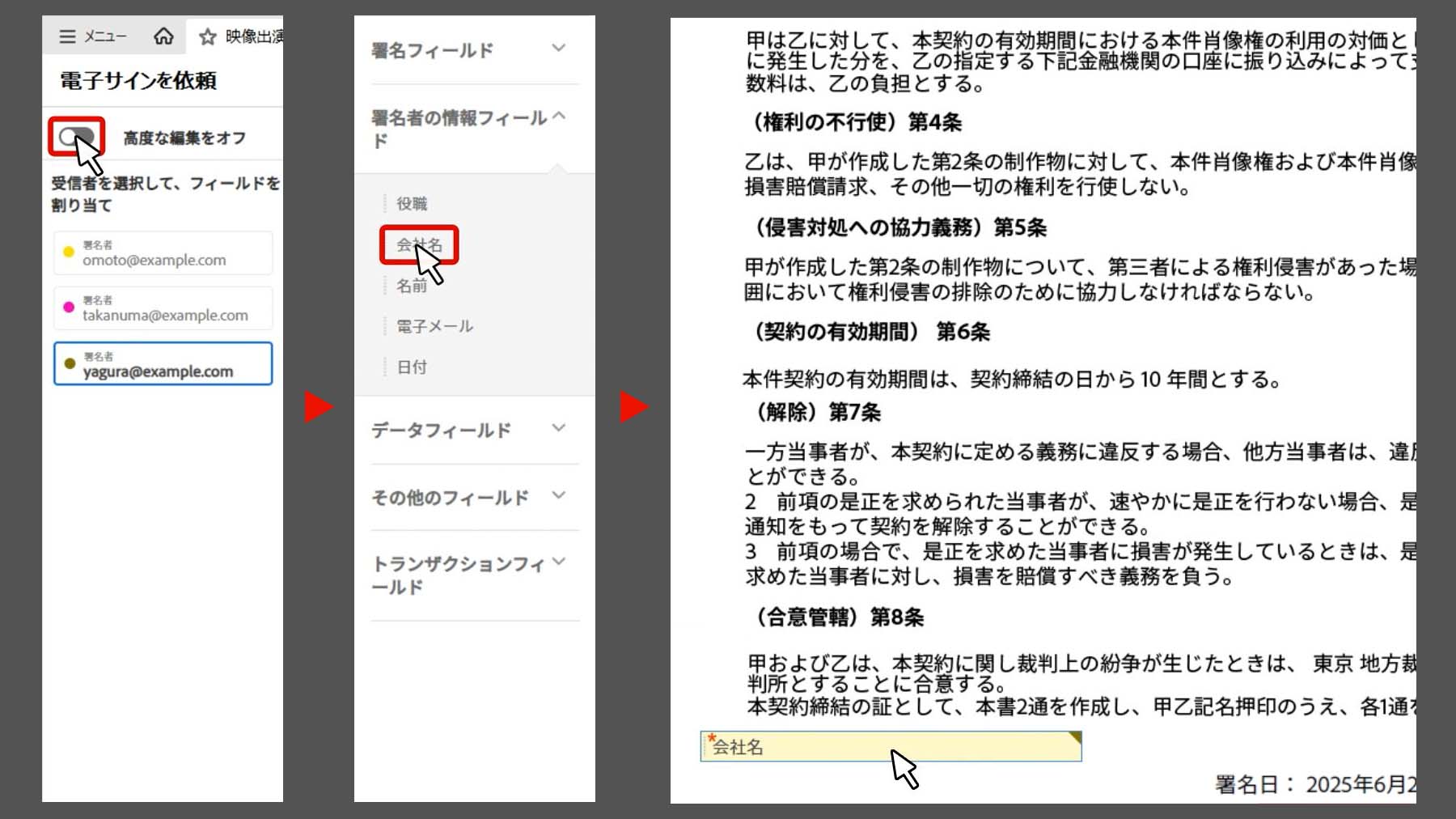
「高度な編集をオン」に切り替えると、「会社名」や「ラジオボタン」など、さらに多様なフィールドをドラッグ&ドロップで追加できるようになります。
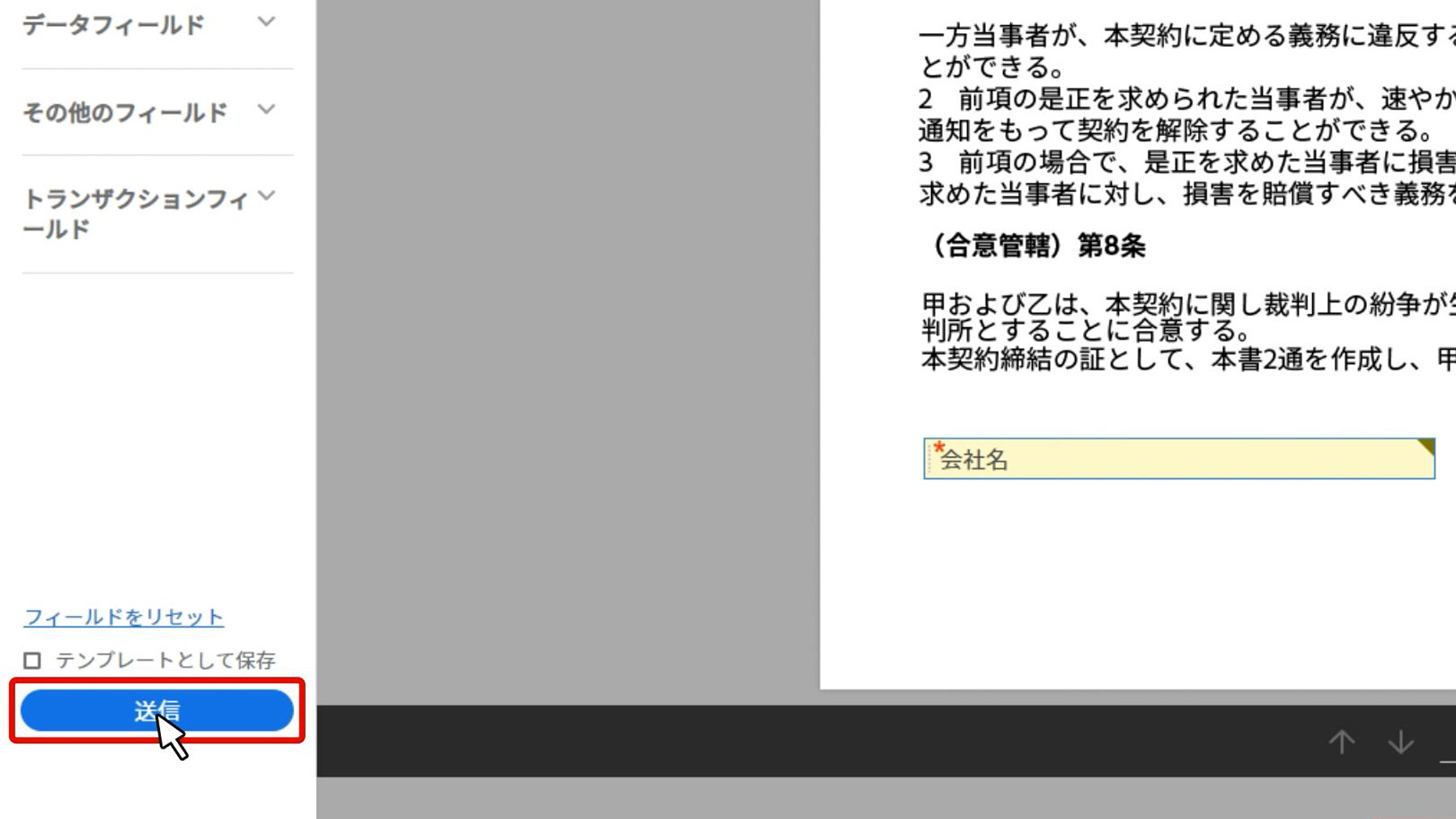
すべての設定が完了したら、「送信」をクリックして依頼を完了します。
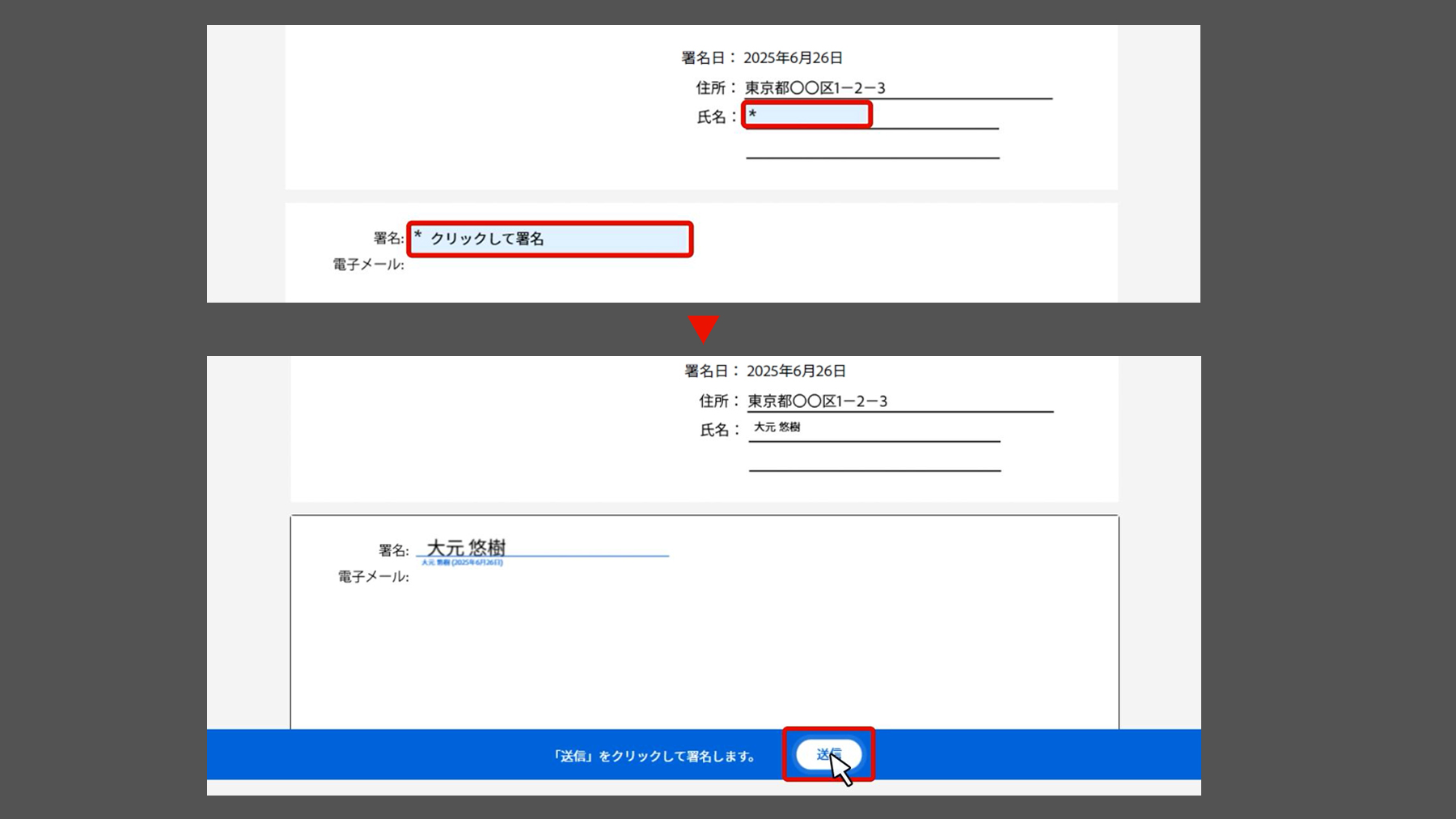
依頼された側は、ハイライトされた箇所に必要事項を入力し、「送信」ボタンを押すだけで署名が完了します。


All Consent Allowed