Acrobat Pro でこれらのチュートリアルをお試しください
PDF を作成、編集、共有
情報漏洩や改ざんのリスクから重要文書を守るには、PDFに制限をかけるのが有効です。Adobe Acrobatの「パスワードで保護」機能を使えば、ファイルの閲覧や編集を制限し、安全に管理できます。
うっかりミスからサイバー攻撃まで、情報漏洩のきっかけは身近に潜んでいます。
たとえば、
USBメモリを紛失した
共有フォルダの公開設定を誤った
第三者がサーバーに侵入した
そのようなとき、万一ファイルが流出しても中身を見られないようにするのがパスワード設定です。
※Adobe Acrobatバージョン2026.001.21691を使用して操作しています。
目次
パスワードを知らない人がPDFを開けないようにする
PDFの編集を禁止して書き換えを防ぐ
PDFを開く際に、パスワード入力を必須にする方法を解説します。
①「PDFを保護」を選択
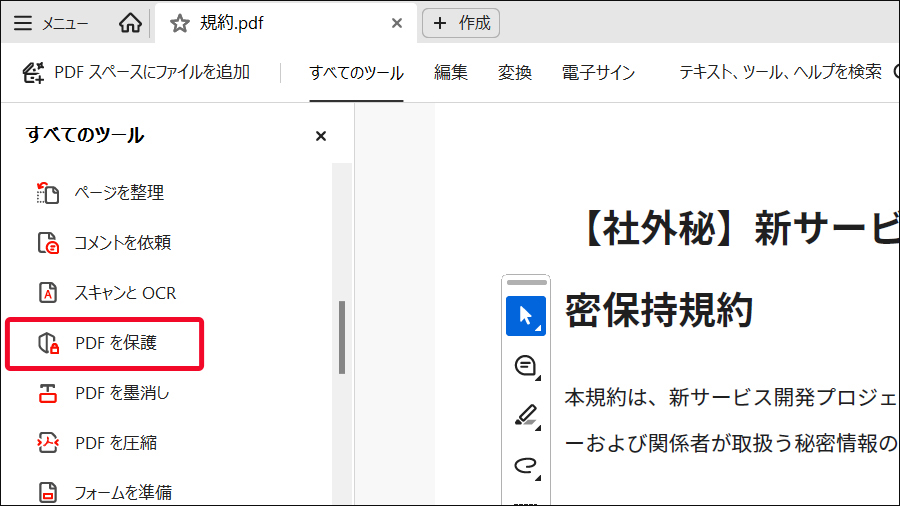
AcrobatでPDFを開いたら、「すべてのツール」から「PDFを保護」を選択します。一覧に表示されていない場合は「さらに表示」をクリックして選択してください。
②「パスワードで保護」を選択
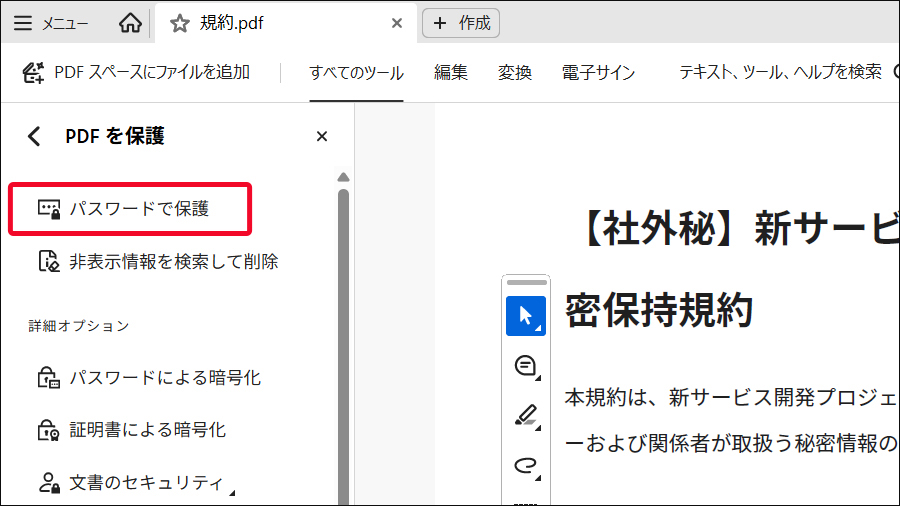
「PDFを保護」には、セキュリティ関係の機能が揃っています。今回はパスワードを設定するので、一番上の「パスワードで保護」を選択します。
③パスワードを入力
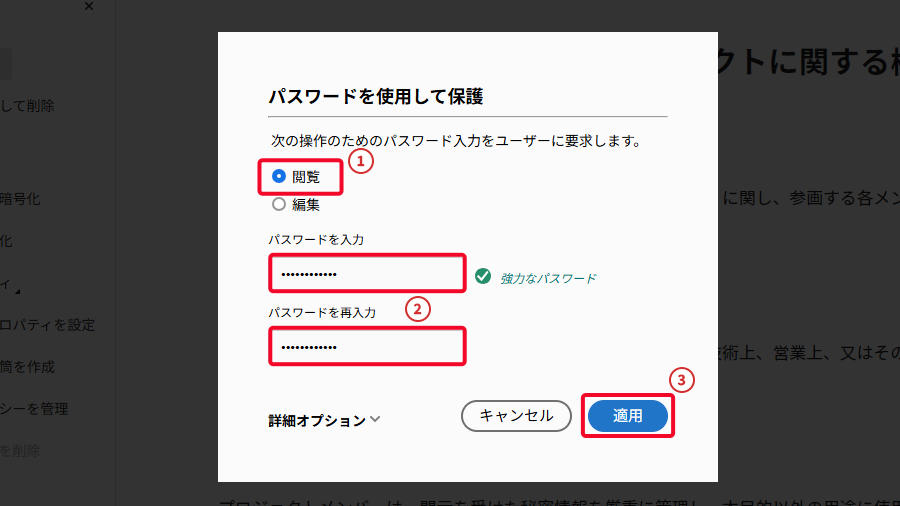
「閲覧」を選択し、6文字以上のパスワードを入力します。簡単なパスワードではなく、英数字と記号を組み合わせるなど、推測されにくいパスワードにしてください。緑の文字で「強力なパスワード」と表示されるのが理想です。
もう1箇所にも同じパスワードを入力し、「適用」をクリックします。
④保護されたことを確認する
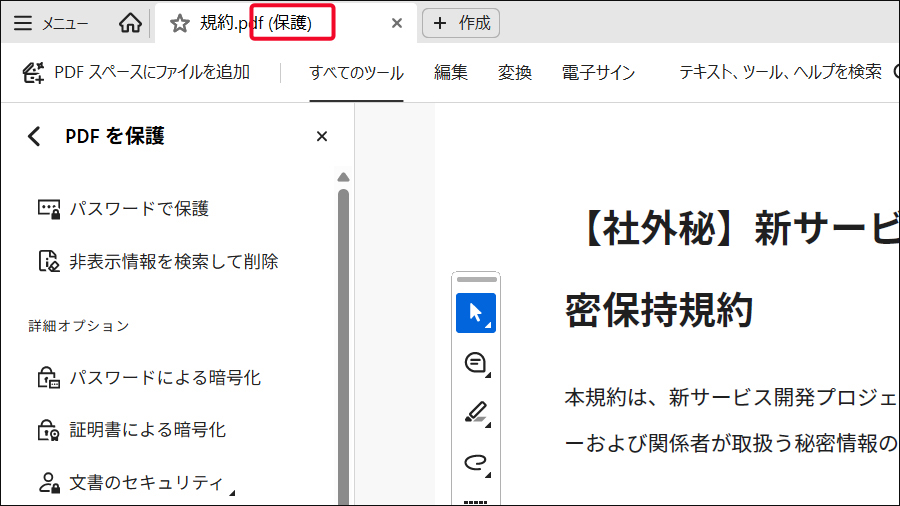
設定すると、画面上部にあるタブに「保護」と表示され、制限が適用された状態になります。
これで次回以降は、パスワードを知っている人しかPDFを開けなくなります。
万が一、パスワードを知られてファイルを開かれた場合でも、編集を制限することで、内容を書き換えられるのを防ぐことができます。そのやり方を解説します。
①「パスワードで保護」を選択
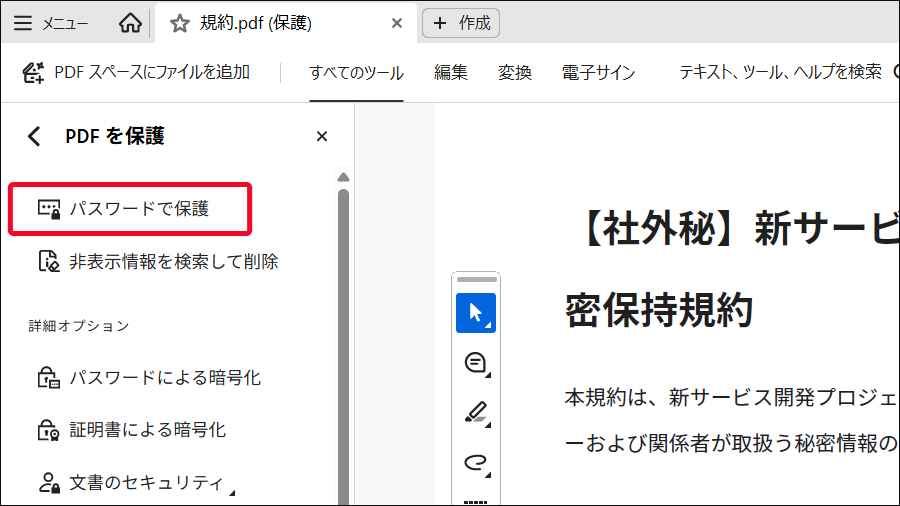
「PDFを保護」の画面で「パスワードで保護」をクリックします。
②パスワードを入力
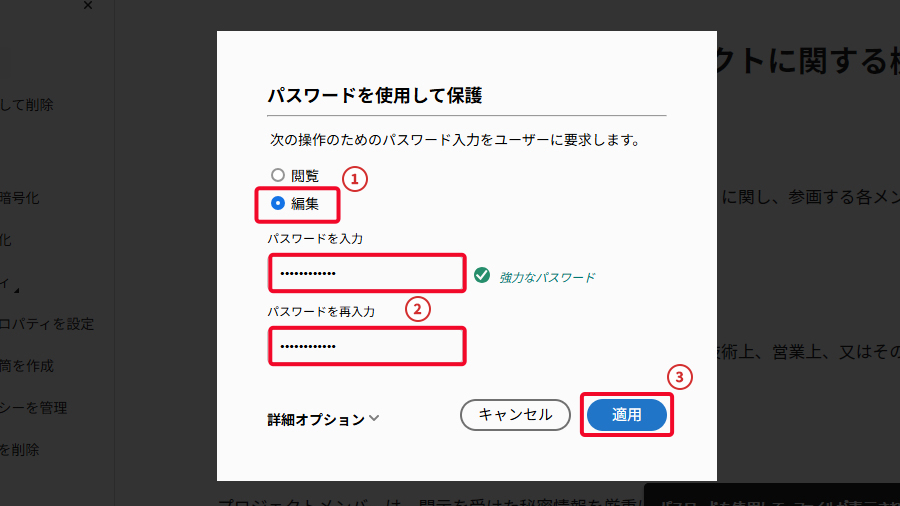
「編集」を選択し、2か所に同じパスワードを入力します。ここで設定するパスワードは、閲覧用とは別のものを入力してください。同じパスワードにしてしまうと、編集制限まで解除されてしまうからです。
「適用」をクリックすれば完了です。
今回紹介したように、難しいと思われがちなセキュリティ設定も、Acrobatなら手早く行えます。「パスワードで保護」機能で重要データのセキュリティを強化し、情報漏洩のリスクを最小限に抑えましょう。


All Consent Allowed