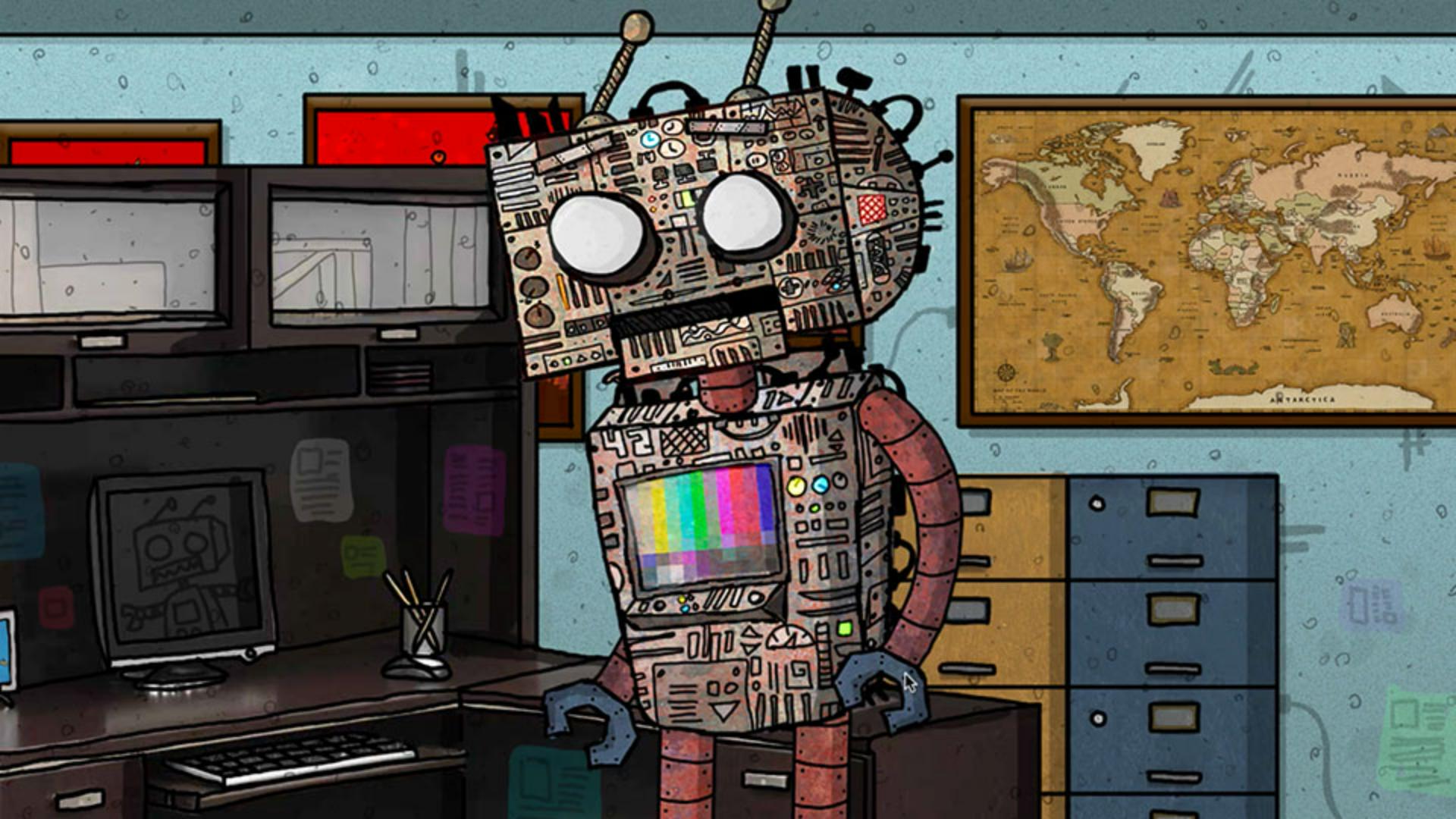
Adobe Character Animatorで体を設定するには キャラクターの動き方やコントロールするパーツを決定する リギング情報を追加します ホーム画面で「クロエ」というパペットをクリックし ホーム画面で「クロエ」というパペットをクリックし Photoshopアイコンから、オリジナルのアートワークを開きます クロエにはすでに体のリギングが関連付けられているため クロエにはすでに体のリギングが関連付けられているため コピーして新規に作成します Photoshopで、トップの+Chloeグループ名をダブルクリックして +Zoeに変更します ファイルメニューから 「名前を付けて保存」を選択して 新規ファイル、Zoeを保存します Character Animatorのファイルメニューから 「読み込み」をクリックして ZoeのPhotoshopファイルを読み込みます Zoeのパペットをダブルクリックして、リグモードで開きます 後で戻りますが、まず、プロジェクトパネルの左下にある クリップボードアイコンをクリックして Zoeを新規シーンに追加します 新しいシーンにパペットが追加されます プロジェクトパネルでシーンをワンクリックすると プロジェクトパネルでシーンをワンクリックすると 右側にシーンのプロパティが表示されます ここでは、幅、高さ、デュレーション、フレームレートなどの パラメーターをカスタマイズできます デフォルトのシーンでは、Zoeは少し大きすぎますね サイズを変更して位置を変更するには 下のタイムラインでZoeのトラックを選択し 右クリックメニューのトランスフォームのプロパティで スケール、位置Xまたは位置Yパラメーターを ドラッグして、シーンに合わせます リグモードに戻ると、トップレベルのZoeグループの中に HeadグループとBodyグループの2つがあります このようにファイルを設定することで 常に頭の動きに合わせて、体が正しく動きます どちらも独立グループでないことに注意しましょう Photoshopで先頭に+を加えるか Character Animatorのリグモードでクラウンをオンにすると 頭が独立して動き、体から切り離されたように見えます そのため、どちらも独立グループにはしません しかしZoeのシーンを見ると 足が頭と共に前後に揺れて 地面に立っているように見えません これを修正するには、リグモードに戻り アートワークの動作を決めるハンドル つまり、見えないデータポイントを追加します 足を地面に固定するハンドルを追加するには まず、Bodyグループを選択します 下部ツールバーのハンドルツールをクリックして 足をクリックして新しいハンドルを配置し 右側のプロパティパネルで、「固定」とタグ付けします 固定ハンドルはよく使用するため ショートカットの画びょうアイコンがあります ピンツールという名称で、これでクリックすれば 固定ハンドルをすぐに作成できます 地面に立っているように、いくつか追加しましょう シーンに戻り、足が接地していることを確認します リグモードに戻り ZoeのBodyグループの下位グループを確認します Right Arm、Left Arm、Torsoの各グループとPantsレイヤーです Armグループは他の部分と連動せずに動かすため Armグループは他の部分と連動せずに動かすため 独立を示すクラウンアイコンが付いています デフォルトでは、独立グループの原点は アートワークの中央に表示され 緑の点線はそれを制御するものを示します この場合、グループの原点はBodyグループの中です しかし、腕はヘソではなく肩から動きますね しかし、腕はヘソではなく肩から動きますね 下のツールバーの選択ツールで 肩まで原点をドラッグします 原点が接続可能な他のアートワークと重なると 接続されているアートワークは緑色になり 原点の周りに緑色の円が表示されます これで右腕が適切に接続されました もうひとつハンドルではタッチ対応デバイスで マウスや指を使い、この腕を動かすことができます Right Armグループを選択したまま 下部ツールバーでドラッガーツールを選択し 手をクリックしてドラッグ可能なハンドルを追加します シーンでクリック&ドラッグすれば シーンでクリック&ドラッグすれば Armグループを動かしてコントロールできます デフォルトではスパゲッティのような動きなので 構造を追加しましょう リグモードで、Right Armグループを選択したまま スティックツールをクリックして 前腕と上腕二頭筋の部分をドラッグし 簡単な足場を描画します 中間に肘の部分を残しましょう シーンに戻ると、今度は人間の腕のように曲がります シーンに戻ると、今度は人間の腕のように曲がります Left Armグループでも同様に設定します 原点を肩にドラッグし 手にドラッグ可能なハンドルを追加 最後に前腕と上腕用のスティックを2本描きます 基本的なアニメーションキャラクターの土台ができました 基本的なアニメーションキャラクターの土台ができました 多数の装飾が付いたキャラクターもありますが 基本的にはこのHeadとBodyのグループ構造を持ちます ホーム画面には、他にも様々なテンプレートが入っています また、上の「詳細を見る」をクリックすれば 多数のパペットのダウンロードページが表示されます オリジナルのアニメキャラクターやストーリーを作成して お楽しみください


Cookie Settings
General information
If enabled:
- We can improve your experience by tailoring the site and the content to things we think might be of interest
- We can better keep track of your preferences — like what language you prefer to use
- We will better understand your likely interests so we can provide you more relevant Adobe ads and content on non-Adobe websites and in non-Adobe apps
- It will help us improve the performance of our website and those of our partners who use the Adobe Experience Cloud
If disabled:
- We won’t be able to remember you from session to session so the experience may not be tailored to your interests
- You’ll still have access to the content of the site but certain features that depend on cookies may not function
- You’ll still see ads, they just may not be as relevant to you
General information
If enabled:
- We can improve your experience by tailoring the site and the content to things we think might be of interest
- We can better keep track of your preferences — like what language you prefer to use
- We will better understand your likely interests so we can provide you more relevant Adobe ads and content on non-Adobe websites and in non-Adobe apps
- It will help us improve the performance of our website and those of our partners who use the Adobe Experience Cloud
If disabled:
- We won’t be able to remember you from session to session so the experience may not be tailored to your interests
- We’ll still count your use of our site and services
- You’ll still have access to the content of the site but certain features that depend on cookies may not function
- You’ll still see ads, they just may not be as relevant to you
Operate the site and core services
Always active
Measure performance
Extend functionality
Personalize advertising
