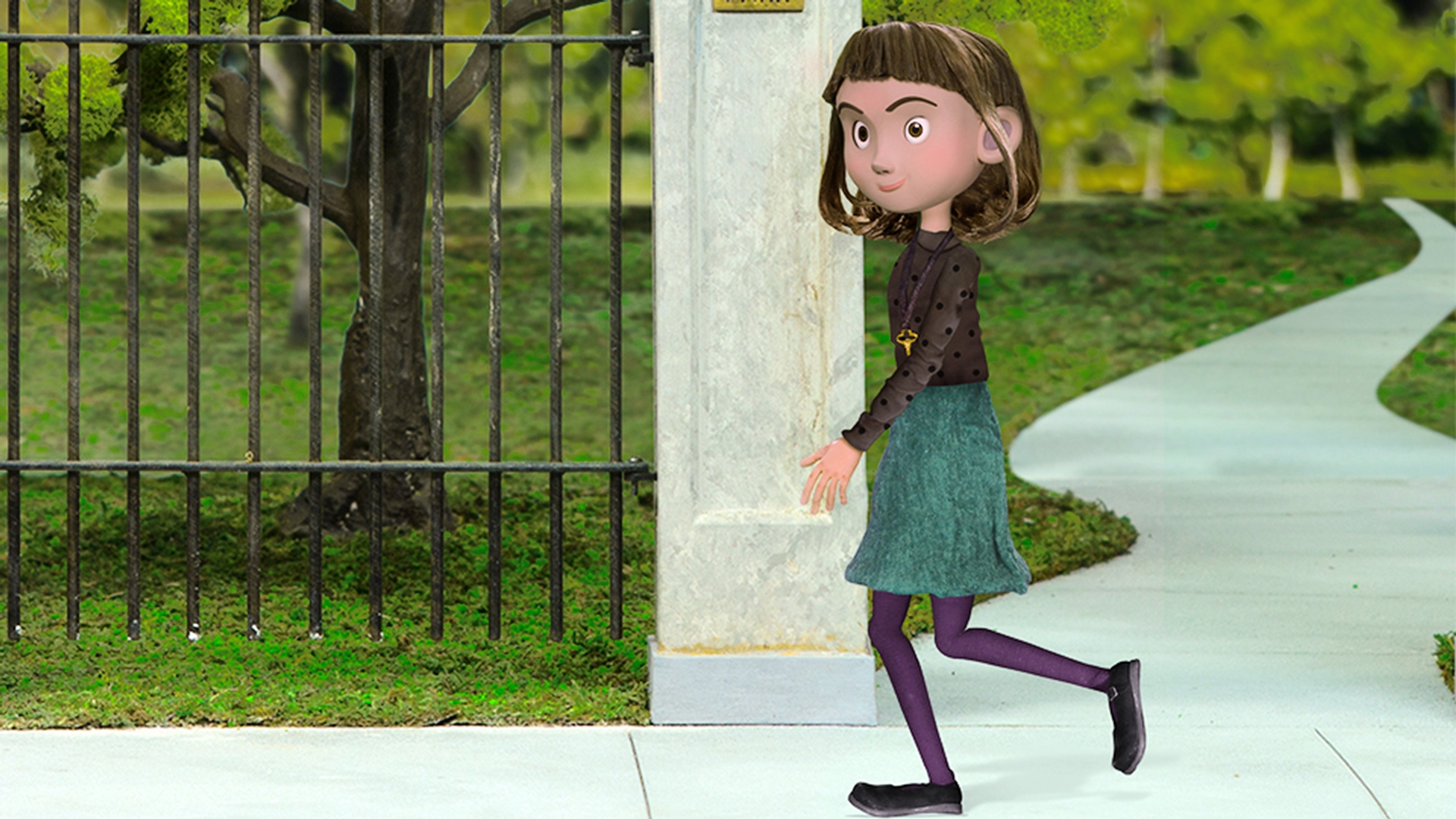
Adobe Character Animatorで、顔だけでなく パペット全体に動きを与えましょう 歩行ビヘイビアーを設定すれば シーンの中を歩かせることができます このビデオでは、ショートアニメのキャラクターを 歩かせる方法を紹介します このキャラクター「Maddie」は 実際の人形をグリーンバックで撮影し Adobe Photoshopに取り込んで 体のパーツを整理したものです パペットに推奨される基本的な構造で
Photoshopでのパペットの構成
プラス(+)記号にキャラクター名を付けた、最上位グループの中に 「Head」と「Body」のグループがあります Maddieを歩かせるには、いくつかの設定が必要です まず、各手足を個別のグループにする必要がありますが Maddieは、既にそのように整理されています このように、各パーツが垂直で真っすぐだと 設定がしやすくなります 歩行ビヘイビアーは 横向きのキャラクターに、最も上手く設定できます 次に、各グループを独立させますが それには、各パーツ名の前に プラス(+)記号を追加します こうすると、手足が動くときに 互いに妨げになったり 他のパーツに影響することなく 各パーツが独立して動くようになります 終わったら、PSDファイルを保存して Adobe Character Animatorで開きます ファイルを読み込むには、ファイルメニューから
歩行ビヘイビアーと体のハンドルのリグ設定
「読み込み」を選び 保存したPSDファイルを選択します これで、Character Animatorのプロジェクトパネルに パペットとして追加されます ダブルクリックすると、パペットが リグワークスペースで開き Photoshop同様のレイヤーとアートワークのほか Maddieの歩行を設定するのに 必要なツールが表示されます まず最初に 最上位のパペット名を選択して 右側のプロパティパネルで、ビヘイビアーを確認します パペットを読み込むと、頭や目の動き、リップシンクなど 基本的なアニメーション機能に対応する ビヘイビアーが自動的に追加されます ここで、プラス(+)アイコンをクリックして 「歩く」を選択すると Maddieに歩行ビヘイビアーが追加されます 次に、体にキーエリアとしてハンドルを追加し ボディパーツのタグと関連付けます ハンドルツールを使って、アニメーションの タイミングと方法を設定するポイント つまり、ハンドルを作成します では、レイヤーのリストから「Body」グループを選択し ハンドルツールが選択された状態で おへその辺りにハンドルを1つ追加します すると 右側のプロパティパネルで、タグパネルが開き 「体」セクションが表示されます 体の中央の点を選択すると このハンドルがウエストとしてタグ付けされます 同様に、ウエストの下に2つ目のハンドルを追加し ヒップとしてタグ付けします 首のタグには、新しいハンドルを作るのではなく 「Head」グループを選択して 首としてタグ付けします こうすると、パペットの歩行に合わせて 頭全体が動くようになります まだ途中ですが、Maddieをシーンに追加して ここまでの設定を確認してみましょう プロジェクトパネルでパペットを選択し 左下の「新規シーンに追加」ボタンを クリックします 録画ワークスペースに切り替わって Maddieがシーンに表示されます この時点で既に キャラクターに少し動きが加わっています これは、歩行ビヘイビアーの設定に基づいて ヒップ、ウエスト、首が動いているためです リグワークスペースをクリックして
腕と足のリグ設定
Maddieの設定を続けます では、足を設定していきましょう まず、右足を選択します 最初に、ステープルツールを選択し 足の最上部を選択して、体に接続します グループを再度選択すると、右側のプロパティパネルに 「接続スタイル」オプションが表示されます ここでは、関節のような自然な動きになるように 「ヒンジ」を選択します 次に、ハンドルを追加してタグ付けしていきます 体のハンドルと同じ手順で 右ひざ 右足首 右かかと 右つま先を追加します 左足でも同じ手順を繰り返します 左足を選択し ステープルツールで体に接続して 「接続スタイル」を「ヒンジ」に変更してから ハンドルを追加、タグ付けします 左ひざ 左足首 左かかと 左つま先です 最後は腕の設定です 手順は足と同じです 右腕を選択し ステープルツールで体に接続してから 「接続スタイル」を「ヒンジ」に変更します ハンドルの追加とタグ付けを、右ひじと 右手首におこないます 最後に、左腕を選択し 体に接続してから、「接続スタイル」を「ヒンジ」に変え ハンドルの追加とタグ付けを、左ひじと 左手首におこないます ここで、上のワークスペースバーで「録画」をクリックすると Maddieが、手足を動かして歩く様子が確認できます 右側の「歩行」ビヘイビアーを見ると
歩行パラメーターのカスタマイズ
カスタマイズオプションがいくつかあります 「スタイル」のドロップダウンメニューを開くと 「誇らしげに」や「走る」などの プリセットを選択できます 手足のゴムのような動きをなくして 安定した動きにするには リグワークスペースに戻って 腕または足を選択し スティックツールでドラッグして 骨の位置に線を描画します これをすべての手足で繰り返すと 手足が、より安定した動きになります また、常に歩いているのではなく 左右の矢印キーを押したときだけ 歩くようにするには 「開始」ドロップダウンで該当するオプションを選択し 「体の速度」を「100」%に設定します これで、左右の矢印キーを押すと Maddieが前後に歩くようになり 足の滑りもありません このほかにも「歩長」、「ステップ速度」 「腕の振り」など、多くのオプションをカスタマイズできます 自分のパペットにぴったりの動きを 作り出せるように 様々なオプションを試すとよいでしょう 左右に歩くときと、静止するときとで
複数の歩行の見え方に対するリグ設定
Maddieの向きを変えたい場合は 元のPhotoshopファイルで 正面、左向き、右向きのグループを作成し グループごとに頭と体を作成しておきます そして、すべてのグループで設定をおこないます 作業が多少増えますが こうしておくと、キャラクターの向きを 左右に歩く、静止するなど 動作ごとに変えることができます 歩行ビヘイビアーでは、パペットの動きを素早く簡単に 設定できます。
皆さんもMaddieの例にならって 様々な動きをする 生き生きとしたパペットを作成してください