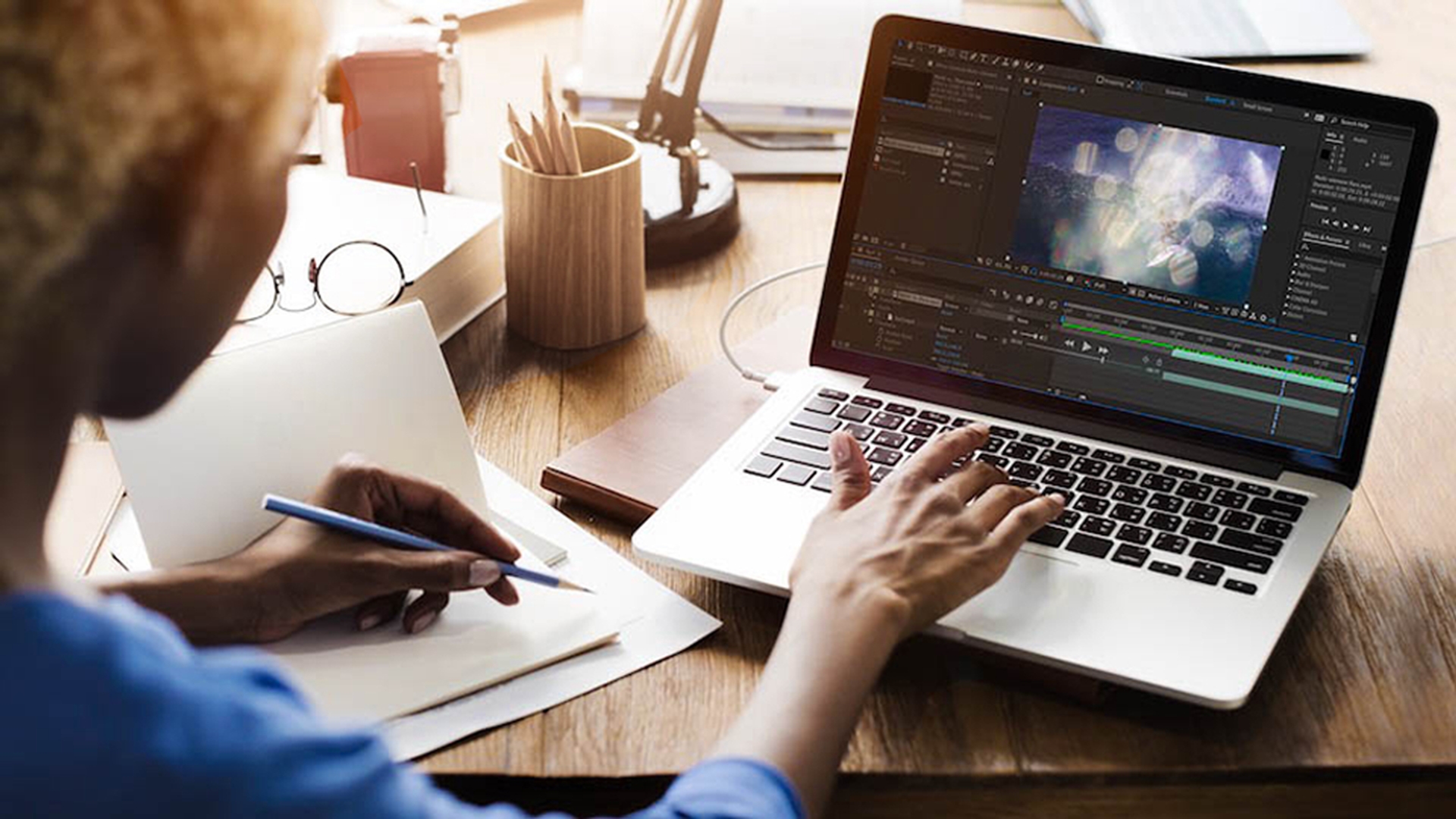
Adobe After Effectsの一般的なワークフローをご紹介します Adobe After Effectsの一般的なワークフローをご紹介します After Effectsを初めて起動すると このスタート画面が表示されます 新しいプロジェクトを作成したいので 「新規プロジェクト」をクリックします
インターフェイスの概要
After Effectsのインターフェイスを構成する 多くのパネルがありますが ここで重点的に説明したいのは、プロジェクトパネル コンポジションパネル、そして タイムラインの3つです また、パネルをクリックすると 青くハイライトされますが これは、そのパネルが有効になっているということです プロジェクトパネルでは、After Effectsのプロジェクトで使用する すべてのアセットのインポートや整理を 行います 複数のレイヤーで構成される 「コンポジション」と呼ばれるものを作成することになります コンポジションはコンポジションパネルに表示され コンポジションのレイヤーは 下のタイムラインに表示されます インターフェイスは ワークスペースのグループに応じて構成されています
ワークスペース
「ウィンドウ」メニューに行けば、ワークスペースにアクセスできます ワークスペースはそれぞれ After Effectsプロジェクトで完成させたい タスクなどに応じて、使い分けることができます テキストの作業が多くある場合は テキストワークスペースを使うのがいいでしょう 今から使用するのは 標準ワークスペースです ウィンドウメニューからワークスペースにアクセスしなくても ここから標準にアクセスできます インターフェイスの右上にショートカットがあります この二重矢印をクリックすると 残りのリストが表示されます それでは標準をクリックして、編集を進めていきましょう
アセットの読み込み
まずプロジェクトにアセットを読み込みます プロジェクトパネルをダブルクリックして ファイルの読み込みダイアログボックスを開きます ここからデスクトップにアクセスできます デスクトップには、「Project」という名前のフォルダーがあり この中に2つの動画ファイルがあります 2つとも選択します 「開く」をクリックすると、プロジェクトパネルに追加されます 名前を確認したい場合は 列の間にカーソルを合わせてクリックし ドラッグして名前の列を少し広くします グレーのエリアをクリックして これらのアイテムの選択を外します あらためてSurf.mp4をクリックすると すべてのパラメーターや 設定が表示されます このアセットは1920 x 1080 HDで 長さが約5秒、1秒当たりのフレーム数は29.97となっています また、使用されている圧縮方法は H.264コーデックであることがわかります 最適な仕様です
コンポジションの作成
After Effectsを使って何かを作成するには コンポジションが必要になります コンポジションの作成には、2通りあります 1つ目は、「コンポジション」メニューから 「新規コンポジション」を選択する方法です コンポジションの設定ダイアログが開きます 「プリセット」のプルダウンメニューをクリックすると ビデオとフィルムの解像度が異なる さまざまなプリセットが表示されます これらはコンポジションの作成に使用できます クリックしてプルダウンを閉じ、キャンセルをクリックします ここでは、Surf.mp4クリップと同じ設定で コンポジションを作成したいので、プリセットは必要ありません クリップをクリックして プロジェクトパネルの下にある 新規コンポジションを作成のボタンまでドラッグします マウスを離すと、「Surf」コンポジションが作成されています 設定はクリップと完全に一致しています クリップはコンポジションパネルに表示され 1つのレイヤーとしてタイムラインに表示されます
再生ヘッド
コンポジションパネルには この青線の場所にある内容が 表示されます これは「現在の時間インジケーター」です このインジケーターをクリックして、タイムライン上で移動させると コンポジションパネルでの表示内容が更新されます 現在の時間インジケーターは、どのフレームを現在見ているのかを 正確に示すものです インジケーターを離してみましょう 1秒14フレームの位置で止まっています コンポジションパネルの左下と タイムラインの左上にも表示されます どちらもクリックして 数字を入力すれば、インジケーターが指定のフレームに 移動します たとえば、現在の時間インジケーターをクリックして 100と入力してEnterキーを押すと 1秒の位置に移動されます
レイヤー設定の調整
プロジェクトにレイヤーがあれば そのレイヤーには利用可能な設定があります タイムラインにあるこの三角形をクリックすると トランスフォームの設定が利用できます トランスフォームの設定を開くと アンカーポイント、位置、スケール、回転、不透明度の 調整ができます 位置、スケール、回転、不透明度などの 用語はご存知だと思いますが アンカーポイントにはあまりなじみがないかもしれません その理解を深めるために、回転の設定を行いたいと思います ここに青字の数字が表示されています これらは調整可能なパラメーターです 回転の設定の一番右の数字にカーソルを合わせて クリックしてドラッグすると、レイヤーが回転します この中央の起点がアンカーポイントになります アンカーポイントを移動させたい場合 クリックとドラッグの操作で、アンカーポイントはレイヤーのX軸に沿って移動します Command + Zで今の操作を取り消し、再びCommand + Zを押して回転を取り消します パラメーターの役割がまだよくわからなければ パラメーターにカーソルを合わせて、クリックとドラッグの操作をしてみてください X軸をクリックしてドラッグすると、X軸に沿って移動します Y軸なら、Y軸に沿って移動します スケールには縦横比の固定があるので注意が必要です スケールをクリックしてドラッグすると、拡大または縮小します 縦横比が固定されているため、Y軸のパラメーターは X軸のパラメーターと同じ比率で 変化します 縦横比の固定を解除して調整を行うと それに応じてレイヤーが変形します Command + Zを押して、今まで行ったすべての設定を取り消します コンポジションパネルの中央にレイヤーが置かれた状態になりました いい感じですね トランスフォーム以外の カラー補正などの調整については
エフェクトの追加
今からレイヤーにエフェクトを適用していきます Surfレイヤーが選択されていることを確認して エフェクトにカーソルを合わせます ここでは、レイヤーのブラーや カラーの補正、ディストーションの適用などが行えます 便利な機能です 「カラー補正」にアクセスすると 適用できるすべてのエフェクトが表示されます エフェクトの名前がわかれば プルダウンメニューに行かなくても エフェクト&プリセットパネルから 検索ができます 検索フィールドに「Lumetri」と入力すると 結果が表示されるはずです このエフェクトをクリックして コンポジションパネルのレイヤーにドラッグするか タイムラインのレイヤーにドラッグして適用します ドラッグを終えると、エフェクトが適用されます タイムラインには、調整可能な エフェクトの設定が現れます しかし、エフェクトの設定を開いて Lumetri Colorの設定を開くと タイムラインに多くのオプションが表示されてしまいます
エフェクトコントロールパネル
そのため、タイムラインから 調整を行うのではなく 上に表示されたエフェクトコントロールパネルから 調整を行います タイムラインと同様に三角形のオプションを開き 「クリエイティブ」の設定を行います オプションには「Look」のドロップダウンメニューがあります ここではメニューをクリックします。
Lookは Lumetriカラーエフェクトのプリセットです 様々な色彩表現が用意されています それではSL BIGを適用してみましょう 画面が鮮やかな青に変わりました エフェクトコントロールの左上にある エフェクトボタンをクリックすると エフェクトのオンとオフの切り替えができます タイムラインからでも、切り替えは可能です この「スイッチ」と呼ばれるエリアが表示されない場合
スイッチとモード
このボタンをクリックしてみてください これはスイッチとモードを切り替えるためのボタンです モードについて少し説明します これらは描画モードで Photoshopにある機能とまったく同様です それではスイッチとモードを切り替えます 再びスイッチが表示されました このプロジェクトにさまざまな効果を追加したいので この動画レイヤーに 1秒間の動画レイヤーを追加したいと思います
レイヤーの追加
プロジェクトパネルに戻って 「プロジェクト」をクリックして、パネルをインターフェイスの前面に出したら Multi-element flare.mp4をクリックして 選択し、タイムラインのレイヤー階層の 最上部にドラッグします ドラッグを終えると、Surfレイヤーが背面にくるため 表示されません 下のレイヤーとブレンドしたい場合 不透明度の設定を調整するのではなく スイッチとモードを切り替えます
描画モードの変更
モードから、プルダウンメニューをクリックして ブレンドモードを「通常」から「スクリーン」に変更します これで黒のピクセルは透明になり 明るいピクセルは背景にブレンドされます 描画モードの調整に加えて レイヤーが表示されるタイミングも変更しましょう 現在の時間インジケーターが1秒の位置にあるので 作業を先に進めます このレイヤーをクリックして、右にドラッグします Shiftキーを押しながらドラッグすると インジケーターがスナップされます これで、このフレアは1秒経過するまで現れません さらにアニメーションを作成したい場合ですが アニメーションを追加するには、キーフレームを使います
キーフレームの追加
キーフレームは、それぞれのパラメーターの設定に使用されます わかりやすく説明しましょう 現在の時間インジケーターがゼロフレームの状態で レイヤー2を選択します トランスフォームのオプションに行って 不透明度の設定を100からゼロに変更します 画面がまっ暗になりました このストップウォッチをクリックして、キーフレームを記録します これで、現在の時間インジケータのある場所が 最初のフレームとして自動的に設定されました インジケーターはゼロフレームに位置しているので キーフレームの場所も同じ位置になります 0.5秒でフェードするように インジケーターを15フレームに移動します 次に不透明度の設定を100に戻します 最初のパラメーターでキーフレームを設定したので インジケーターを移動させると 不透明度を変更した時点に 自動的に別のキーフレームに追加されます 現在の時間インジケーターのある場所に設定されるのです タイムラインに複数のキーフレームを設定すると タイムラインの左側には キーフレームのナビゲーションコントロールが表示されます この左矢印をクリックすると、前のキーフレームにアクセスできます 右矢印をクリックすれば 先のキーフレームにアクセスできます レイヤー2の三角形をクリックして、メニューを折りたたみます これでシーン全体をスクラブできるようになります クリップの完成です フレアが出現しました この辺は少し大げさな印象ですね 現在の時間インジケーターから離れて レイヤー1を選択して 「T」を押して不透明度の設定を開きます
不透明度の変更
現在、このパラメーターには キーフレームがありません 不透明度のパラメーターを下げて 54%に設定してみましょう キーフレームが追加されていないため シーン全体を通して54%に設定されています いい感じの仕上がりになりました それでは編集結果をプレビューして
コンポジションのプレビュー
レンダリングに進めるかどうかを確認したいと思います スペースキーを押すと、プレビューができます 緑の線が表示されていますね これらはキャッシュにロードされるフレームです すべてのフレームがキャッシュにロードされると After Effectsの動作が速くなるのに注目してください これが実際の再生速度になります もしよくわからなければ インターフェイスの右上にある 情報パネルに、再生のフレームレートが表示されているので 実時間で再生しているかどうかが確認できます ここで再びスペースキーを押して再生を停止します
コンポジションのレンダリング
いい動画が作成できたので、After Effectsプロジェクトの外に 動画ファイルを書き出したいと思います そのために、レンダリングというプロセスに進みます ここを1度クリックして、Surfのタイムラインが有効になっていることを確認します 「コンポジション」から「レンダリングキューに追加」を選択します これでこの「Surf」コンポジションはレンダリングキューに追加されました さまざまなレンダリング設定が調整可能ですが 最良設定のままにしておきます 設定を変更したい場合は、プルダウンメニューをクリックして 他の設定を選択できます ここでは最良設定にしておきます 出力モジュールについても同じです ロスレス圧縮の設定のまま、動画ファイルを作成します 出力先に、ファイルを保存したい場所を 指定します 「指定されていません」をクリックして デスクトップにアクセスして、名前をSurfのままで 保存をクリックします このファイルをレンダリングするボタンがありますが その前に 「AMEでキュー」というボタンがあることに注目してください 特別な圧縮ファイルを作成したい場合 たとえば、YouTubeやVimeo向けに圧縮ファイルを作成するなど Adobe Media Encoder(AME)でコンポジションをキューに追加できます さまざまなプリセットにもアクセスできます ロスレスの出力をレンダリングしたいので レンダリングボタンをクリックして After Effectsから直接レンダリングします 処理がすばやく進んでいます チャイムが鳴ったら、完了の合図です デスクトップにアクセスして、動画ファイルを開きます 再生を押すと 無事にQuickTimeファイルとしてレンダリングされています フレア効果も施されています Adobe After Effectsを使った一般的なワークフローで さまざまな動画処理をお試しください