
After Effects でこれらのチュートリアルをお試しください
ビジュアルエフェクトやモーショングラフィックスを作成
Adobe After Effectsでベガスエフェクトのアニメーションアウトラインを使用して、自動的に描画されるプリント回路パターンを作成します。
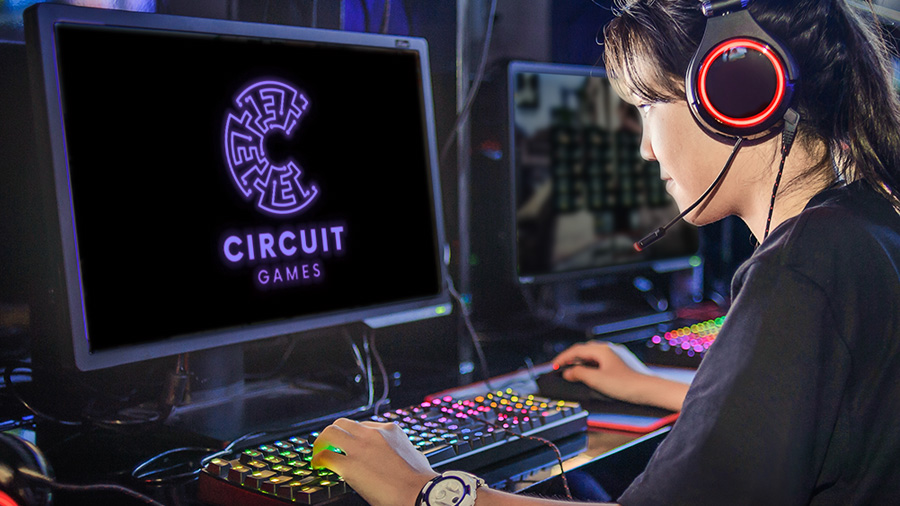
使用されている「Circuit Games」は、実在の組織、製品、サービス、クリエイティブ作品を示すものではありません。
Adobe Illustratorで作業を開始します。回路基板パターンの各部分が別々のレイヤーに含まれるようにします。レイヤーにその内容がわかるようなラベルを付けます(上、左、右、下など)。これにより、後にAfter Effectsでレイヤーをすぐに見分けられるようになります。デザイン全体をドラッグして選択し、クリップボードにコピーします(編集/コピー)。
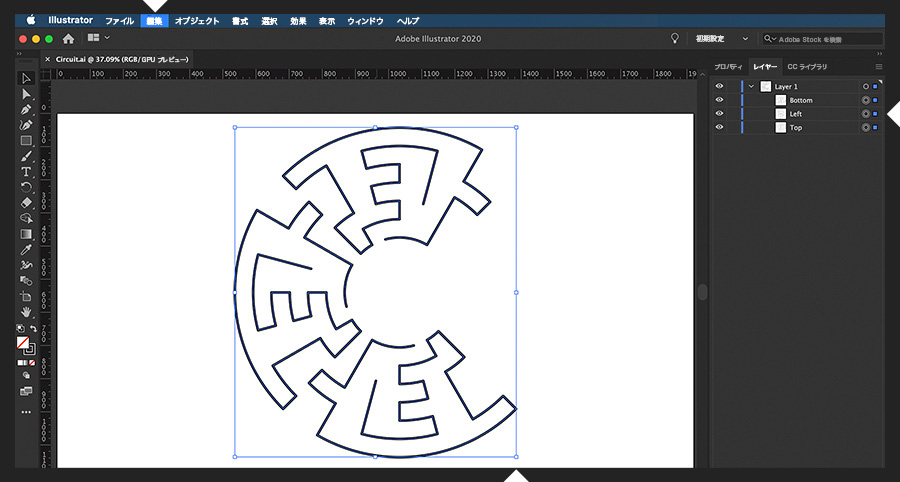
After Effectsに切り替えて、デザインを含めるコンポジションを作成します。そのコンポジションに平面レイヤーを追加します(同じサイズ)。その平面レイヤーを選択して、Illustratorからコピーしたベクターデザインを貼り付けます(編集/ペースト)。Mキーを押すと、Illustratorファイルのレイヤーに対応するマスクが表示されます(マスクパスが表示されない場合は「マスク表示」をオンにします)。マスクの名前をIllustratorのレイヤー名に合わせて変更します(ReturnキーまたはEnterキーを押します)。これは後ほど役に立ちます。
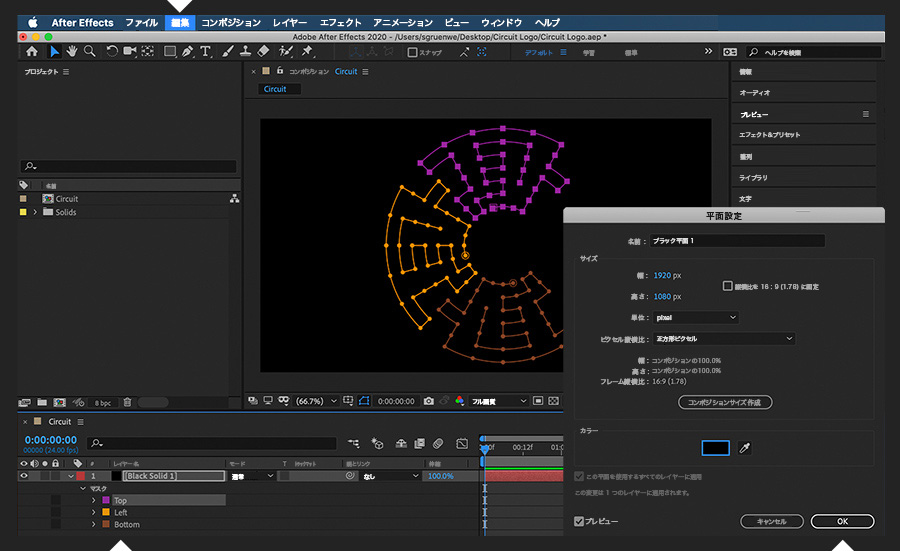
平面レイヤーを選択し、エフェクト/描画/ベガスの順に選択します。エフェクトコントロールパネルで、「線」を「マスク/パス」に設定し、「パス」を特定のマスク(「上」など)に設定します。「マスク表示」をオフにして、マスクパスではなく適用したエフェクトを表示します。「レンダリング」セクションで「幹の幅」と「硬さ」の値を大きくして、破線のアウトラインを目立たせてエッジをフラットにします。最後に、「描画モード」で「透明」を選択し、カラーを選びます。

ベガスエフェクトをいろいろと試してみてください。アウトラインのデフォルトの線分数は32ですが、代わりに1桁の数を使用します(1にすると破線ではなく実線になります)。「長さ」の値を少し小さくして、線分を短くします。線が徐々に消えているため、「終了点の不透明度」の値を最大にして、すべての線が完全に表示されるようにします。「回転」のダイヤルを回して、各線分の始点と終点を調整します。

回路基板のデザインに沿ってベガスエフェクトを設定できたら、次にそれをアニメーション化します。再生ヘッドを前方に移動して、「長さ」のキーフレームをオンにします。再生ヘッドを先頭に移動して、値をゼロにします。コンポジションをプレビューして、各線分のパスがそれぞれ決まった点から描画されて最終的にデザインが完成することを確認します。同様に「回転」のキーフレームを作成して、開始値をゼロに、終了値を選択した最後の値に設定します。ここでプレビューすると、各線分の始点がパスに沿って終点を追跡します。速度は「回転」の最後のキーフレームの値によって決まります。
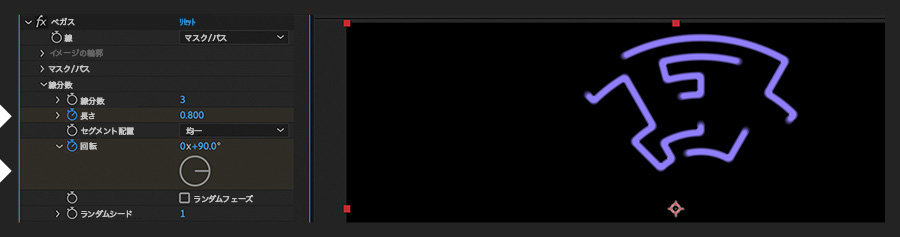
デザインの仕上げとして、プリント回路の線の終端に丸いテストポイント(点)を追加します。非常に短い長さで線を太くするだけで追加できます。エフェクトコントロールパネルでベガスエフェクトを折りたたんで複製します(Command/Control + Dキー)。Vegas 2を右クリックして名前を「Tails 」に変更します。Tailsインスタンスで、「長さ」のキーフレームを削除(ストップウォッチをクリック)し、「長さ」の値を減らして、ゼロより少しだけ大きい値に設定します。最後に、「描画モード」を「オーバー」に変更して、「幹の幅」の値を大きくして点を作り、「終了点の不透明度」の値を最大にします。

Tailsインスタンスを折りたたんで複製し、名前を「Heads 」に変更します。Headsインスタンスで、再生ヘッドを「回転」の最後のキーフレームに移動して値をスクラブし、各線分の点を末尾から先頭までパスに沿って動かします。コンポジションをプレビューします。アニメーション化された線の両端に点が表示されるようになりました。

最後に、デザインの残りの部分にベガスエフェクトを適用します。タイムラインパネルで平面レイヤーの名前を変更して、デザインのどの部分をアニメーション化するのかわかるようにします(「上 」など)。そのレイヤーを複製して(Command/Ctrl + Dキー)、別の部分を表す名前に変更します(「左 」)。エフェクトコントロールパネルで、ベガスエフェクトの各インスタンスを開き、そのセクションに対応するマスクを選択して、デザインのその部分が表示されるようにします。再びレイヤーを複製して、最後の部分に対応する名前に変更し(「下 」)、それに合わせてマスクの選択を更新します。

最後の仕上げとして、キーフレームにイージングを適用してアニメーションを滑らかにすることを検討します。デザインにさらなる調整を加えるためにグローエフェクトを追加することもできます。これにより、回路が帯電しているように見えるようになります。練習用ファイルに追加されているアートワークを確認してください。