

After Effects でこれらのチュートリアルをお試しください
ビジュアルエフェクトやモーショングラフィックスを作成
Adobe Illustratorで作成したベクターデザインにAdobe After Effectsでパスのトリミングを作成し、複数の線パターンが不規則に広がるようにします。

複雑な線パターンのアニメーションも、その仕組みは、パスのトリミングのレイヤーを使用して、同時にいくつかの線が表示されるようにするだけです。練習用サンプルの線パターンのコンポジションを使用するか、複数の線で構成されるベクターイラストをご自身でご用意ください。
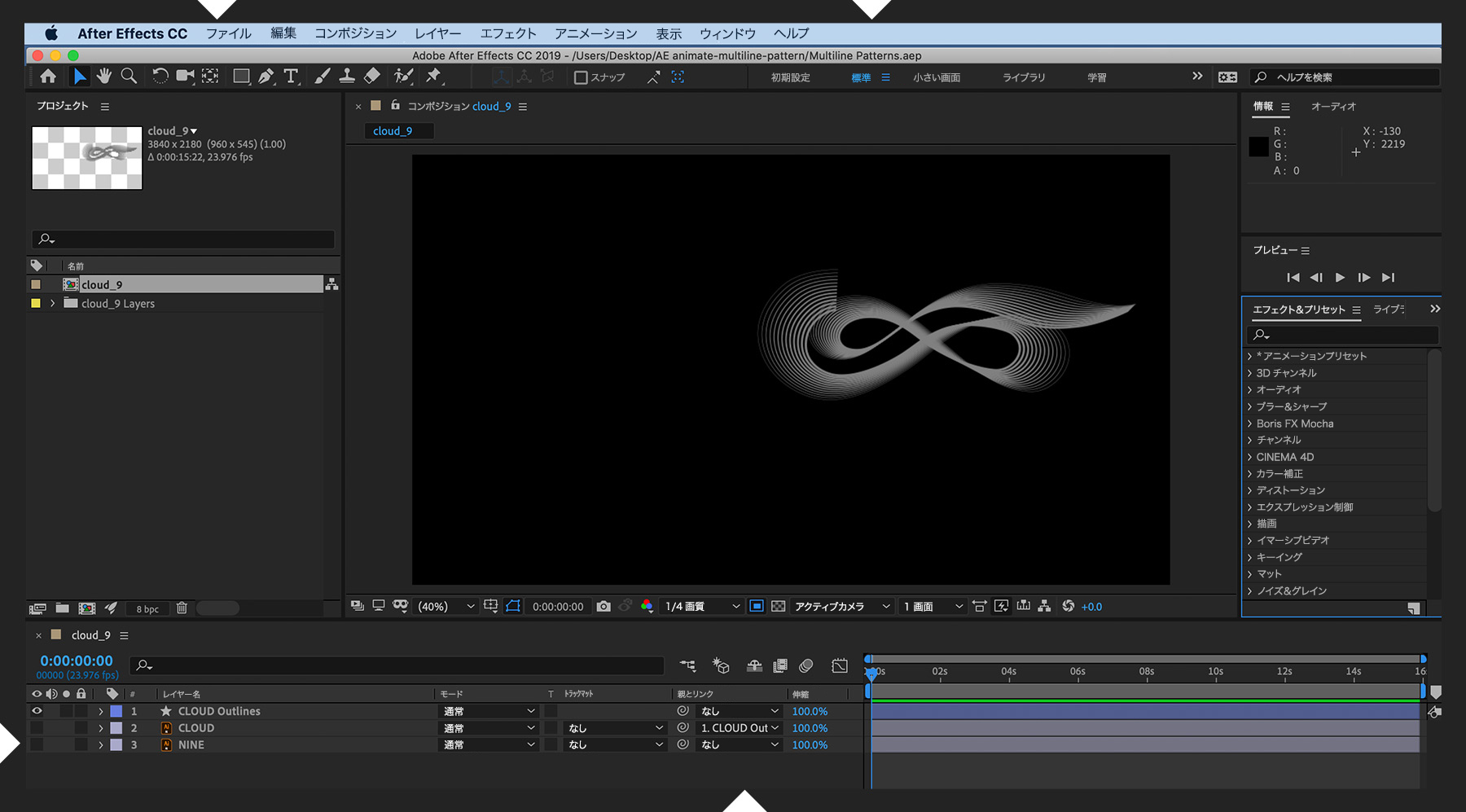
After Effectsの標準ワークスペースで、ファイル/読み込み/ファイルを選択し、Illustratorからベクター線パターンを読み込みます。読み込みの種類は「コンポジション」、フッテージのサイズは「レイヤーサイズ」を選択して、OKをクリックします。Illustratorファイルに複数のレイヤーが含まれる場合、そのうちの1つのみを選択し(この練習では、Cloud)その他は非表示にします。作業レイヤー(CLOUDレイヤー)を右クリックして、「作成/ベクトルレイヤーからシェイプを作成」を選択します。元のレイヤーの上に、マットとなるアウトラインレイヤーが作成されます。タイムラインの元のレイヤーの「親とリンク」列で「なし」を「アウトライン」レイヤーに変更して、このレイヤーの親を新しいシェイプレイヤーにします(列が表示されていない場合は、任意の列のヘッダーを右クリックして、「列を表示/親とリンク」を選択します)。
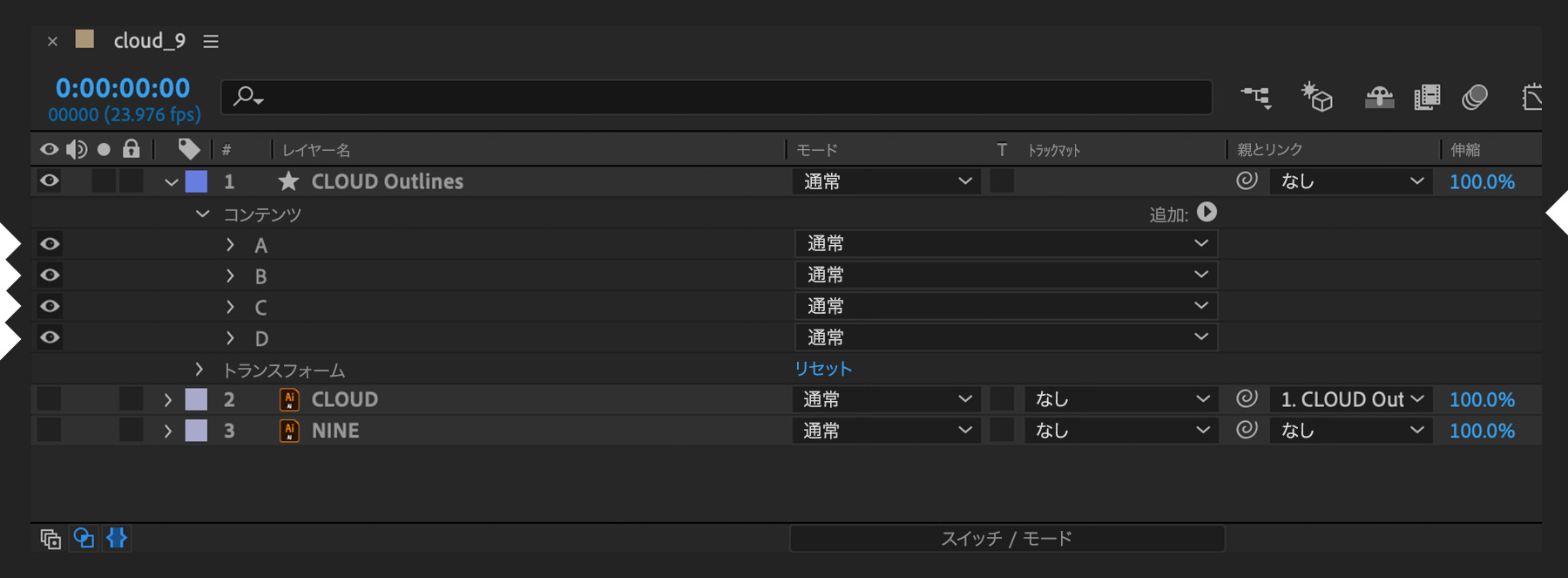
デザインの線が互い違いに表示されるアニメーションにするには、あらかじめグループ化しておく必要があります。アウトラインレイヤーを展開します。「コンテンツ」の横にある「追加」をクリックして、メニューから「空のグループ」を選択します。グループをさらにいくつかのグループにまとめます。まとめたいグループを複数選択します。例えば、4つおきにグループを選択します。右クリックして「シェイプをグループ化」を選択してグループ化します。次に3つおきにグループ化し、同様に1つおきにグループ化し、残りもグループ化します。それぞれの親グループを選択してEnterキーを押し、グループ名を変更します(ここでは、A、B、C、D)。連続した線がグループ化されることを避けることが目的のため、完全にこの通りの順序にする必要はありません。
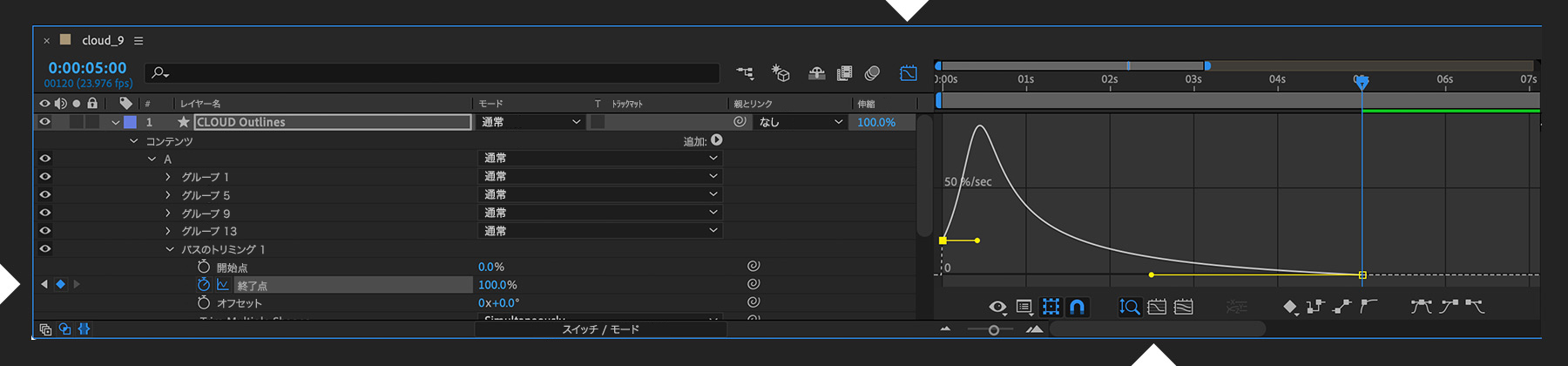
各線グループをアニメーション化します。1つのグループを選択して展開し、「追加」をクリックして「パスのトリミング」を選択します。コンポジションの先頭(アニメーションの開始位置)に再生ヘッドを移動し、「パスのトリミング1」を展開します。終了点のキーフレームを追加して「0%」に設定し、アニメーションを継続する任意の時間(5:00など)に再生ヘッドを移動して、もう1つの終了点のキーフレームを「100%」に設定します。2つ目の終了点のキーフレームを右クリックして、「キーフレーム補助/イージーイーズイン」を選択します。タイムラインパネル上部の「グラフエディター」ボタンをクリックしてグラフエディターを開きます。グラフの種類を速度グラフに変更します。速度グラフにするには、グラフの領域で右クリックし、「速度グラフを編集」を選択します。速度グラフのハンドルを調整して線のアニメーションがゆっくり停止するようにします。
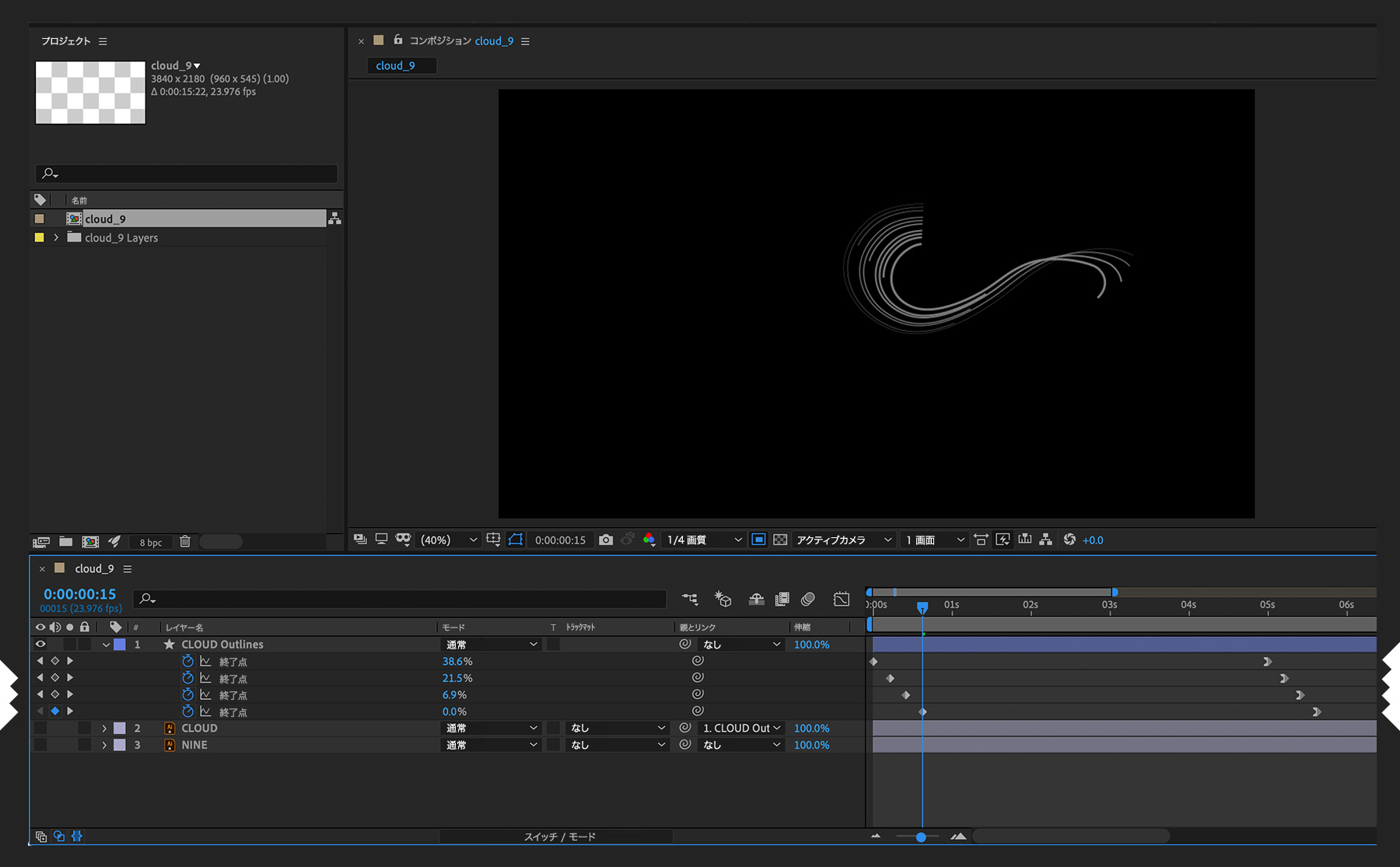
再生ヘッドを後半の時間(5:00など)に設定したまま、「パスのトリミング1」のインスタンスを選択して、「編集/コピー」を選択します。再生ヘッドを最初に戻し、残りのグループを選択して、編集/ペーストを選択します。キーボードのUキーを押して、コピーしたキーフレームが表示されます。それぞれのグループに設定されたキーフレームのタイミングを少しずつずらします。例えば、キーフレームセットの2つ目を5フレーム、3つ目を10フレーム、4つ目を15フレームのようにずらします。プレビューし、好みに応じて、同時ではなくランダムに動くようにキーフレームの位置を調整します。
線パターンのアウトラインアニメーションの調整が終了したら、レイヤーを非表示にし、別のベクトルレイヤー(この練習では、NINE)を表示します。このレイヤーでも上記の手順を繰り返します。つまり、シェイプレイヤーに変換、新しいアウトラインレイヤーを親に設定、線グループを作成、各線グループにパスのトリミングを追加、各グループを別々にアニメーション化します。Illustratorから読み込んだ残りのベクトルレイヤーについても、同じ手順を繰り返します。
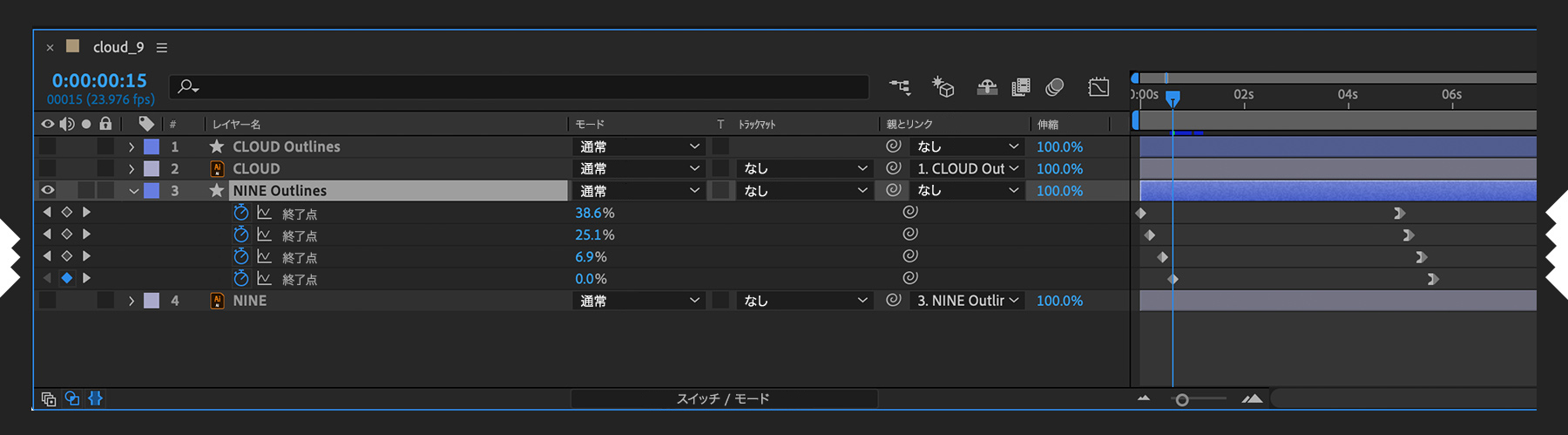
Illustratorから読み込んだレイヤーをすべて表示します。各レイヤーのトラックマットを、その上のアウトラインレイヤーを参照する「アルファマット」に変更します。これにより、自動的にアウトラインレイヤーが非表示になり、アウトラインレイヤーに設定されたアニメーションに合わせて、Illustratorのレイヤーが表示されるようになります。
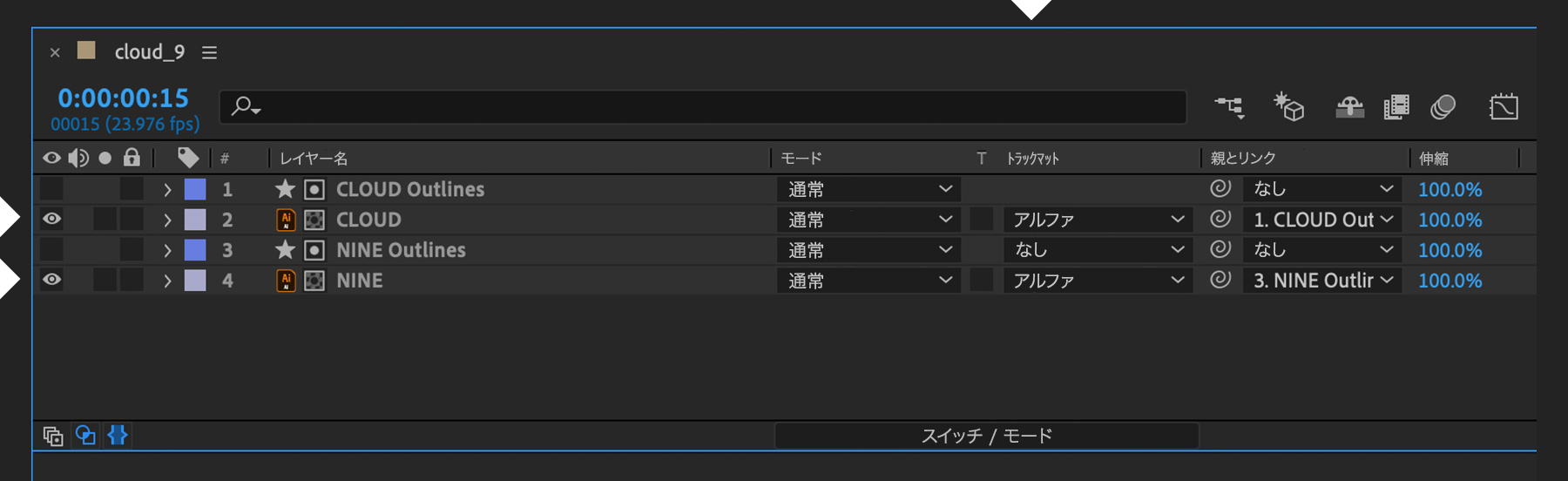
複数の線が組み合わさった複雑なデザインかどうかによって、追加でパスのトリミングを適用するか、既存のものを調整します。パスのトリミングの各インスタンスでは、「複数のシェイプをトリム」の設定を「同時に」から「個別に」に変更して、どのように変化するか試してみましょう。どのパスのトリミングがどのように動作しているかわからなくなったときは、1つを残してほかを非表示にして細かく調整します。