
After Effects でこれらのチュートリアルをお試しください
ビジュアルエフェクトやモーショングラフィックスを作成
Adobe After Effectsでシェイプレイヤーに複数のストロークを適用し、そのパスをアニメーション化して、画面上に描画されるチャートを作成します。

このサンプルファイルは、このチュートリアルの学習内容の練習に使用できるAdobe Stock素材です。このチュートリアル以外でサンプルファイルを使用する場合には、Adobe Stock のライセンスを購入してください。このサンプルファイルの使用に適用される利用条件については、フォルダー内のReadMeファイルを参照してください。
パスのトリミングにより、1つのシェイプレイヤーといくつかのキーフレームを使用し、複雑なアニメーションを生成することができます。サンプルのドーナツチャートでは、パスのトリミングによって複数のセグメントに分割された1つの円を使用していますが、このテクニックは他のタイプのグラフ(色を重ねた積み重ね棒グラフなど)にも使用できます。
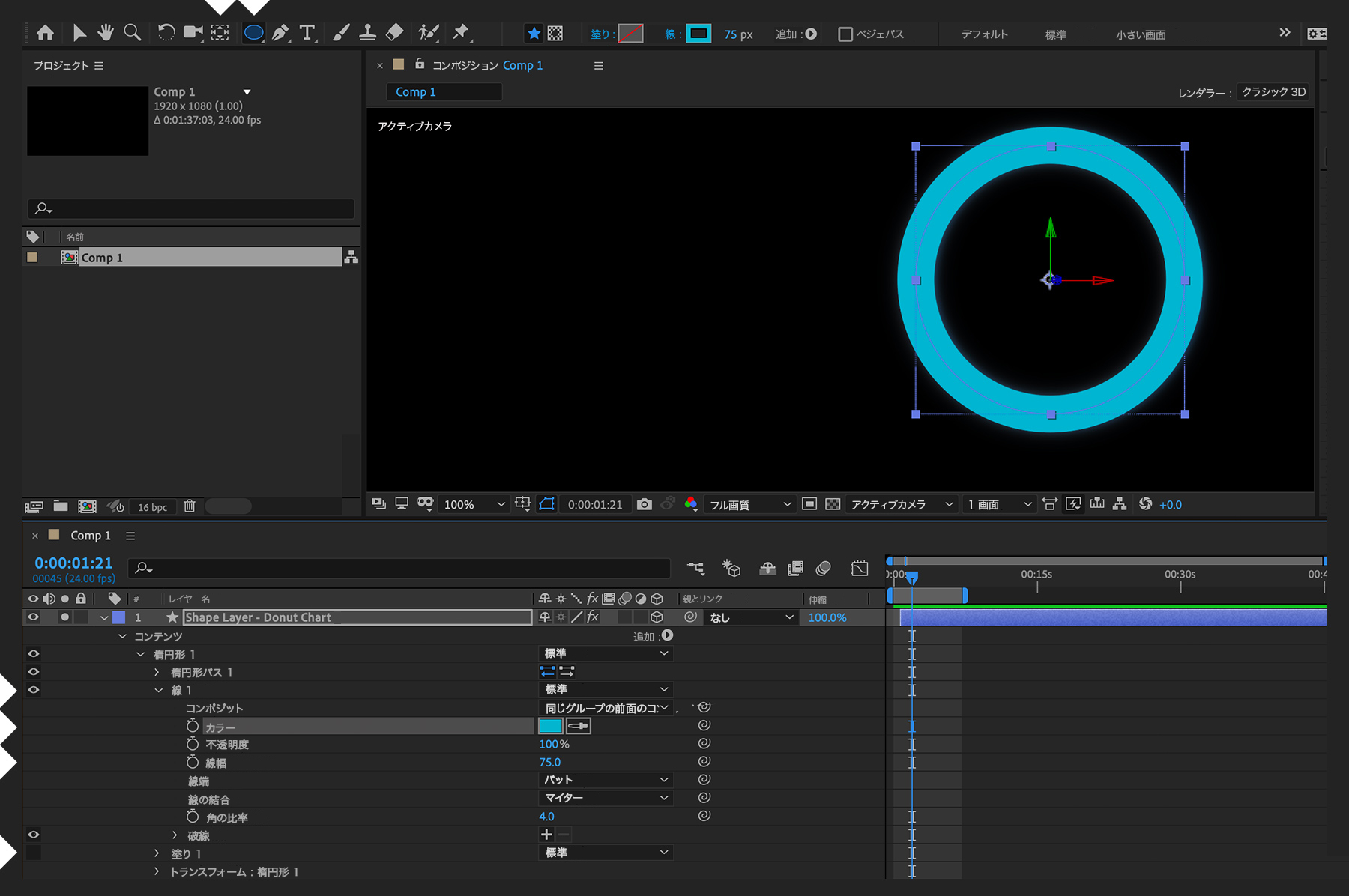
空のコンポジションにシェイプレイヤーを作成し、シェイプを追加します。ドーナツグラフは、円から作成するので、Shiftキーを押しながら楕円形ツールでドラッグします。アンカーポイントツール(Yキーを押す)に切り替えて、CommandキーまたはCtrlキーを押しながらシェイプのアンカーポイントをクリックするとシェイプのアンカーポイントが自動的にセンタリングされます。レイヤーのコンテンツを開き、線1レイヤーの線幅を大きな値に設定して見えるようにします。線のカラーを選択し、塗り1レイヤーをオフにするか、削除します。
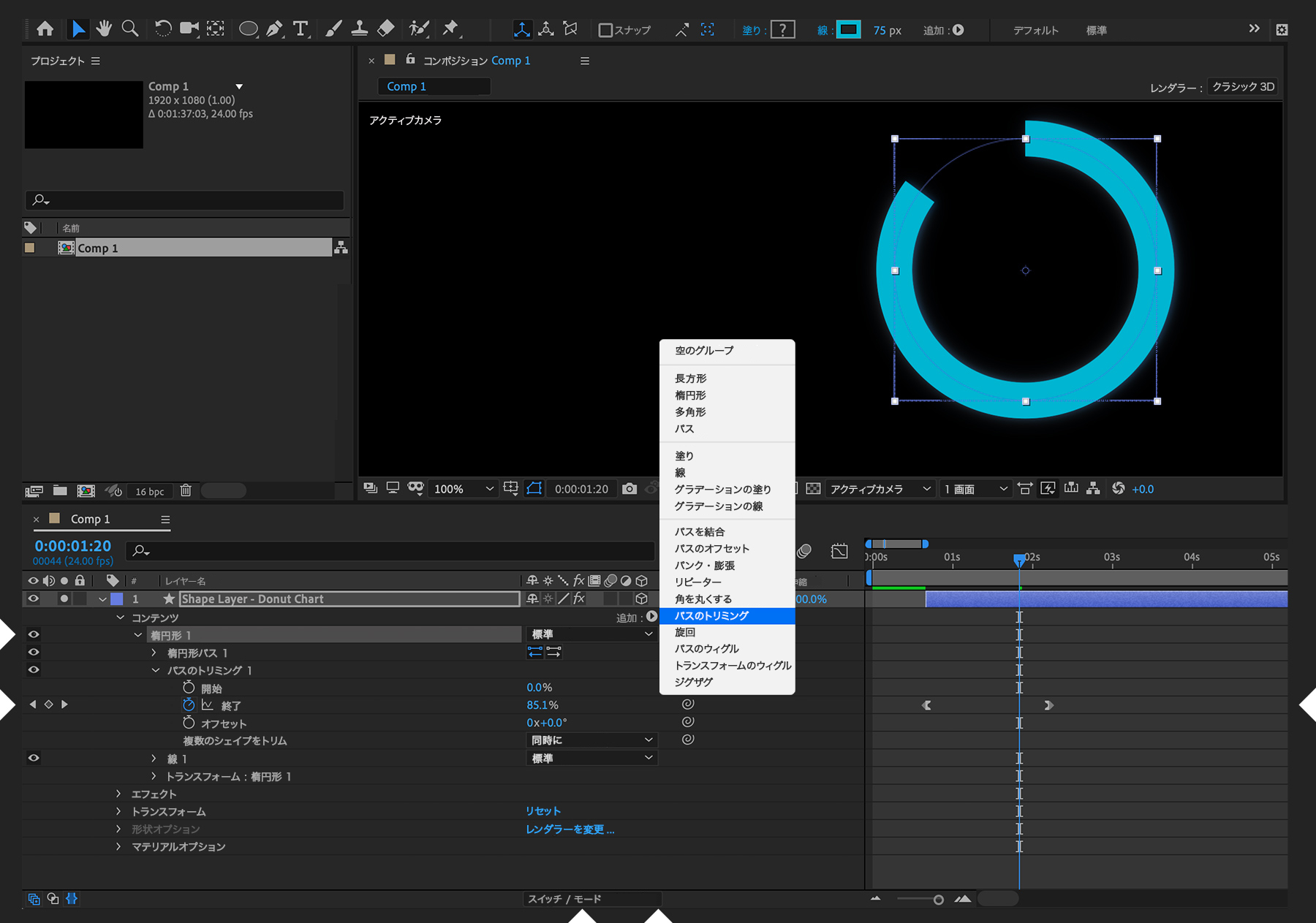
タイムラインで楕円形1レイヤー(シェイプレイヤー全体ではなく)を選択し、「スイッチ」列にある小さな追加ボタンをクリックして、ポップアップメニューから「パスのトリミング」を選択します。「コンテンツ」でパスのトリミング1オプションを開き、コンポジションの先頭で「終了」パラメーターのキーフレームを設定します。コンポジションの先頭で0%に設定し、数秒後に100%に設定します。アニメーションをプレビューし、画面に円が描画される様子を確認します。
ドーナツチャートは円グラフと同様に、全体に対する各セグメントの比率を示します。現在は1つのデータ系列のみが円全体を占めているため(分割されていない円グラフのように)、チャートがいくつかのセグメントに分割されるようにシェイプを追加します。楕円形1レイヤー(楕円形パス1レイヤーではなく)を選択し、「編集/複製」を数回選択して、コンポジションにさらに楕円形レイヤーを追加します。楕円形レイヤーはそれぞれ、線のインスタンスおよびパスのトリミングのインスタンスを持っています。それぞれの線のレイヤーのカラー値を変更し、それぞれのパスのトリミングの終了点のキーフレームのパーセンテージを変更します。このチャートで示すセグメントの割合をもとに、終了点のパーセンテージを計算して値を設定します。アニメーションをプレビューし、各データセグメントが同じパスに沿って同時にアニメーション化されることを確認します。

各セグメントが大きくなるタイミングを編集します。シェイプレイヤーを選択してキーボードのUキーを押し、キーフレームパラメーターのみを表示します。各レイヤーで、終了の値の開始キーフレームのタイミングをずらします。効果をよりよくするためには、一番下のセグメントを最初に開始し、一番上のセグメントを最後に開始します。それらすべてが同じタイミングでアニメーションを終えるようにします。アニメーションをプレビューし、各セグメントの描画が順に開始されて、同時に終了することを確認します。さらに効果を高めるため、シェイプレイヤーの「Z回転」の値を変更し(Rキーを押す)ます。上端ではなく、好きな角度からグラフアニメーションをはじめることができます。

2つ目のデータ系列を追加する場合は、シェイプレイヤー全体を複製し、スケールを小さくし、コンテンツ内の1つの楕円形レイヤーのみ残して、あとはすべて削除します。そして、必要に応じて同様の手順を繰り返し、楕円形の複製、カラーと線幅の変更、開始および終了パーセンテージを変更するだけです。チャートの各系列を示すラベルを追加するには、新しいコンポジションを作成し、チャートコンポジションをその中にドラッグします。テキストツールを使用してラベルをチャートに追加し、チャートの各セグメントが表示されるタイミングでテキストがフェードインするようにします。不透明度にキーフレームを追加して、アニメーションで表示されるようにします。背景用に新しい平面レイヤーを作成し、背景の上(ネストされたチャートコンポジションの下)に背景グラフィック画像をドラッグします。練習用のサンプルファイルには、今回の完成例があります。こちらを再生して仕上がりのイメージを確認することができます。
Adobe Stockでは、1億点以上もの質の高いロイヤリティフリーの写真、グラフィック、ビデオ、テンプレートにアクセスでき、クリエイティブプロジェクトをすばやく開始できます。Adobe Stock の無料体験版では、10点の画像を無料でご利用いただけます。