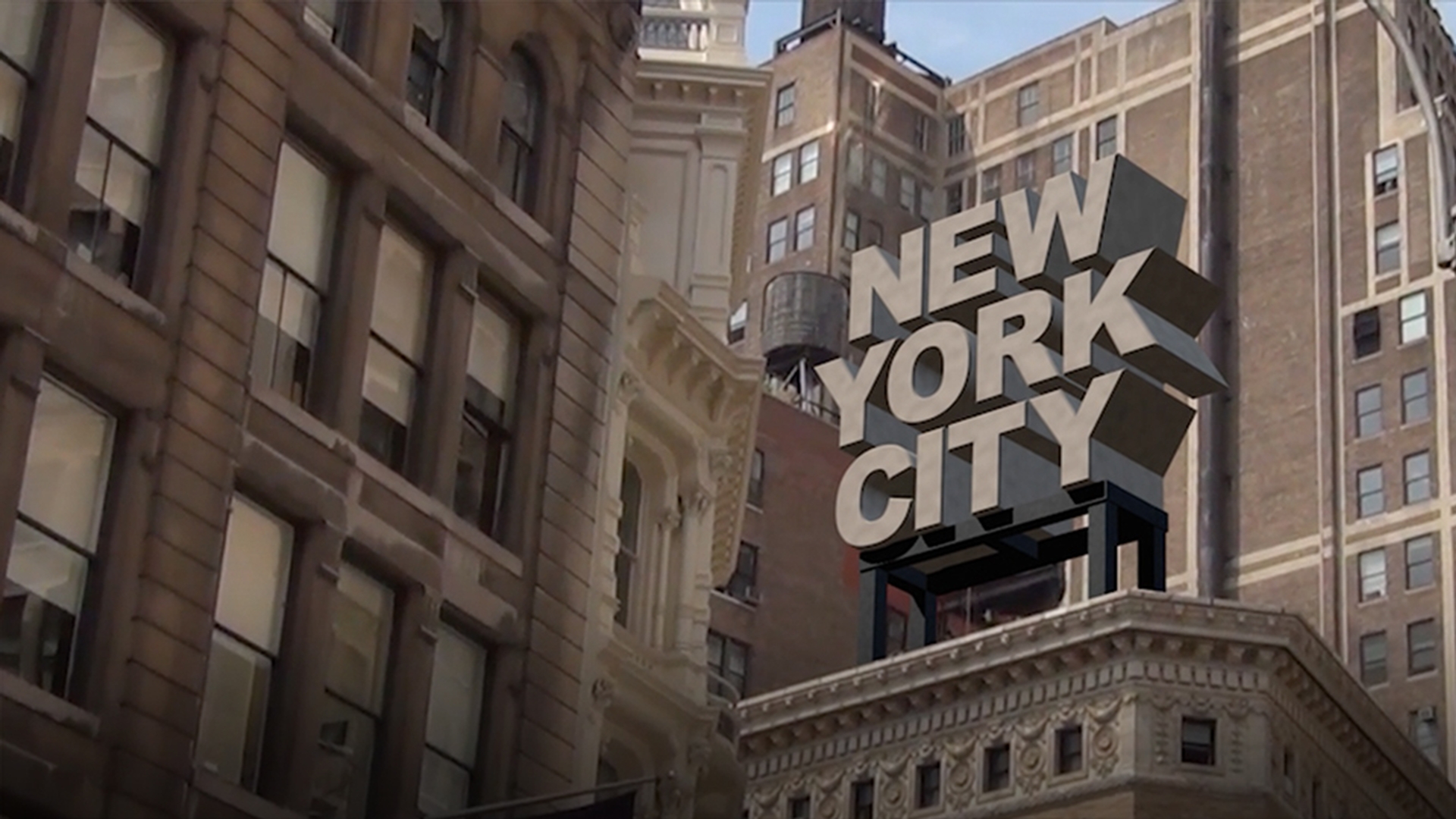
Cinema 4D Liteを使用して After Effects CCの素材に3Dオブジェクトを追加し MoGraphエフェクタと破砕オブジェクト機能で 3Dテキストをアニメーション化しましょう After Effects CCでニューヨークのビル群を トラッキングした映像素材です ここに3D トラッカーカメラがあります トラッキングデータに基づきこのビルの屋上に ヌルを設定しています ヌルを基準に3D要素の位置を決めます ヌルのカメラをCinema 4D Liteに書き出します ファイル/書き出し/ 「MAXON Cinema 4D Exporter」を選択します バックプレートなどの2Dレイヤーは書き出されません 「OK」をクリックします 「NYC_Buildings_Export.c4d」と名付けます 作成したCinema 4Dファイルを After Effects CCに読み込みます このファイルです 編集/オリジナルを編集 を選択して Cinema 4D Liteを起動します 3D トラッカーカメラが表示されています これがヌルです カメラ映像を停止します これがトラックカメラとヌルです ヌルを選択します Shiftキーを押しながら 新規テキストオブジェクトを作成すると 自動的にヌルの子になります X、Y、Z座標と角度をゼロにすると テキストとその向きがヌルに揃えられます ズームインしましょう 文字を「NEW YORK CITY」に変更し 中央揃え フォントは「Arial Black」、サイズを大きくして 垂直間隔を詰めます テキストオブジェクトを選択して ALTキーまたはoptionキーを押しながら、押し出しを選びます テキストが押し出しオブジェクトの子になりました 押し出しオブジェクトの「オブジェクト」タブで z方向を「300 cm」にします 「キャップ」タブで「キャップとフィレット」を選択します エッジに光が当たるようにします テキストオブジェクトを選択して 「Show 3D GUI」をオンにして 手動で間隔を狭く調整します カメラ映像を確認します テキストを上に移動して 保存します After Effects CCに戻り .c4dファイルを新規レイヤーとして読み込みます 3D文字が自動的に表示されます 正しくトラッキングされています CINEMA 4D Liteに戻り、新規マテリアルを作成します カラーチャンネルで、明るい暖色を選択します 拡散チャンネルで 「Noise」を選択し スケールアップします 強度を下げ まだらにします マテリアルに名前を付け、押し出しオブジェクトにドラッグします ライトにはいくつかの種類がありますが 「Infinite Light」を使用します 太陽光のような平行の光線です 4面ビューに切り替えると 光源がわかります 光源をテキストに近づけ 太陽光を当てるように 角度をテキストに合わせます 保存して、After Effects CCに切り替えます レンダラーを最終品質に切り替えます ズームインします ライトの角度は問題ありませんが 文字の側面が暗すぎます 補助光を追加しましょう その前に、最初のライトに「Sun Light」と名付けます ライトをCtrlあるいはcommand+ドラッグして、コピーを作成します 文字の側面を照らすように移動し 「Sky Light」と名付けます 色を青系に変更して 強度を下げます 「Sun Light」に戻り 影のタイプを「レイトレース(ハード)」にします 保存して、After Effects CCに戻ります 良くなりましたが、底部がまだ暗すぎます ポイントライトを作成し、「環境照明」をオンにすると シーンが全体的に明るくなります これは明るすぎるので、強度を下げます 保存して、After Effects CCに戻ります 良くなりました 足場を作成します ヌルトラックを選択して、Shiftキーを押しながら 立方体を子として作成します 立方体を原点にするため X、Y、Z座標、角度をゼロにして ヌルに揃えます ズームインします YとZのサイズを「50 cm」にして 手動で広げ 文字の直下に置きます Ctrlあるいはcommand+ドラッグして、後ろにコピーを作成 もう1つコピーを作成します 90°回転して 小さくします Ctrlあるいはcommand+ドラッグで両側にコピーを作成します これが土台となります Ctrlあるいはcommand+「回転」を選択して このように動かし、長くします Ctrlあるいはcommand+ドラッグで、すべての脚を作成します マテリアルを作成します ダークグレーにしましょう 「拡散」で「ノイズ」を追加し スケールアップします 強度を下げて、まだらにします 反射も下げます 新しいヌルを作成して「Scaffold」と名付け 足場のすべてのパーツを子にして、整理します マテリアルをヌルにドラッグします 保存して、After Effects CCに戻ります 足場ができましたが 余分な脚をマットでカバーする必要があります マットを作成するには、下部レイヤーの 複製を作り、C4Dレイヤーにドラッグします そこにマスクを描画します 文字をアニメーションにするには、MoGraphの 破砕オブジェクトと簡易エフェクタを使用します Cinema 4D Liteのユーザー登録をすれば MoGraphの拡張機能を使用できます 押し出しオブジェクトを選択して ALTまたはoptionキー+MoGraphメニューの 破砕オブジェクトを選択し、押し出しの親にします 破砕オブジェクトを使用すれば MoGraphエフェクタを子にも適用できます 簡易エフェクタを作成して適用します 簡易エフェクタの「Parameter」タブで Y値を「100 cm」にします Y値を大きくして 文字がフレームから完全に外れるようにします ただし、一度にではなく 徐々にエフェクトを適用します 簡易エフェクタを「Track Null」の子にして X、Y、Z軸と角度をゼロにします 「減衰」タブで、形状を「線形」にします ズームインして確認しましょう 減衰を使用すると 線状減衰の両側にある黄色の平面間で エフェクトが徐々に適用されます 2つの平面間の距離を大きくすると ゆっくり適用されます 文字をバラバラに動かしましょう 破砕オブジェクトを選択します 「オブジェクト」タブでモードを「ストレート」から 「セグメントを接続して破砕」に変更します 文字の陰影が不自然なので 押し出しオブジェクトの「Phong」タグで Phong角度を「20°」に下げます これでエフェクタが1文字ずつ適用されます 減衰角度を「-90°」にすると 各行が別々に動きます フレーム120に開始位置として キーフレームを設定し 3秒後に終了位置として キーフレームを設定します 文字が回転しながら落ちるようにするには 簡易エフェクタを選択して 「パラメータ」タブで「角度」をオンにします P値を「-180°」にします 文字が1行ずつ回転しながら落ちていきます これで完成です ご確認ください

After Effects でこれらのチュートリアルをお試しください
ビジュアルエフェクトやモーショングラフィックスを作成