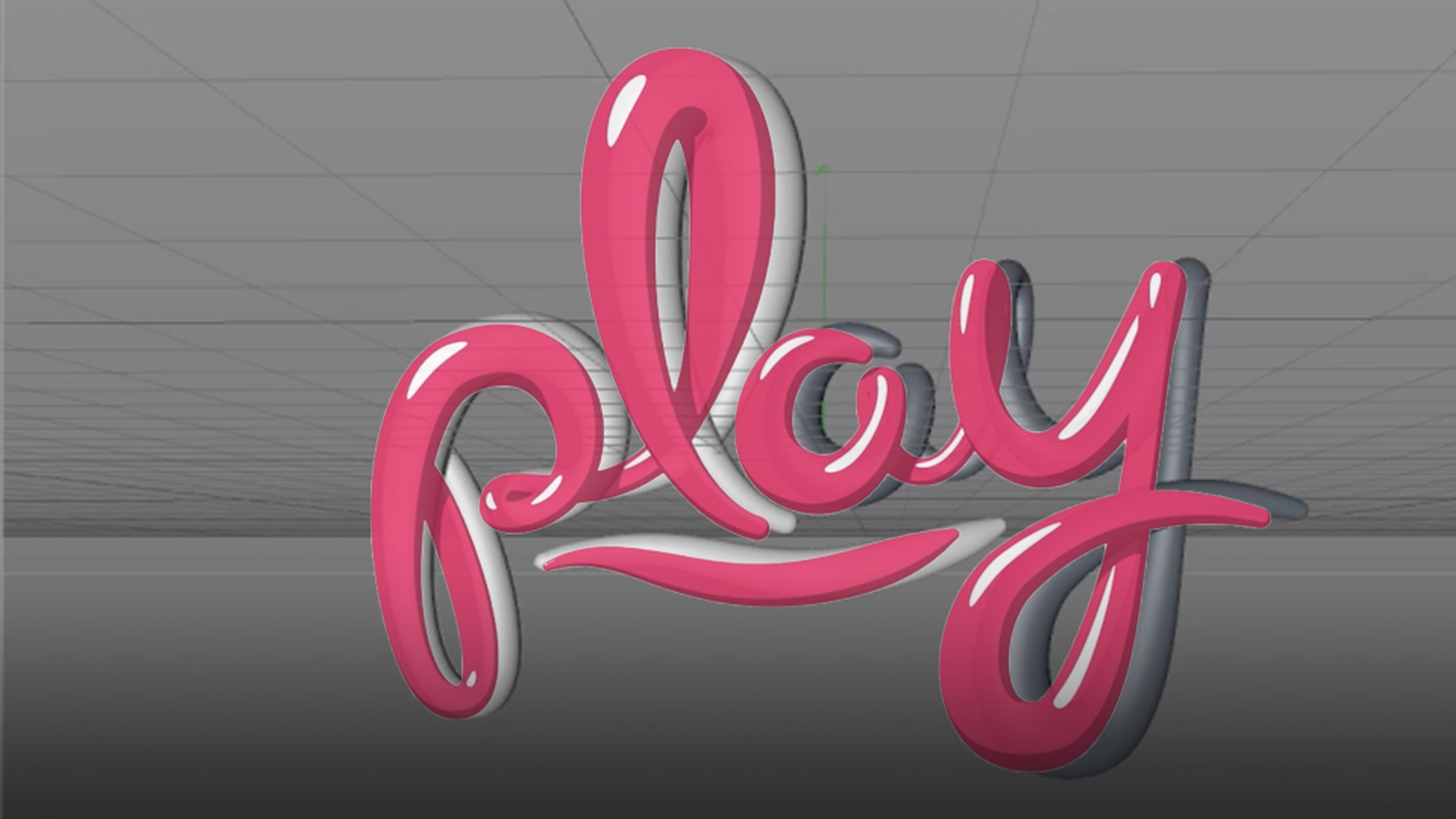
このビデオでは Cinema 4D LiteとAdobe After Effectsを使い セルシェーディングの筆記体ロゴアニメーションを 簡単に作成する方法を 紹介します まずIllustratorで、手書きロゴのパスを作成します このロゴは要素ごとに 3つのレイヤーに分けて 作成されています Illustratorで作成したパスは ファイルの保存と同じぐらい簡単に Cinema 4Dに読み込めます ここで気をつけることは Cinema 4D Liteと 互換性のあるバージョン、つまり Illustrator 8形式で保存することだけです 「OK」をクリックして 保存しましょう 次に、Adobe After Effects内から Cinema 4D Liteを起動します ファイルメニューから 「新規」 「MAXON CINEMA 4D ファイル」を選択しましょう After Effectsではまず、新規作成したこのCinema 4Dファイルを コンピューターに保存するよう求められます 「保存」をクリックし、デスクトップに保存しましょう これでCinema 4D Liteが起動します Cinema 4D Liteが開いたら Fileメニューで 「Merge Project」を選択し 先ほどのIllustratorファイルを選択して 「OK」をクリックすると 作成したパスがこのように Cinema 4Dで開きます Illustratorでパスから線を描いたり After Effectsで3Dストロークを使用するように スプラインから3Dジオメトリを生成します 形状の作成には スイープオブジェクトを使用します スイープオブジェクトはここにあります これを使用するには スプラインに適用するプロファイルを 定義する必要があります そこで、プロファイルのシェイプとして 「Circle」スプラインを作成します スイープの使い方としては プロファイルシェイプとして使用するオブジェクトが スイープオブジェクトの子になるように スイープの下にドラッグします この場合は「Circle」ですね その下に、円形でスイープするスプラインをドラッグします このままでは 太すぎるため 円形の半径を下げて 細くしましょう ご覧のとおり、円形のプロファイルスプラインが この下線に沿って 適用されていますね スイープオブジェクトのオプションにある「Caps」では 「Fillet Cap」を追加して 先端を丸くすることができます スイープは太さに変化をつけて もっとおもしろくすることができます スプラインのスイープオブジェクトのScale Editorで Detailsタブを開き Controlキーを押しながら クリックしてポイントを追加して スプラインに沿ってストロークのスケールを 変化させることができます 3D空間で作業しているため、ポイントを選択して Z軸上で 前後に動かせば スプラインのZ深度も 調整できます 3Dビュー全体を使って正確に編集するのに 慣れるためにも これは良い練習になります 次に、Cinema 4Dのシェーダを組み合わせて、この3Dオブジェクトに 2Dのセルシェーディングを 適用しましょう Material Managerを ダブルクリックして 新規マテリアルを作成し 名前を「Cel Shading」に変更します これをダブルクリックして開きましょう これをすべてのスイープオブジェクトに適用します Interactive Render Regionを有効にすれば レンダリングの結果をプレビューできます このスペキュラハイライトや拡散シェードがあるのは Colorチャンネルと ReflectanceチャンネルのSpecularのせいなので どちらのチャンネルも無効にして Luminanceチャンネルを有効にします これでオブジェクトに平坦な白色が 適用されました これはもう一種の2Dシェーディングですが 便利なシェーダを組み合わせて セルシェーディングを作り直してみましょう 使用する2つのシェーダのうち、「Lumas」シェーダは 基本的に SpecularチャンネルをLuminanceチャンネルに読み込みます 「Colorizer」も使用しますが これはAfter Effectsのコロラマのようなものです 基本的に、このグレースケールのカラーを新しい値に グラデーションを使ってマッピングしなおします では、Colorを20%程度のグレーから白に変更し Luminanceを100%に上げて 他のスペキュラハイライトはすべて無効にしましょう プレビューウィンドウを確認すると 拡散シェードは白100%から 黒100%になっています ここで Luminanceチャンネルに戻り 「Colorizer」を開くと 拡散シェードのグレースケールの値が 黄、赤、黒にマッピングしなおされています グラデーションの調整は 「Gradient」オプションを開き グラデーションのカラーの「Interpolation」を 「Smooth Knot」から「None」に変更します すると、すぐに カラーの補間がなくなりましたね このツマミを動かして位置を変えると 3Dオブジェクトの輪郭に対するカラーの 適用度合いが変わります これもある意味セルシェーディングを 作り直していることになります さて、今度はカラーを変えてみましょう Gradientのツマミをダブルクリックし マゼンダを選びます 先ほどのツマミを削除して ダブルクリックで新しいツマミを作成し、これは暗いシェード用に 暗めのマゼンダにします ハイライト色の白い部分は右に動かして 調整しましょう ハイライト部分が小さくなって きれいなスペキュラハイライトができました この設定でたいへん便利なのは ライトを作成できる という点です 「Infinite Light」を選択しましょう 「Infinite Light」は光源が大きく強力で ライトの位置ではなく ライトの回転によって 光のあたり方を調整します Rキーを押すと回転ツールが表示されます 入射角を操作して 右上から光があたるようにすると オブジェクトに適用されている セルシェーディングの スペキュラハイライトがこのように変化します ダブルクリックでMaterial Editorに戻り 少しハイライトを増やしてみましょう このツマミを左に動かすと スペキュラハイライトを増やせます この状態でも まだInfinite Lightの回転を 調整できるので、このように角度を変えると それに応じて、このように 見え方が大きく変わります さらに、Infinite Lightの 「Shadow」で 「Hard Shadows」を 選択します 漫画っぽいセルシェーディングには ソフトよりハードな影がぴったりです ご覧のとおり これでオブジェクトに 影が適用されました さて、「Lumas」シェーダと「Colorizer」シェーダを組み合わせて セルシェーディングのロゴに作り直すことができました では、スイープオブジェクト全体を選択しましょう ここに「Start Growth」と「End Growth」がありますね このオブジェクトの「End Growth」を変えると このストローク、つまり3Dオブジェクトを画面上で このようにアニメーション化できます 必要なことは、「End Growth」の キーフレームの設定だけです ではまず フレーム0で 「End Growth」を0にして キーフレームを設定します フレーム20付近に移動して 「End Growth」を 100%に上げ またキーフレームを設定します これでロゴの一部が描かれる動きを作成できました 全体をアニメーション化すると このようなロゴアニメーションが完成します ではAfter Effectsに移動しましょう このコンポジションには、ロゴと組み合わせるために作成した しぶきだけがあります これにCINEMA 4Dプロジェクトを読み込むには CINEMA 4Dファイルをドラッグ&ドロップして コンポジションに配置します このファイルはCINEWAREレイヤーとして読み込まれます CINEWAREエフェクトの設定で Rendererを「Software」から「Standard(Final)」に変更し コンポジションのイメージが 完成状態の品質でレンダリングされるようにします 今はRAMプレビューを確認しましょう CINEMA 4Dでセルシェーディングを作成した3D要素は CINEMA 4D Liteで一切レンダリングすることなく このように簡単に After Effectsコンポジションに読み込んで 合成できます 3Dを2Dワークフローに追加して コンポジションに3Dの立体感を取り入れ 作品の魅力を 際立たせる方法をお探しのアニメーターの方は Adobe After Effectsと連携して使用できる CINEMA 4D Liteをぜひご活用ください

After Effects でこれらのチュートリアルをお試しください
ビジュアルエフェクトやモーショングラフィックスを作成