
After Effects でこれらのチュートリアルをお試しください
ビジュアルエフェクトやモーショングラフィックスを作成
目次
After Effects を起動し、素材を読み込む
レイヤーを整える
映像に合わせてトラッキングをする
タイトルを追加する
----------------------------------------------------------------------------------------------------------------
作業に入る前に、練習用サンプルファイルをダウンロードしておきましょう。
以下のURLからAdobe Stock素材をダウンロードください
以下のファイルは完成したプロジェクトファイルです。途中で設定方法などわからなくなった場合は参考にしてください。
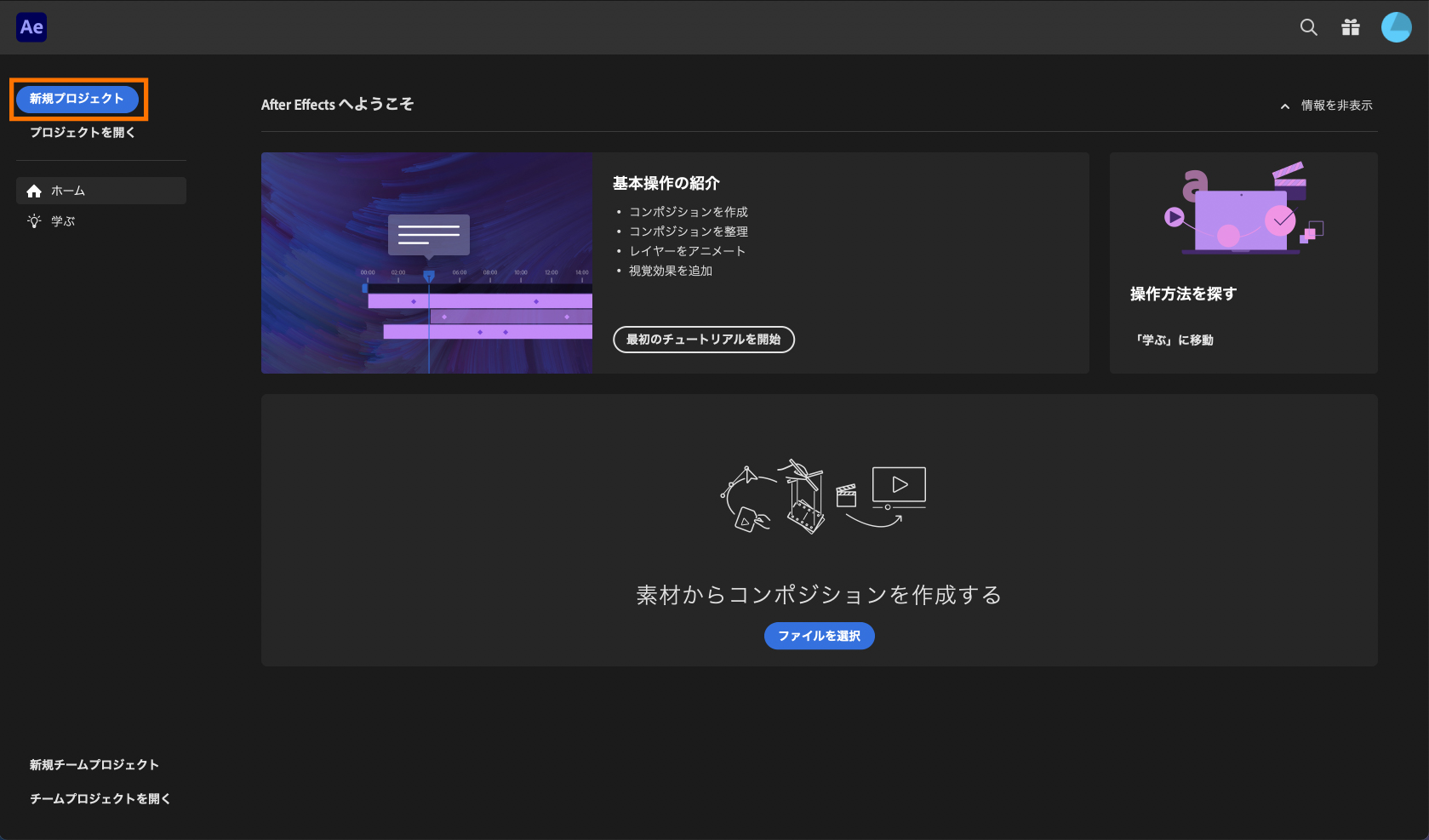
After Effectsを起動し、スタート画面の「新規プロジェクト」をクリックし編集画面を表示します。
ダウンロードした素材を取り込むために、プロジェクトモニター内にダウンロードしたAdobeStock素材「AdobeStock_143227341.mov」をドラッグ&ドロップで取り込みます。
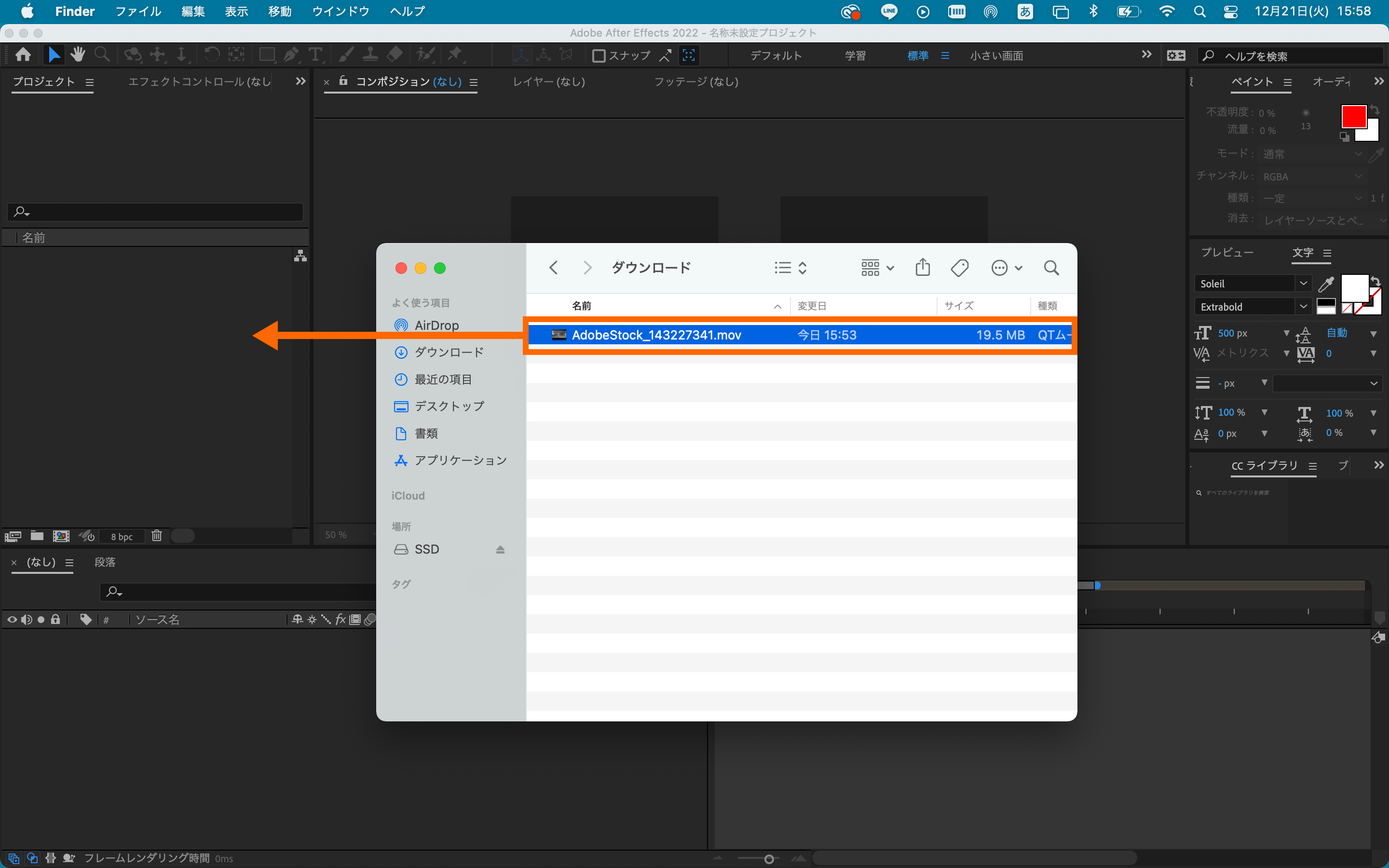
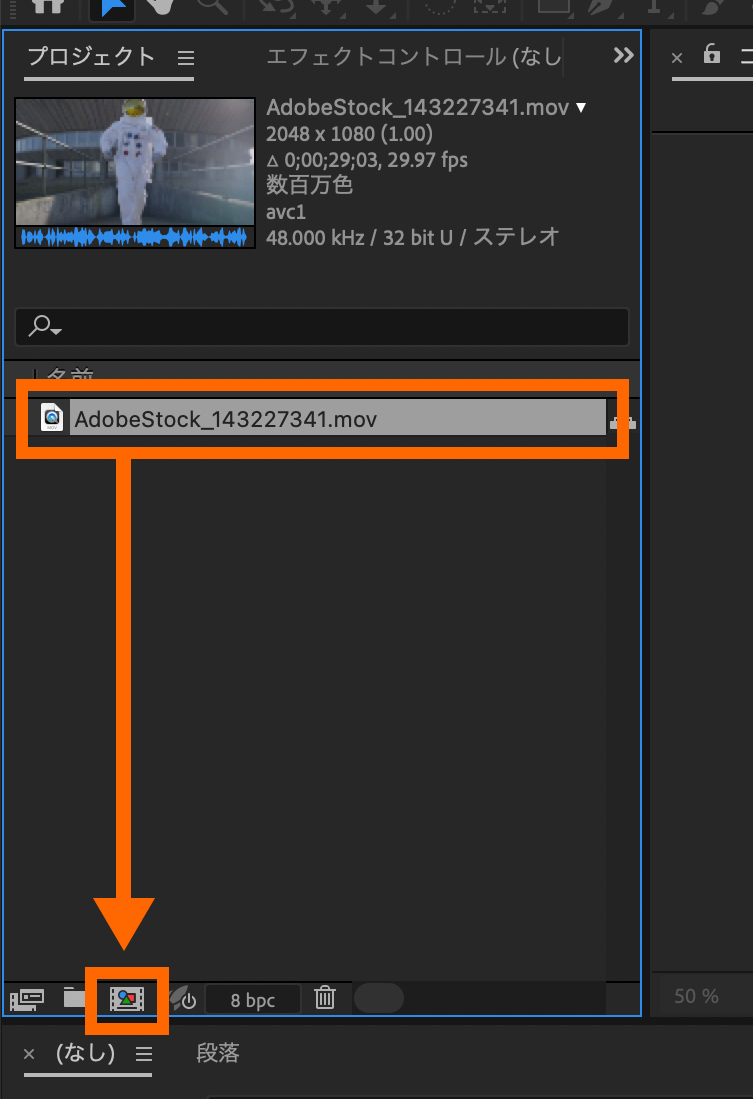
取り込んだ「AdobeStock_143227341.mov」をプロジェクトパネルの下部にある「新規コンポジションを作成」ボタンにドラッグ&ドロップします。
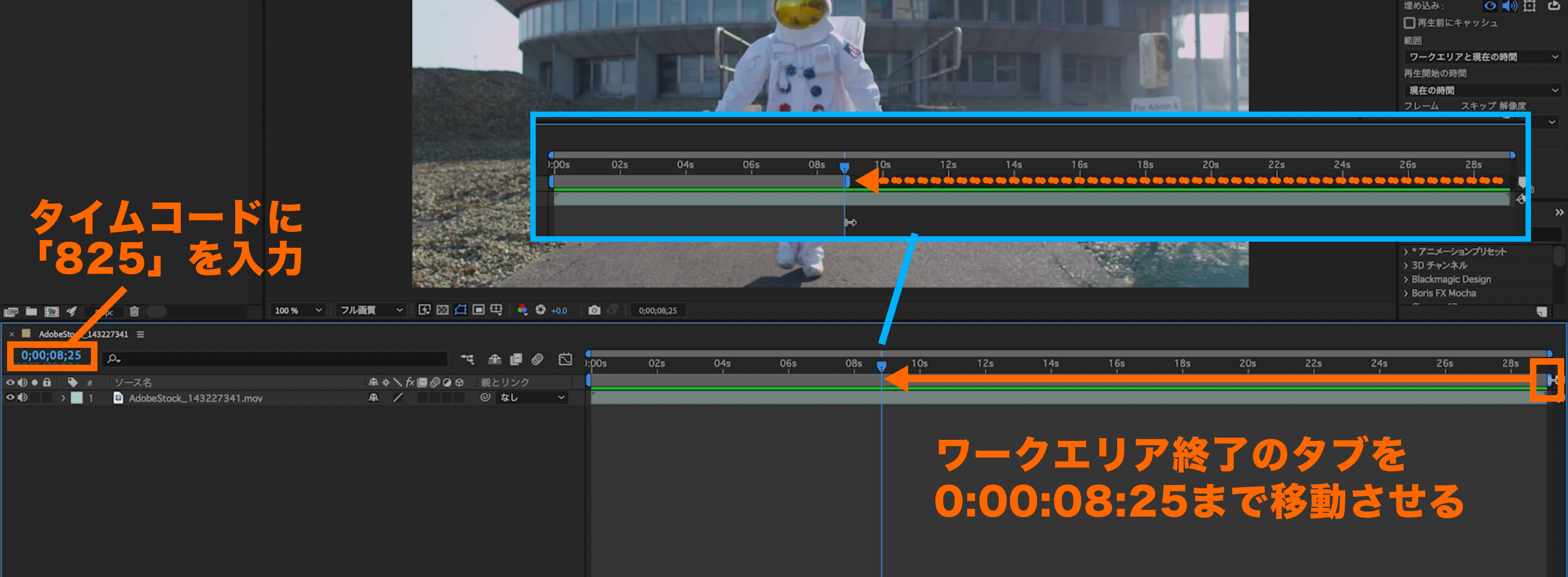
タイムラインパネル上の左上タイムコードに「825」と入力して0:00:08:25に移動。
「ワークエリア終了」のタブを0:00:08:25まで移動させる。
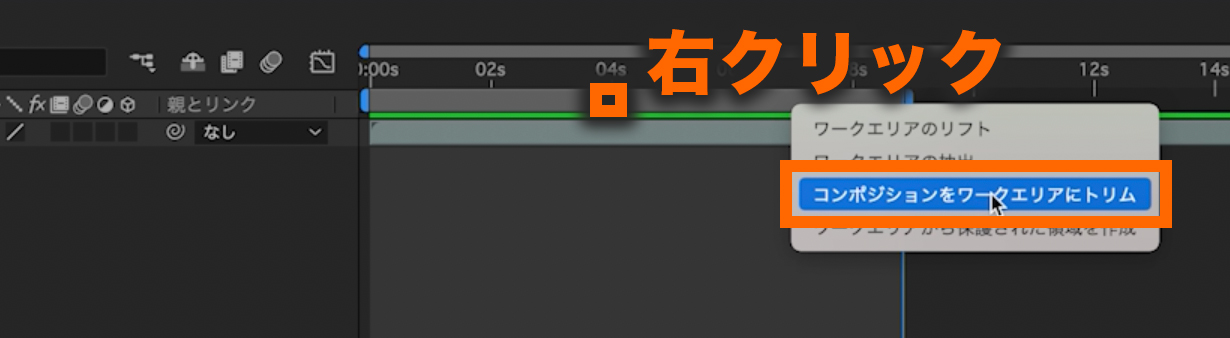
タイムラインパネル上の「ワークエリア」を右クリックから「コンポジションをワークエリアにトリム」を選択する。
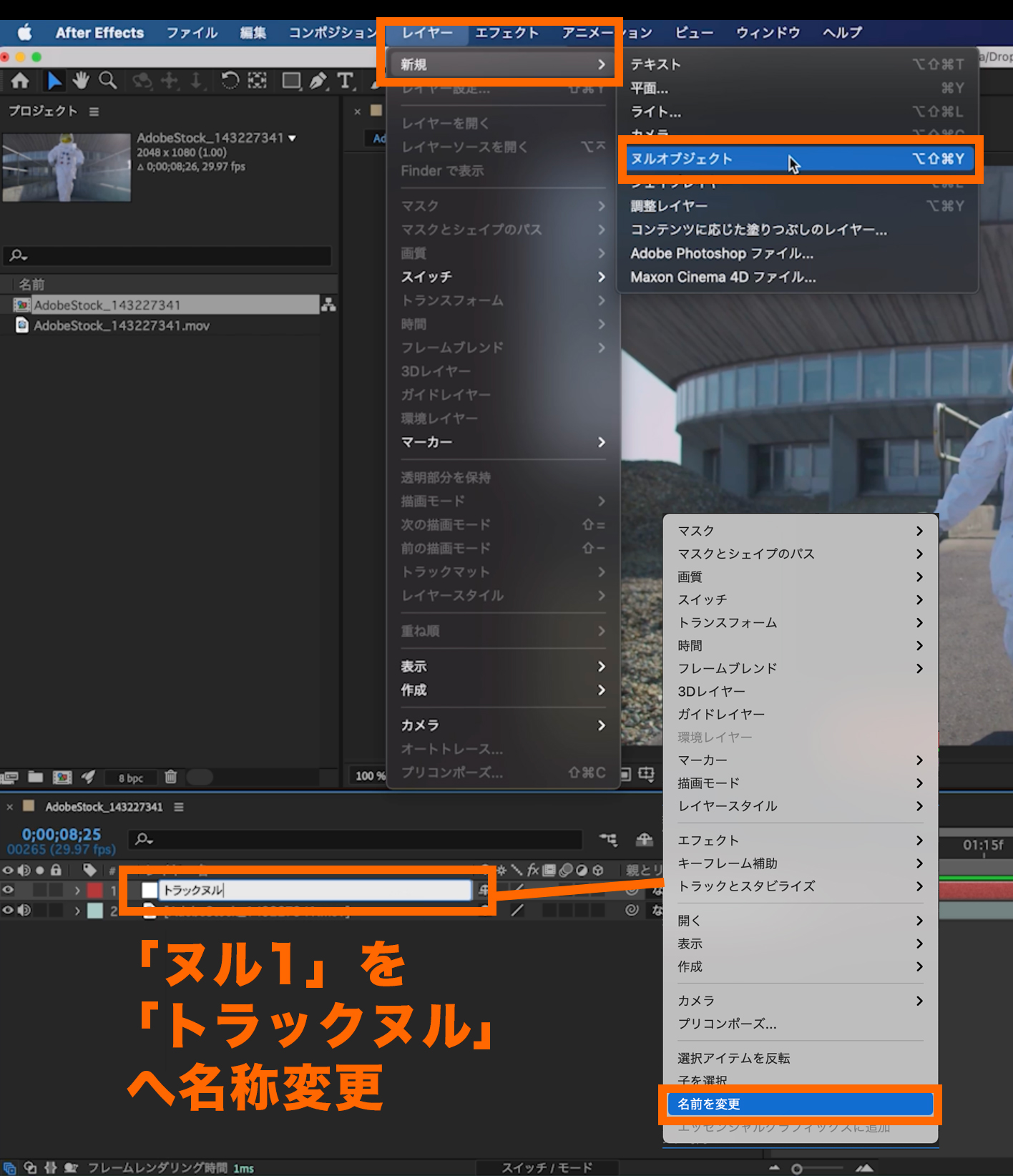
メニューバーから「レイヤー」→「新規」→「ヌルオブジェクト」を選択。
タイムラインパネル上に作成された「ヌル1」を右クリックから「名前を変更」を選択し、名称を「トラックヌル」に変更します。
タイムラインパネル上の左上タイムコードに「405」と入力して0:00:04:05に移動。
タイムラインパネル上の「AdobeStock_143227341.mov」を選択した状態で、
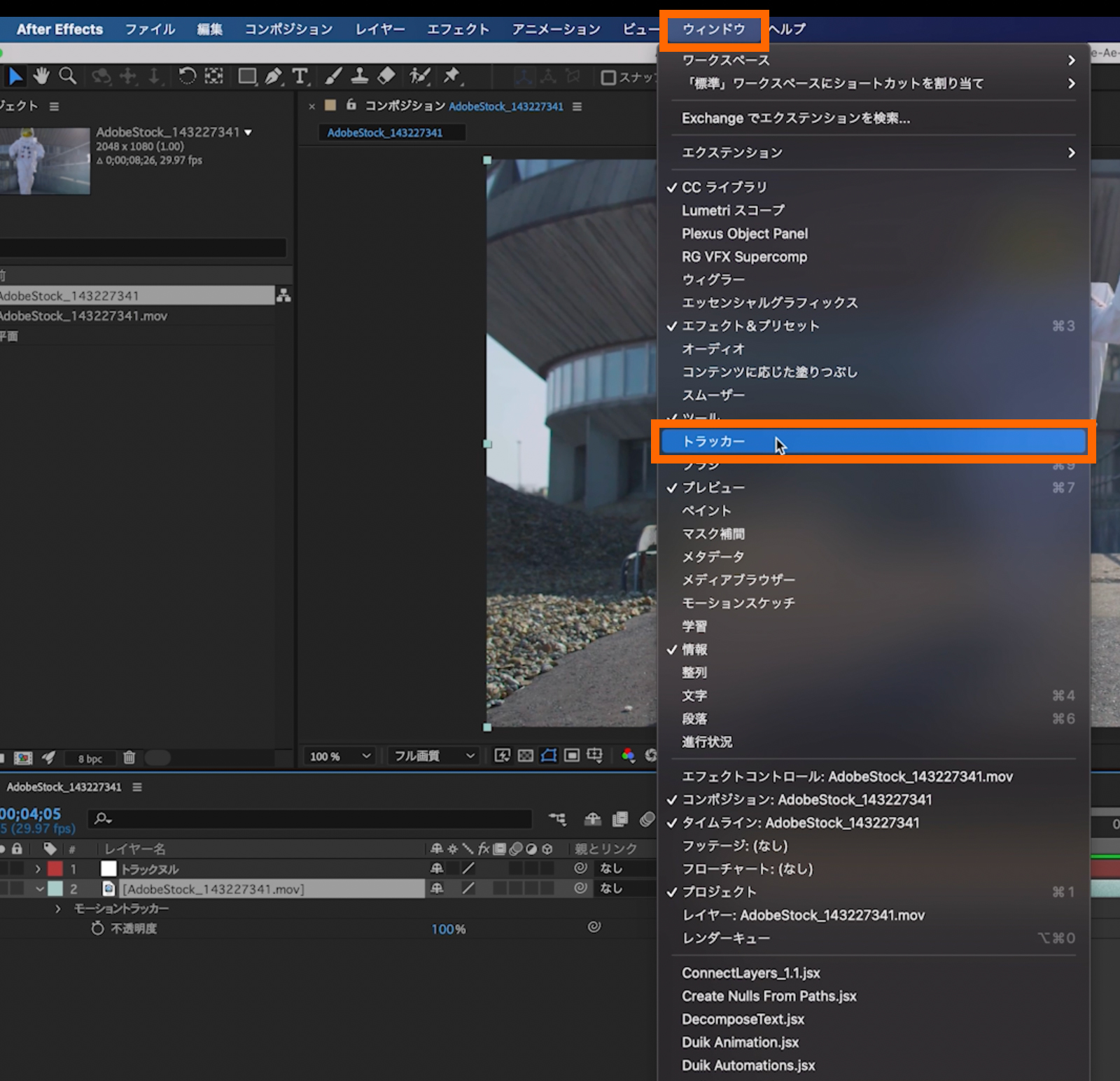
メニューバーから「ウィンドウ」→「トラッカー」を選択。
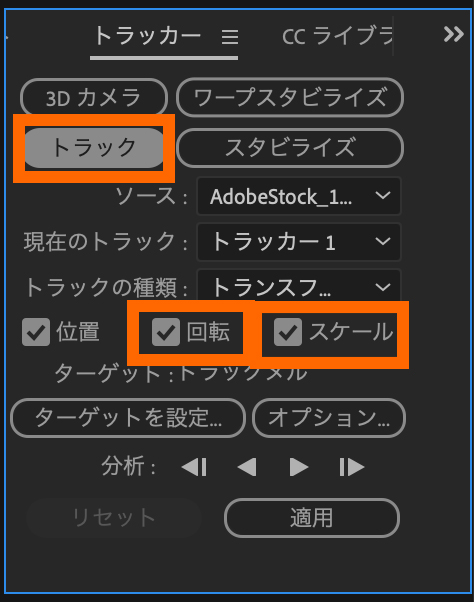
トラッカーパネル内の「トラック」を選択し、「回転」と「スケール」のチェックボックスにチェックを入れる。
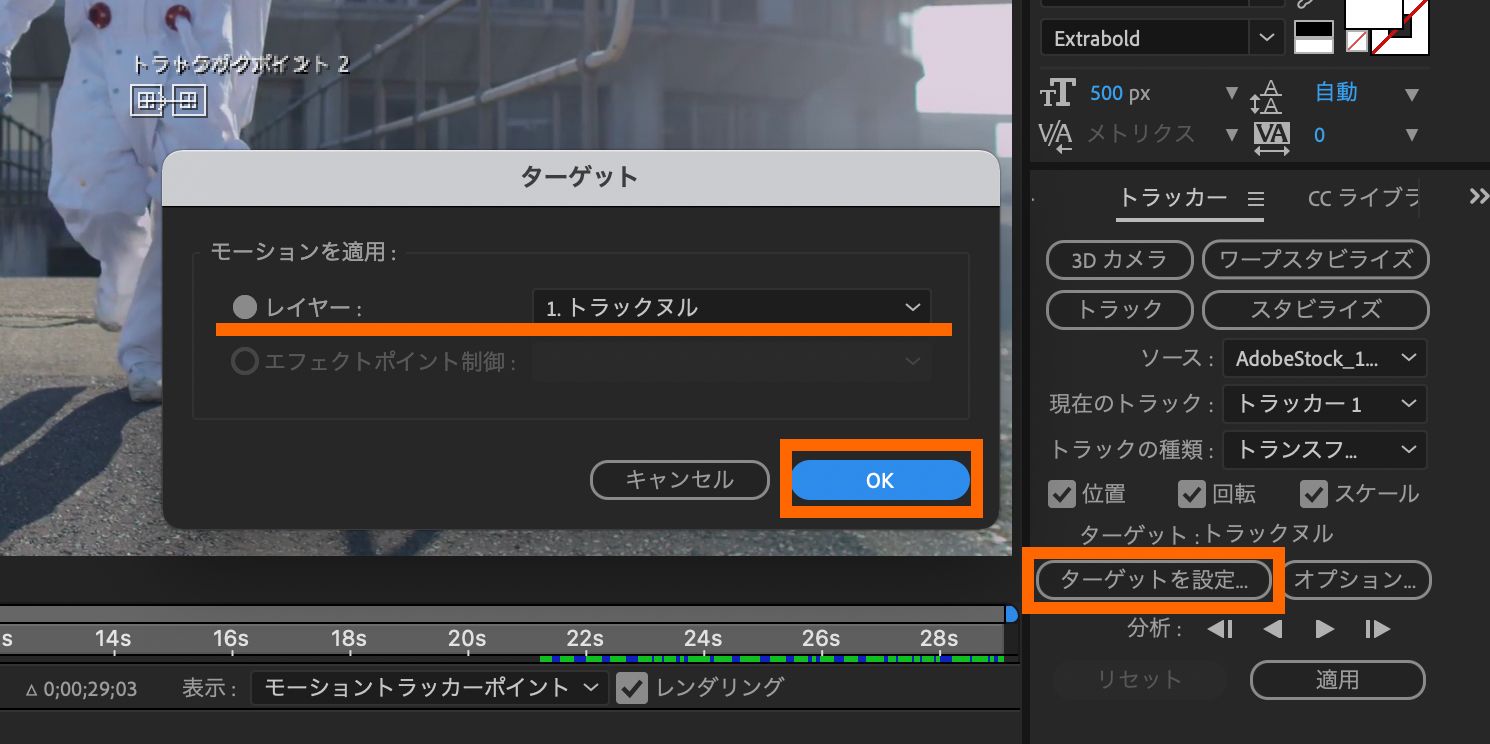
「ターゲット設定」を選択し、「ターゲット」のポップアップが出現したら
「レイヤー:1.トラックヌル」になっている事を確認して「OK」をクリック。
作成されたトラックポイントをコンポジションパネル上で調整していきます。
※「トラックポイント」全体を動かすにはカーソルを「選択ツール」にして、「トラックポイント」上に矢印を乗せた際に“黒色のポインターアイコン(下図)”でドラッグします。

※領域のサイズを変更するには、“黒色の矢印(下図)”でドラッグします。

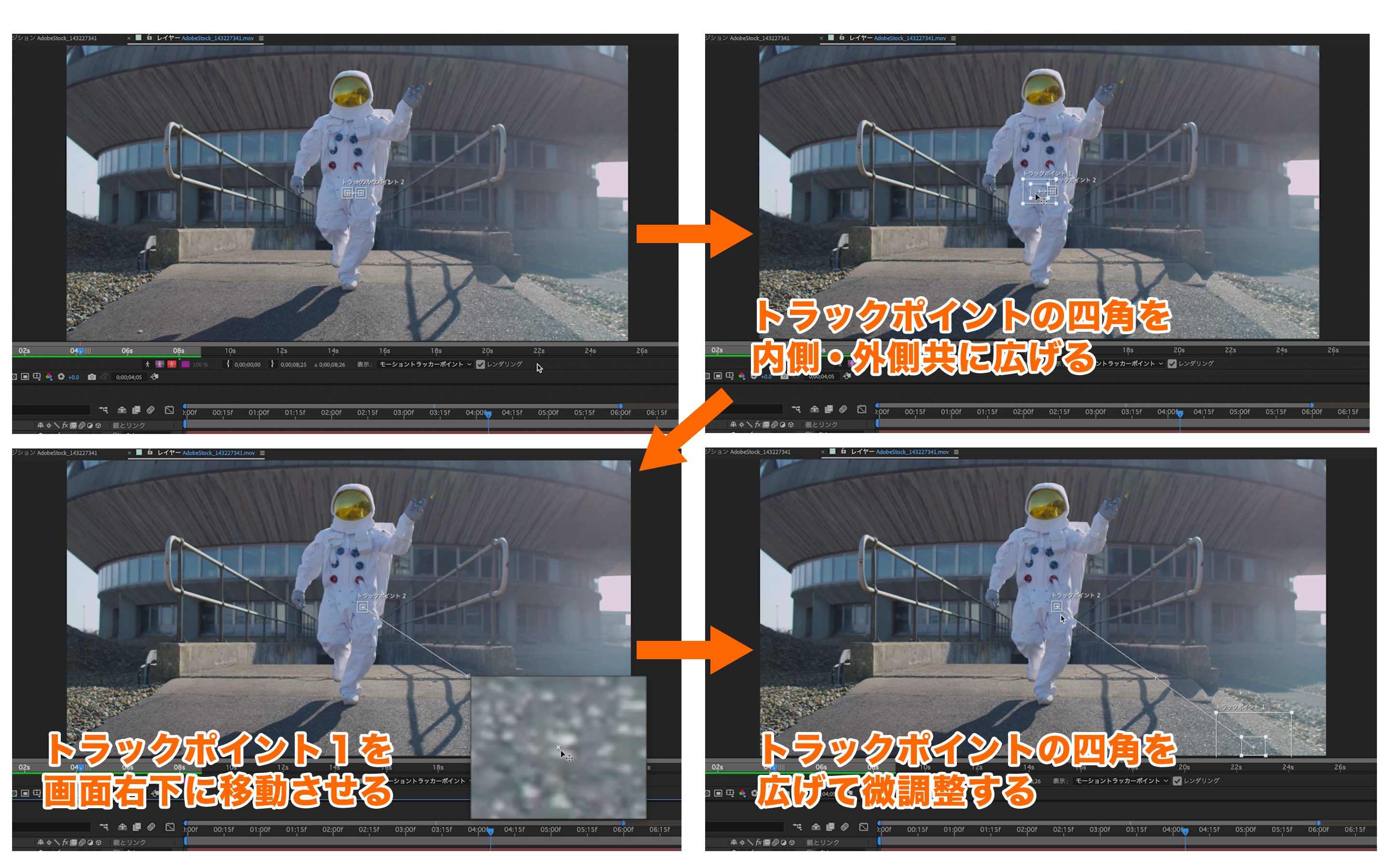
「トラックポイント1」のサイズを内側・外側共に広げます。
広げた「トラックポイント1」を画面右下端の地面に移動させ、更に広げて内側の四角を縁石の道側に、外側の四角が縁石を覆うように微調整します。
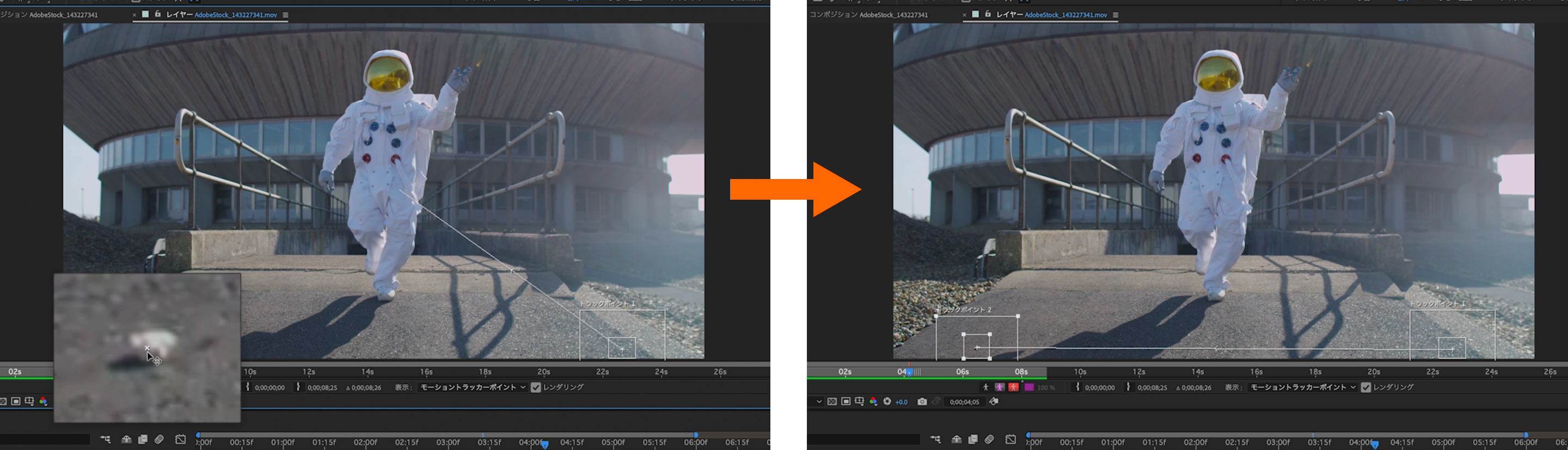
「トラックポイント2」も同様に、内側・外側のサイズを広げ、画面右下端の地面にある石に合わせて移動させて微調整します。
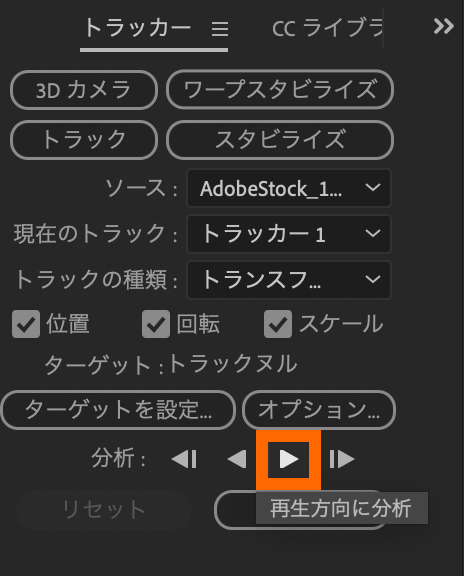
「トラックポイント」の調整が終わったら、トラッカーウィンドウ内の「▶︎(再生方向に分析)」をクリックし分析を始めます。
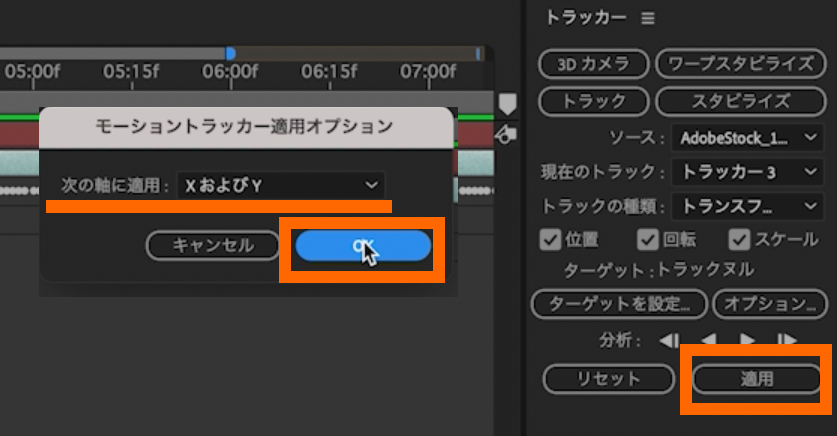
分析が完了したら、トラッカーウィンドウ内の「適用」を選択します。
「モーショントラッカー適用オプション」のポップアップの「次の軸に適用」が
「XおよびY」になっている事を確認して「OK」をクリックします。
トラッキングが終わった段階で、タイムラインパネル上の左上タイムコードが0:00:08:25である事を確認してからテキスト追加の作業を行います。
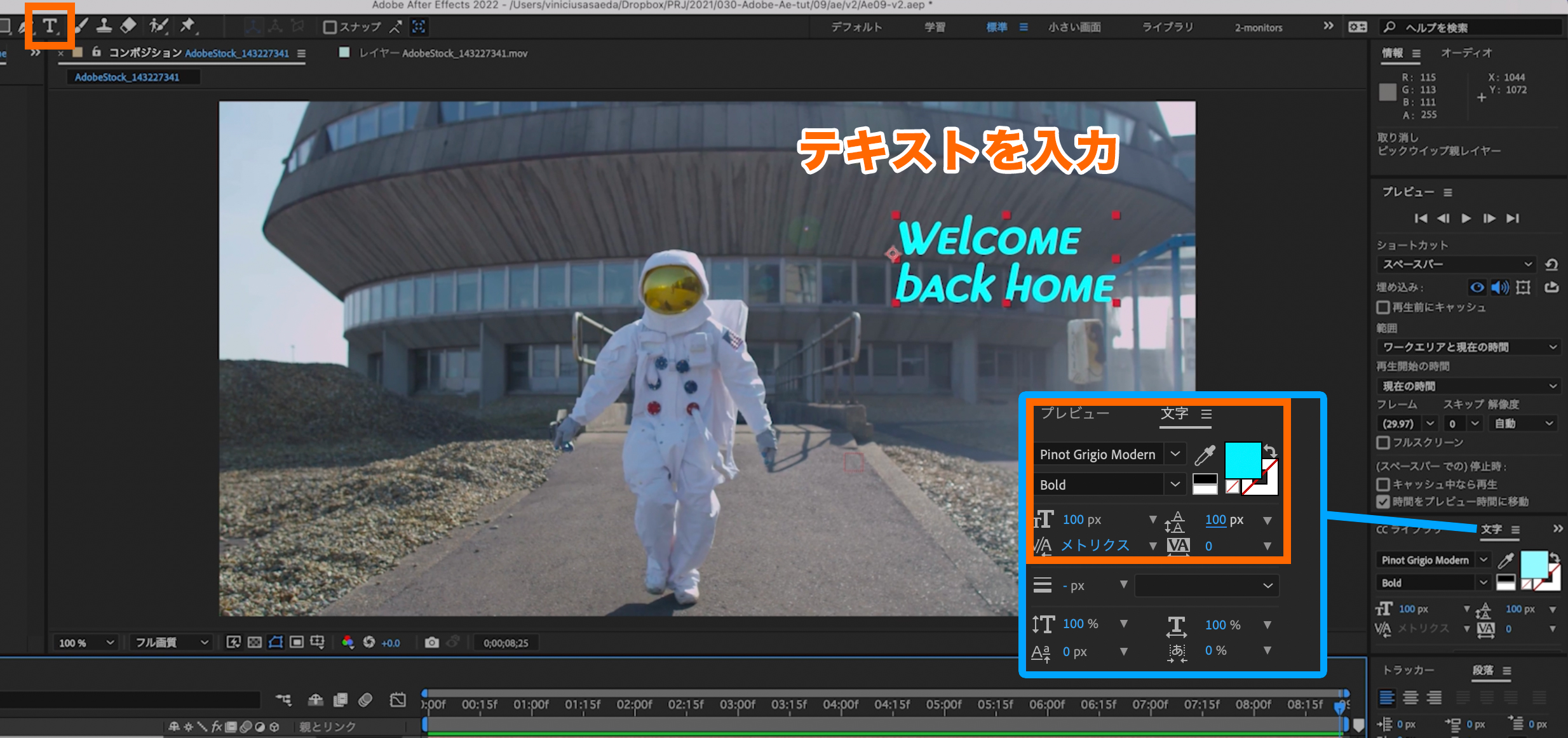
ツールバーの中から「横書き文字ツール」を選択して、コンポジションパネル上に文字を入力。今回は「Welcome back home」を入力し「文字パネル」の数値を下記のように設定します。
フォントファミリーを設定:Pinot Grigio Modern
フォントスタイルを設定:Bold
フォントサイズを設定:100px
行送りを設定:100px
塗りのカラー:水色
(※Pinot Grigio Modern Boldのフォントがない方は下記URLのAdobe Fontsからダウンロードして下さい)
Pinot Grigio Modern Bold
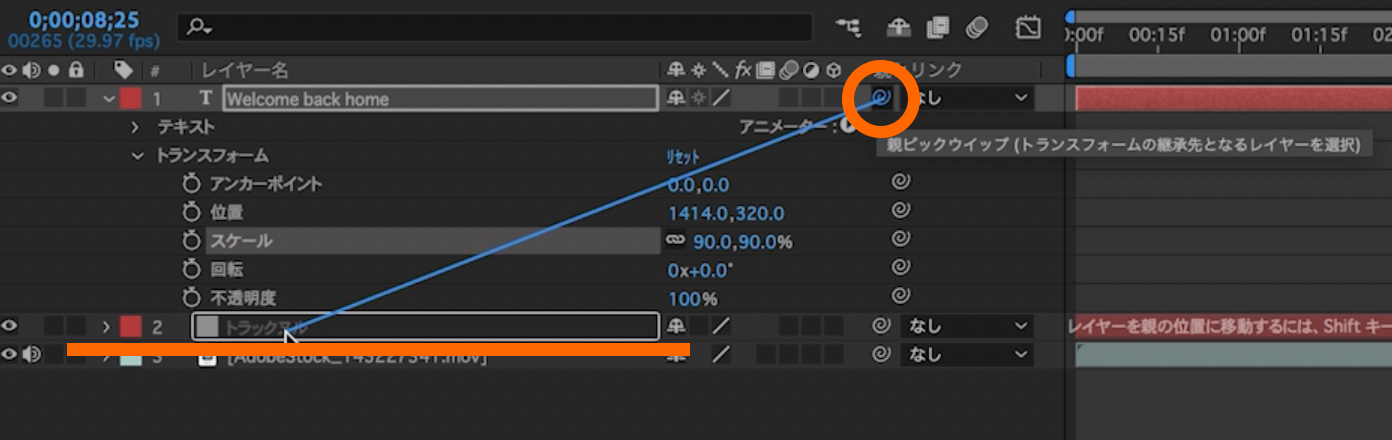
タイムラインパネル上の「Welcome back home」の横に表示されている渦巻マーク(親ピックウイップ)を選択した状態で、右クリックしたままタイムライン上の「トラックヌル」までラインを引っ張ります。
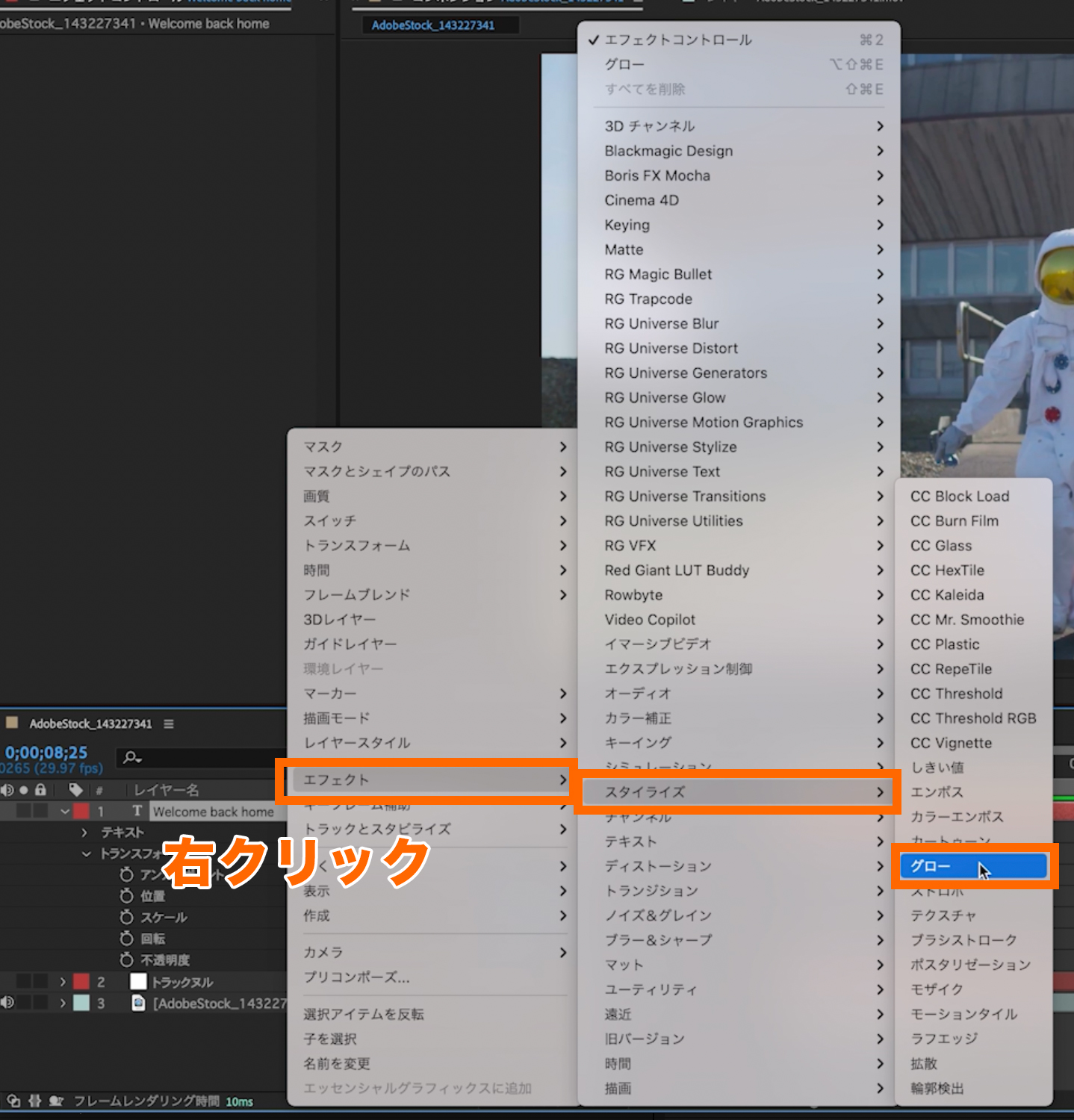
タイムラインパネル上の「Welcome back home」を右クリックから
「エフェクト」→「スタイライズ」→「グロー」を適用。
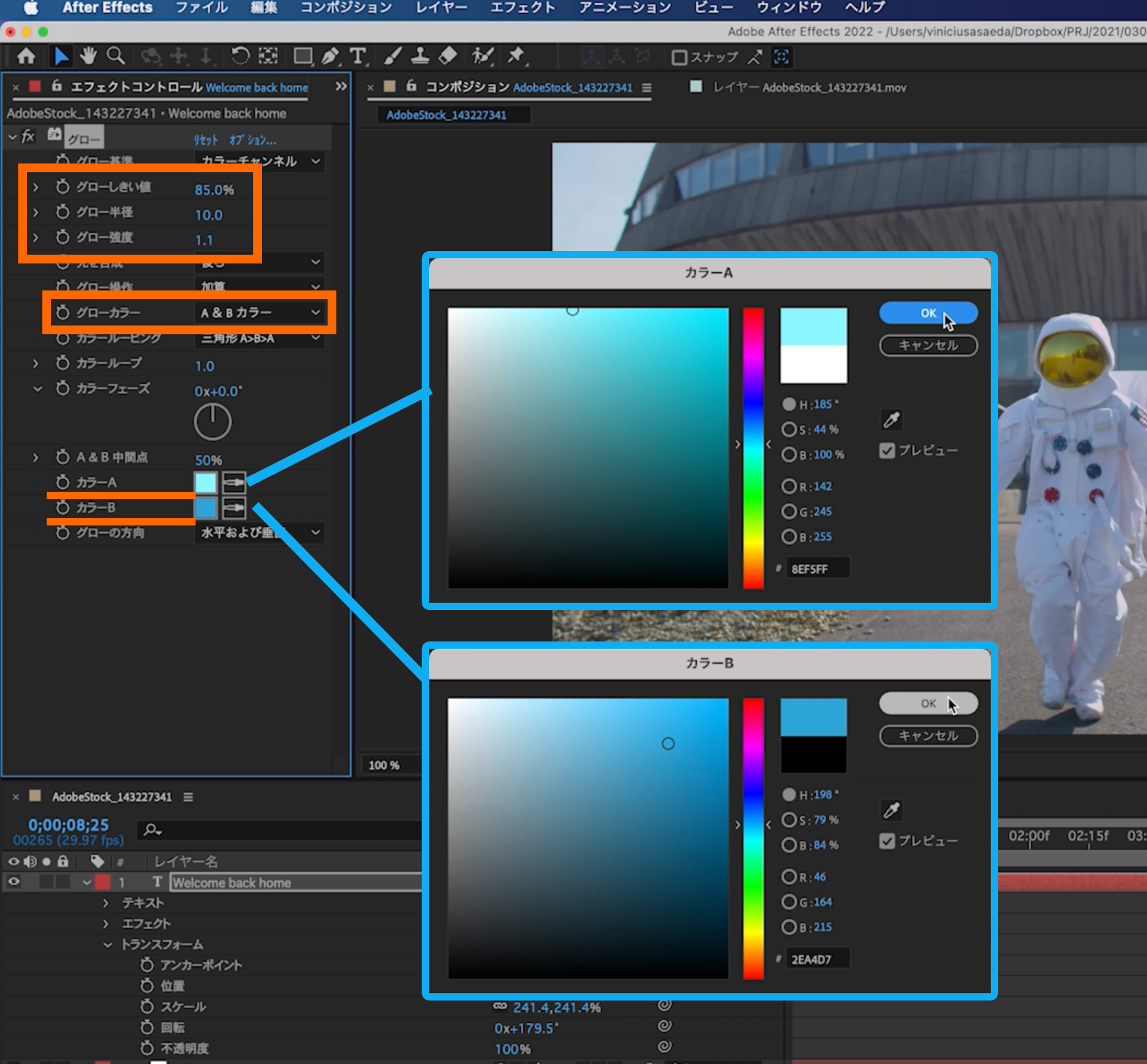
タイムラインパネル上で「Welcome back home」を選択し、メニューバーから「ウィンドウ」→「エフェクトコントロール:Welcome back home」を選択して「エフェクトコントロールパネル」を開きます。「エフェクトコントロールパネル」内の「グロー」の各項目を下記に設定します。
グローしきい値:85%
グロー半径:10.0
グロー強度:1.15
グローカラー:A&Bカラー
カラーA:薄い水色に変更
カラーB:濃い水色に変更
タイムラインパネル上の左上タイムコードに「405」と入力して0:00:004:05に移動。
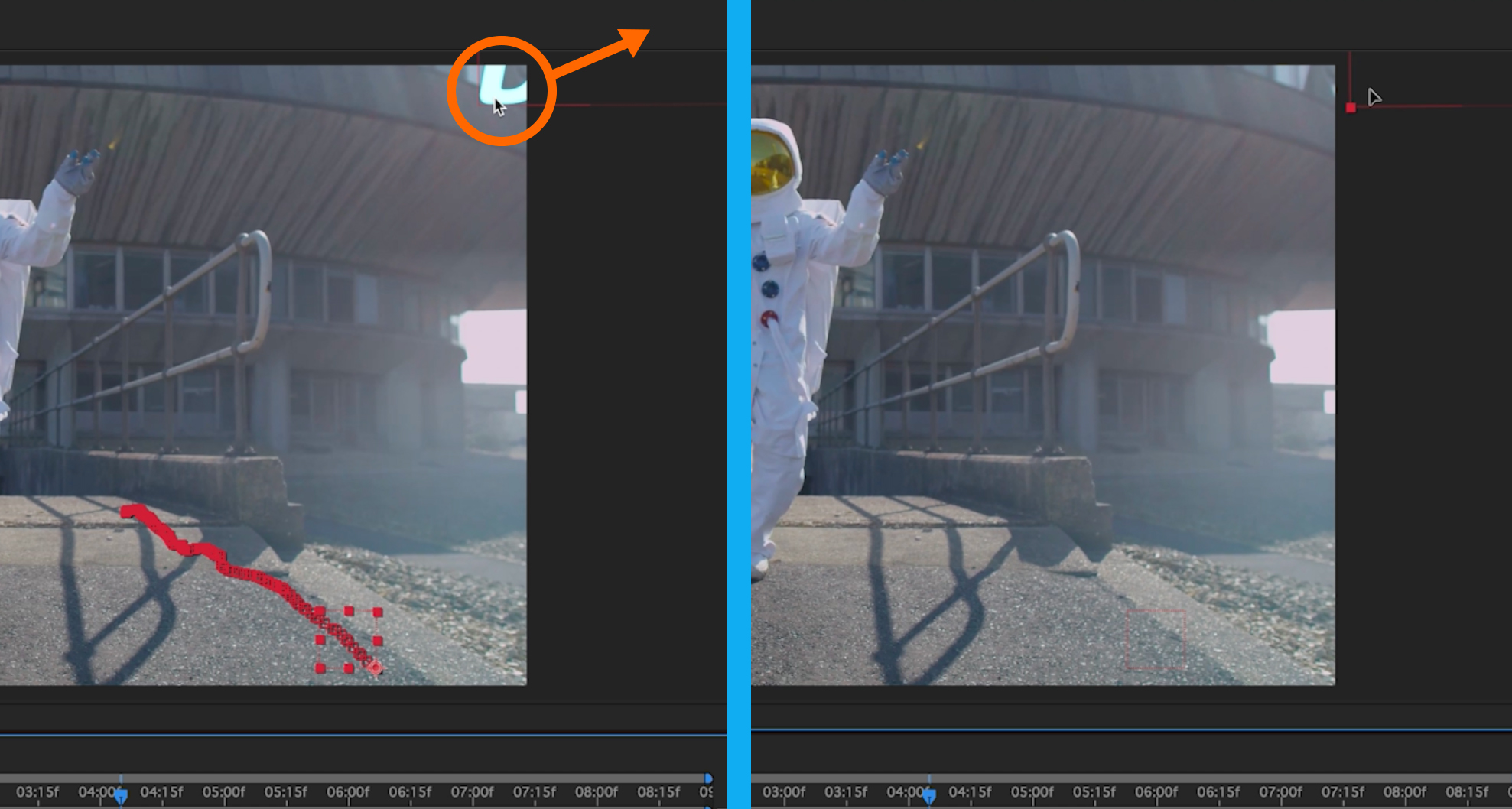
コンポジションパネル上で、右上に少し見えている「Welcome back home」の「b」の一部を画面外まで移動させます。
(※数値での調整も可能で、タイムラインパネル上の「Welcome back home」内の「トランスフォーム」→「位置」の数値を今回のチュートリアルでは-270.2 , 1220.8に設定しています)


All Consent Allowed