
After Effects でこれらのチュートリアルをお試しください
ビジュアルエフェクトやモーショングラフィックスを作成
目次
After Effectsを起動し、素材を読み込む
トラックポイントを指定する
看板のフチを作る
----------------------------------------------------------------------------------------------------------------
作業に入る前に、練習用サンプルファイルをダウンロードしておきましょう。
以下のURLからAdobe Stock素材をダウンロードください
以下のファイルは完成したプロジェクトファイルです。途中で設定方法などわからなくなった場合は参考にしてください。
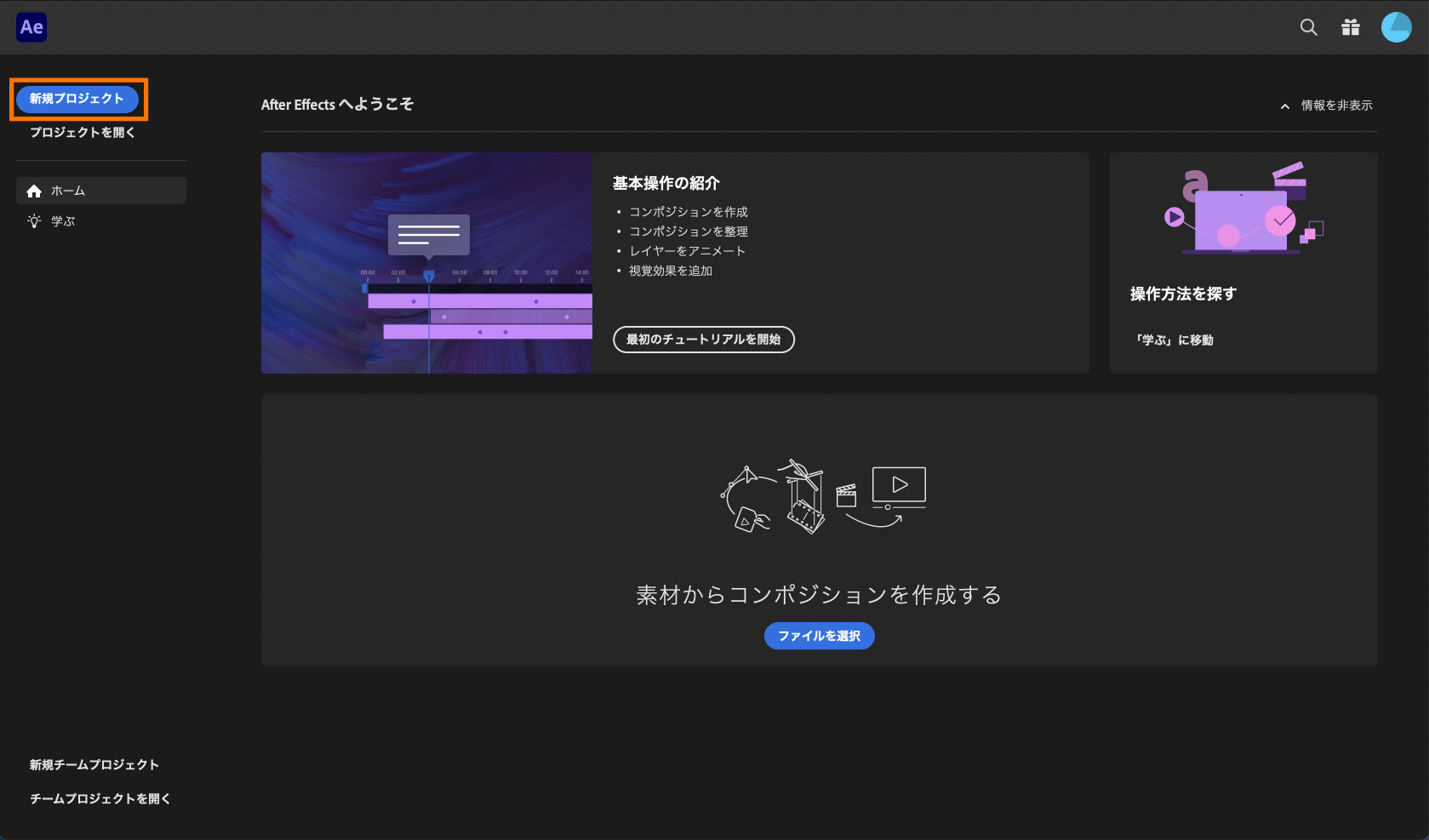
After Effectを起動し、スタート画面の「新規プロジェクト」をクリックし編集画面を表示します。
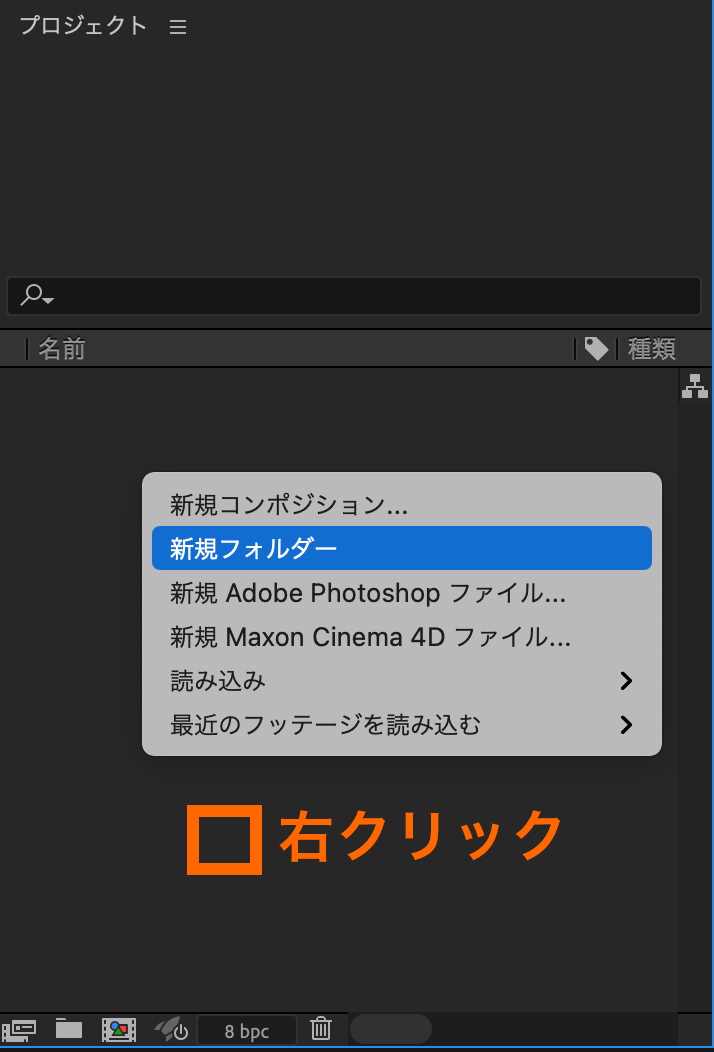
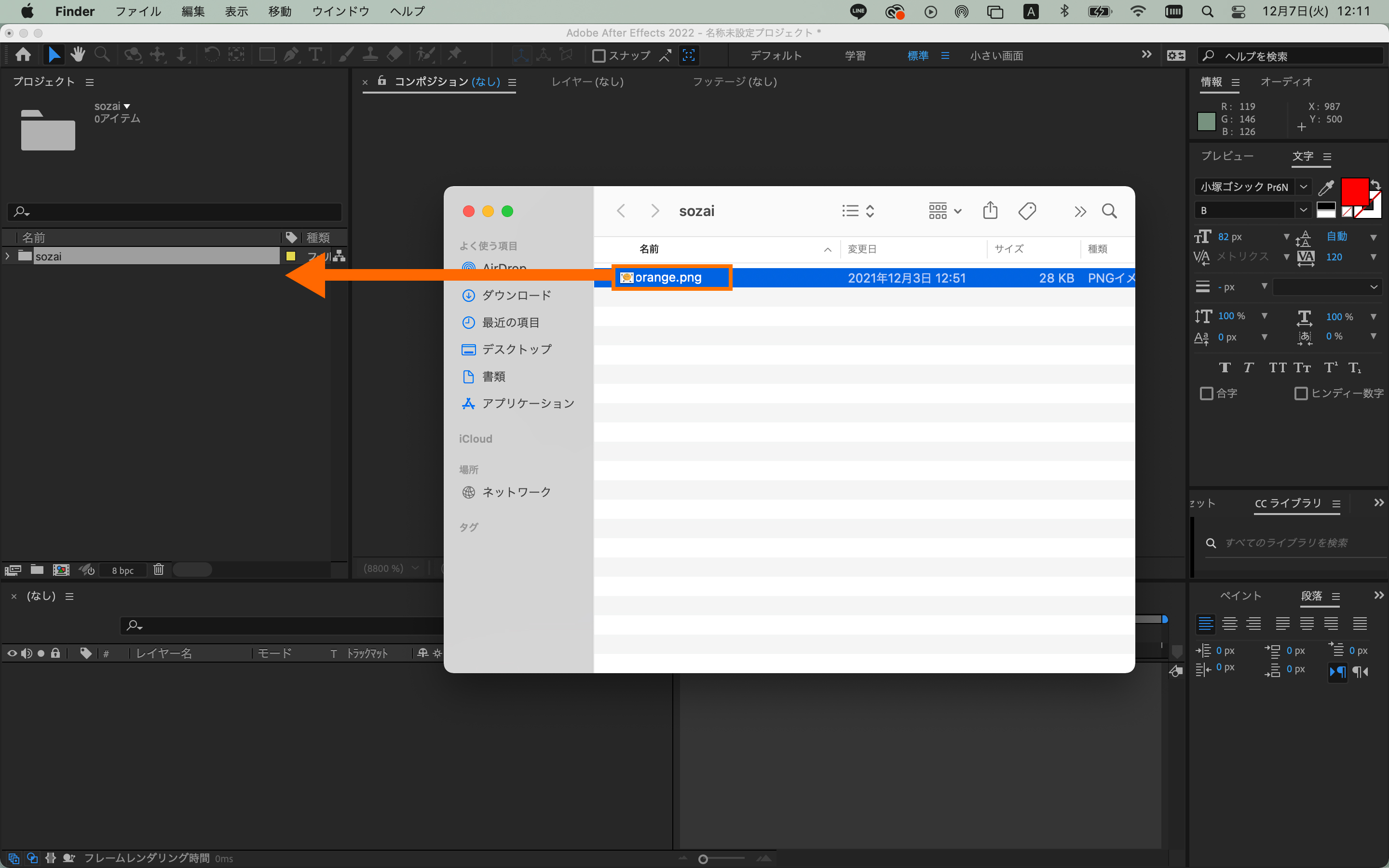
ダウンロードした素材を取り込むために、プロジェクトモニター内を右クリックから「新規フォルダー」を選択します。フォルダー名を「sozai」に変更し、ダウンロードした「AdobeStock_80483035.mov」をドラッグ&ドロップで取り込みます。
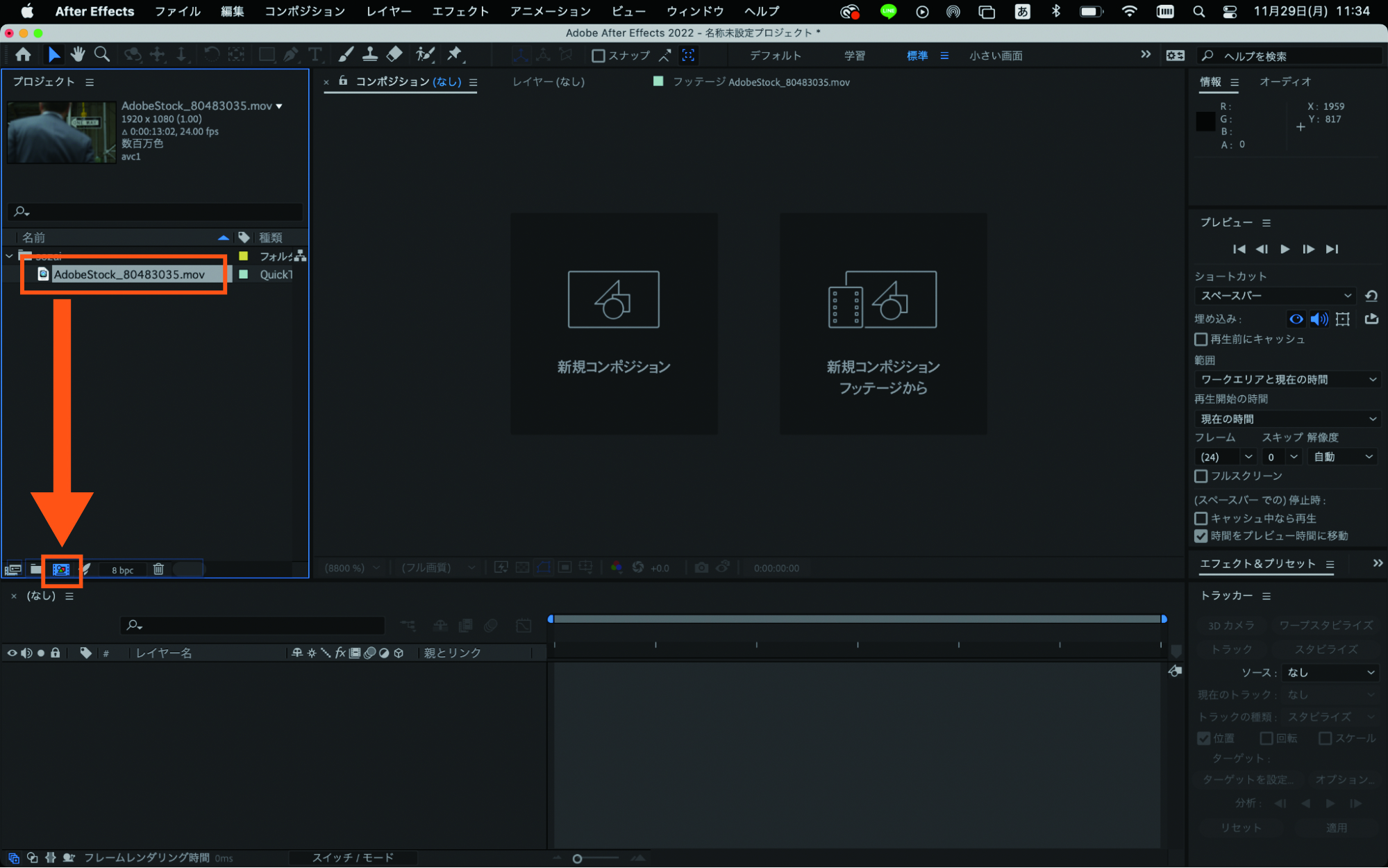
ドラッグ&ドロップした「AdobeStock_80483035.mov」の素材を、プロジェクトパネルの下部にある新規コンポジションを作成ボタンにドラッグして、新規コンポジションを作成します。
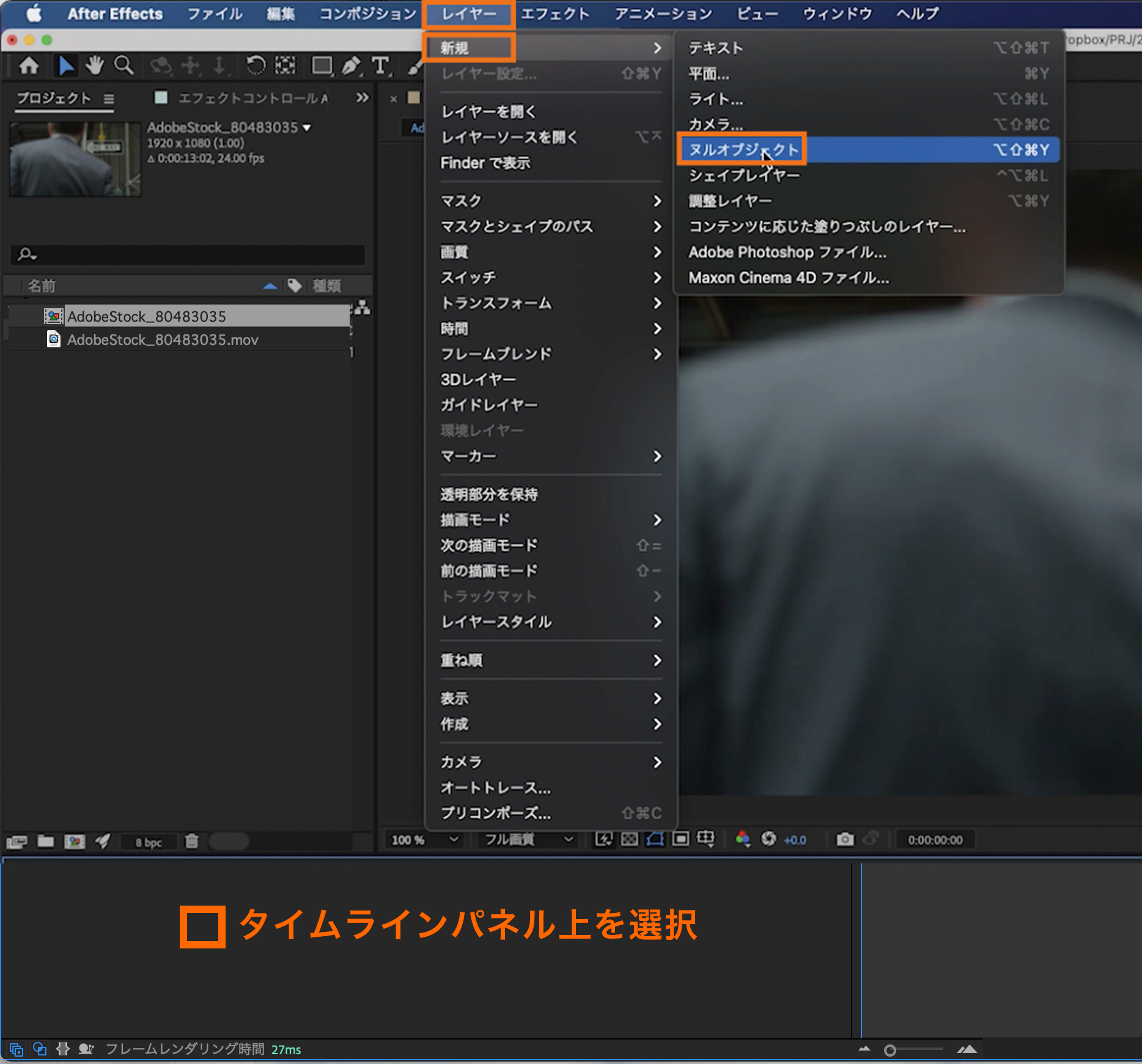
タイムラインパネル上をクリックで選択した状態で、メニューバーから「レイヤー」→「新規」→「ヌルオブジェクト」を選択します。
タイムラインパネルに出来た[ヌル1]レイヤー名を右クリック→「名前を変更」から「トラックヌル」に変更します。
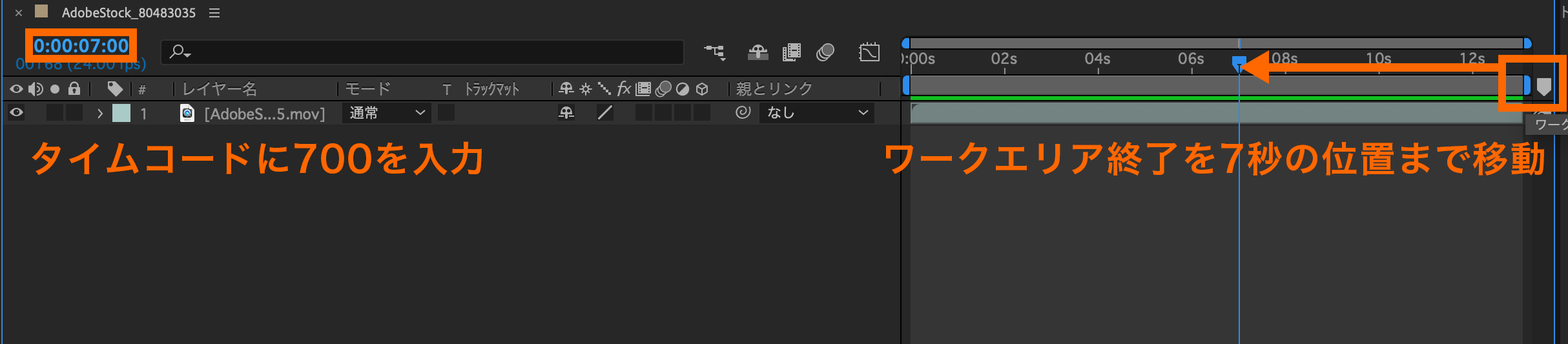
タイムラインパネル上の左上タイムコードに「700」と入力して0:00:07:00に移動します。
「ワークエリア終了」のカーソルを選択して、左クリックを押したまま0:00:07:00まで持っていきます。
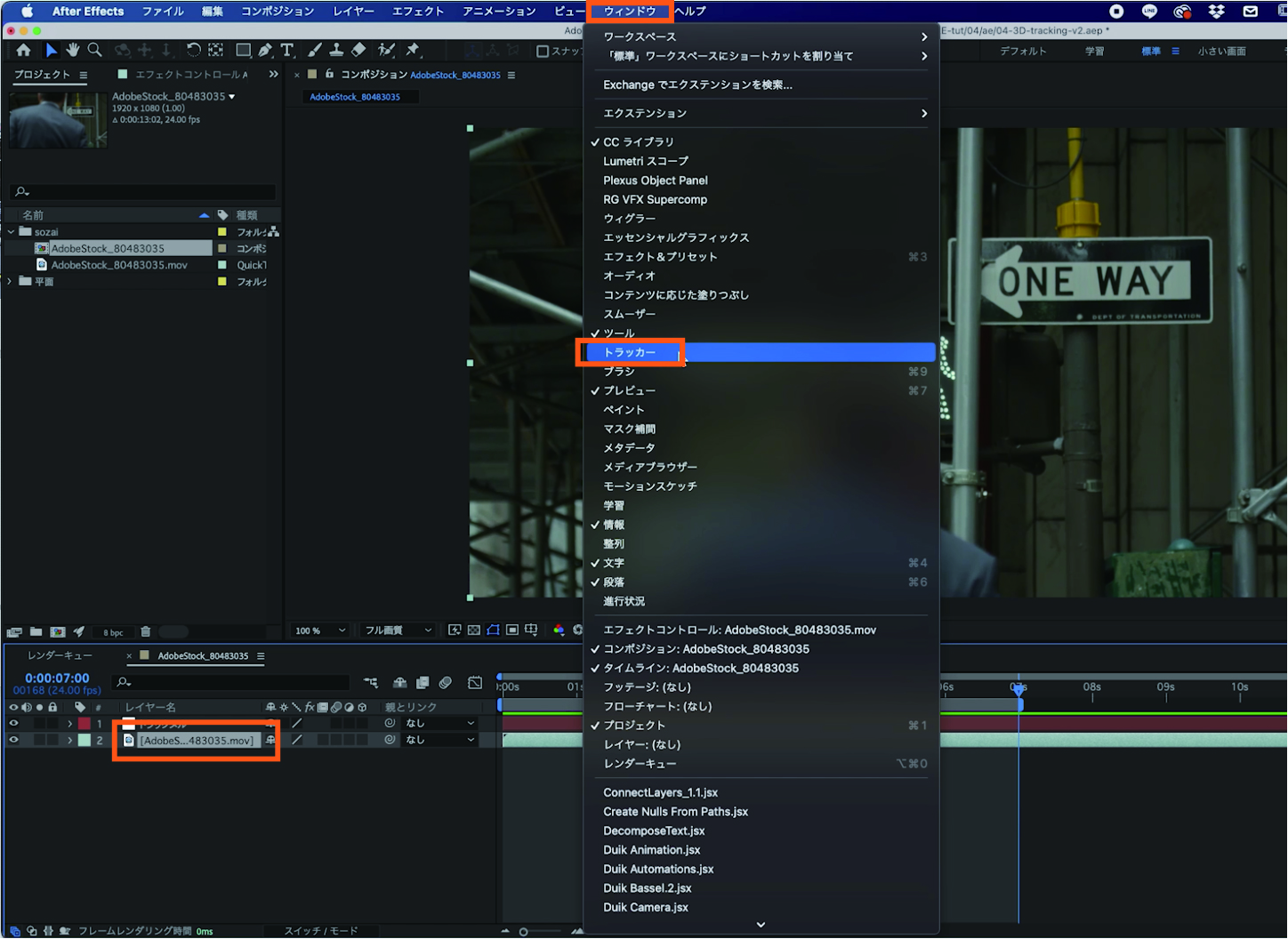
タイムラインパネル上の「AdobeStock_80483035」をダブルクリックで選択して、メニューバーから「ウィンドウ」→「トラッカー」を選択します。
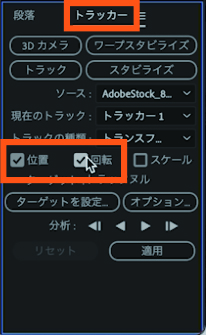
画面右側のトラッカーウィンドウから「トラック」ボタンを押して、「位置」と「回転」にチェックを入れます。(※「トラッカーウィンドウ」が見つからない場合はメニューバーから「ウィンドウ」→「トラッカー」を選択してください)
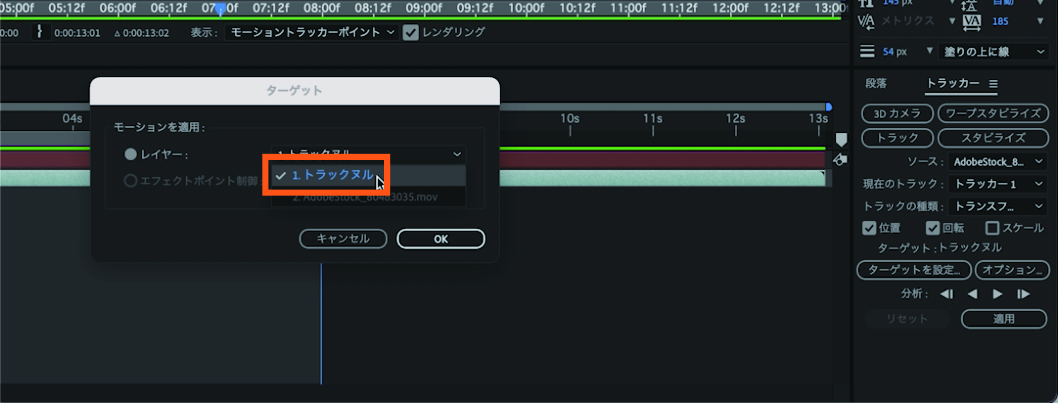
「ターゲットを設定」ボタンを押して、「レイヤー」を「1.トラックヌル」を選んで「OK」を選択します。
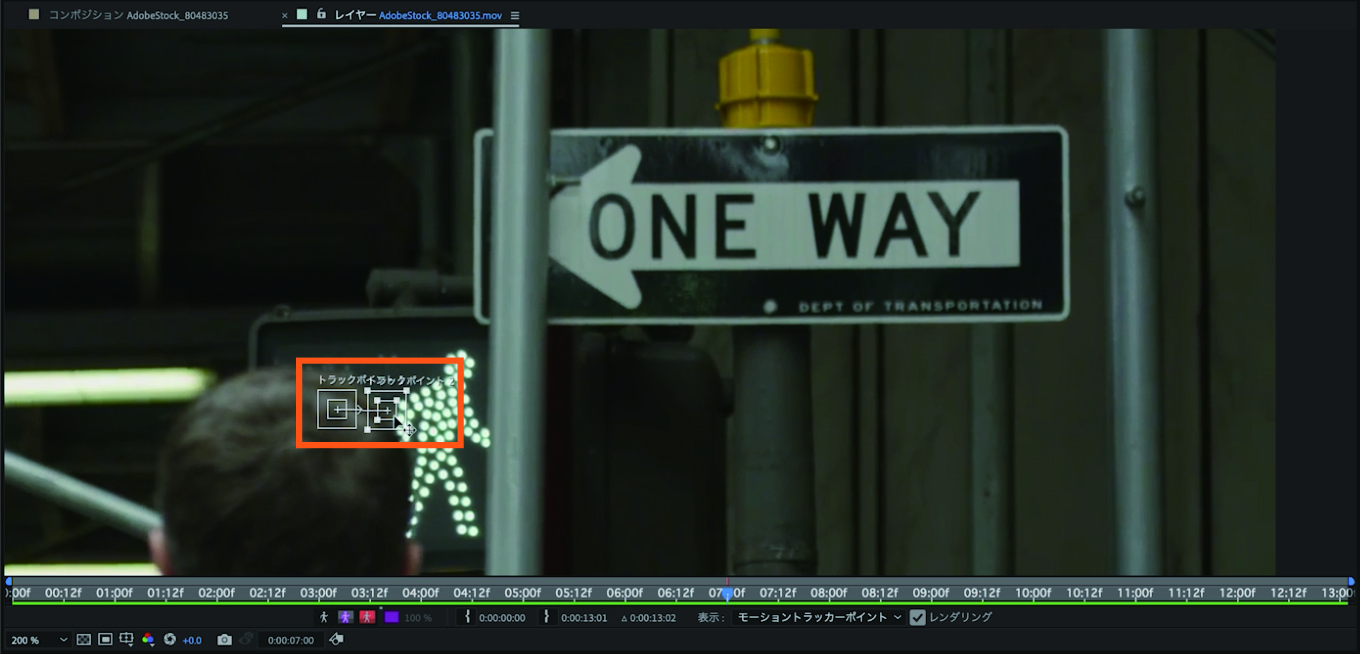
コンポジションパネル内でトラッキングポイントを調整します。
タイムラインパネルのカーソルが0:00:07:00の状態で、
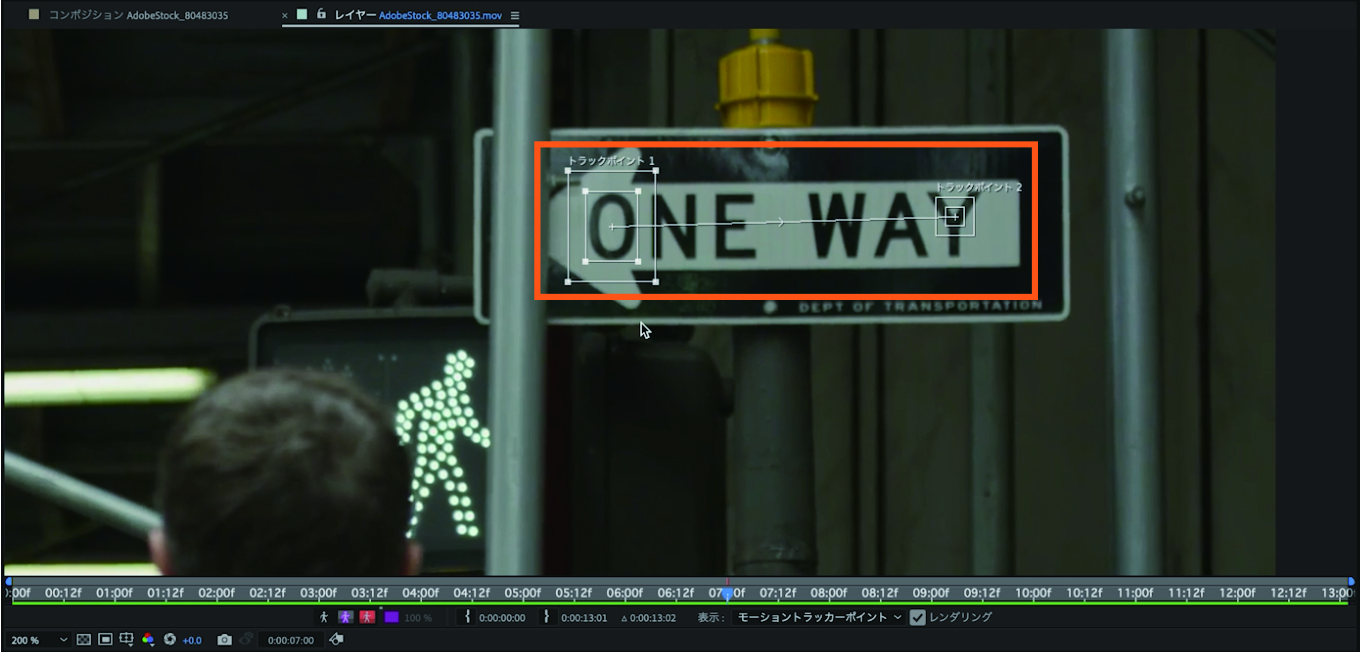
今回は「トラックポイント1」を”O”に「トラックポイント2」を”Y”の文字に設定します。
※「トラックポイント」全体を動かすにはカーソルを「選択ツール」にして、「トラックポイント」上に矢印を乗せた際に”黒色のポインターアイコン(下図)”でドラッグします。

※領域のサイズを変更するには、”黒色の矢印(下図)”でドラッグします。

”O”は「トラックポイント」の二重四角の内側が”O”に収まるように設定し、
二重四角の外側はその周囲に適宜設定します。
“Y”は中心点が文字の真ん中に来るように設定します。
↓
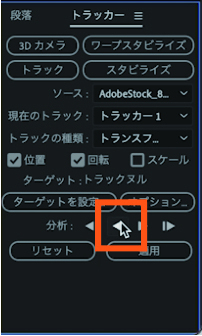
トラッカーウィンドウから「分析」の中にある「逆再生方向に分析」◀︎ボタンを押して、分析を開始します。
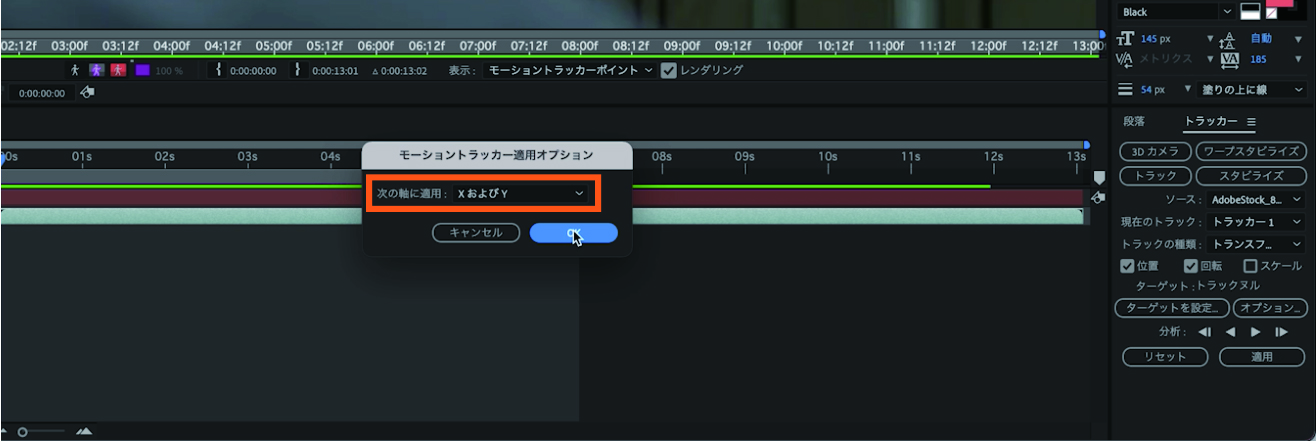
分析が終わったら「適用」を選択し、「次の軸に適用」は「XおよびY」を選択して「OK」を選択します。
タイムラインパネル上の左上タイムコードに「10」と入力して0:00:00:10に移動します。
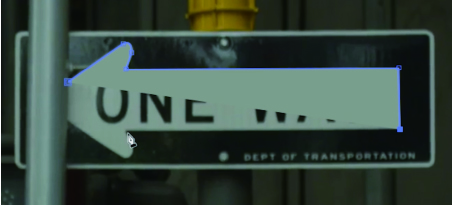
ツールバーから「ペンツール」を選択。看板の矢印を囲むように調整しながら「コンポジションパネル」にパスを書いていきます。
タイムラインパネル上に作成された「シェープレイヤー1」の名前を「テキストマット」に変更します。
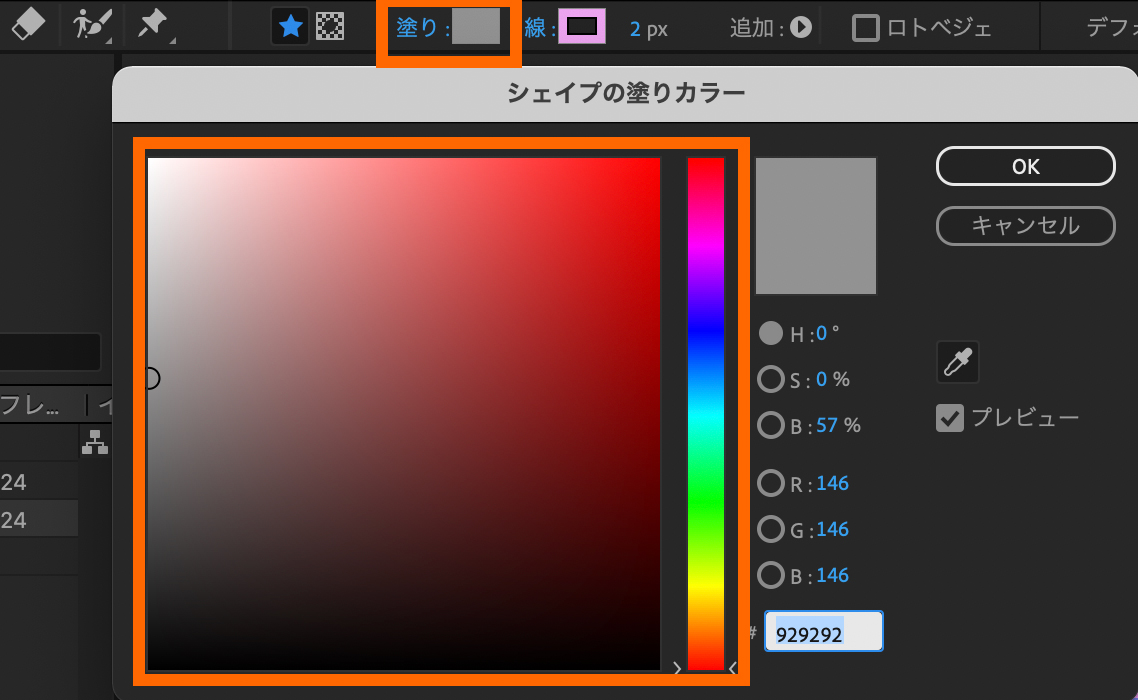
※シェイプの「塗り」の色を変更する場合はツールバーから「塗り」を選んでシェイプの塗りカラーでお好きな色を選択できます。
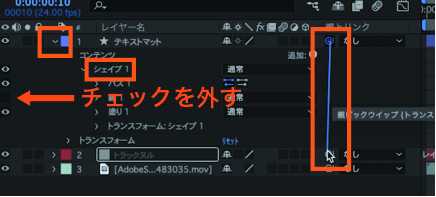
タイムラインパネル上の「テキストマット」の横にある>マークを開き、中にある「コンテンツ」→「シェイプ1」を開きます。
更にその中にある「線1」の横にある表示マーク(目のマーク)をオフにします。
タイムラインパネル上の「テキストマット」の横に表示されている渦巻マーク(親ピックウイップ)を選択した状態で、右クリックしたまま「トラックヌル」の渦巻マーク(親ピックウイップ)までラインを引っ張ります。
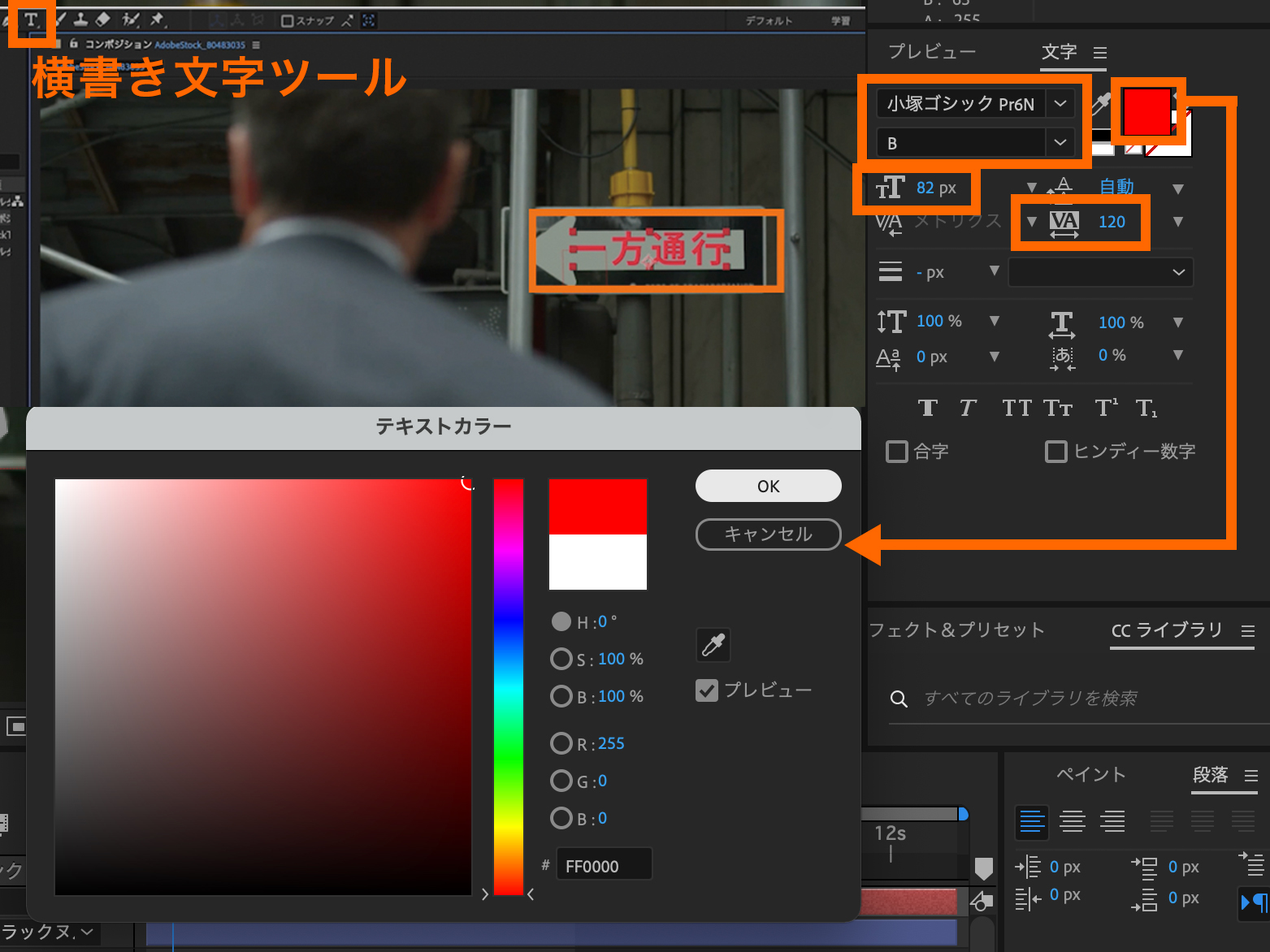
ツールバーから「横書き文字ツール」を選択。「一方通行」のテキストレイヤーを作成、「AdobeStock_80483035.mov」の「一方通行」の標識の上に来るように配置します。
右側にある文字パネル内の各項目を下記のように設定します。
フォント:小塚ゴシック Pr6N
フォントスタイル:B
フォントサイズを設定:82
選択した文字のトラッキングを設定:120
塗りのカラー:赤色
(※「文字パネル」が表示されていない場合は、ツールバー→「ウィンドウ」→「文字」にチェックを入れて下さい)
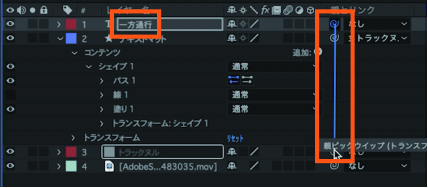
タイムラインパネル上の「一方通行」の横に表示されている渦巻マーク(親ピックウイップ)を選択した状態で、右クリックしたまま「トラックヌル」の渦巻マーク(親ピックウイップ)までラインを引っ張ります。
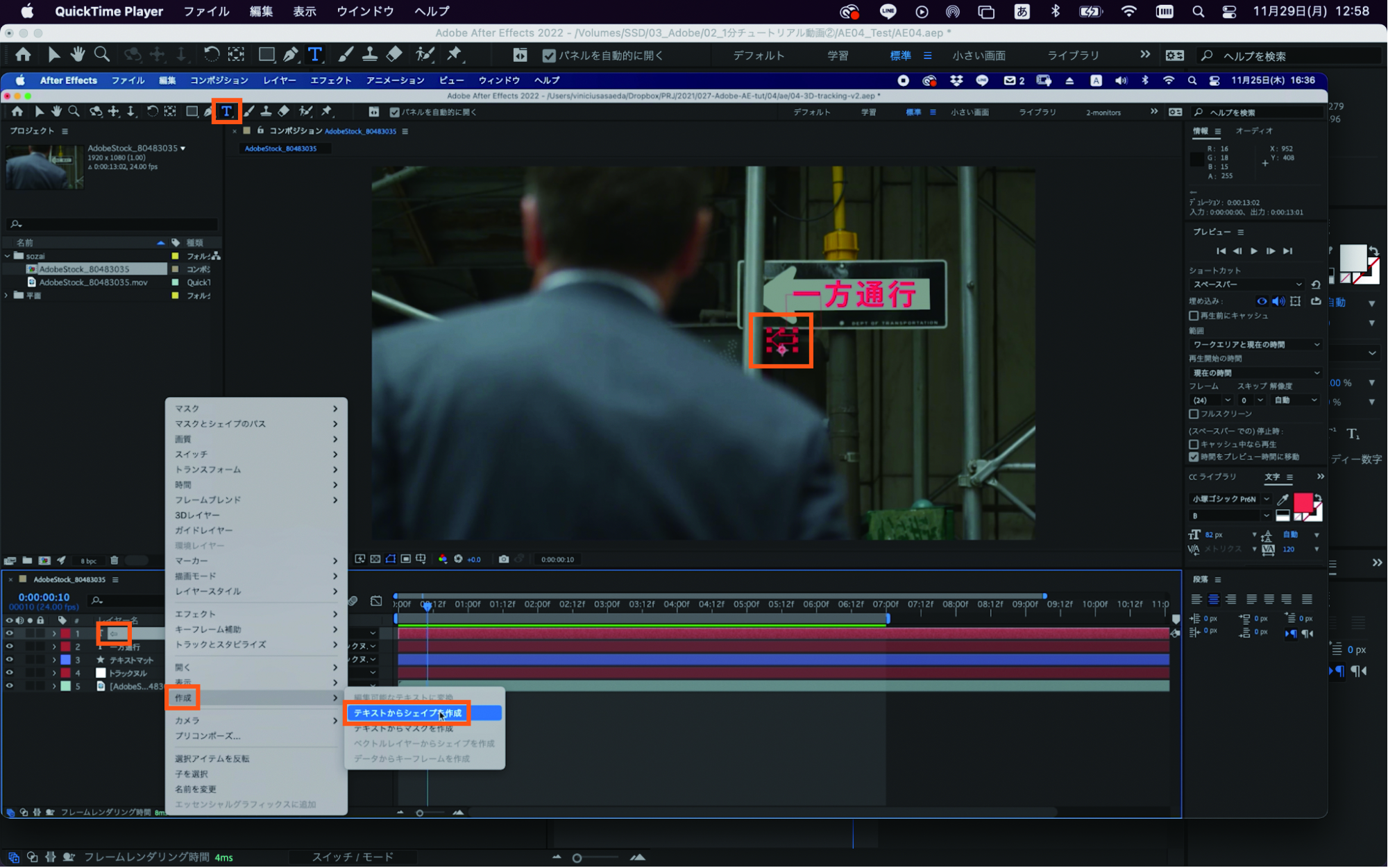
同じように、ツールバーから「横書き文字ツール」を選択して矢印と入力して「⇦」マークのテキストレイヤーを作成し、タイムラインパネル上の「⇦」を右クリックして「作成」→「テキストからシェイプを作成」を選択して「⇦アウトライン」を作成。
「⇦アウトライン」の横にある>マークを開き、中にある「コンテンツ」を開き、その中にある「⇦」の横にある>マークも開きます。
その中にある2つある「⇦」の内、下の⇦の横にある目のマークのチェックを外して表示をオフにします。「塗り1」の横にある目のマークにチェックも外して表示をオフ。
「線1」の横にある目のマークにチェックを入れて表示をオンにします。
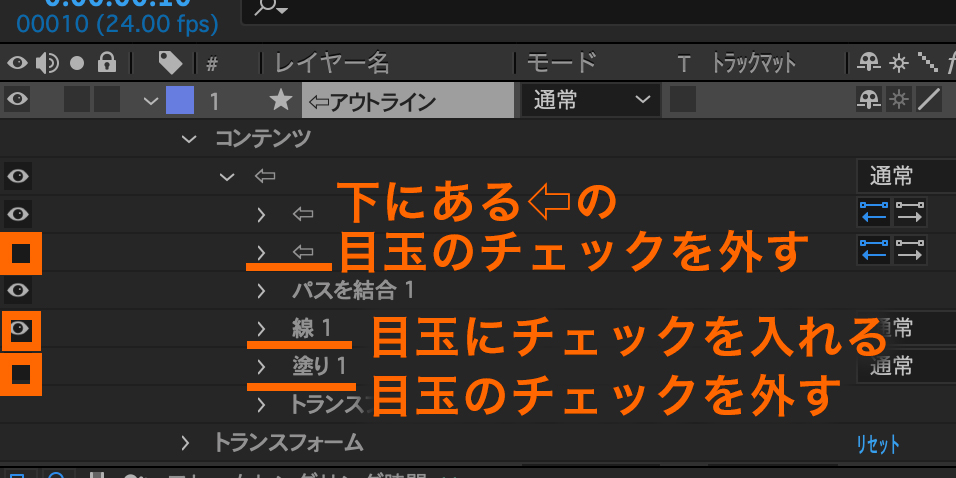
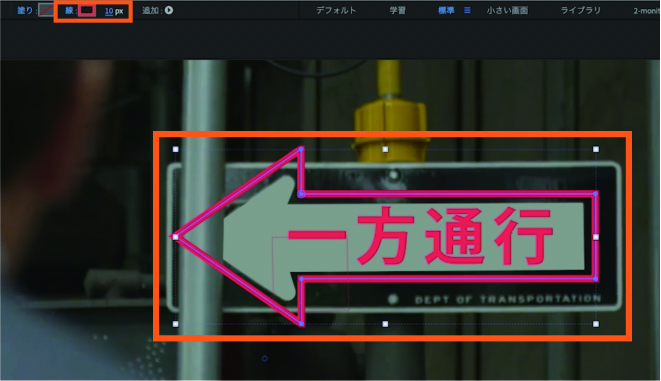
2つある内の、上の⇦を選択して、コンポジションパネルからを選択ツールで矢印の大きさを看板より少し大きいサイズに調整します。
ツールバー右部分にある線のカラーを「赤」、線幅を「10px」に設定します。
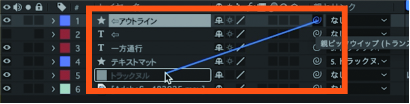
タイムラインパネル上の「⇦アウトライン」の横に表示されている渦巻マーク(親ピックウイップ)を選択した状態で、右クリックしたまま「トラックヌル」の渦巻マーク(親ピックウイップ)までラインを引っ張ります。
再生して、トラッキングが上手く機能しているか確認します。


All Consent Allowed


