
After Effects でこれらのチュートリアルをお試しください
ビジュアルエフェクトやモーショングラフィックスを作成
目次
After Effects を起動し、素材を読み込む
レイヤーを整える
ロトブラシ2を使ってマスクを描く
マスクのエッジを調整して背景を配置
----------------------------------------------------------------------------------------------------------------
作業に入る前に、練習用サンプルファイルをダウンロードしておきましょう。
以下のURLからAdobe Stock素材をダウンロードください
AdobeStock_199447056.mov
https://stock.adobe.com/jp/video/car-manufacturing-plant-engineers-working-on-vehicles/199447056
AdobeStock_360473205.mov
以下のファイルは完成したプロジェクトファイルです。途中で設定方法などわからなくなった場合は参考にしてください。
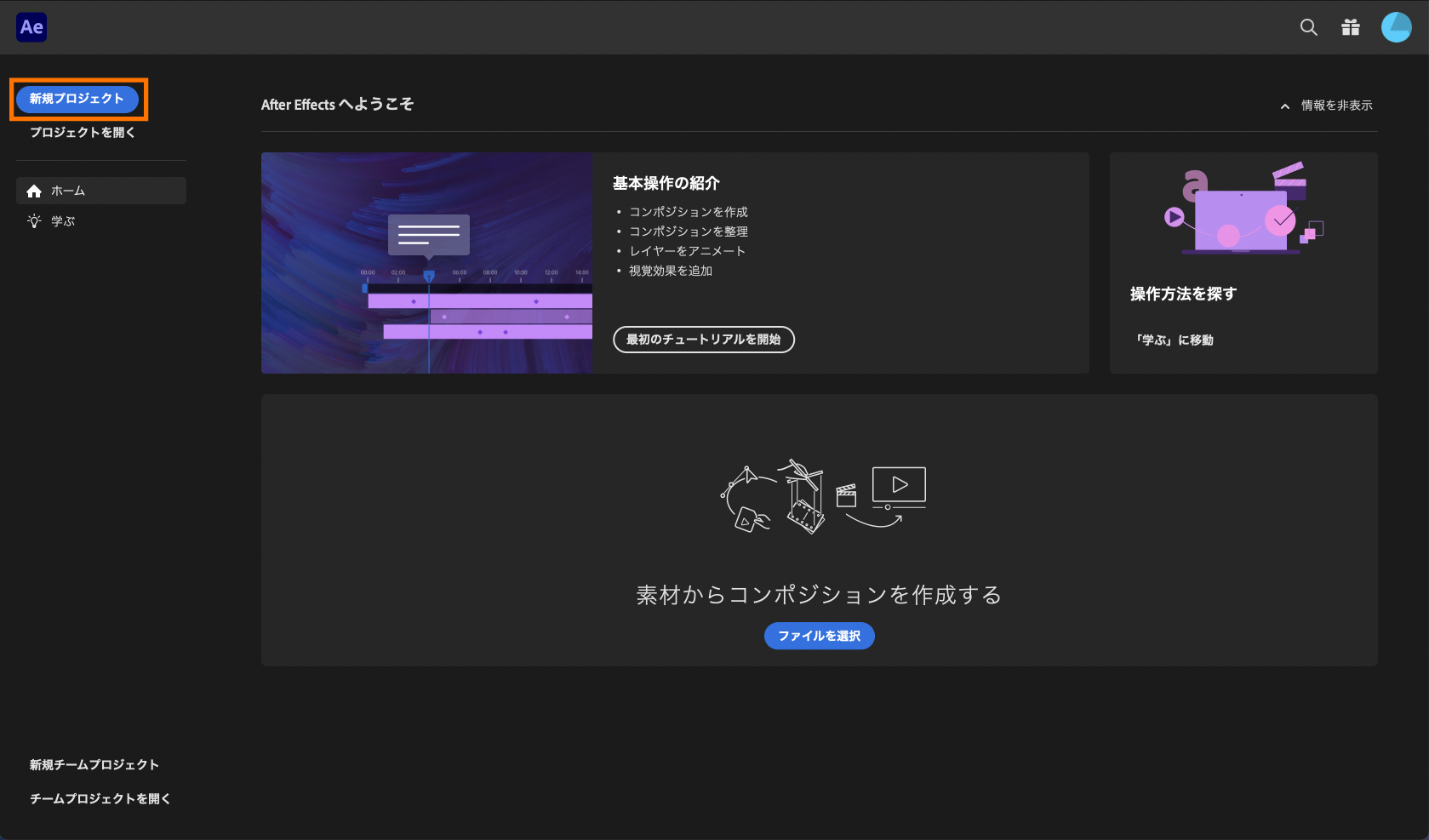
After Effectsを起動し、スタート画面の「新規プロジェクト」をクリックし編集画面を表示します。
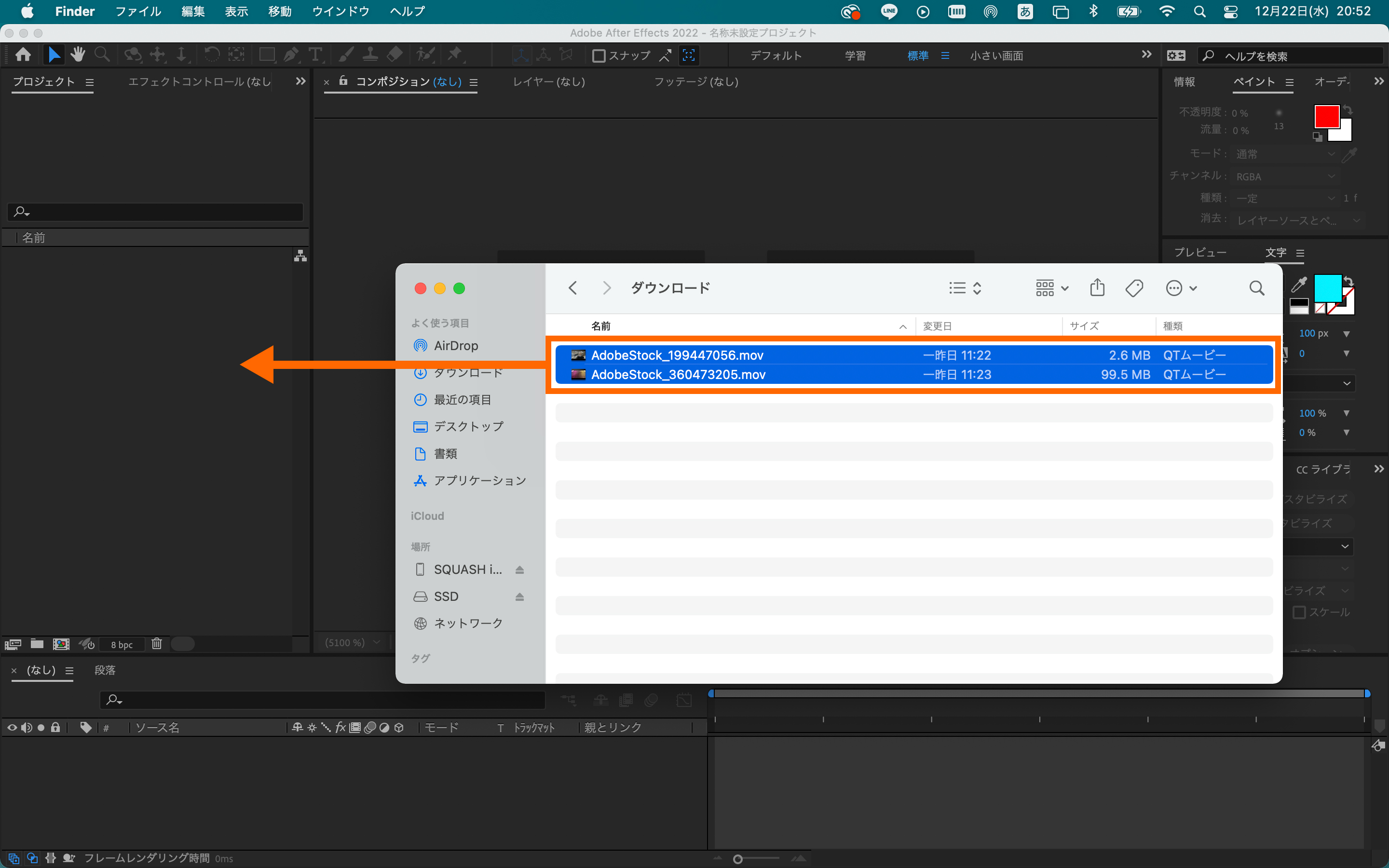
ダウンロードした素材を取り込むために、プロジェクトモニター内にダウンロードしたAdobeStock素材「AdobeStock_199447056.mov」と「AdobeStock_360473205.mov」の2つをドラッグ&ドロップで取り込みます。
取り込んだ「AdobeStock_199447056.mov」をプロジェクトパネルの下部にある「新規コンポジションを作成」ボタンにドラッグ&ドロップします。
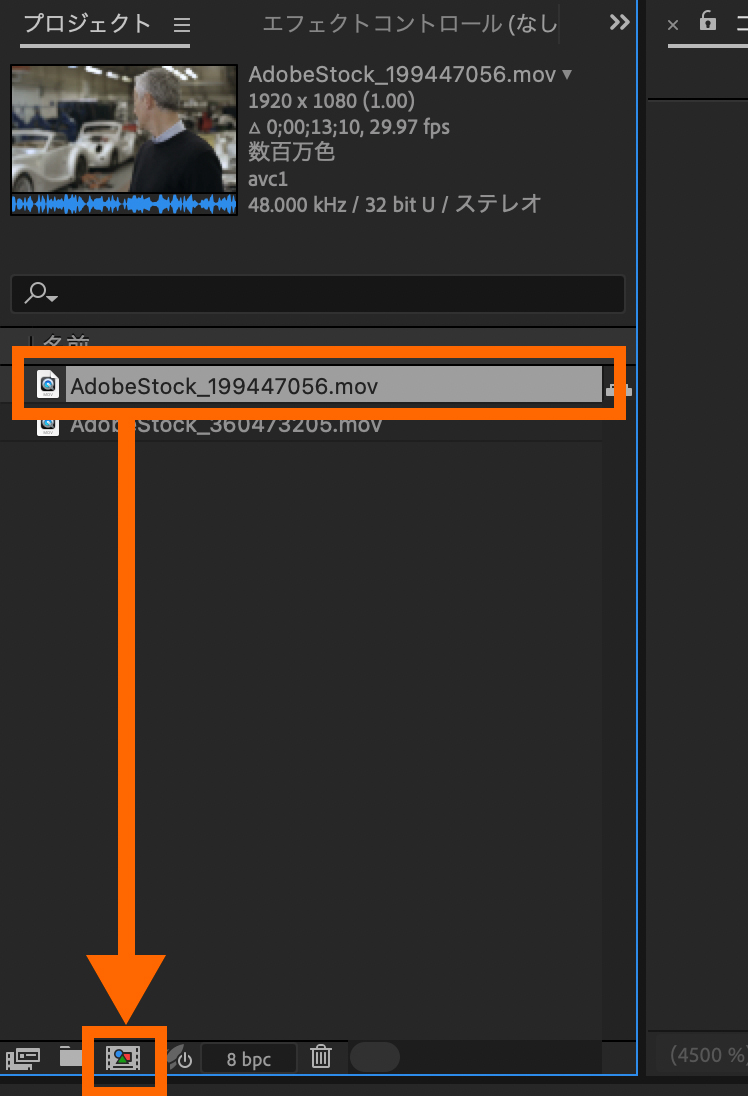
タイムラインパネル上の左上タイムコードに「400」と入力して0:00:04:00に移動。
「ワークエリア終了」のタブを0:00:04:00まで移動させる。
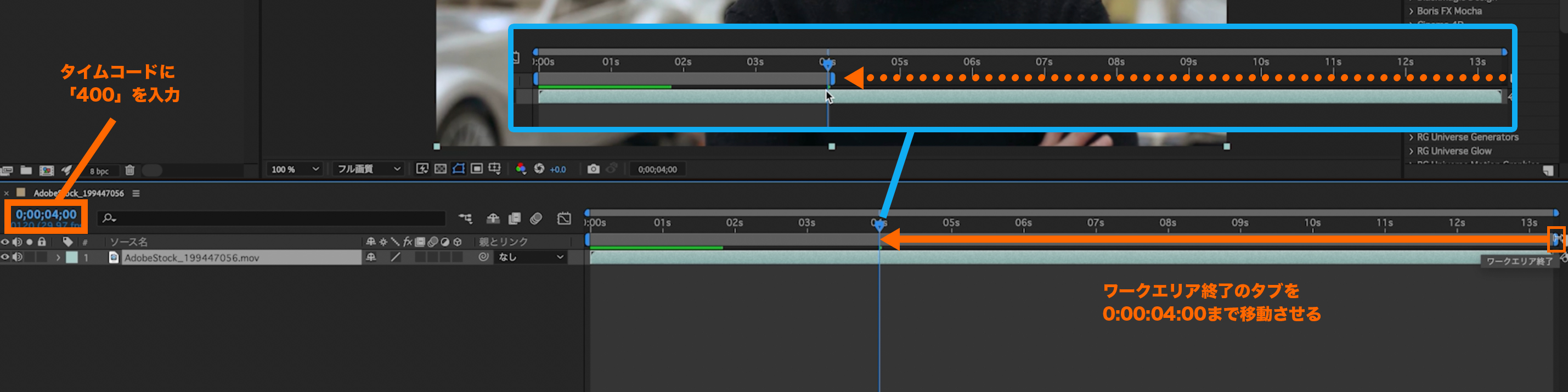
タイムラインパネル上の「ワークエリア」を右クリックから「コンポジションをワークエリアにトリム」を選択する。
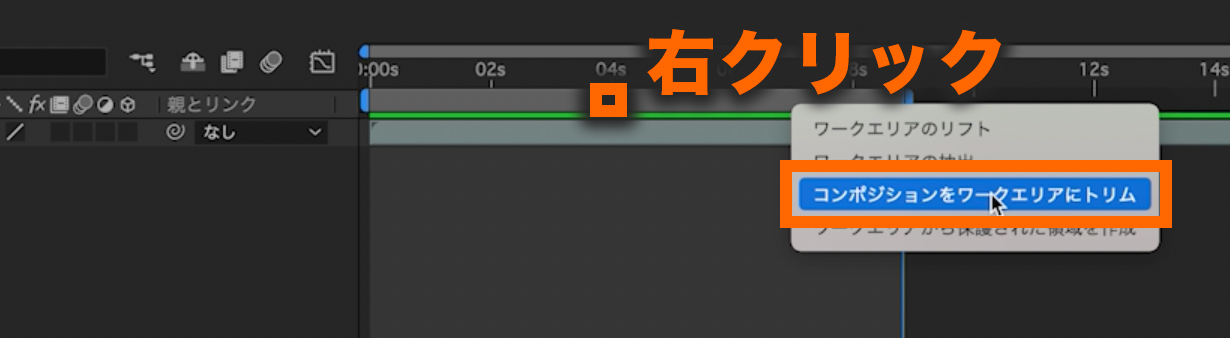
タイムラインパネル上の左上タイムコードに「0」と入力して0:00:00:00に移動。
ツールバーの中から「ロトブラシ(下図のアイコン)」を長押しして「ロトブラシツール」を選択します。
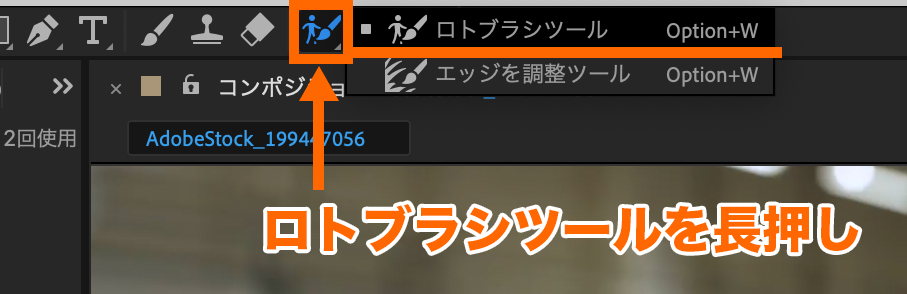
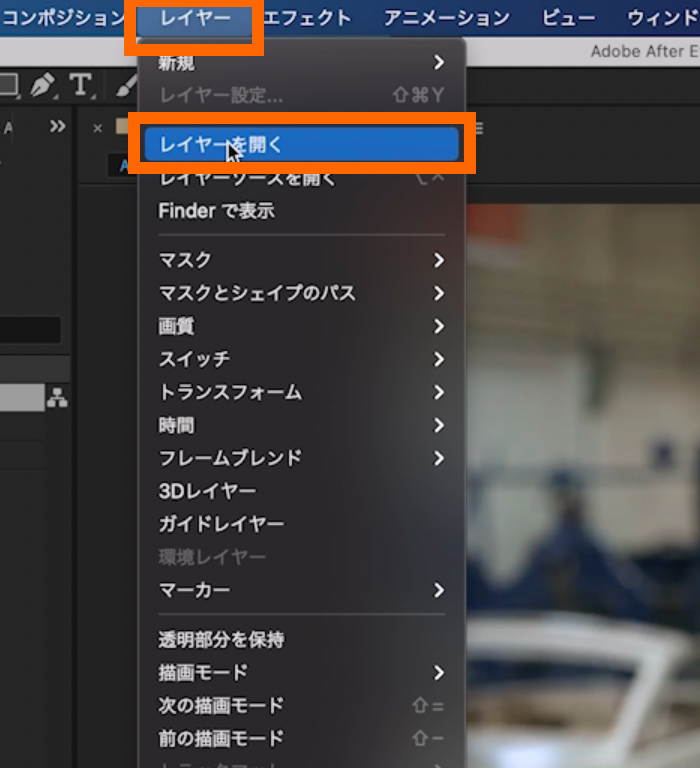
メニューバーから「レイヤー」→「レイヤーを開く」を選択。
コンポジションパネルに、「AdobeStock_199447056.mov」のレイヤーが表示されたら、コンポジションパネルで映像素材の人物内側をなぞるようにラインを引いていきます。
(左クリックの状態でラインを引いて、クリックを離すと自動的にマスクが描かれます)

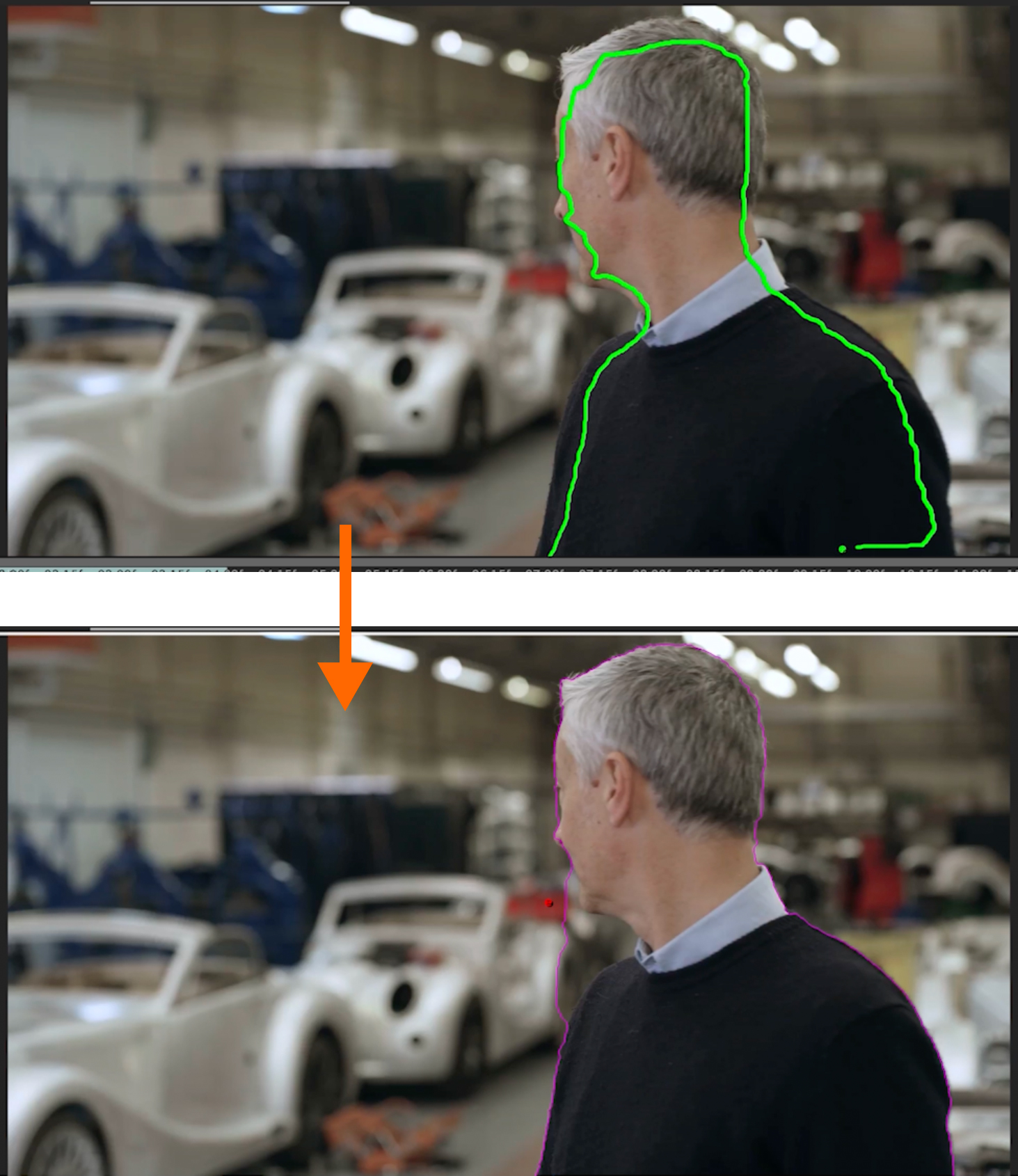
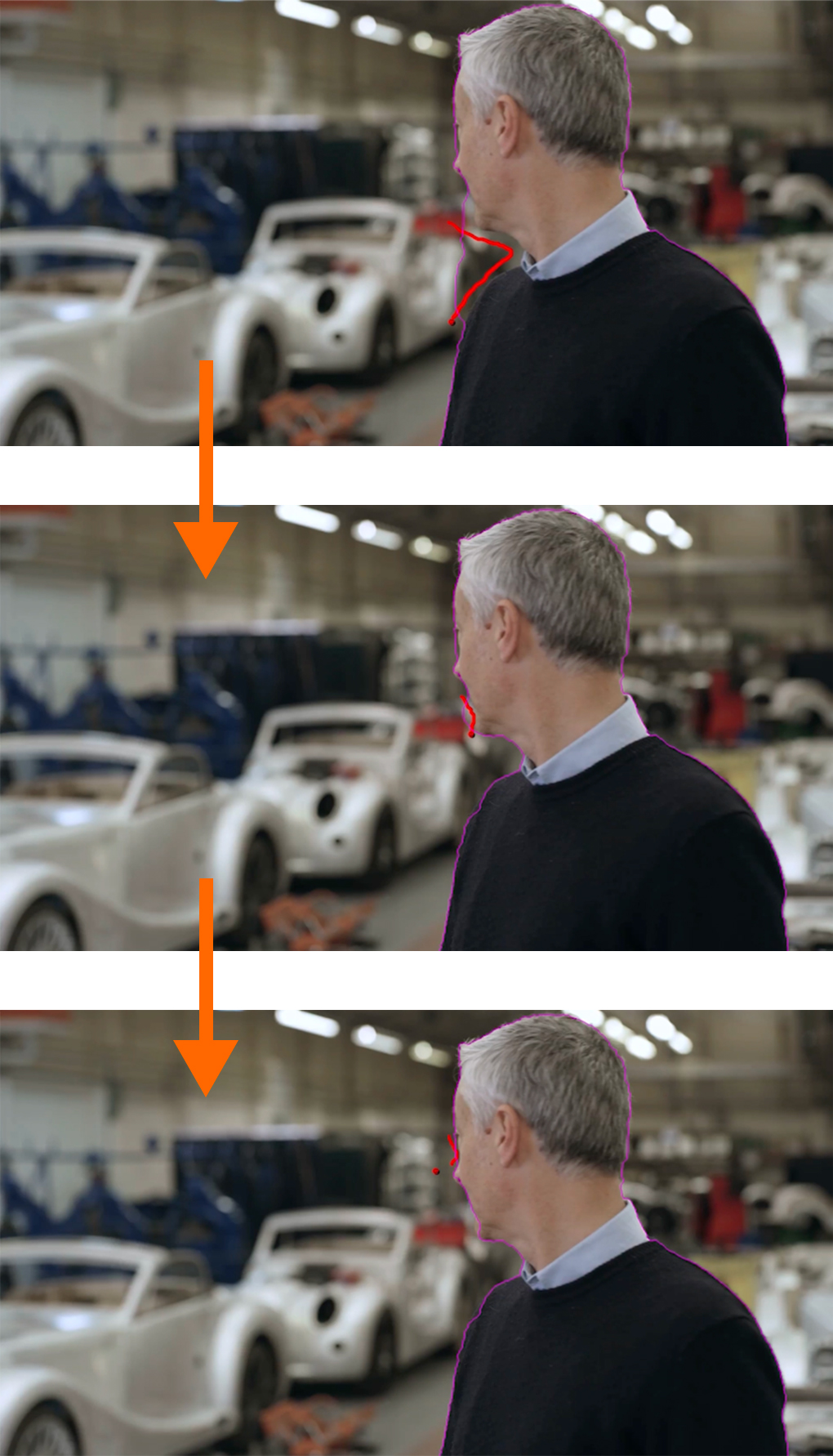
自動的に描かれたマスクで、人物の外側に描かれてしまた部分を調整していきます。
オプションキーを押すとカーソルの色が黄緑色から赤色に変わるので、赤色に変わったカーソルで余計な部分を消していきます。
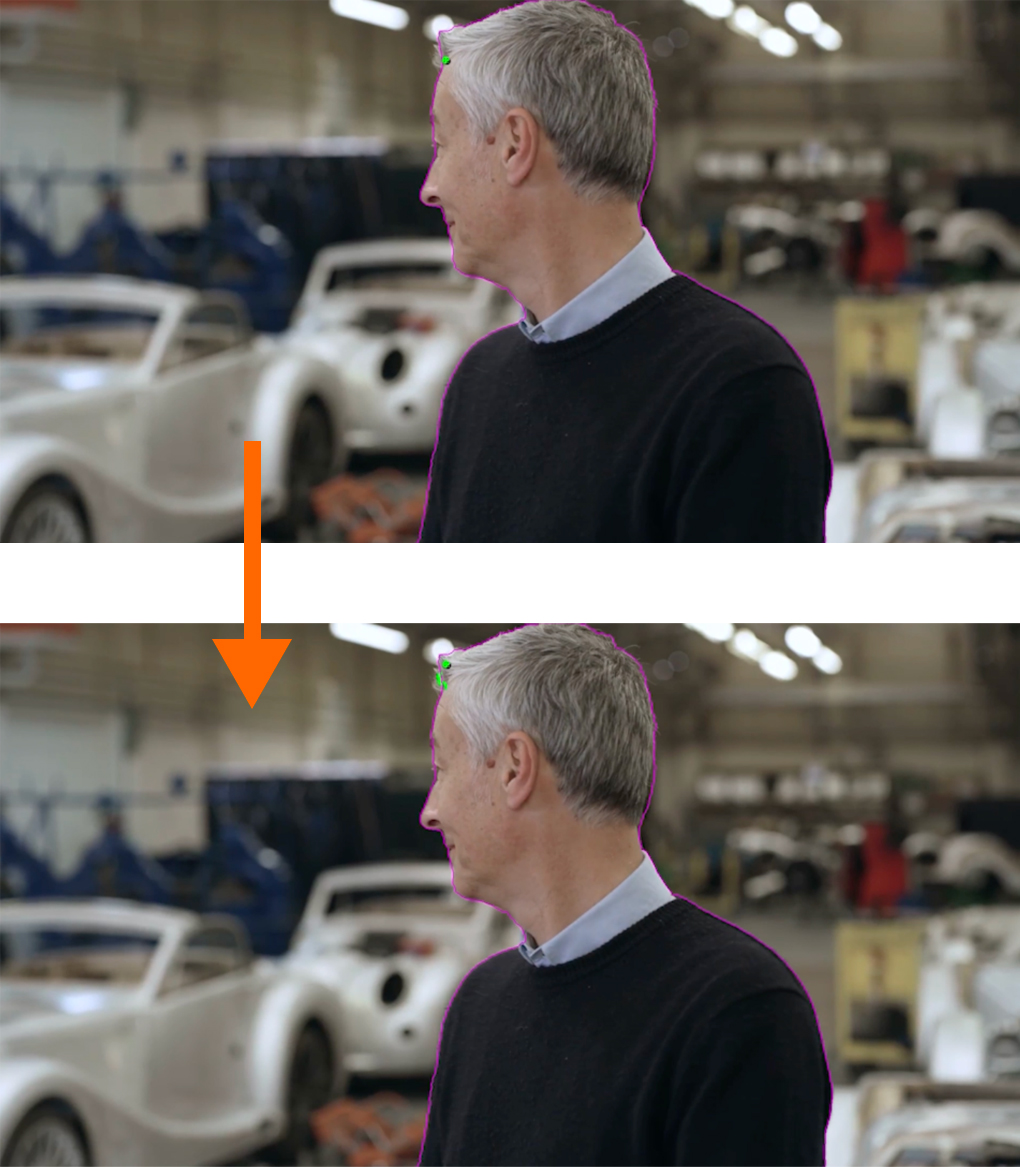
PCのスペースキーボタンを押し再生をして、人物の動きにマスクが沿っているかを確認します。人物の動きによって、マスクが綺麗に描かれている箇所と、マスクがズレてしまう箇所があるので黄緑色のカーソル(マスクを描く)と赤色のカーソル(マスクを消す)を駆使して微調整していきます。
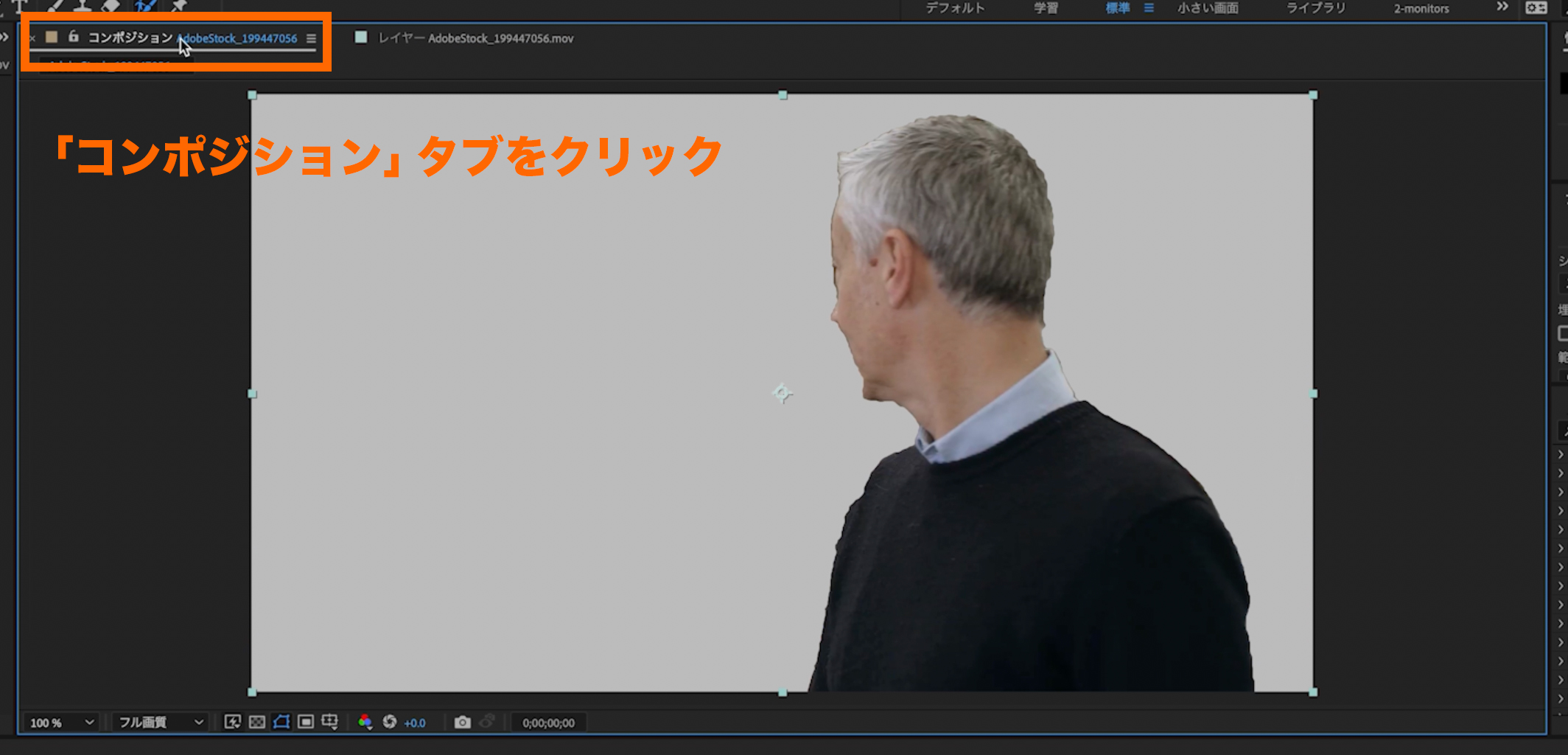
コンポジションパネル上にある「コンポジション:AdobeStock_199447056.mov」のタブをクリックして表示する画面を切り替えます。
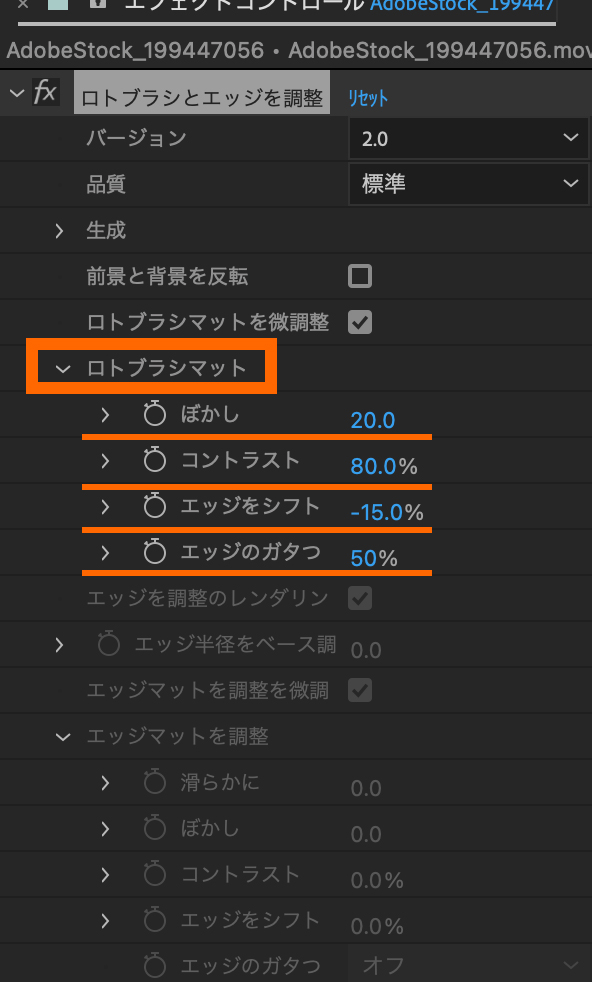
メニューバーから「ウィンドウ」→「エフェクトコントロールAdobeStock_199447056.mov」を選択して「エフェクトコントロールパネル」を開きます。「エフェクトコントロールパネル」内の「ロトブラシマット」の各項目を下記に設定します。
ぼかし:20
コントラスト:80.0%
エッジをシフト:-15.0%
エッジのガタつき:50%
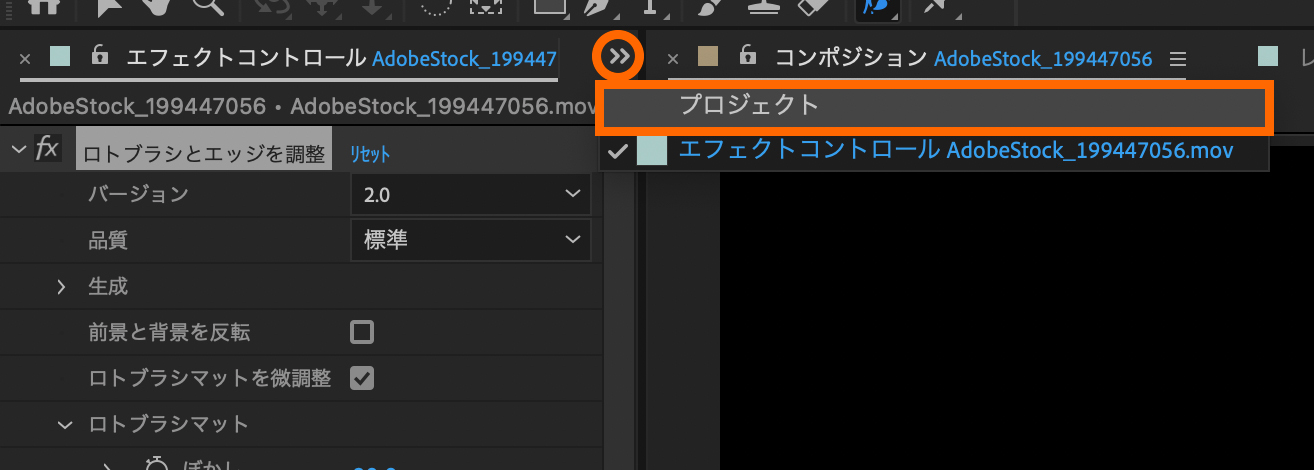
「エフェクトコントロールパネル」の横にある「>>」タブをクリックから「プロジェクト」を選択してプロジェクトパネルに切り替えます。
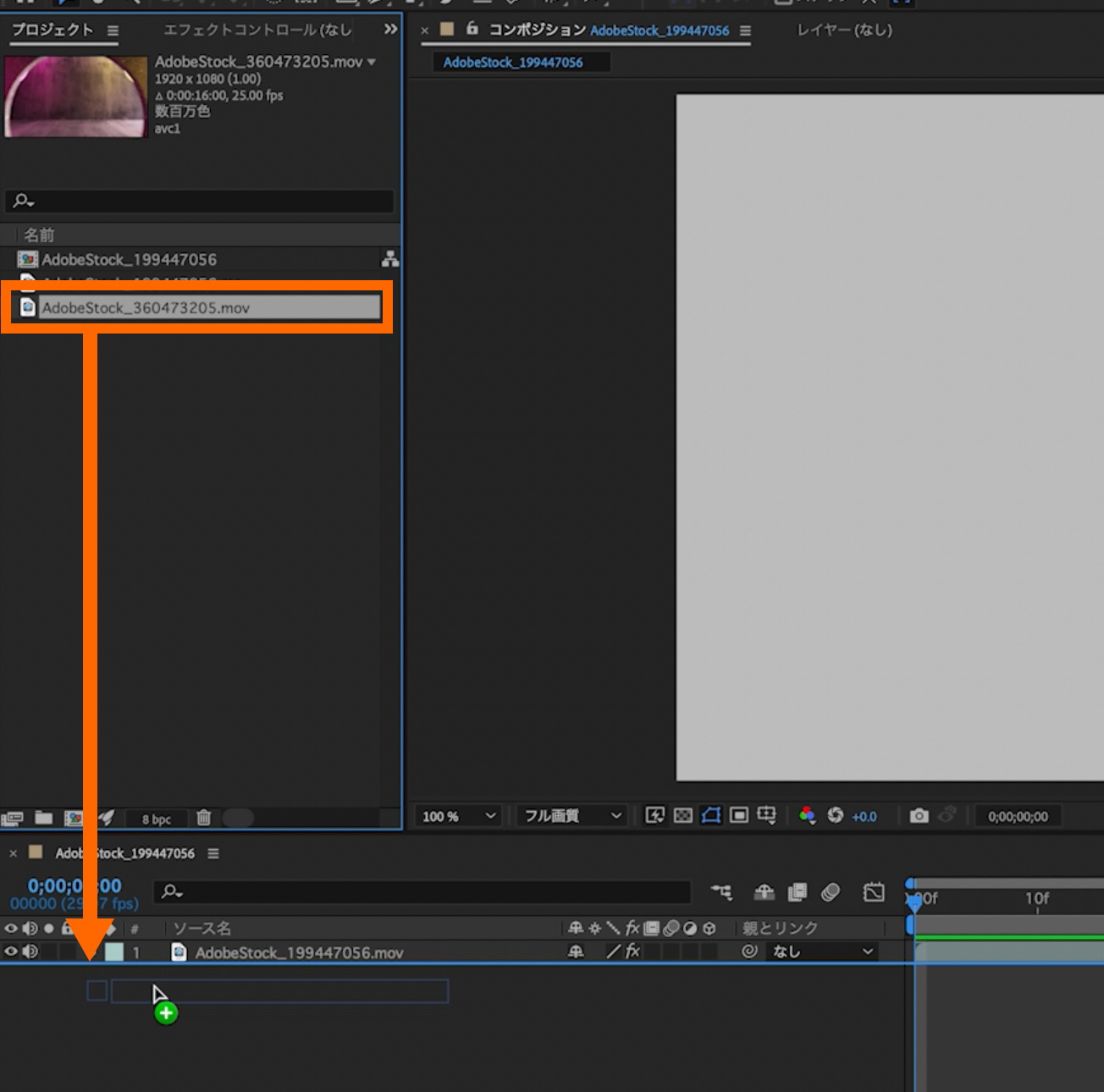
プロジェクトパネルから、「AdobeStock_360473205.mov(背景素材)」をタイムライン上の「AdobeStock_199447056.mov(人物素材)」の下にドラッグ&ドロップして背景を設定します。


All Consent Allowed