After Effects でこれらのチュートリアルをお試しください
ビジュアルエフェクトやモーショングラフィックスを作成
このチュートリアルでは、Adobe Illustratorで作成したロゴデザインをAdobe After Effectsに読み込み、アニメーションを設定して動かす方法を紹介します。Illustratorの「クロスと重なり 」機能で作成した複雑な重なりのロゴを、After Effectsでどのように再現するか、サンプルファイルを使って試してみましょう。
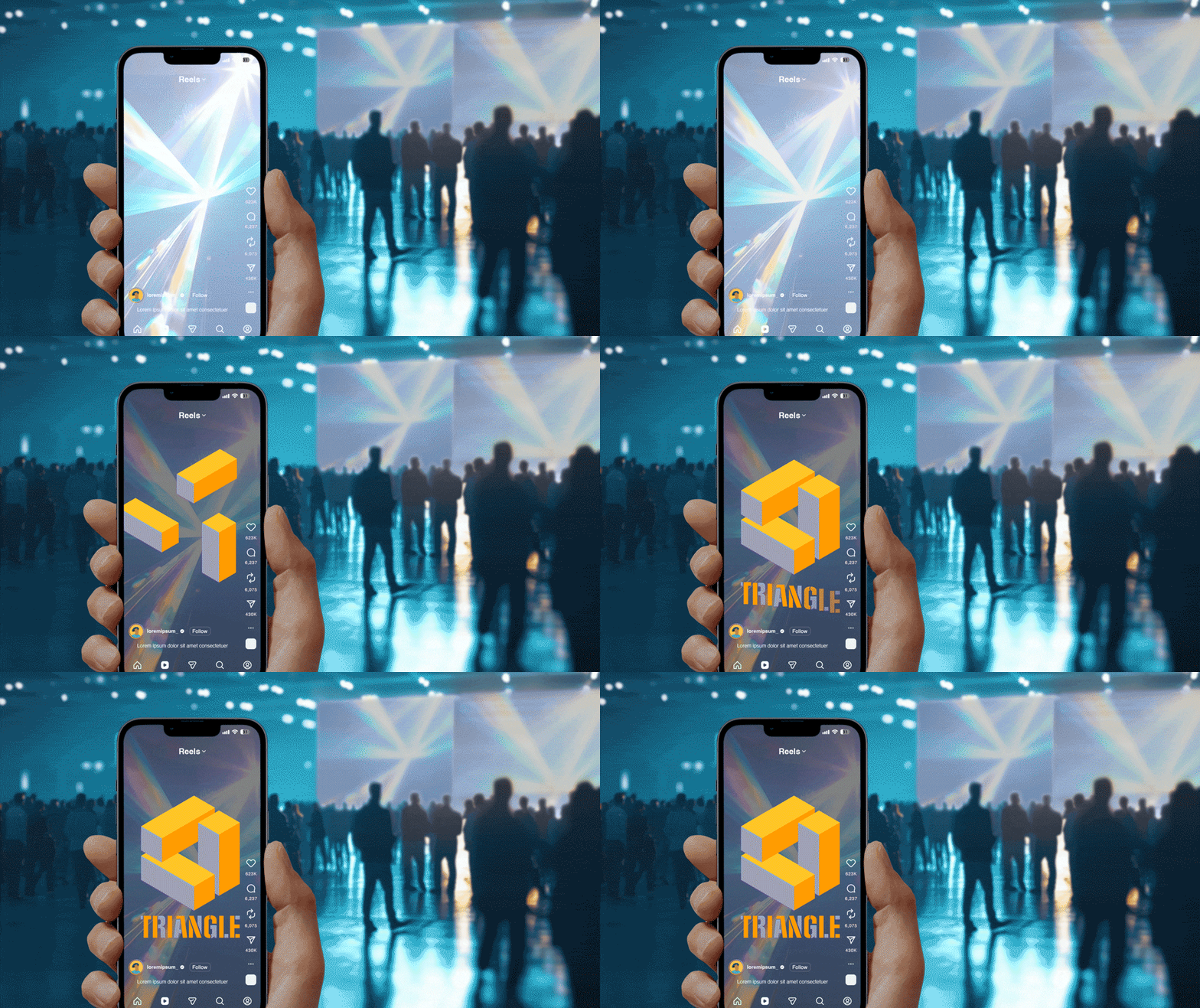
作業に入る前に、サンプルファイルをダウンロードします。
本素材は学習目的のために限り使用することができます。
手順
Illustratorで素材の準備をする
IllustratorのファイルをAfter Effectsに読み込む
オブジェクトの重なりを調整する
オブジェクトにアニメーションを設定する
イージングで動きに緩急をつける
テキストにアニメーションを設定する
※Adobe After Effects 25.5.0を使用して操作しています。
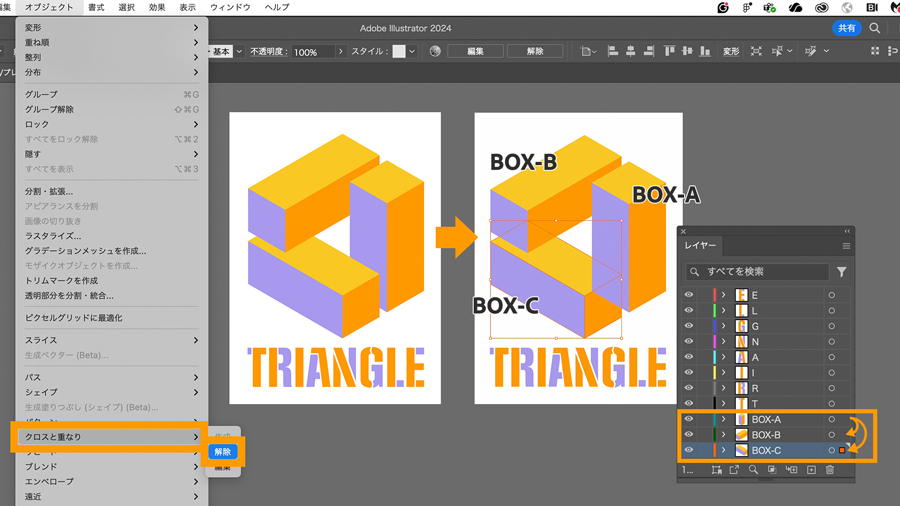
Illustratorを起動し、ダウンロードしたサンプルファイル「TRIANGLE.ai」を開きます。「クロスと重なり」が適用されたロゴデザインが表示されます。ここのデータをAfter Effectsに読み込む前に、「クロスと重なり」を解除する必要があります。
3つの直方体のオブジェクトを全て選択し、メニューのオブジェクト/クロスと重なり/解除を選択します。
この状態でレイヤーパネル(ウィンドウ/レイヤー)を開くと、3つの直方体が同じレイヤー「BOX-A」上にあるため、「BOX-B」と「BOX-C」のオブジェクトをそれぞれ選択し、あらかじめ用意された「BOX-B」レイヤーと「BOX-C」レイヤーに振り分けます。
ファイルを保存して閉じます。
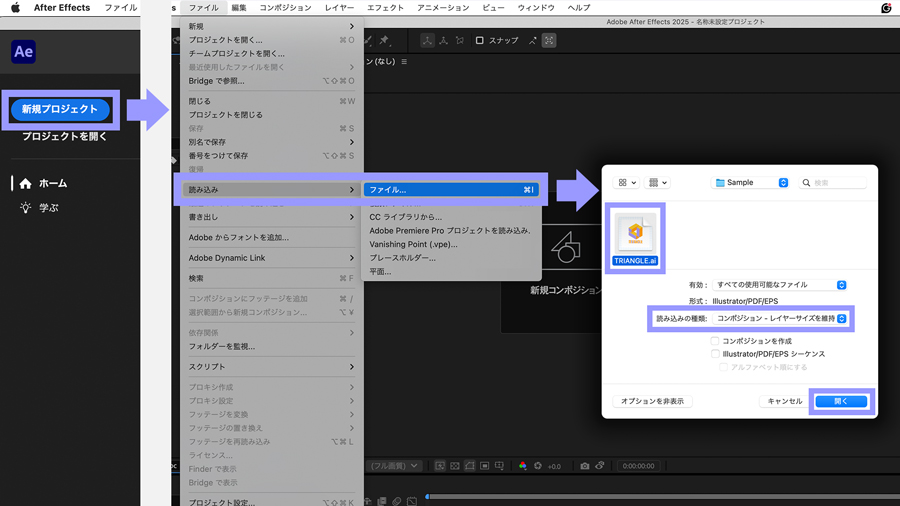
After Effectsを起動し、スタート画面の「新規プロジェクト」をクリックします。
After Effectsのワークスペースが開いたら、メニューのファイル/読み込み/ファイル…を選択し、先ほど保存したサンプルファイル「TRIANGLE.ai」を選択します。「読み込みの種類」は「コンポジションーレイヤーサイズを維持」を選択します。
「開く」をクリックします。
プロジェクトパネルに作成されたコンポジション「TRIANGLE」をダブルクリックすると、コンポジションパネルに画像が表示され、画面下のタイムラインパネルにIllustratorで作成したものと同じレイヤーが表示されます。
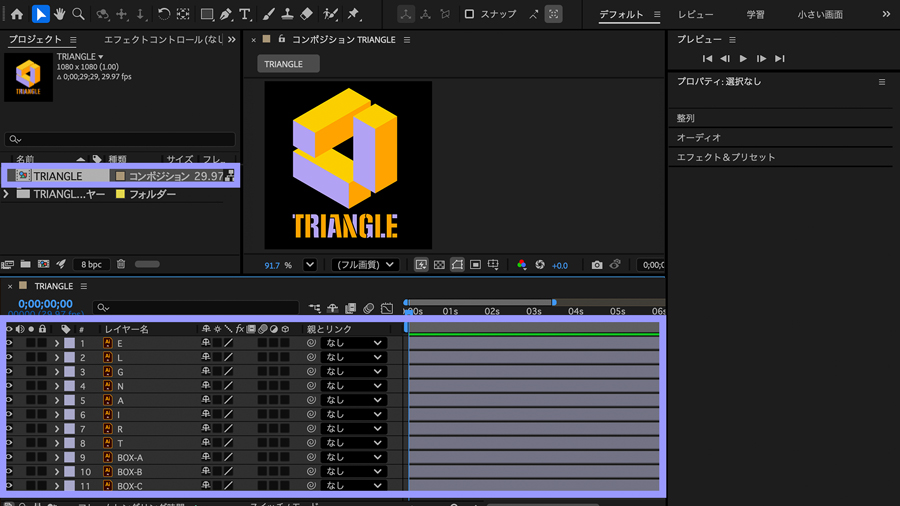
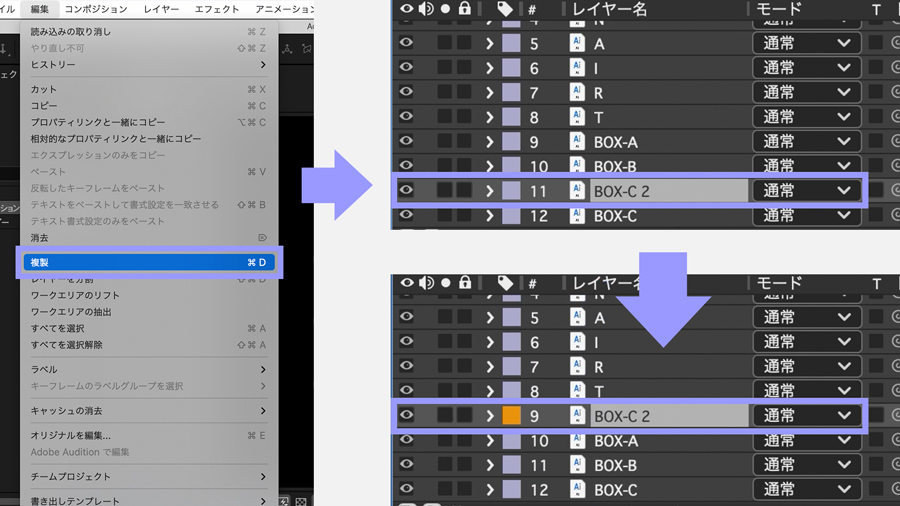
レイヤーパネルで、「BOX-C」レイヤーを選択し、メニューの「編集」→「複製」を選択します。
複製された「BOX-C 2」レイヤーを「BOX-A」の上にドラッグ&ドロップで移動します。これでBOX-Cの直方体が最前面に表示されるようになります。
他のレイヤーと区別しやすくするために「BOX-C 2」レイヤーのラベルカラーをクリックし、別のカラーを適用しておきましょう。
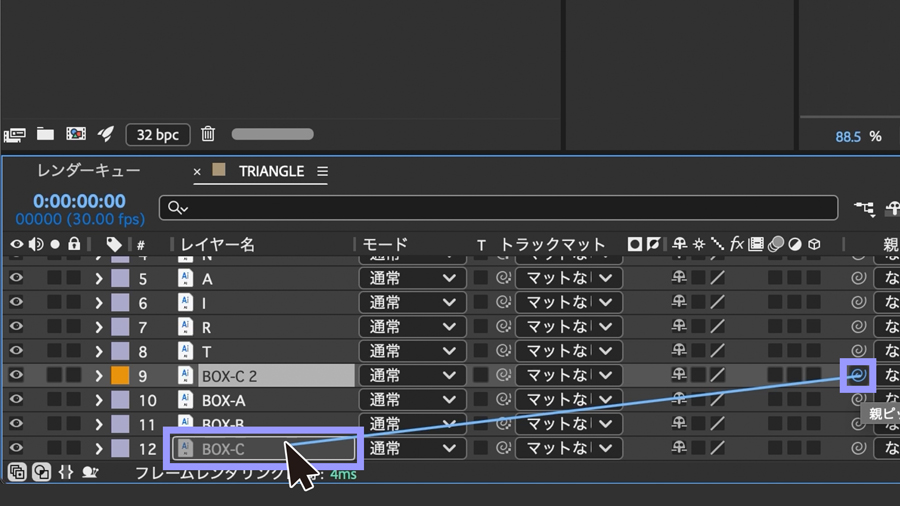
「BOX-C」と「BOX-C 2」のレイヤーが連動して動くように、ピックウィップを設定します。ピックウィップは、レイヤーやプロパティをドラッグ&ドロップでつなぎ、リンクを設定する機能です。これにより、2つのレイヤーに親子関係の設定や、エクスプレッションによるプロパティ同士の連動を簡単に行うことができます。
タイムラインパネルで「BOX-C 2」レイヤーの渦巻きアイコンをクリック&ドラッグし、ブルーの線を引き伸ばして「BOX-C」レイヤーの上でマウスを離します。
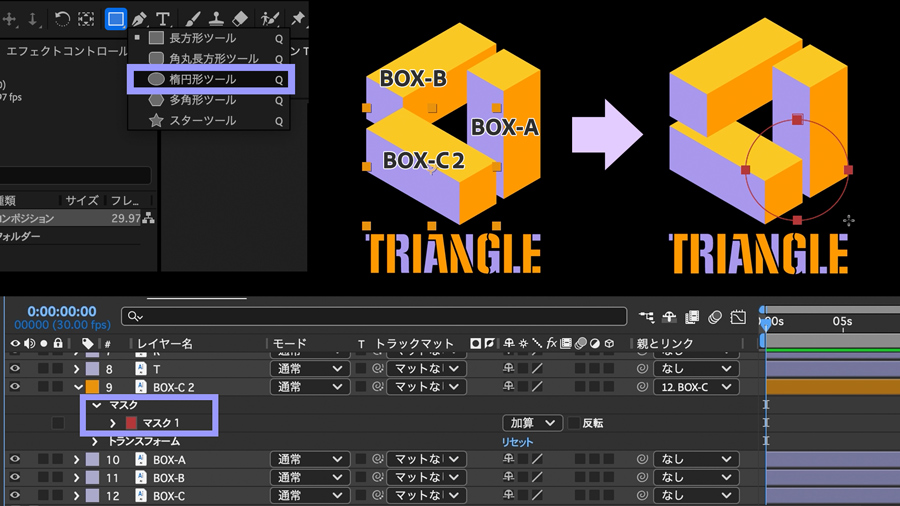
「BOX-C 2」レイヤーにマスクを作成し、他のレイヤーと干渉する部分を削ることで、Illustratorの「クロスと重なり」を再現します。
「BOX-C 2」レイヤーを選択した状態で、ツールバーの長方形ツールを長押しし、「楕円形ツール」を選択します。
コンポジットパネル上の「BOX-C 2」と「BOX-A」が重なっている部分をドラッグして楕円で囲みます。
マスクが作成され、「BOX-B」が「BOX-C」の前面に表示されるようになります。これで、Illustratorで作成したロゴデザインと同じ外観を再現できました。
3つの直方体オブジェクトがそれぞれ別の方向から移動して集まるアニメーションを作成します。
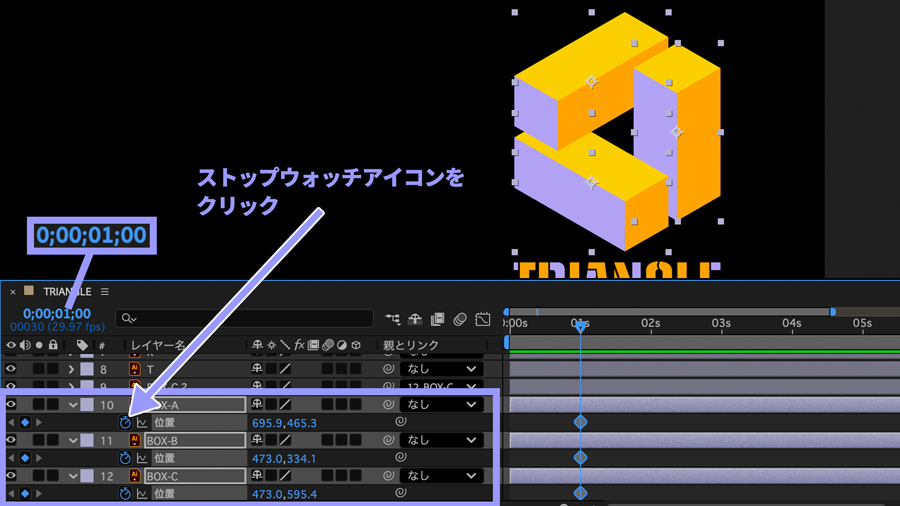
タイムラインの現在の時間インジケーターを「0;00;01;00」まで移動します。
「BOX-A」、「BOX-B」、「BOX-C」の3つレイヤーをShiftキーを押しながら選択し、キーボードショートカットキーの「P(Position)」を押して、レイヤーのプロパティ「位置」を開きます。それぞれストップウォッチアイコンをクリックしてキーフレームを設定します。
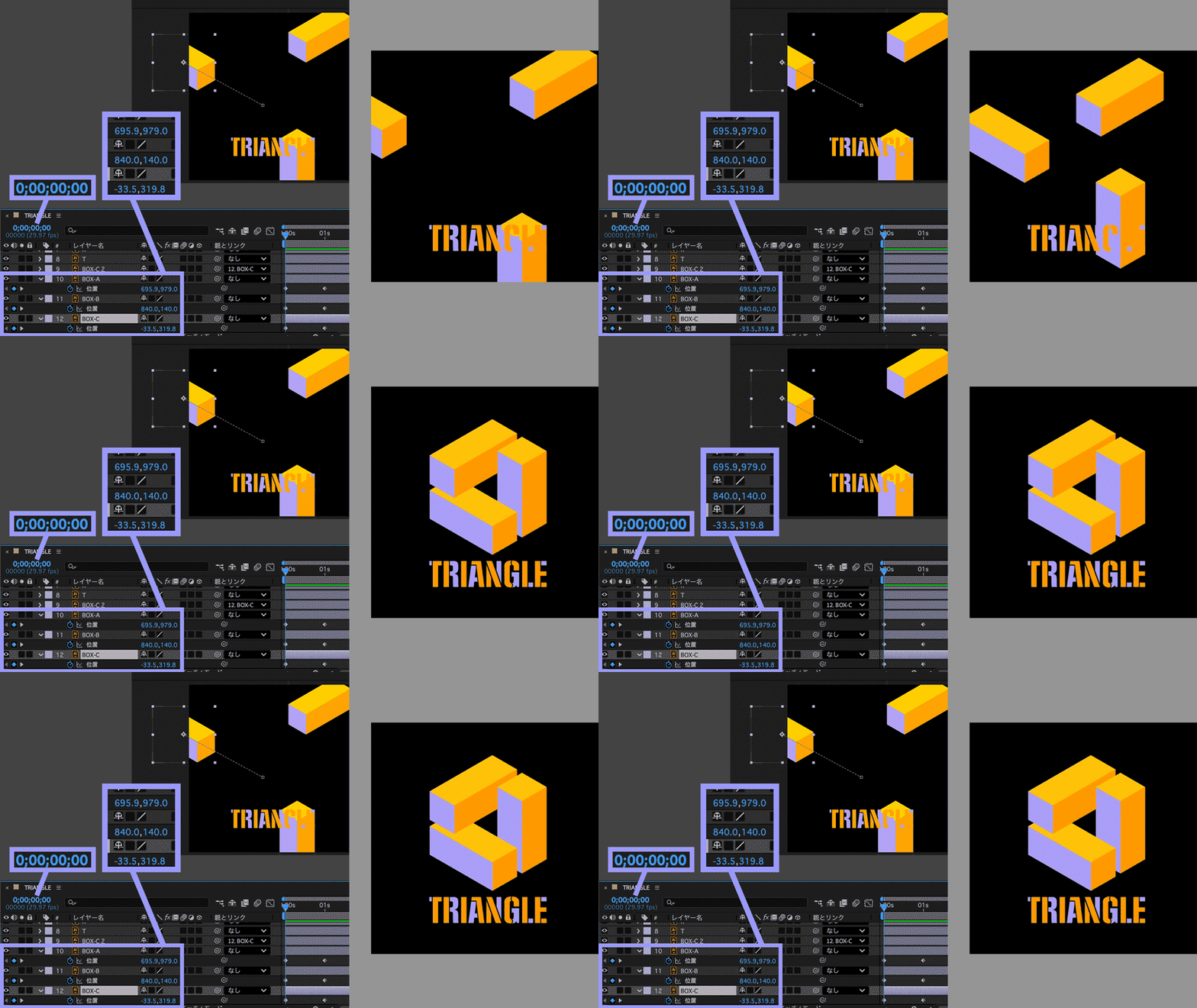
現在の時間インジケーターを「0;00;00;00」に戻し、各レイヤーの「位置」の左にある◇アイコンをクリックして、キーフレームを追加します。
各レイヤーの「位置」の右にあるパラメーター(数値)をクリックし、下記のように変更します。
・BOX-A:695.5 , 979
・BOX-B:840 , 140
・BOX-C:-33.5 , 319.8
スペースキーを押すか、プレビューパネル(ウィンドウ/プレビュー)の再生ボタンを押してプレビューしてみましょう。3つの直方体オブジェクトが別方向から集まってくるアニメーションができました。
イージングとは、キーフレーム間のオブジェクトの動きに緩急をつけることで、より自然でリアリティのある動きにすることができます。イージングには以下の調整方法があります。
・イーズイン:動き始めに加速します。
・イーズアウト:動き終わりに減速します。
・イージーイーズ:上記の加速と減速の両方を自動で行います。
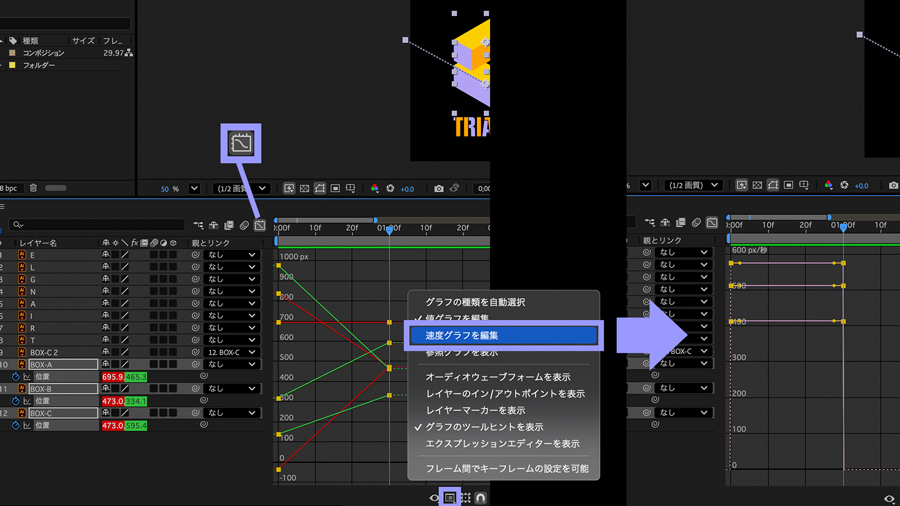
タイムライン上の全てのキーフレームを選択し、レイヤーの上にある「グラフエディター」ボタンをクリックすると、タイムラインに値グラフが表示されます。値グラフはプロパティの値と時間を関連付けたグラフです。
ここでは速度を調整するため、グラフの表示を速度グラフに変更します。タイムラインの下にある「グラフの種類とオプションの選択」ボタンをクリックし、メニューから「速度グラフを編集」を選択します
速度グラフでは、線が上に行くほど速度が速く、下に行くほど遅くなります。グラフを見ると、直線が直角に折れ曲がり、始めから終わりまで一定の速度で動いているのがわかります。
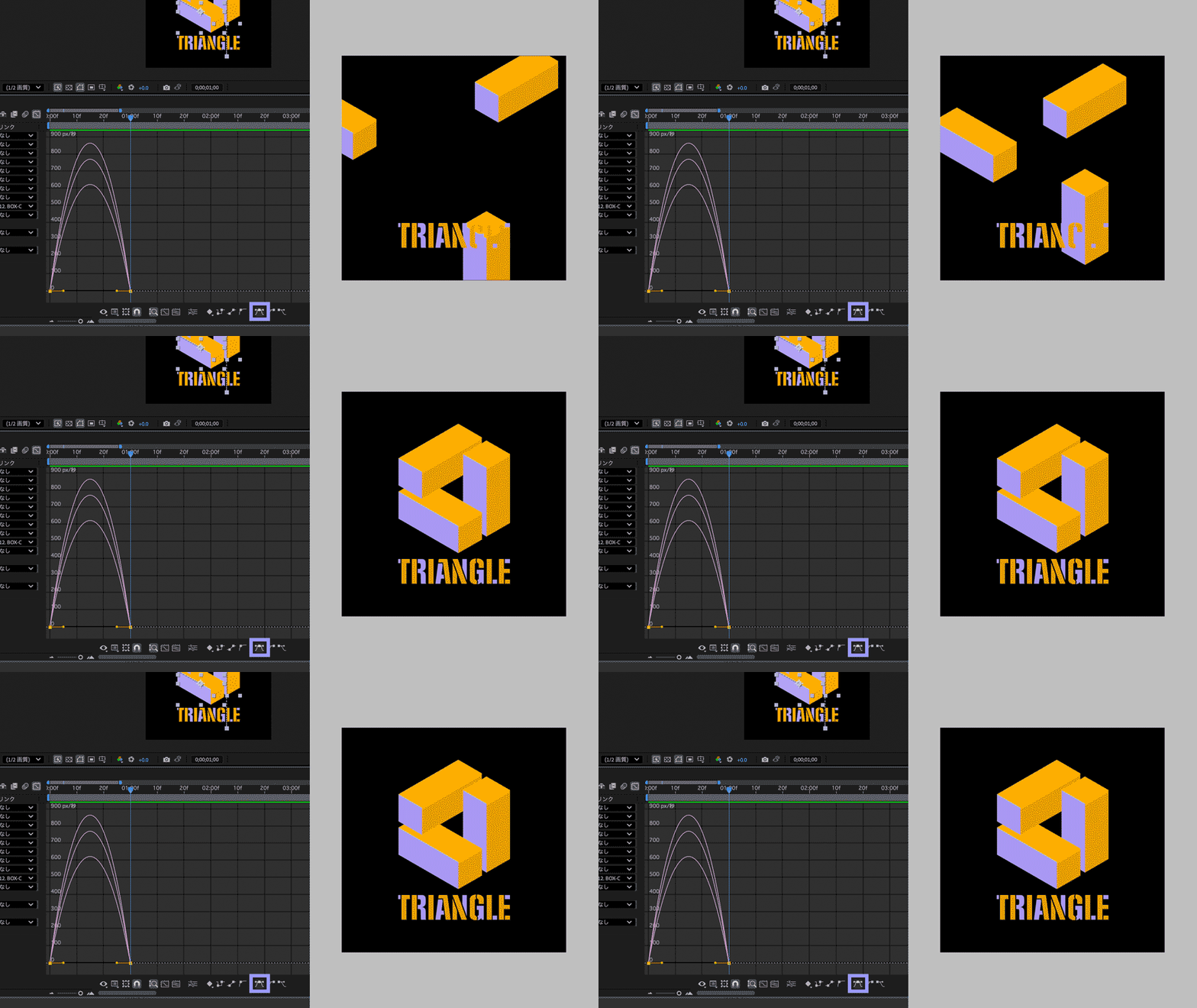
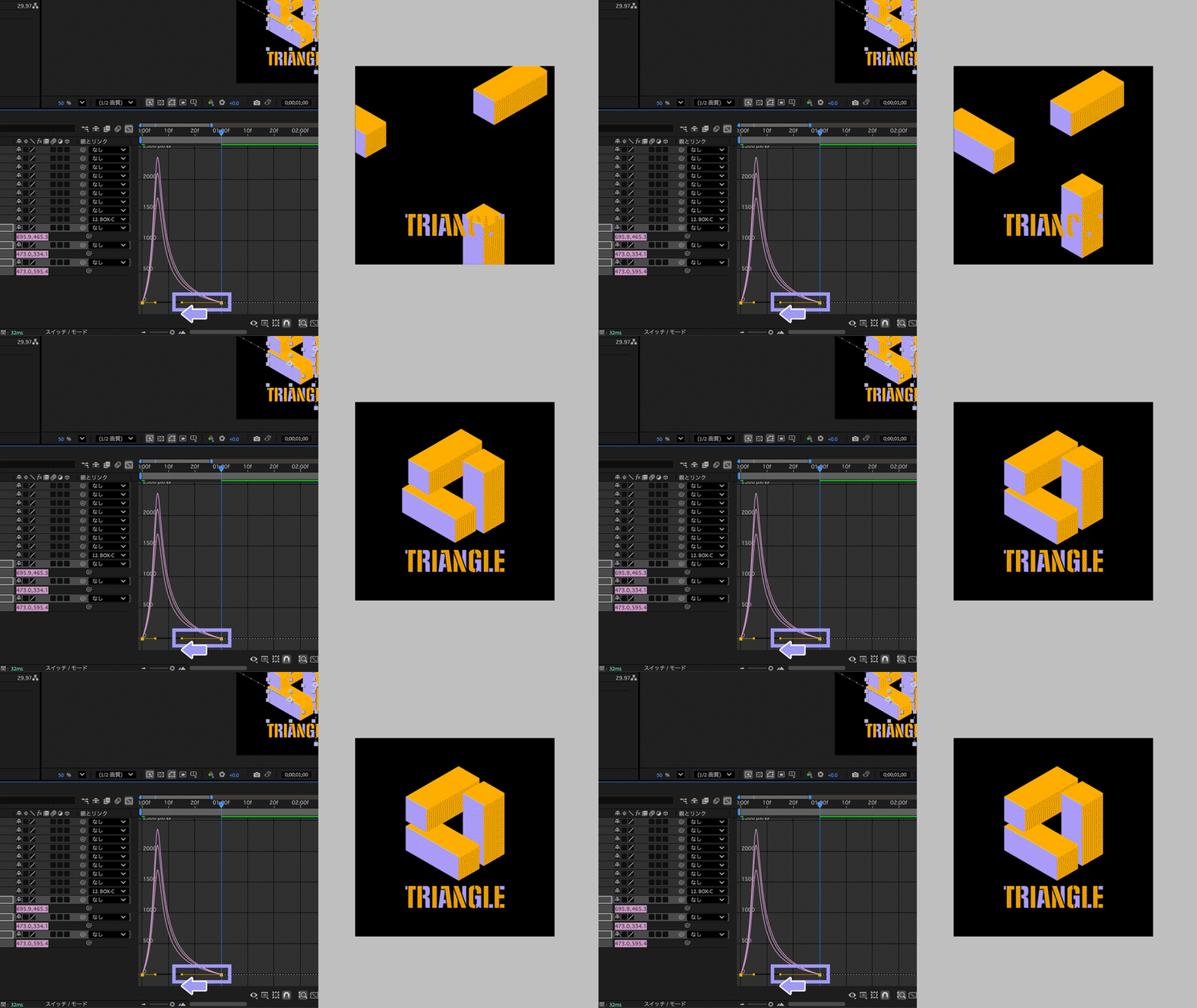
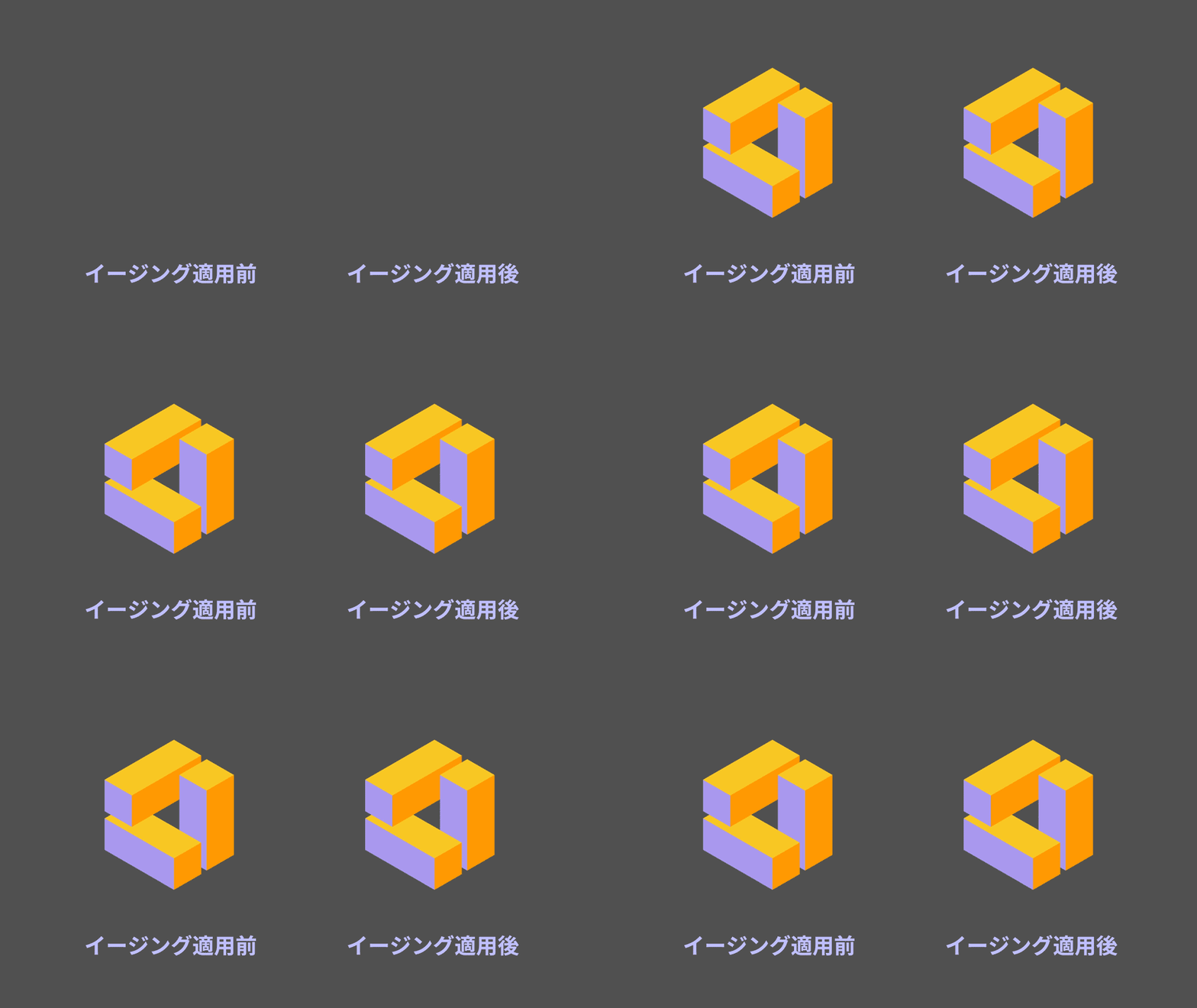
グラフのキーフレームを全て選択し、タイムライン下にある「イージーイーズ」ボタンをクリックします。グラフの線がなだらかな曲線の山に変わります。これは、速度が最初は徐々に速くなり、最後は徐々に遅くなって終わっているのがわかります。
スペースキーを押すか、プレビューパネル(ウィンドウ/プレビュー)の再生ボタンを押してプレビューしてみましょう。だいぶ自然な動きになりました。
今度は、前半の加速を早めて、後半はもっとゆっくり減速して終わるように調整してみます。
全てのキーフレームを選択した状態で、終点のキーフレームから伸びたハンドルを左方向にドラッグします。山の形状が変化して、よりメリハリのある動きになります。
イージングの設定が終わったらもう一度「グラフエディター」ボタンをクリックし、グラフエディターを閉じます。
最後に、3つの直方体オブジェクトが集まって停止した後に、テキストが下から一文字ずつタイミングをずらして表示されるアニメーションを作成します。
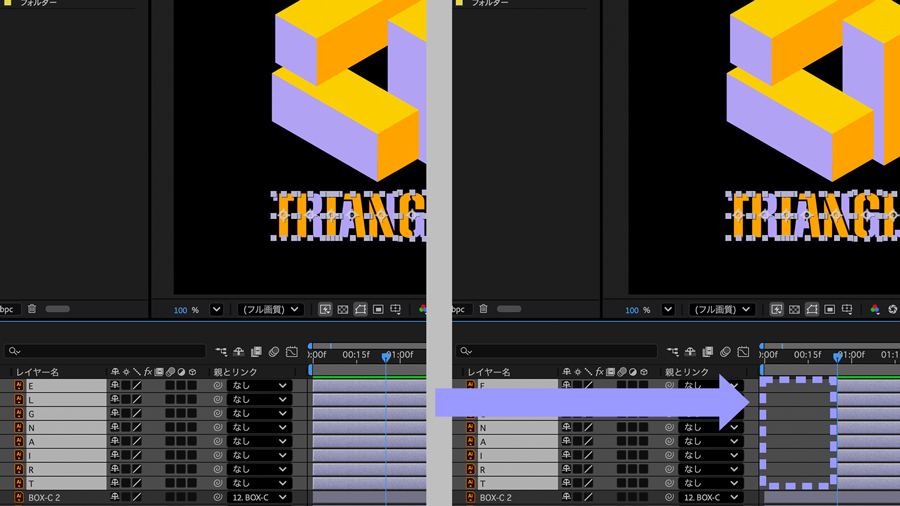
「TRIANGLE」のテキストは、1文字ずつレイヤー分けされています。コンポジションパネルで、テキスト全体をドラッグして選択するか、タイムラインパネルのレイヤー1〜8までを全て選択します。
現在の時間インジケーターを「0;00;00;25」に移動し、キーボードショートカットキーの「 Alt + [ 」(Windows)または「 Option + [ 」(Mac)を押します。これで現在の時間インジケーターより前の部分を削除することができます。
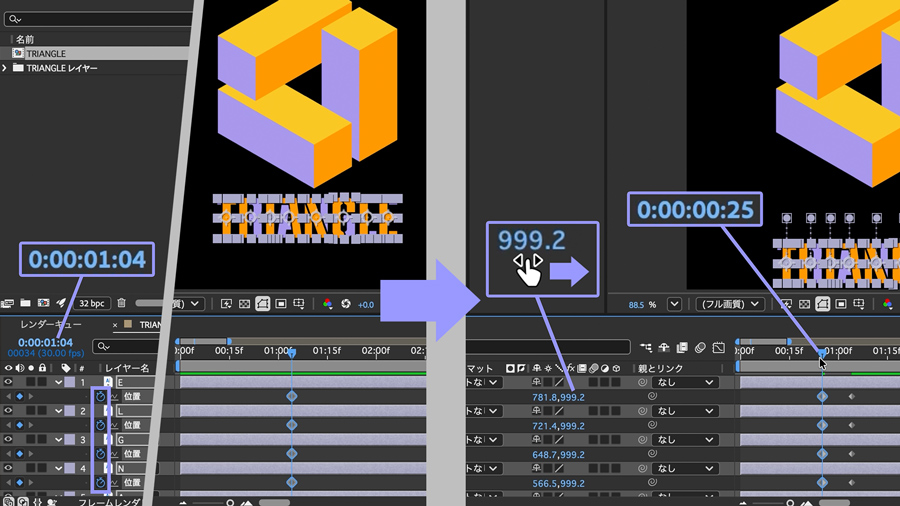
現在の時間インジケーターを「0;00;01;04」に移動し、キーボードショートカットキーの「P(Position)」を押して、レイヤーのプロパティ「位置」を開きます。
左のストップウォッチアイコンをクリックしてキーフレームを設定します。
現在の時間インジケーターを「0;00;00;25」に移動します。すべての文字のレイヤーを選んだ状態で、プロパティ「位置」のパラメーターのY座標にカーソルを乗せると手+左右矢印のアイコンになるので、右へスライドして一度に「999.2」に設定するとキーフレームが自動で打たれ、テキストが下に下がります。
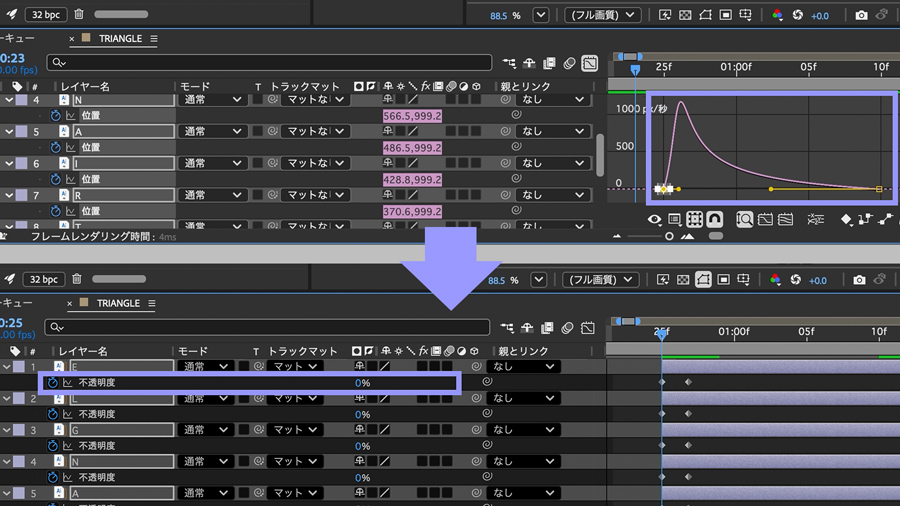
これで、テキストが下から上がってくるアニメーションができました。ここでも自然な動きになるよう、イージングを設定します。
直方体オブジェクトにイージングを設定した時と同様の手順で、下記のような速度グラフの形状になるよう調整します。
さらに、動き出しに不透明度を設定すると、より印象的な仕上がりになります。不透明度の設定は、キーボードショートカットキーの「T(Transparency)」を押します。「0;00;00;25」の時点でキーフレームを設定し、不透明度を「0%」に。インジケーターを「0;00;01;04」に移動してキーフレームを追加し、不透明度を「100%」に設定します。
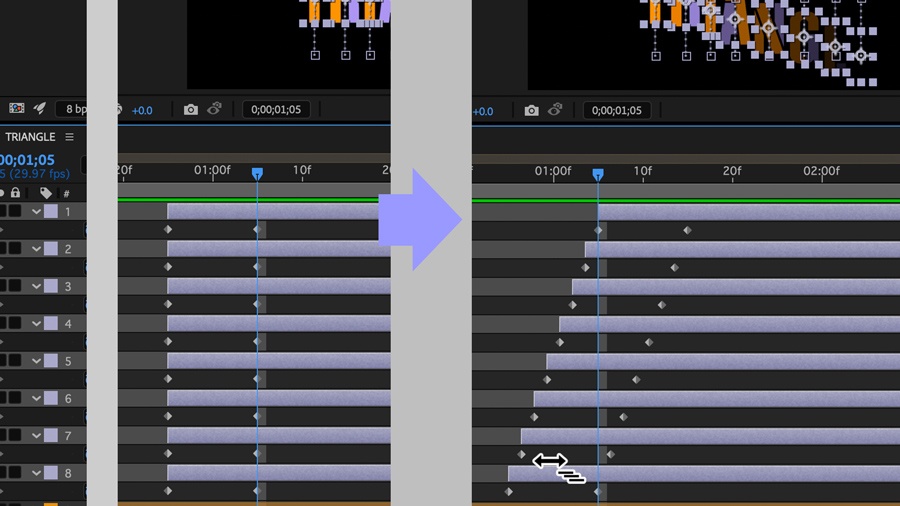
下から上に移動する単純な動きに加えて、テキストが一文字ずつタイミングをずらしながら移動するアニメーションを設定してみましょう。クイックオフセット機能を使うと、一度のドラッグで複数のレイヤーの動きのタイミングを均等間隔でずらすことができます。
タイムラインパネルで、テキストのレイヤーを下から順番に(レイヤー8〜1)全て選択します。
Ctrl + Alt キー(Windows )または Command + Option キー(Mac)を押しながら、一番下のレイヤー(レイヤー8)を右方向にドラッグします。
最初に選択したレイヤーはそのまま残り、最後に選択したレイヤーはドラッグした距離をすべて移動します。中間にあるすべてのレイヤーは、最初のレイヤーと最後のレイヤーの間に時間的に均等に配置されます。
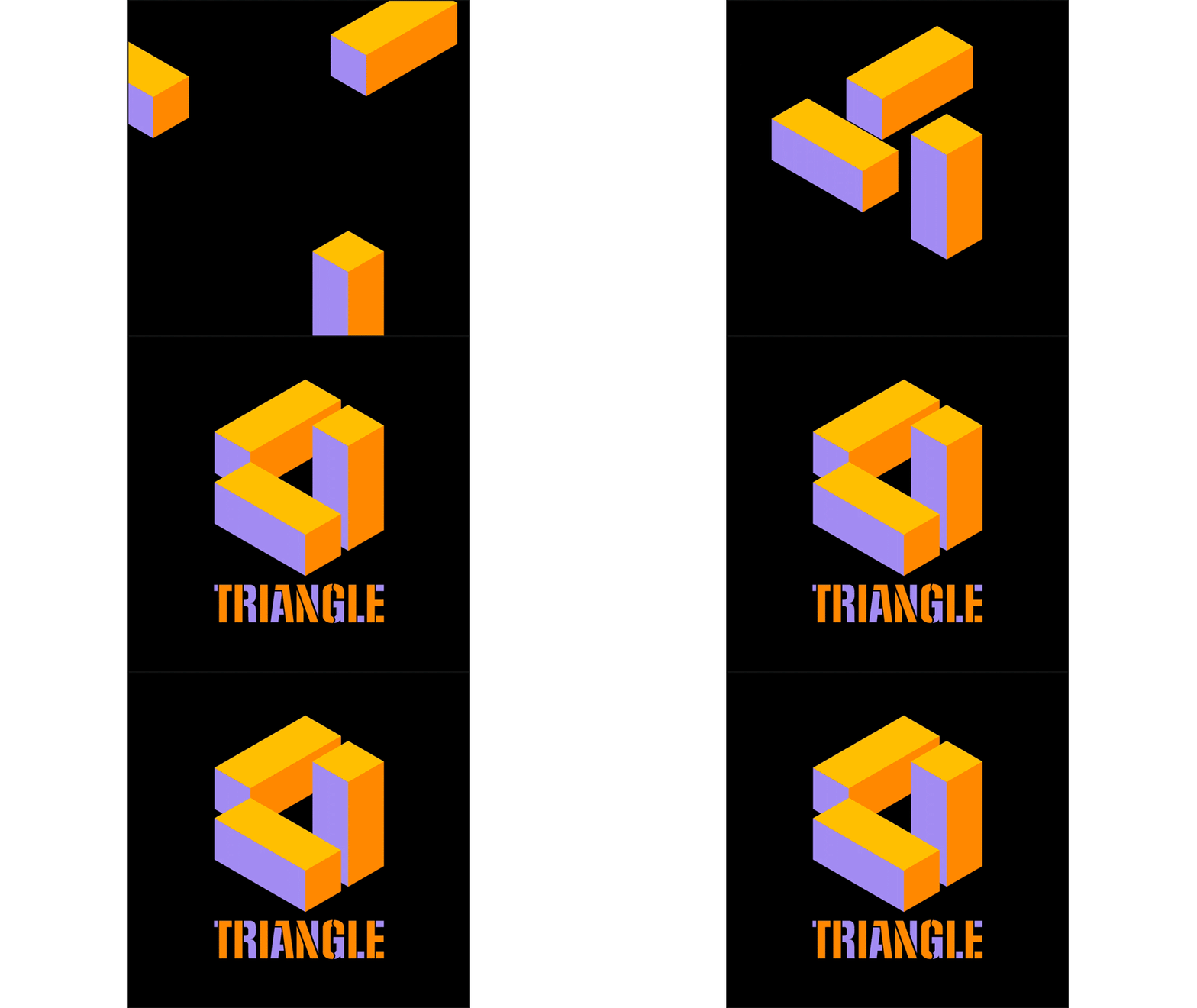
プレビューで仕上がりを確認してみましょう。IllustratorとAfter Effectsを連携させることでより効率的に、より質の高いアニメーションを生み出すことができます。IllustratorとAfter Effectsの連携機能は他にもまだまだたくさんあります。SNSやwebでひときわ目をひくモーションデザインに、ぜひ挑戦してみてください。


All Consent Allowed