
After Effects でこれらのチュートリアルをお試しください
ビジュアルエフェクトやモーショングラフィックスを作成
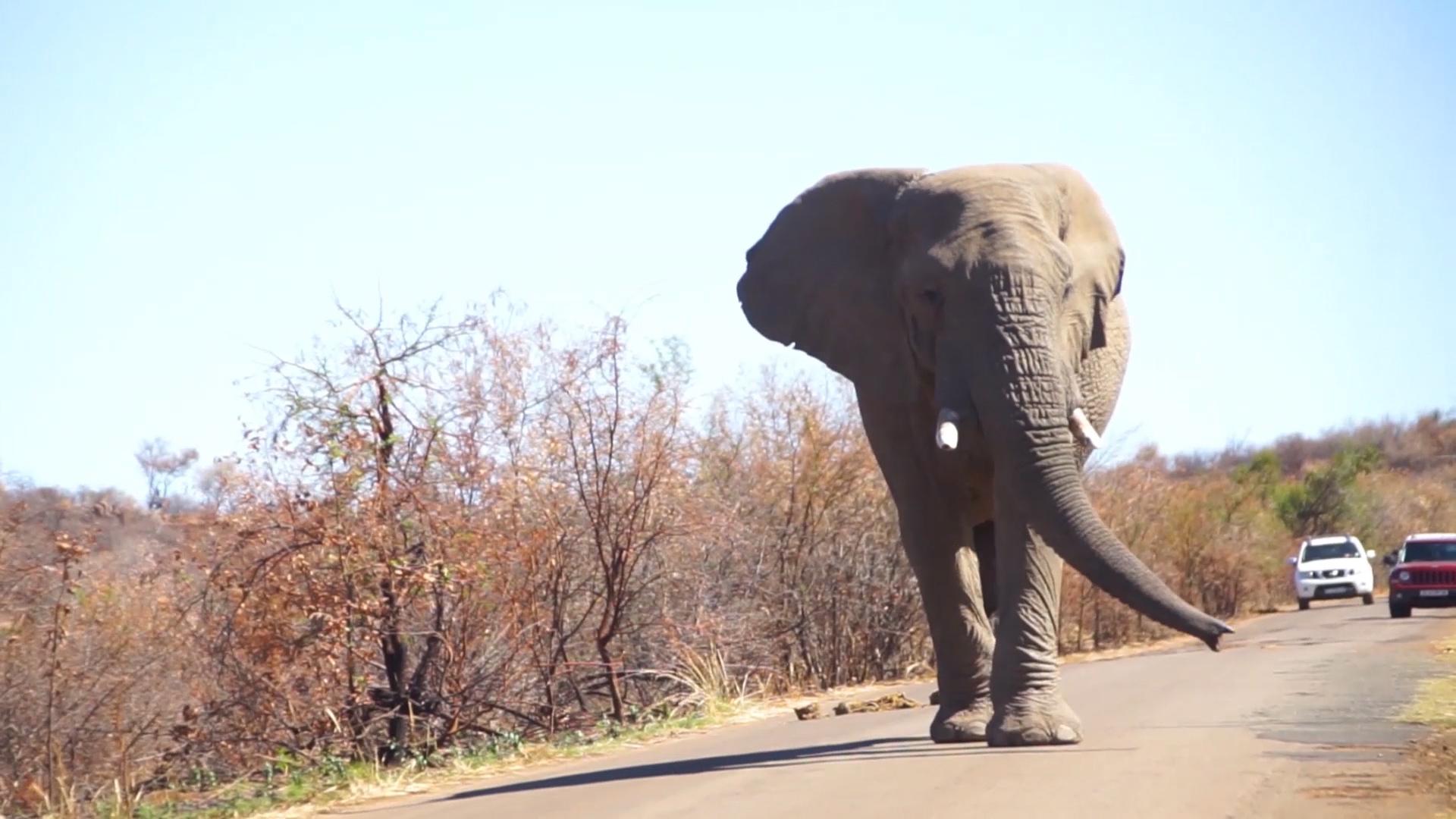
ビデオ内に目立つ大きなオブジェクトがあり、被写体の邪魔をしているときは、Adobe After Effectsの「コンテンツに応じた塗りつぶし」を使用して、そのオブジェクトを除去できます。

このサンプルファイルは、このチュートリアルの学習内容の練習に使用できるAdobe Stock素材です。このチュートリアル以外でサンプルファイルを使用する場合には、Adobe Stock のライセンスを購入してください。このサンプルファイルの使用に適用される利用条件については、フォルダー内のReadMeファイルを参照してください。使用されている「Letters from a Precious Planet」は、実在の組織、製品、サービス、クリエイティブ作品を示すものではありません。
Adobe Photoshopの「コンテンツに応じた塗りつぶし」を使用して写真から大きなオブジェクトを除去する ように、After Effectsでもビデオから大きなオブジェクトを除去できます。除去するオブジェクトが残しておきたいオブジェクトと重なっていないと、より良い結果が得られます。練習用ファイルを使用するか、自分で用意したファイルをご使用ください。
コンポジションでビデオレイヤーが選択された状態で、ペンツールをクリックして(Gキーを押して)不要なオブジェクト(またはオブジェクトのグループ)を囲むようにマスクを描きます。Mキーを押して、マスクパスのプロパティを表示します。ストップウォッチをオンに切り替えて、キーフレームを再生ヘッドの位置に設定します。コンポジションをスクラブ再生します。オブジェクト自体やカメラの動きによってオブジェクトがはみ出す場合は、マスクの位置やシェイプを再調整します。
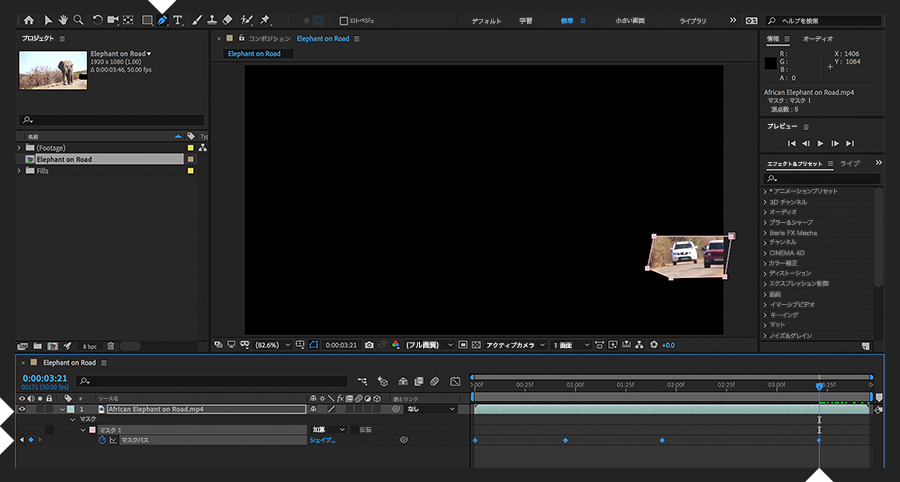
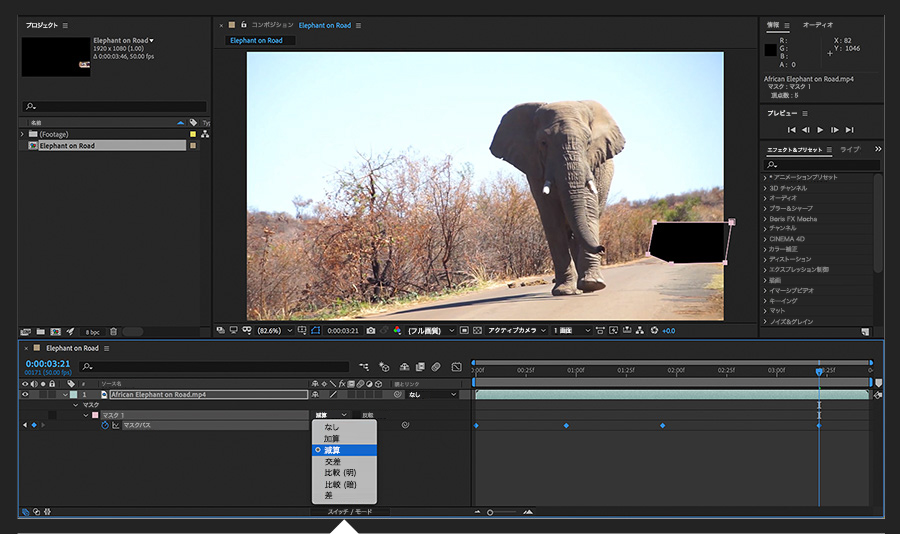
マスクの描画モードを「加算」から「減算」に変更します。これでビデオにマスクされたオブジェクトを隠す穴が表示されます。
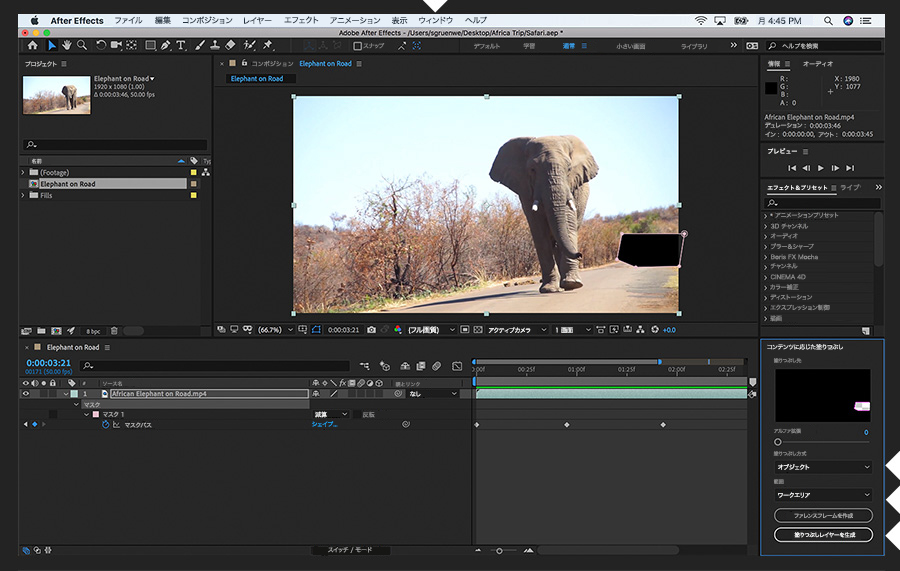
ウィンドウ/コンテンツに応じた塗りつぶしを選択して、そのツールのパネルを開きます。塗りつぶし方式については、塗りつぶしたいオブジェクトが構図内で動く場合は「オブジェクト」を選択します(動かないオブジェクトを置き換えるには「面」を使用し、テクスチャの無い平面領域を置き換えるには「エッジブレンディング)」を使用します)。修正する範囲を選択してから、「塗りつぶしレイヤーを生成」をクリックします。
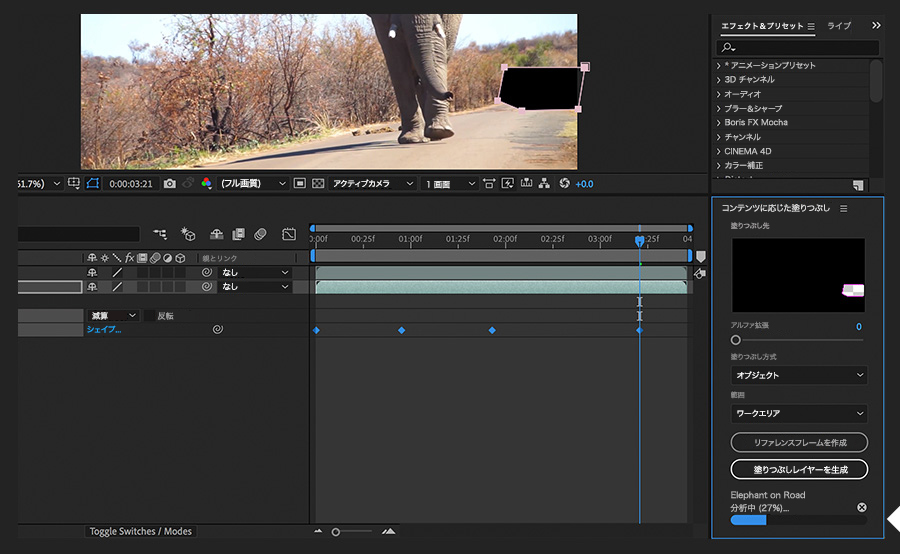
分析の進捗度合いを示すインジケーターが終了すると、レンダリングが行われ、その進捗がインジケーターで表示されます。ビデオクリップ上の塗りつぶしレイヤーに置き換え用のフレームが生成されます。
コンポジションを再生して、そのオブジェクトがシームレスに消去されていることを確認してください。例えば、消したオブジェクトの影が見えてしまう場合は、作成された塗りつぶしレイヤーを削除または非表示にした後に、影を覆うようにマスクを広げ、再度「塗りつぶしレイヤーを生成」をクリックします。

うまく仕上がるように、マスクの形状を繰り返し調整してみてください。
Adobe Stockでは、1億点以上もの質の高いロイヤリティフリーの写真、グラフィック、ビデオ、テンプレートにアクセスでき、クリエイティブプロジェクトをすばやく開始できます。Adobe Stock の無料体験版では、10点の画像を無料でご利用いただけます。