
After Effects でこれらのチュートリアルをお試しください
ビジュアルエフェクトやモーショングラフィックスを作成
Adobe After Effectsでシェイプレイヤーに「パスのウィグル」アニメーションエフェクトを適用し、振動する線を作成します。
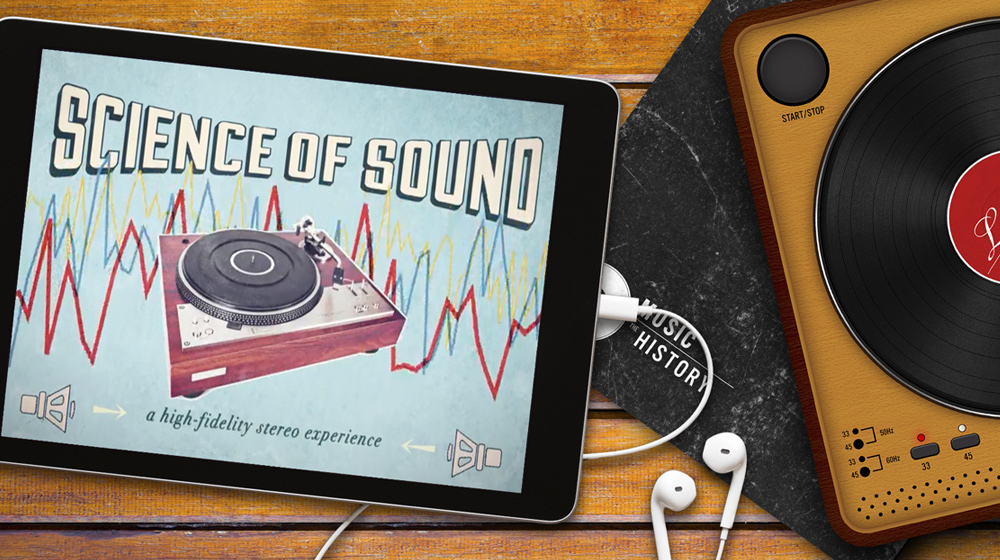
このサンプルファイルは、このチュートリアルの学習内容の練習に使用できるAdobe Stock素材です。このチュートリアル以外でサンプルファイルを使用する場合には、Adobe Stock のライセンスを購入してください。このサンプルファイルの使用に適用される利用条件については、フォルダー内のReadMeファイルを参照してください。
シェイプレイヤーでは、多彩な効果を作成するための操作を、パスに対しておこなえます。オフセット、トリミング、ウィグル、ゆがみなどの操作だけでなく、これらを組み合わせることもできます。「パスのウィグル」を使用して波形を作成しましょう。
まず、新しいコンポジション(コンポジション/新規コンポジション)を作成します。ペンツールを選択して、線のカラーをコンポジションの背景色とは異なる任意のカラーに設定し、幅を10px程度に設定します。空のコンポジションウィンドウで2箇所をクリックして、短い線を作成します。Shiftキーを押しながらクリックすれば、水平に固定できます。これでコンポジションにシンプルな線のみのシェイプレイヤーが追加されます。
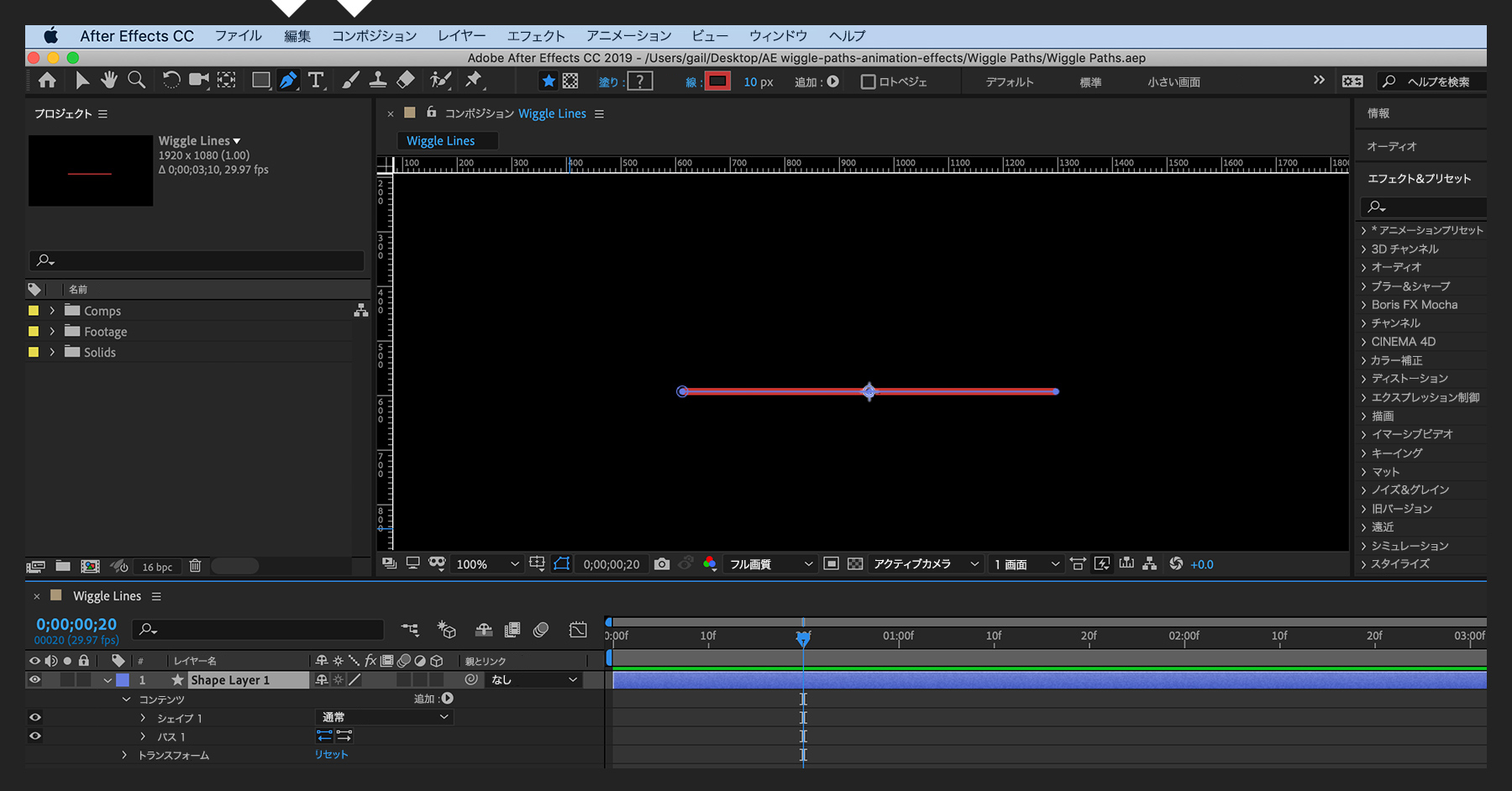
線を外側にストレッチして、アニメーション化します。タイムラインパネルで、シェイプレイヤー1のコンテンツ/シェイプ1/パス1を開きます。コンポジションの開始点にパスのキーフレームを設定し、再生ヘッドを後の時間に移動します。コンポジションウィンドウでパスの長さを変更するには、選択ツールに切り替えて(Vキーを押す)終了点をダブルクリックします。これでフレーム内で左右にパスをドラッグできます。これにより、2つ目のキーフレームが自動的に作成されます。アニメーションをプレビューし、線が左右に伸びるアニメーションになることを確認します。
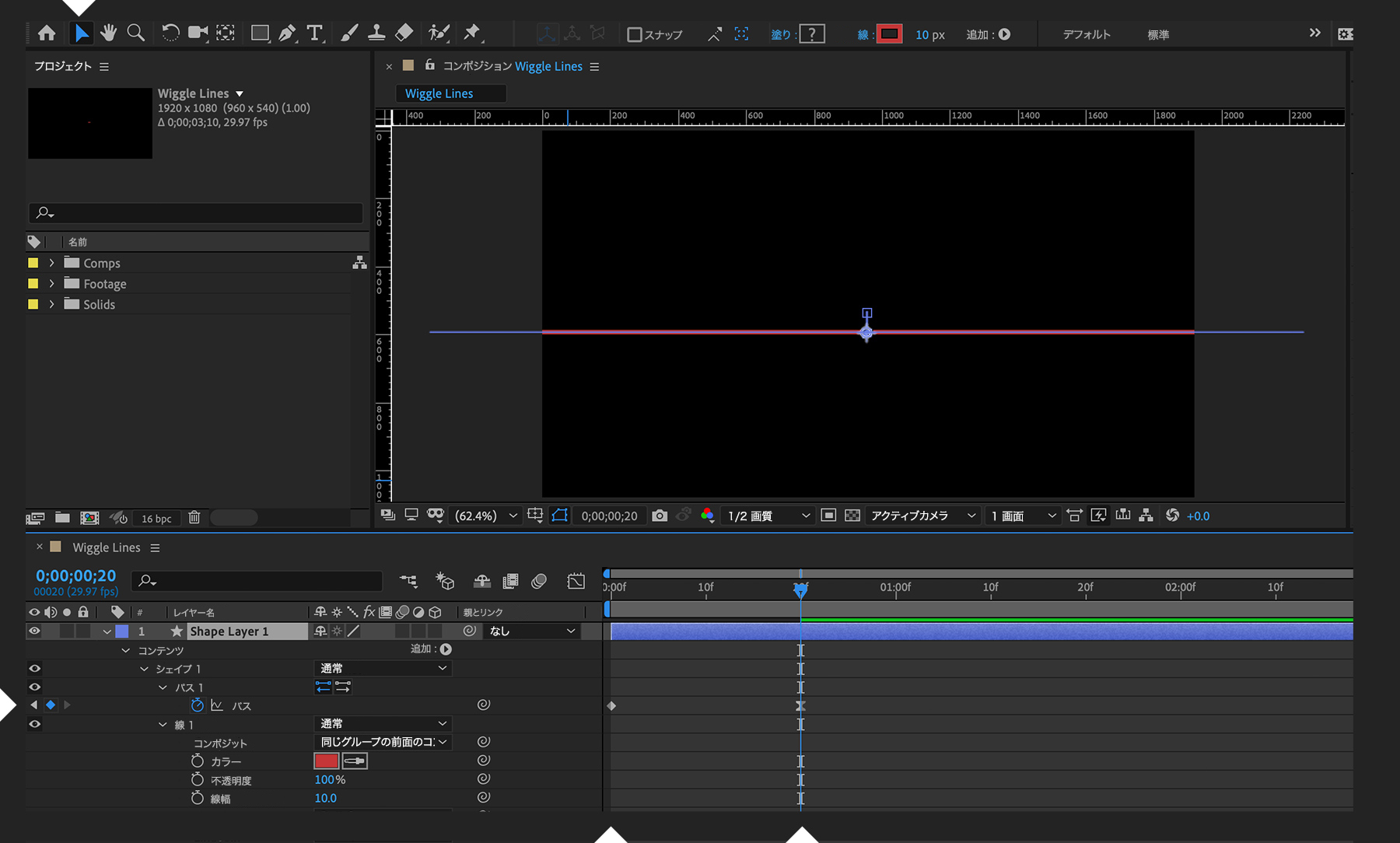
タイムラインパネルで、塗り1を削除(または非表示に)します。「コンテンツ」レイヤーの「追加」ボタンをクリックし、サブメニューから「パスのウィグル」を選択します。追加された「パスのウィグル1」を開き、任意にパラメーターを調整します。この例では、「ディテール」を70に設定し、「ポイント」は、「直線的に」を選択してポイントが鋭角になるように設定しています。さらに、線が伸び切った後の位置に「サイズ」パラメーターでキーフレームを設定します。コンポジションの最初に戻り、0の位置に「サイズ」キーフレームを設定します。アニメーションをプレビューし、線が外側に伸び、振幅が大きくなるのを確認します。「サイズ」キーフレームの始点をタイムライン上の途中に移動すれば、ウィグルアニメーションの開始を遅らせることができます。
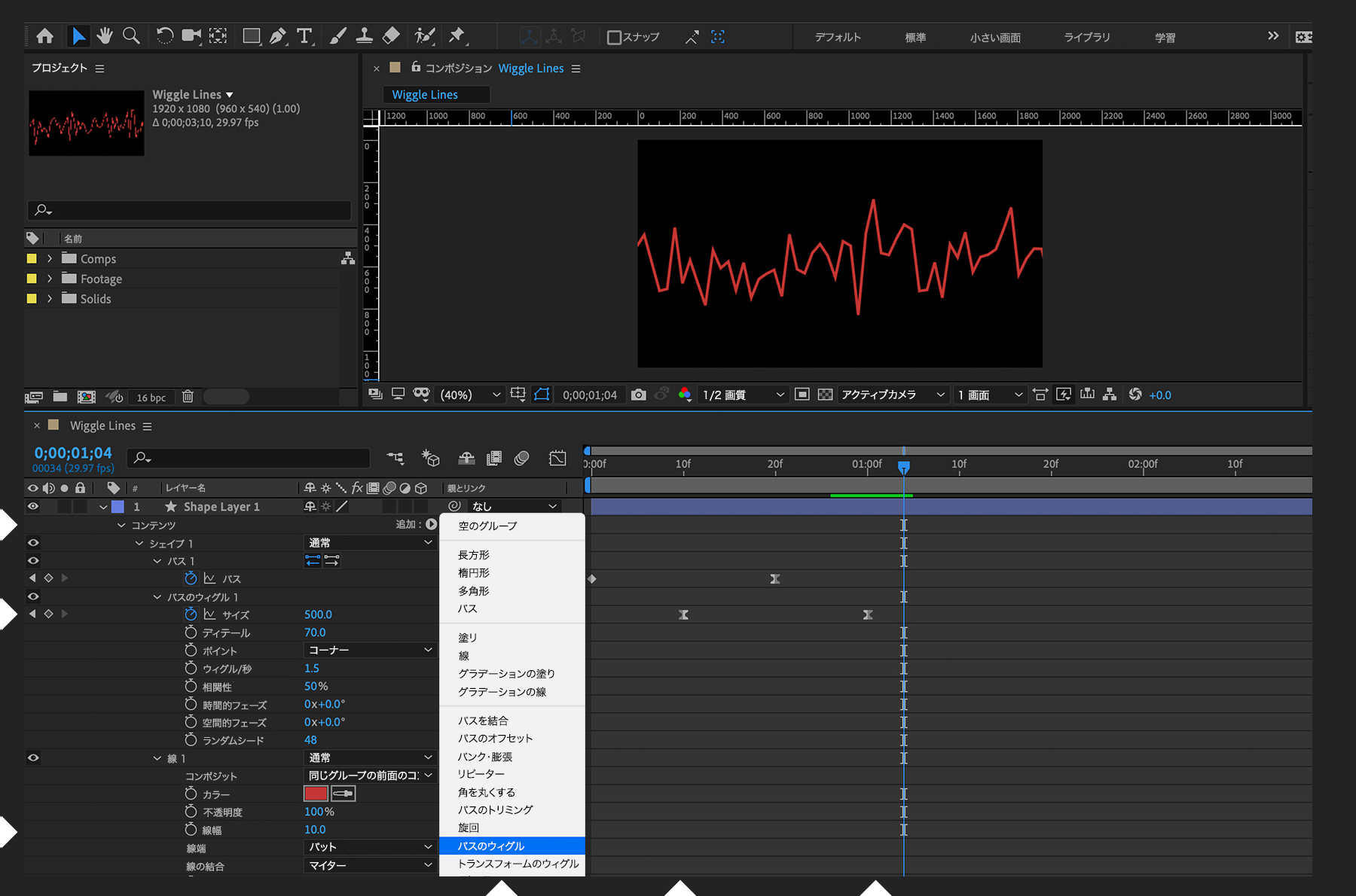
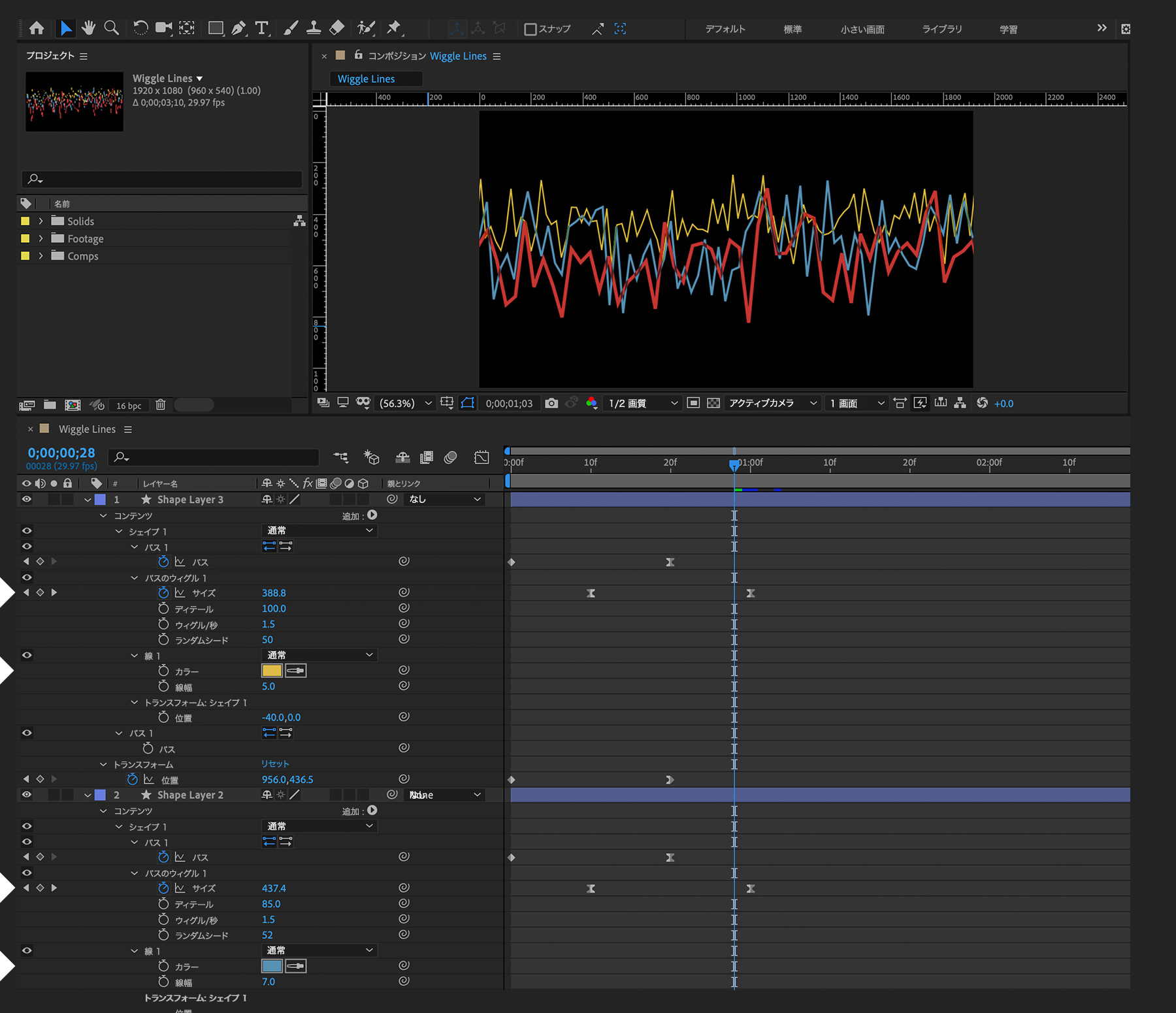
複数のウィグルアニメーションを表示するには、シェイプレイヤーを何度か複製してから、キーボードのUキーを2度押し、変更したすべてのプロパティを表示します。シェイプレイヤーのコピーに対して、ウィグルパスのサイズ、線のカラーなどを少しずつ変更し、線ごとに変化を付けます。
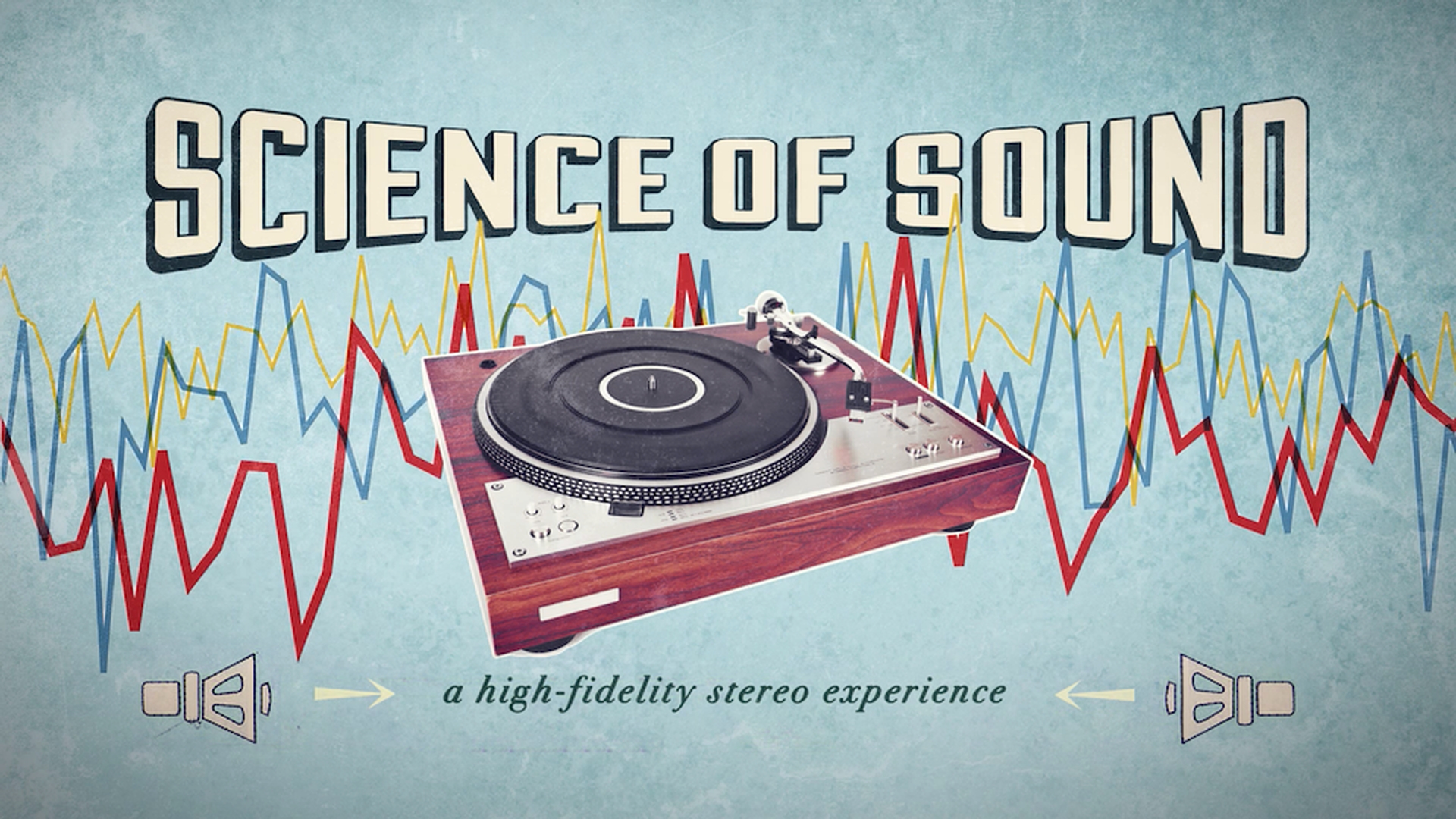
この練習ではコンポジションの仕上げに、レトロなステレオプレーヤーの広告に重ねて波形を配置することにしました。シェイプレイヤーのモードを「乗算」に変更してプリコンポーズし、それを複製します。その後、下側に配置した、プリコンポーズのコピーレイヤーに塗りエフェクトを適用し、塗りのカラーを白に設定します。位置を1~2ピクセルほどずらして、オフセット印刷のような「抜き」を表現します。ステレオプレーヤーの画像をパスの上に配置し、カラーを設定しました(エフェクト/カラー補正/色相/彩度)。その後、「スケール」キーフレームでズームアップしました。次に、テクスチャ画像(SCUFF TEXTURE)をステレオプレイヤー画像のレイヤーの上に配置して、描画モードを「ソフトライト」に変更し、背景のプリコンポジションを一番下に配置しました。最後に平面レイヤーにマスクを使用して、ビネットを表現するための効果を追加しました。完成したアニメーションを参考に、サンプルファイルを使ってご自身にも作成してみてください。
Adobe Stockでは、1億点以上もの質の高いロイヤリティフリーの写真、グラフィック、ビデオ、テンプレートにアクセスでき、クリエイティブプロジェクトをすばやく開始できます。Adobe Stock の無料体験版では、10点の画像を無料でご利用いただけます。