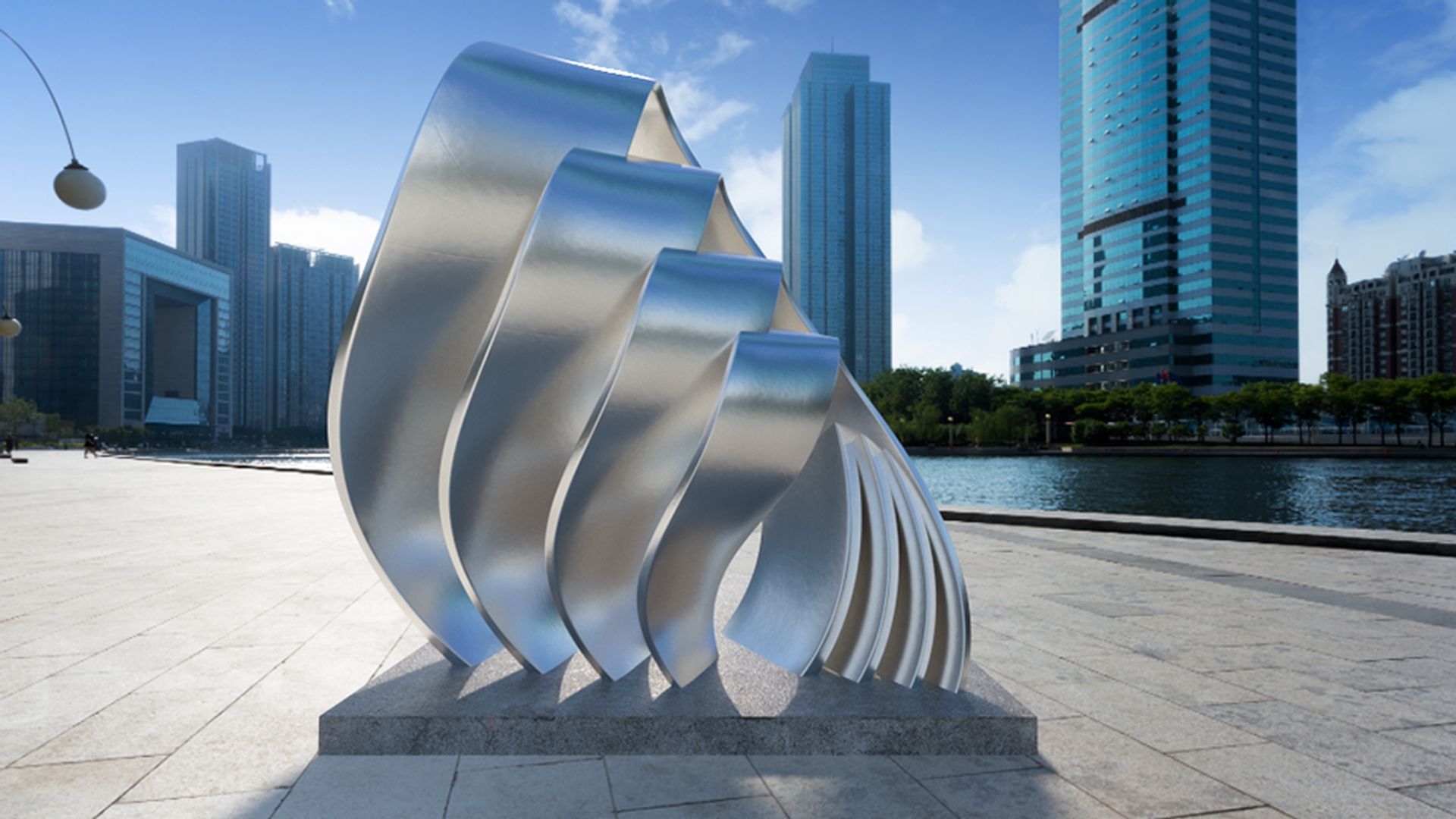
Adobe Dimension CCを紹介します リアルな合成画像をわずか数分で作成できる リアルな合成画像をわずか数分で作成できる 新しいツールです 屋外広場の大きなメタル彫刻を 最終的には3Dレンダリング処理して 作成してみます 完成した2D画像はオンラインでも印刷でも使えます 新規プロジェクトを作成すると デザインモードが開きます 左端にツールバーがあり 次にアセットパネル 隣にライブラリパネルがあります 右上のプレビューパネルには 現在作業中のデザインの完成図が ライブでプレビュー表示されます シーンパネルには、すべてのオブジェクトが表示されます その下は、コンテキストに即した プロパティパネルです 選択対象により、表示が異なります アセットパネルには、無料のアセットが利用可能な状態です スターターキットには 3Dモデル、マテリアル、ライト、背景画像が含まれます 始めましょう アウトドアキットの 「メビウスの輪」をクリックします 自動的にシーンの中央に配置され グリッド線のパースに揃います 右側のシーンパネルにも表示されます メビウスのアートワークを配置したら 彫刻の土台となる オブジェクトを追加しましょう Adobe Stockの3Dモデルを検索し アプリから直接CCライブラリに追加できます Adobe Stockで検索し、メニューから モデルを選択します 使用するものが決まったら ライセンスを取得します これでライブラリに追加され、いつでも利用できます コンクリート板のモデルをシーンにドラッグします 彫刻と比べて大き過ぎるため 拡大・縮小ツールで小さくし 回転ウィジェットを使い 水平軸に沿ってモデルをスピンします 土台の矢印を選択して 適切な位置に移動します このように移動しても、パースは維持されます カメラツールで、シーンを見せるカメラの位置を動かし パンとズームで、グリッドの パースを調整します カメラの位置を調整するだけで 彫刻は変わりません この角度にしましょう しかし、これでは場面がわかりません 背景を追加しましょう アウトドアキットに戻り 水辺の広場の画像を選択して 背景として読み込みます 彫刻のプロパティを調整して メビウスの彫刻と コンクリート台を背景画像に合わせます Dimension CCでは簡単にできます 「カメラをイメージに揃える」をクリックすれば モデルと背景のパースが揃います 彫刻の外観も簡単に変更できます シーンでメビウスの彫刻を選択するか シーンパネルの「メビウスの輪」をクリックします アウトドアキットの「ターコイズのガラス」マテリアルを クリックして選択します レンダリングプレビューパネルで確認します 担当者からコメントが入り アルミの材質も試して欲しいと言われました 「マテリアル」タブをスクロールして アルミのマテリアルをドラッグします レンダリングプレビューパネルで コンクリート板の上のアルミ彫刻が どのように見えるか確認します モデルの視点が決まったら 大きさと位置を調整します ウィジェットの縦矢印を使用して オブジェクトを少し下げます プロパティパネルではY座標が変化します メビウスの輪を選択して 3回複製します メビウスの輪2、3、4が プロパティパネルに追加されました 複製した彫刻のサイズを約25%ずつ下げ 少しずつ、ずらして配置します 現在のシーンを確認しましょう 現在のシーンを確認しましょう レンダリングプレビューで リアルタイムに確認できます ウィンドウを拡大すると プレビューがレンダリングされ 徐々に細部まで表示されます 彫刻と背景画像のライティングが 一致していませんね 彫刻には風景の反射も必要です 「イメージからライトを作成」をクリックして 背景画像を屋外の光源として使用します これだけで シーンをとりまく360度の パノラマ自然光源が 自動的に生成されます ライティングのプロパティは好みで調整します レンダリングプレビューを見ながら 画像の反射の強度と 画像ベースのライトの回転を調整します 次に、太陽光の強度を微調整し 影の高さと回転を確認します これで完成です 画像をレンダリングしましょう 少し時間がかかりますが、高精細画像になります レンダリング画質と 出力形式を設定します 「自動保存」を選択した場合は ファイルに名前を付け レンダリング後のファイルの保存先を指定します 高精細なレンダリング画像が わずか数分で完成しました Photoshop CCで画像を開き さらに加工することも可能です 個別にレイヤーが作成されているため 部品別の編集が簡単にできます 完成です Adobe Dimension CCを使えば すばやく簡単に3Dモデルを組み合わせ マテリアル、ライティングを加え 背景画像を合成して 3Dシーンからリアルな2D画像を作成できます



Cookie Settings
General information
If enabled:
- We can improve your experience by tailoring the site and the content to things we think might be of interest
- We can better keep track of your preferences — like what language you prefer to use
- We will better understand your likely interests so we can provide you more relevant Adobe ads and content on non-Adobe websites and in non-Adobe apps
- It will help us improve the performance of our website and those of our partners who use the Adobe Experience Cloud
If disabled:
- We won’t be able to remember you from session to session so the experience may not be tailored to your interests
- You’ll still have access to the content of the site but certain features that depend on cookies may not function
- You’ll still see ads, they just may not be as relevant to you
General information
If enabled:
- We can improve your experience by tailoring the site and the content to things we think might be of interest
- We can better keep track of your preferences — like what language you prefer to use
- We will better understand your likely interests so we can provide you more relevant Adobe ads and content on non-Adobe websites and in non-Adobe apps
- It will help us improve the performance of our website and those of our partners who use the Adobe Experience Cloud
If disabled:
- We won’t be able to remember you from session to session so the experience may not be tailored to your interests
- We’ll still count your use of our site and services
- You’ll still have access to the content of the site but certain features that depend on cookies may not function
- You’ll still see ads, they just may not be as relevant to you
Operate the site and core services
Always active
Measure performance
Extend functionality
Personalize advertising
