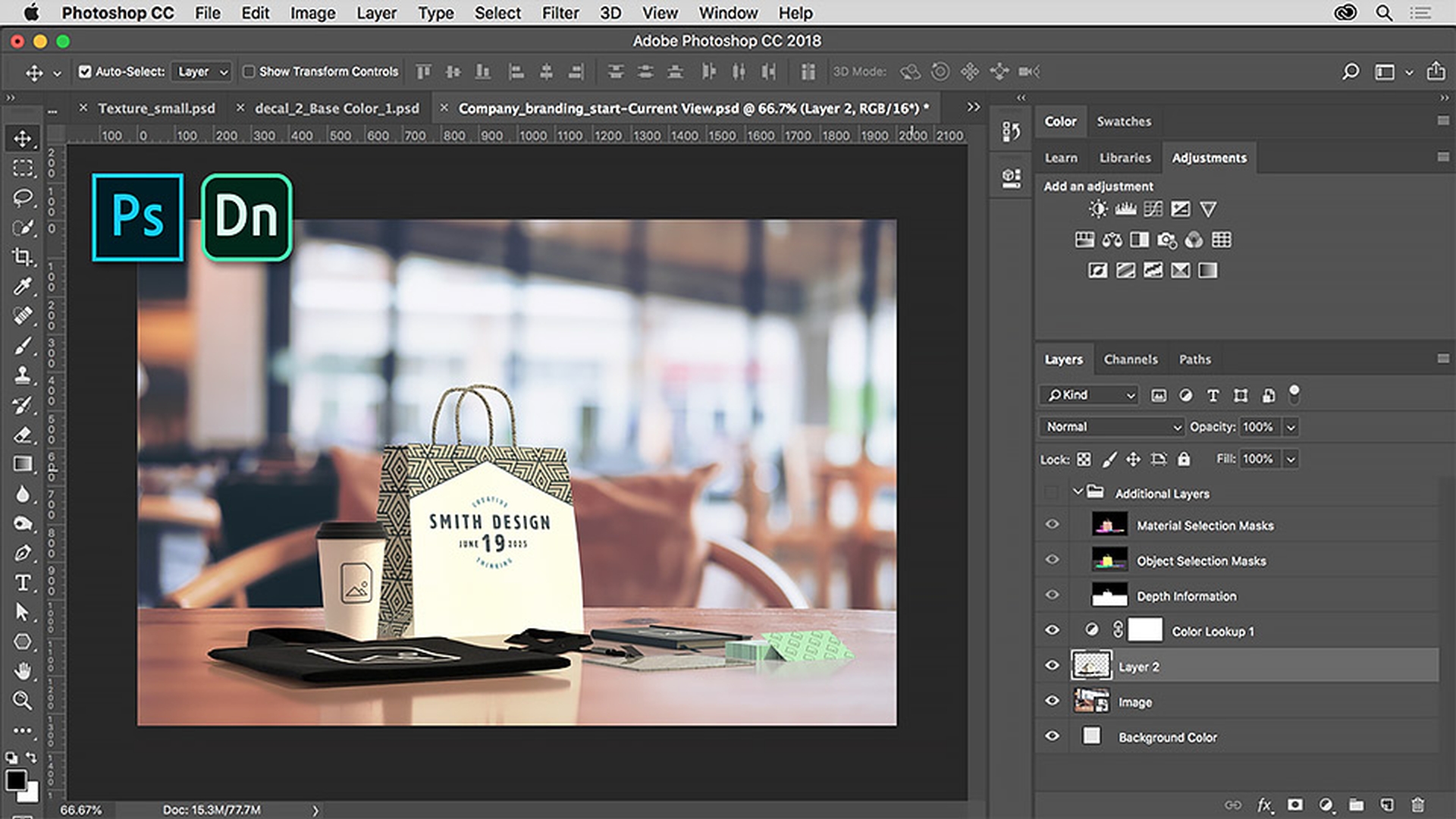
Adobe Dimensions CCを使えばPhotoshop CCユーザーは作品を簡単な操作で 実物のようにビジュアル化できます Adobe Photoshop CCで作成したロゴやテクスチャなどのアセットを Adobe Dimension CCに読み込むことで、簡単に3Dデザインが実現できます これをブランドのカタログ等に使用すれば、 実在するように見せることができます これはAdobe Photoshop CCで 作成したロゴです それぞれ別のアートボード上に作成しました パターンのテクスチャも作成してあります これらはすべてブランドカタログの材料にするアートワークです Adobe Dimension CCでこのスターターファイルを開きます このファイルは練習用ファイルの中にあります キャンバスにはコーヒーカップやバッグなどの 3Dモデルが既に読み込まれています いくつかの3Dモデルには既にロゴと他のアートワークも適用されています これから、このシーンにさらに別のモデルを追加していこうと思います 左側に表示されたスターターアセットパネルには Dimension CCに付属する多数のアセットが表示されています このパネルを下にスクロールして、このバッグをドラッグし ここのあたりに配置しましょう このバッグのサイズを変更するために 左側にある拡大・縮小ツールを選択します Sキーを押してこのツールを選択することもできます Shiftキーを押しながら このようにドラッグすると小さくなります 次はこれを回転させるために 左側にある回転ツールを選択します Rキーを押すことでも選択できます この緑のウィジェットハンドル(Y値)をドラッグします 右側のシーンパネルには シーン内のすべてのコンテンツのレイヤーが表示されます 新しいバッグも含まれています シーンパネルでは コンテンツの表示・非表示の切り替えや、コンテンツのロックができます アートワークに移動し バッグをダブルクリックして、右側のパネルでマテリアルなどの バックのプロパティを確認しましょう バッグのカラーを変更するには プロパティのスウォッチをクリックします 「カラー」を選択して 黒を適用してみましょう バックにカラーを適用する代わりに Photoshop CCのコンテンツをマテリアルとして適用することもできます 「画像」を選択します この「ファイルを選択」アイコンをクリックし ダウンロード可能なアセットの中からこのTexture_small.psdファイルを見つけて選択します 「開く」をクリックするとテクスチャが適用されます 「配置」や「繰返し」などのオプションが表示されます これらのオプションをこのマテリアルに対して設定します メニュー以外の場所をクリックするとメニューが非表示になって、バッグが選択解除されます 次はPhotoshop CCのロゴをバッグに追加します Photoshop CCから直接コンテンツをコピーして、選択したモデルに貼り付けるか ファイルを読み込みます バッグをダブルクリックして再びプロパティを編集します アクションセクションにある、「グラフィックをモデルに配置」ボタンをクリックします 表示されたダイアログボックスで ダウンロード済みの練習用ファイルの中から Logo.psdファイルを選択し 「開く」をクリックします ロゴがバッグに配置されたら ロゴの中心を掴んでドラッグして移動します ここを掴んでドラッグすると回転させることができます 拡大・縮小するには Shiftキーを押しながら、これらのハンドルをドラッグします このロゴはPhotoshop CCファイルとして読み込んでいるので 使用するロゴは、読み込んだPhotoshop CCファイルから 適切なアートボードを選ぶことで切り替えることができます プロパティパネルで別のロゴを適用してみましょう 「画像」のスウォッチをクリックしてロゴを表示し アートボードメニューから別のものを選びます 使用するロゴを選択してから、先に進みます Photoshop CCでロゴアートワークを変更するには ロゴのサムネイルをダブルクリックしてPhotoshop CCで開きます Photoshop CCで コンテンツを確認し、必要に応じて変更します ロゴを少しだけ上にドラッグすることにします その後、ファイルを保存します Dimension CCに戻ると、変更が反映されています 次に、シーンの背景に画像を追加します Photoshop CCから画像を追加する方法はいろいろあります PSDなどの画像ファイルをドラッグして追加する方法や 左側から「ライブラリ」を選択してCreative Cloudライブラリにある コンテンツをドラッグする方法があります Photoshop CCで画像コンテンツをコピーし Dimension CCに貼り付けることもできます 左側のスターターアセットパネルを下にスクロールすると デフォルトで用意されている画像が表示されます このテーブルの画像を背景にドラッグしてシーンに追加しましょう すばやくサイズを調整し この背景画像の情報からシーンの照明を設定するには 右側の「画像から環境を設定」ボタンをクリックします シーン全体の照明を調整するには 右側のシーンパネルで「環境」を クリックします プロパティパネルで環境光を調整し 矢印をクリックして日光のオプションを 表示します さらにもう少し調整します シーンが完成したら レンダリングまたは最終画像の作成に進むことができます 左上に表示された「レンダリング」をクリックして、レンダリングモードに切り替えます 右側のレンダリング設定で レンダリングする最終的なファイルを設定できます レンダリングするビューを選択できます この例では現在のビューのままが良さそうですね ファイル名を変更できます 画質を変更できます 「低 (高速)」を選ぶと、短時間でレンダリングできますが、品質は低下します ファイルの保存先を選択し 最後に書き出し形式を選択します 「PSD (16 bit/チャンネル)」を選択することにしましょう これを選択すると、レイヤーを保持したPSDファイルが書き出されます 書き出されたファイルは後からさらにPhotoshop CCで編集できます 「開始」をクリックします デザインコンテンツやレンダリングの設定に応じて レンダリングにかかる時間は異なります ファイルがレンダリングされたら Photoshop CCでPSDファイルを開くことができます Photoshop CCでファイルを開き レイヤーパネルを見ると、Dimension CCによって生成された マスクが表示されています コンテンツと背景画像も あります 最終調整を行うため このモデルのコンテンツレイヤーを選択し 「カラールックアップ」で画像全体に 特定の外観を適用します コンテンツレイヤーを選択した状態で モデルコンテンツをテーブルの中央寄りにドラッグします これで完成です Photoshop CCのユーザーは、Adobe Dimension CCを使うことで 編集が楽になるので 商品のイメージ画像やブランドカタログ、ユニークなデジタル画像などを簡単にビジュアル化できます Adobe Dimensions CCを使うと、3Dデザインが簡単になります 今すぐDimension CCをお試しください




Cookie Settings
General information
If enabled:
- We can improve your experience by tailoring the site and the content to things we think might be of interest
- We can better keep track of your preferences — like what language you prefer to use
- We will better understand your likely interests so we can provide you more relevant Adobe ads and content on non-Adobe websites and in non-Adobe apps
- It will help us improve the performance of our website and those of our partners who use the Adobe Experience Cloud
If disabled:
- We won’t be able to remember you from session to session so the experience may not be tailored to your interests
- You’ll still have access to the content of the site but certain features that depend on cookies may not function
- You’ll still see ads, they just may not be as relevant to you
General information
If enabled:
- We can improve your experience by tailoring the site and the content to things we think might be of interest
- We can better keep track of your preferences — like what language you prefer to use
- We will better understand your likely interests so we can provide you more relevant Adobe ads and content on non-Adobe websites and in non-Adobe apps
- It will help us improve the performance of our website and those of our partners who use the Adobe Experience Cloud
If disabled:
- We won’t be able to remember you from session to session so the experience may not be tailored to your interests
- We’ll still count your use of our site and services
- You’ll still have access to the content of the site but certain features that depend on cookies may not function
- You’ll still see ads, they just may not be as relevant to you
Operate the site and core services
Always active
Measure performance
Extend functionality
Personalize advertising
