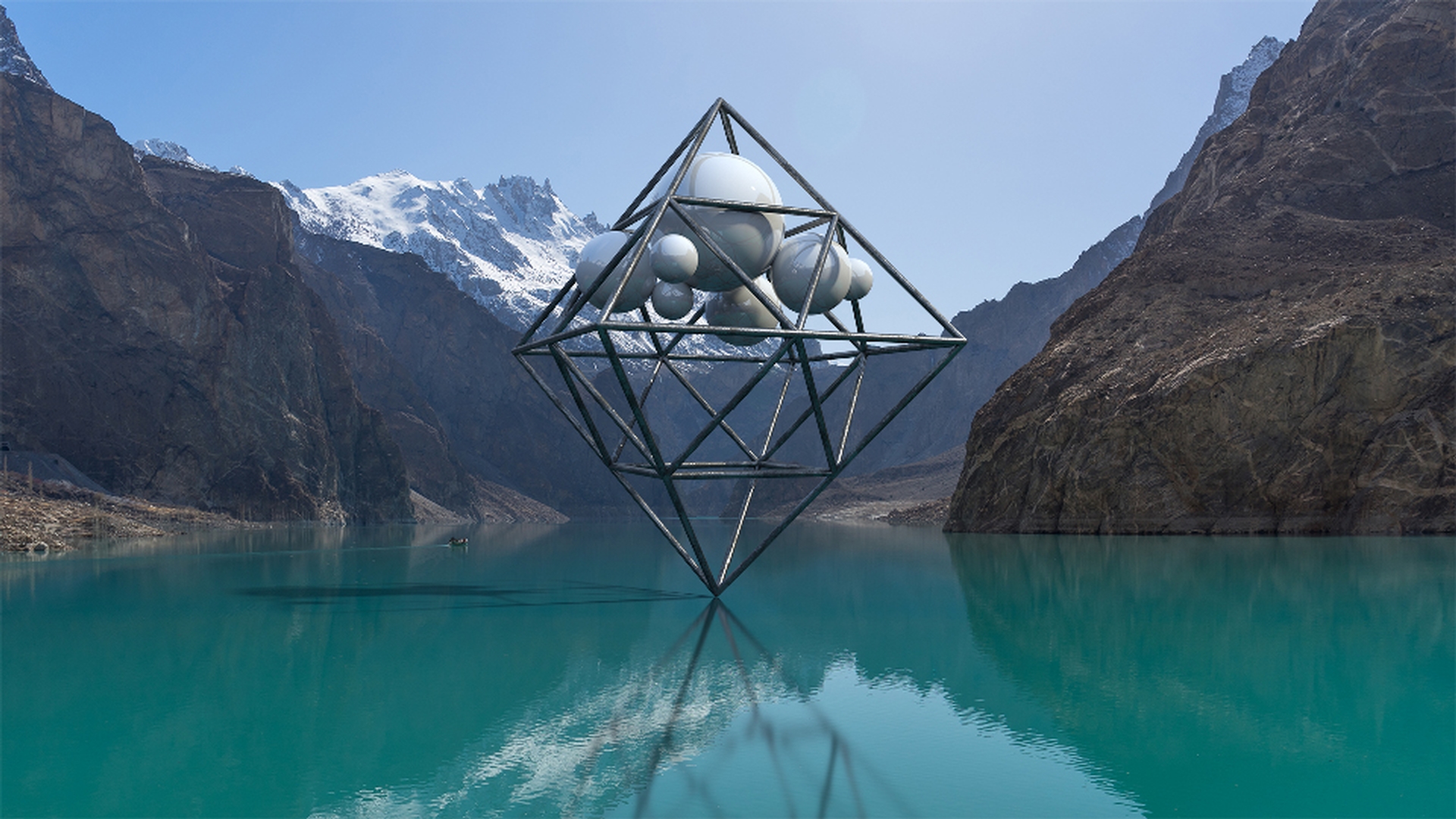
ライティングは、シーンをリアルに見せるための重要な要素です Dimension CCでは、現実世界の物理的なライティングをモデル化した 3Dのライティングを利用できます この便利な機能を利用して、シーンにぴったりのライティングを 作り出す方法を見ていきましょう 「環境光」は、3Dシーンを球状に包み込むパノラマ画像です その中にコンテンツが存在して、周辺光や 反射、シャドウが反映される環境だと 思ってください まずは「強度」を調整しましょう 強度の変更は、明るい領域だけでなく、画像に含まれる すべてのピクセルに影響します 「回転」では、球状に広がる光を シーンの周りを回るように投影できます 「彩色」オプションでは、環境光全体に色合いを付けることができ シーン内の要素に統一感を持たせるのに便利です 光の向き、階調、強度を きめ細かく調整できます どのパラメーターを使用すべきかわからない場合には Dimension CCに用意されているプリセットを選択することもできます 詳しく見てみましょう 左側のデザインパネルに移動し ライトアイコンをクリックすると Dimension CCに付属するライトのプリセットが18種類に 絞り込まれます ドラッグまたはクリックすれば、ライトをシーンに適用できます 選択したライトのサムネール画像が プロパティパネルに表示されていますね 新しくこの画像に置換されたということです 「回転」スライダーを使用すると モデルの周囲や表面、内側のライトの動きを制御し その効果をリアルタイムでプレビューできます レンダリングの必要はありません 別のライティング効果も試しましょう プロパティパネルの「日光」オプションをオンにします 「環境光」はオンにしたまま効果を作成します 日光は、指向性の強い光と影を生み その効果は増加します 「曇り具合」スライダーでは、日光の拡散の程度を調整できます 値が小さいと、日光は強くなり、くっきりした影が生まれます 値が大きいと、日光は拡散され、柔らかい影が生まれます 「高さ」と「回転」では、光の射す方向を変えることができます 影をよく見ていてください さらに影を微調整するには、「グランドプレーン」を展開します ここでは投影されるシャドウの不透明度を調整できます 「彩色」は、各タイプの光のオプションで 効果を重ねて使用し 光源の色を画像に投影することができます 背景画像を取り込んで このモデル用にリアルな環境を作成しましょう 画像を選択する前に プロパティパネルの「背景」チェックボックスをオンにしてください 背景は様々な方法で読み込めます あらかじめ用意されている「画像」から選択して使用する方法のほか Adobe Stockから入手する方法 Creative Cloudライブラリから取り込む方法 ご自分のコンピューターから画像をドラッグする方法もあります 「画像から環境を設定」ダイアログが自動的に表示され 背景画像をソースとした環境光の作成や 画像に合わせた日光の設定 3Dモデルの遠近感を背景画像に合わせることもできます 必要に応じてオンとオフを切り替え 「OK」をクリックして適用します すると、「画像から環境を設定」機能によって3Dシーンが見事に 2D画像に合成されました 読み込んだすべての画像で機能します ライティングのカスタマイズが必要なら 様々なライトのプロパティを調整します このようにして、モデルと新しい背景を完全に馴染ませます 最後に 「グランドプレーン」プロパティで シャドウの設定を微調整します この後、Photoshop CCで構図の再構築や調整をおこなうこともできます それには、画面上部の「レンダリング」タブからPSD形式で書き出します ご覧いただいている完成したPSDファイルは、各画像が異なるレイヤーとして合成され よりリアルに、雰囲気よく仕上げたものです Dimension CCなら、シーンを生き生きと見せる 3Dのリアルなライティング効果の 作成があっという間にできます


Cookie Settings
General information
If enabled:
- We can improve your experience by tailoring the site and the content to things we think might be of interest
- We can better keep track of your preferences — like what language you prefer to use
- We will better understand your likely interests so we can provide you more relevant Adobe ads and content on non-Adobe websites and in non-Adobe apps
- It will help us improve the performance of our website and those of our partners who use the Adobe Experience Cloud
If disabled:
- We won’t be able to remember you from session to session so the experience may not be tailored to your interests
- You’ll still have access to the content of the site but certain features that depend on cookies may not function
- You’ll still see ads, they just may not be as relevant to you
General information
If enabled:
- We can improve your experience by tailoring the site and the content to things we think might be of interest
- We can better keep track of your preferences — like what language you prefer to use
- We will better understand your likely interests so we can provide you more relevant Adobe ads and content on non-Adobe websites and in non-Adobe apps
- It will help us improve the performance of our website and those of our partners who use the Adobe Experience Cloud
If disabled:
- We won’t be able to remember you from session to session so the experience may not be tailored to your interests
- We’ll still count your use of our site and services
- You’ll still have access to the content of the site but certain features that depend on cookies may not function
- You’ll still see ads, they just may not be as relevant to you
Operate the site and core services
Always active
Measure performance
Extend functionality
Personalize advertising
