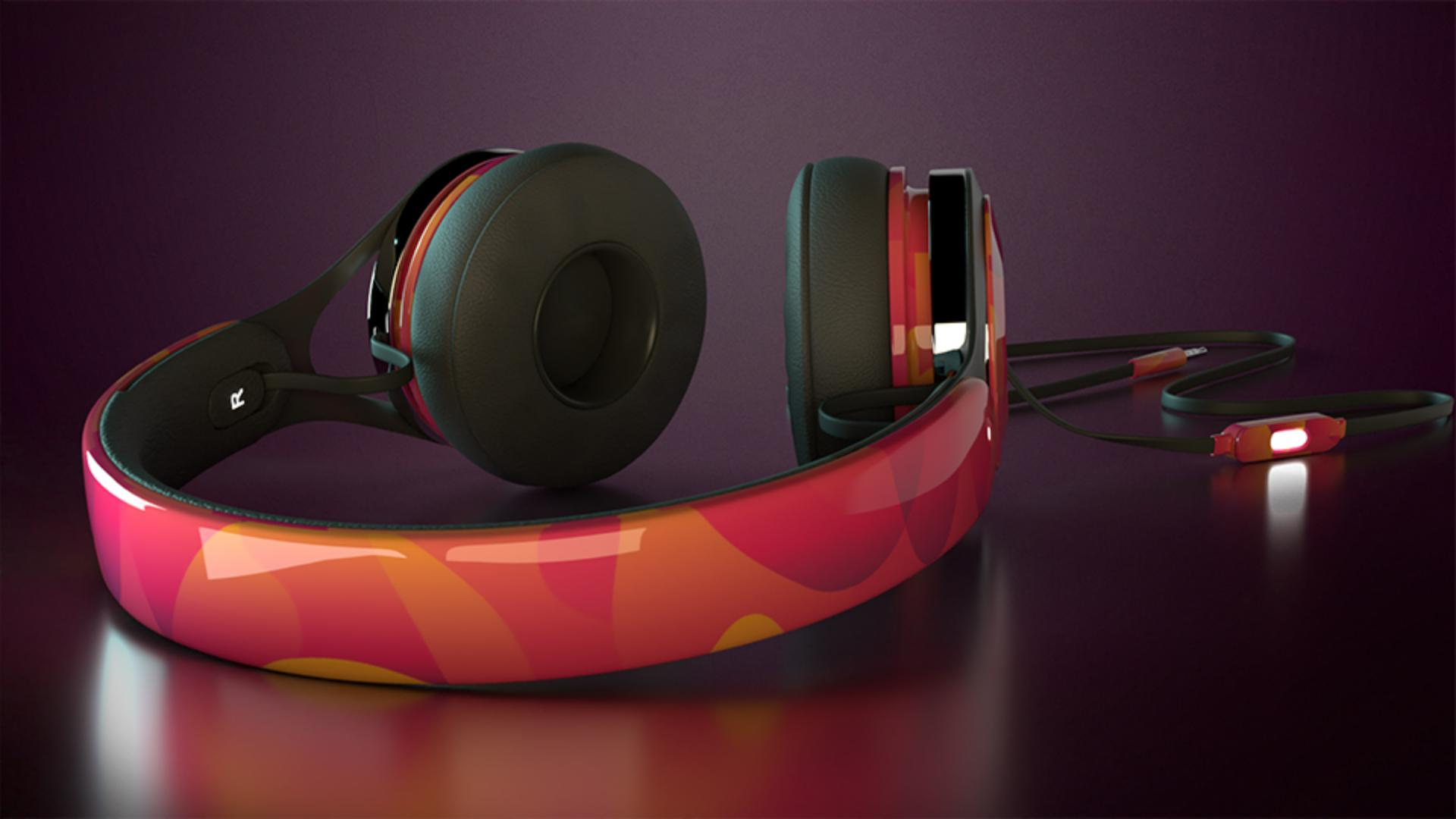
このビデオでは、環境を編集し シーン内のシャドウ、ハイライト、反射を すばやくカスタマイズする方法を学びます まず、シーンパネルで「環境」を選択しましょう ドキュメントごとに1つの環境があり この環境は削除できません 環境では、背景カラーや ライティング、グランドプレーンを設定します 環境を変更すると、グローバルに反映され シーン内のすべてのオブジェクトに影響します まず、背景のカラーを変更しましょう 「背景」の横にあるスウォッチをクリックし カラーピッカーを表示させて、カラーを選択します グラデーション、パターン、写真などの画像も使用できます 画像を背景として追加するには 画像を背景のスウォッチにドラッグします ライティングやシャドウ、反射を編集する前に カンバスをレンダープレビューモードにしておくと 精細なレンダリング効果がリアルタイムで確認できます グランドプレーンの反射と シャドウを調整してみましょう グランドプレーンはシーンの床となる特殊なオブジェクトです シーンパネルで「環境」を選択し 「シャドウの不透明度」で 床のシャドウの濃さを調整します 「反射の不透明度」と「反射の粗さ」では 床に反射させるかどうか 反射の強度 反射のぼかし具合をコントロールできます Dimensionのライティングは物理ベースとなっています つまり、現実の世界と同じように作用します カメラのビュー角度によって マテリアルとライティングの見え方が変わるため 出力するパースでライティングを 調整することが重要です ライトもマテリアルによって見え方が変わります Dimensionには3種類のライトがあります 1つ目のライトは環境光です 環境光はシーンを全方位から包み込む 球状のパノラマ画像で その全体が内向きに光を発しています こうした画像には 360度カメラで撮影することの多い 森、山、スタジオのような、複雑な環境の画像もあります 反射とライティングが繊細な環境光は 単独で使用するのに最適なプリセットです 環境光を使用するには カンバス上にドラッグ&ドロップします 環境光はシーンパネルに 独自のオブジェクトとして表示されます 環境光のプロパティでは 「強度」や「回転」を調整して ライトの全体的な効果をコントロールします 2つ目のライトは指向性ライトです 指向性ライトは、環境のカスタマイズに使用したり 環境光にプラスして使用できます 指向性ライトを使用するには カンバス上にドラッグ&ドロップします 指向性ライトの位置は 「高さ」と「回転」プロパティで調整します ライトごとの強度やカラー サイズなどのシェイプの設定も変更できます ライトを大きくすると ハイライトが広く、シャドウが薄くなり ライトを小さくすると、ハイライトが少なく シャドウが濃くなります オブジェクトに当たるライトを調整するには 「ライトをポイントに向ける」アクションをオンにします クリック&ドラッグすると ライトをサーフェス上でリアルタイムに動かせます ライトの位置が決まったら もう一度「ライトをポイントに向ける」をクリックするか Escキーを押してオフにします 円や正方形のライトの場合は 「シェイプ」から指定することで より具体的に形状をコントロールできます 主な指向性ライトの他に 現在のカメラアングルにもとづいて キーライト、フィルライト、バックライトが作成される 3点ライトもあります 3点ライトを追加すると 適用されていた指向性ライトは削除されます 最後のライトは、実際に発光するマテリアルです どのサーフェスでも発光させて シーンに光を放射できます 発光オブジェクトは 環境光や指向性ライトとは違って 3Dシーンの一部であり 位置を変えると光が届く距離も変わります このビデオを観て Dimensionのライトの種類と ライトを組み合わせて美しい3Dシーンを作成する方法がわかったら ぜひ作品づくりに挑戦してみてください



Cookie Settings
General information
If enabled:
- We can improve your experience by tailoring the site and the content to things we think might be of interest
- We can better keep track of your preferences — like what language you prefer to use
- We will better understand your likely interests so we can provide you more relevant Adobe ads and content on non-Adobe websites and in non-Adobe apps
- It will help us improve the performance of our website and those of our partners who use the Adobe Experience Cloud
If disabled:
- We won’t be able to remember you from session to session so the experience may not be tailored to your interests
- You’ll still have access to the content of the site but certain features that depend on cookies may not function
- You’ll still see ads, they just may not be as relevant to you
General information
If enabled:
- We can improve your experience by tailoring the site and the content to things we think might be of interest
- We can better keep track of your preferences — like what language you prefer to use
- We will better understand your likely interests so we can provide you more relevant Adobe ads and content on non-Adobe websites and in non-Adobe apps
- It will help us improve the performance of our website and those of our partners who use the Adobe Experience Cloud
If disabled:
- We won’t be able to remember you from session to session so the experience may not be tailored to your interests
- We’ll still count your use of our site and services
- You’ll still have access to the content of the site but certain features that depend on cookies may not function
- You’ll still see ads, they just may not be as relevant to you
Operate the site and core services
Always active
Measure performance
Extend functionality
Personalize advertising
