Adobe Express でこれらのチュートリアルをお試しください
Web ページ、SNS 用画像、動画を作成
テンプレートから始めて、独自の動画を追加し、テキストを編集し、アニメーション要素を追加して、カスタムSNS動画を作成します。

Adobe Expressには、使用可能な高品質のテンプレートが何千種類も用意されています。 理想的な出発点を見つけるには、上部近くのバーから「 動画 」を選択した後、作成したいSNS動画の種類を選択します。 例えば、Adobe ExpressではInstagramリールやTikTok動画を作成できるようになりました。 検索バーにキーワードを入力して、テンプレートをフィルタリングします。
テンプレートメディアを置換するには、エディターで目的のレイヤーを選択します。 次に、第2ツールバーで、「 置換 」ボタンをクリックしてメディアをアップロードするか、ストックオプションから選択します。 次に、レイヤーのサイズと位置を調整します。それには、エディターでレイヤーを選択し、コーナーハンドルを使用してサイズを変更し、所定の位置にドラッグします。 必要に応じて、第2ツールバーのオプションを使用して、新しいメディアの外観を調整できます。
テンプレート内のテキストを置換するには、更新したいテキストボックスを選択します。 次に、ダブルクリックしてテキストを入力し、フォント、サイズ、色、その他のプロパティなどの書式設定を変更します。
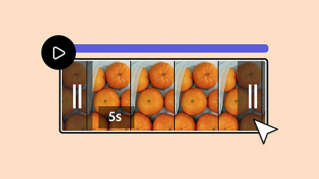
下部のタイムラインは動画の進行を示し、再生ヘッドはエディター上の現在のフレームを示します。 タイムライン上にカーソルを合わせ、ハンドルをドラッグして動画の長さを調整します。 右側のハンドルを右にドラッグすると終わりを延長し、左にドラッグするとトリミングします。 同様に、左側のハンドルを左にドラッグすると先頭を追加し、右にドラッグすると先頭をトリミングします。
新しいレイヤーを追加するには、それを「 プロジェクト 」から、またはエクスプローラーかFinderを使ってコンピューターからエディター上にドラッグします。 エディターでオブジェクトを選択し、「 レイヤーの表示時間を調整 」オプションを切り替えて、動画内でそのレイヤーが表示されたり消えたりするタイミングを確認します。 エディターでハンドルを右か左にドラッグすると、レイヤーの継続時間を調整できます。 レイヤーのタイミングを正確に制御するには、中央からドラッグして、長さを変更せずに開始時間を変更します。
エディターでレイヤーを選択し、第2ツールバーの下部から「 アニメーション 」を選択します。見つけるには下にスクロールする必要がある場合があります。 次に、アニメーション効果を選択し、動作時間を設定します。 その後、必要に応じて速度や強度などの他の設定を調整します。
チームが自分の動画ファイルを編集したりコメントしたりできるようにするには、画面上部のバーにある「 共有 」をクリックします。 次に、Adobe IDに関連付けられたメールアドレスを使用して、 共同編集者を招待 します。 完成した動画をリンクされたSNSアカウントですぐに共有したり、後日にスケジュールしたりすることもできます。 最後に、「 ダウンロード 」をクリックして、動画のmp4コピーをコンピューターに保存します。


All Consent Allowed