Adobe Express でこれらのチュートリアルをお試しください
Web ページ、SNS 用画像、動画を作成
テンプレートから始める方、ゼロから始める方のどちらにも対応した、Adobe Expressでの動画編集入門。

このガイドでは、Adobe Expressでの動画編集の基本を説明します。動画は様々なコンテンツを作成するのに便利なメディアであり、SNSで視聴者を引き付ける新定番のメディアとなっています。動画編集を学ぶことで、SNSチャンネル上で誰でもアクセスできるストーリーテリングやユーザーフレンドリーで思わずスクロールの手が止まるユニークなコンテンツを作成できるようになります。
広告やマーケティング、製品の紹介、情報共有、SNSでフォロワーの注目を集めるためなど、あらゆる目的のコンテンツを、Adobe Expressなら短時間で動画を編集して仕上げることができます。
まず、SNSの動画形式を選択する必要があります。デスクトップ向け動画の標準縦横比は16:9です。横長または縦長のモバイル向け動画は、1080x1920ピクセルである必要があります。
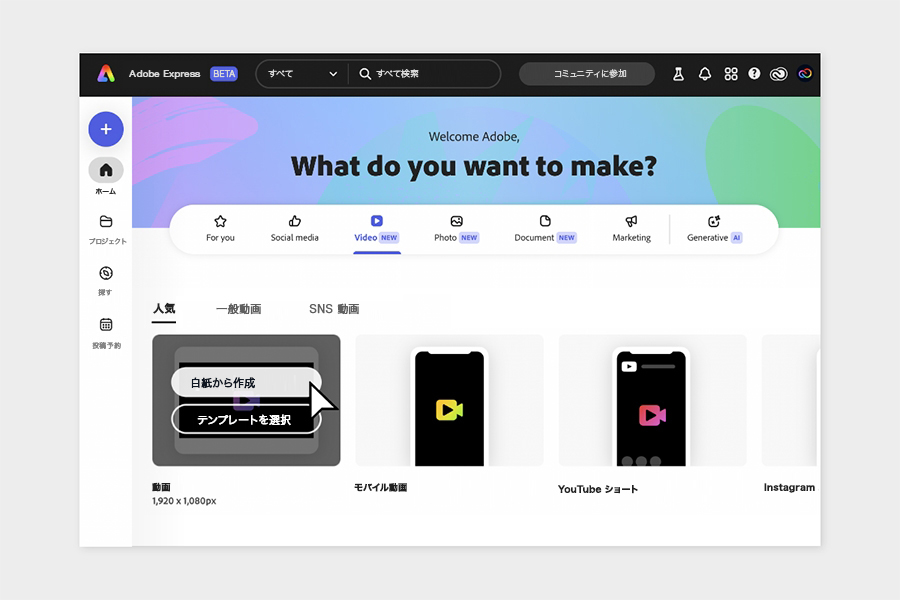
TikTok、Instagram、YouTubeなどのSNSチャンネルでは、それぞれ動画のサイズが決まっています。Adobe Expressなら、作成しようとしているSNSコンテンツに合わせて、プリセットのエディターとテンプレートのサイズを選択できます。Adobe Expressで動画編集を開始する最初のステップは、ゼロから始めるか、テンプレートから始めて独自の作品を作るかを選択することです。まずは動画編集をゼロから始める方法について説明します。
動画制作をゼロから始めることで、制作するコンテンツをすべて管理できます。ゼロから始めることに躊躇されるかもしれませんが、楽しく簡単に進められるように、複雑さを排除することに努めました。このセクションでは、そのプロセスについて説明します。
開始する方法は次のとおりです。
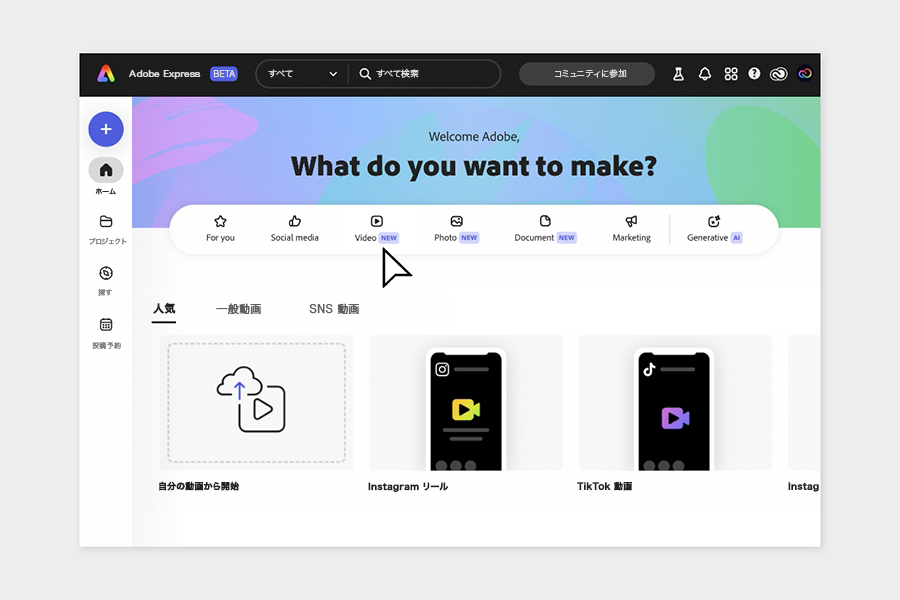
1. 「ホーム」画面の「 開始方法を選択してください 」のバナーの下にある「動画を作成」をクリックします。
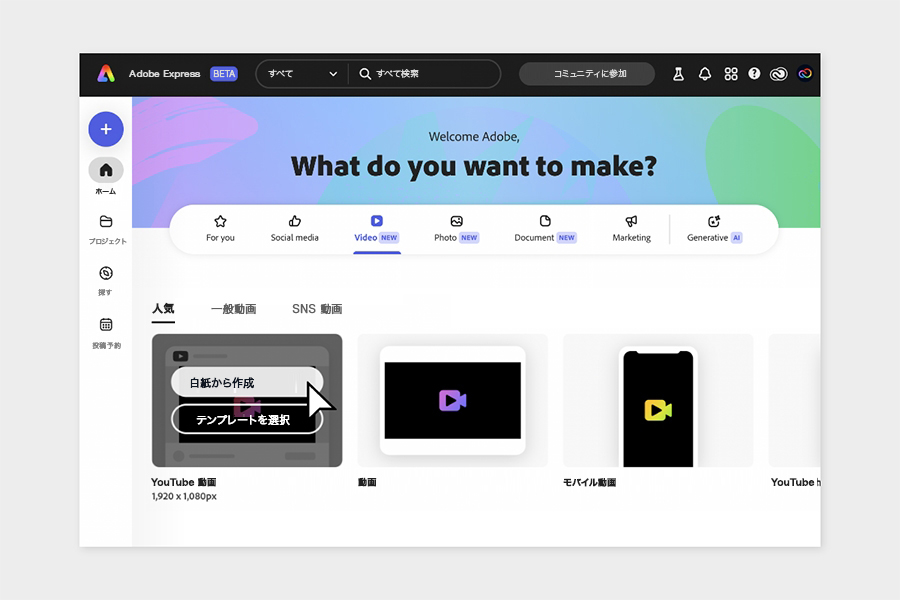
2. 作成するビデオの種類を選択します。この例では、YouTube動画を作成します。
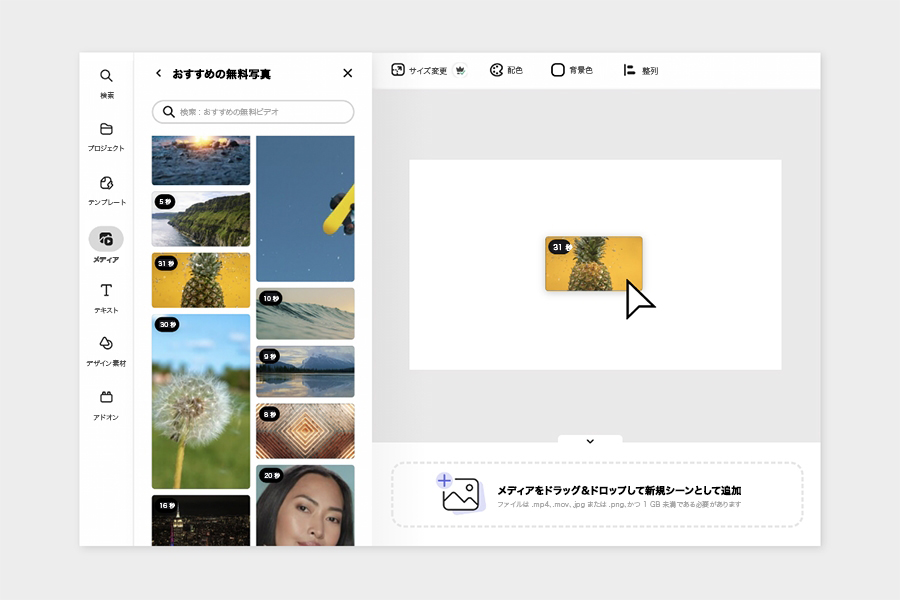
3. これにより、 エディター が開きます。「コンテンツを追加」から メディアパネル を開き、デバイスから動画をアップロードすることも、ストック動画を エディター にドラッグして利用することもできます。タイムラインにドラッグ&ドロップするか、「 + メディアを追加 」をクリックして複数の動画を追加またはインポートできます。
4. シーンの上にマウスを移動すると、両側にトリミングハンドルが表示され、これを使用して動画の時間(長さ)を調整できます。キャンバス上またはレイヤースタック内の動画を選択することで、 スケール、速度、不透明度、効果 などの追加のプロパティを調整できます。選択すると、その動画のプロパティが表示され、必要に応じて調整できます。
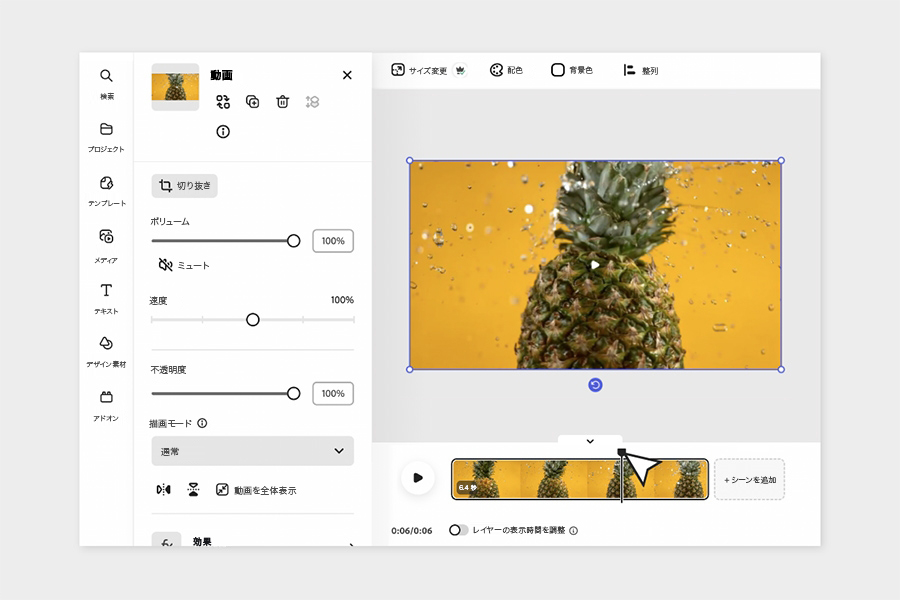
5. シーンをさらに追加するには、既存のプロジェクトタイムラインの最後にある + メディアを追加 ボタンをクリックします。追加のシーンでテンプレートを使用することはできませんが、プロジェクトにいつでも別の ページ として追加できます。
ページ とは、同じプロジェクト内の別個のコンテンツのことです。ページごとに異なる形式を使用できるため、プロジェクトの1つのページをYouTube動画用、もう1つのページをInstagramストーリーズ用にできます。各ページは、指定された形式のサイズでダウンロードされます。ページ間を切り替えるには、 エディター 右下のページアクションメニューから次のページまたは前のページをクリックします。
ページが空きだらけになってしまうのを避けたいと考えていませんか?テンプレートを使ってみましょう。テンプレートはプロがデザインした制作の出発点を提供することで、制作をスピードアップします。テンプレートには動画の既存のフレームワーク、スタイル、フローが揃っており、動画のニーズに合わせてこれらをカスタマイズし、独自の作品に仕上げることができます。
Adobe Expressには、様々なシーンに合わせた招待状から話題のグラフィック、SNSチャンネルでの自己紹介に至るまで、何千ものテンプレートから選択できます。次の手順に従ってテンプレートを活用することで時間を節約し、独自の作品に仕上げましょう。
1. Adobe Express の ホーム から、「動画を作成」をクリックします。
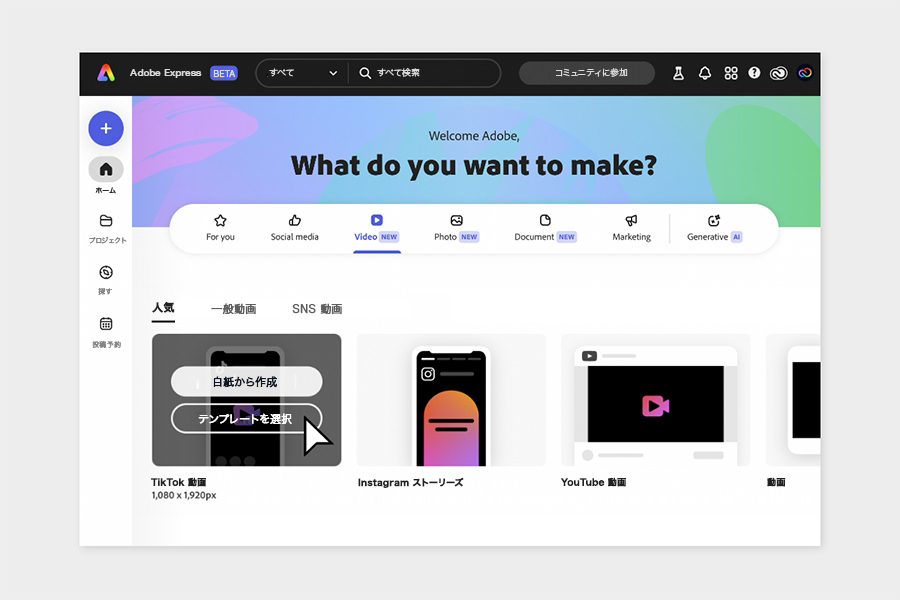
2.左側のパネルでお好みのテンプレートを選択すると、そのテンプレートが エディター に入力されます。
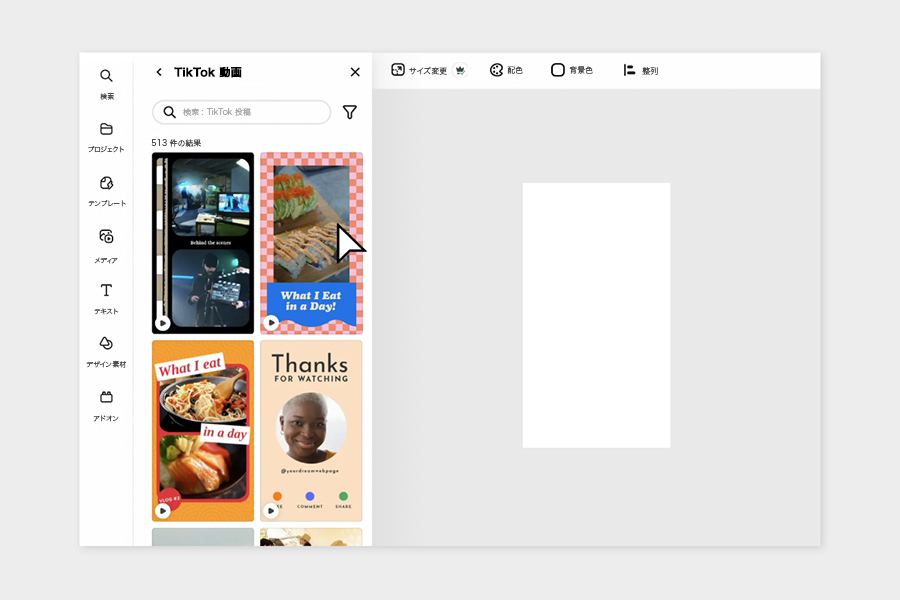
3. キャンバス上のコンテンツを追加すると、 レイヤースタック が エディター の右上部分に表示されます。 レイヤースタック は、エディターで最も便利な領域の1つです。選択したシーン内のすべてのレイヤーが表示され、レイヤーの順序を調整したり、各レイヤーのプロパティを確認したりできます。ここで素材を選択、編集、移動し、自分の好みに合わせてテンプレートに変更を加えることができます。
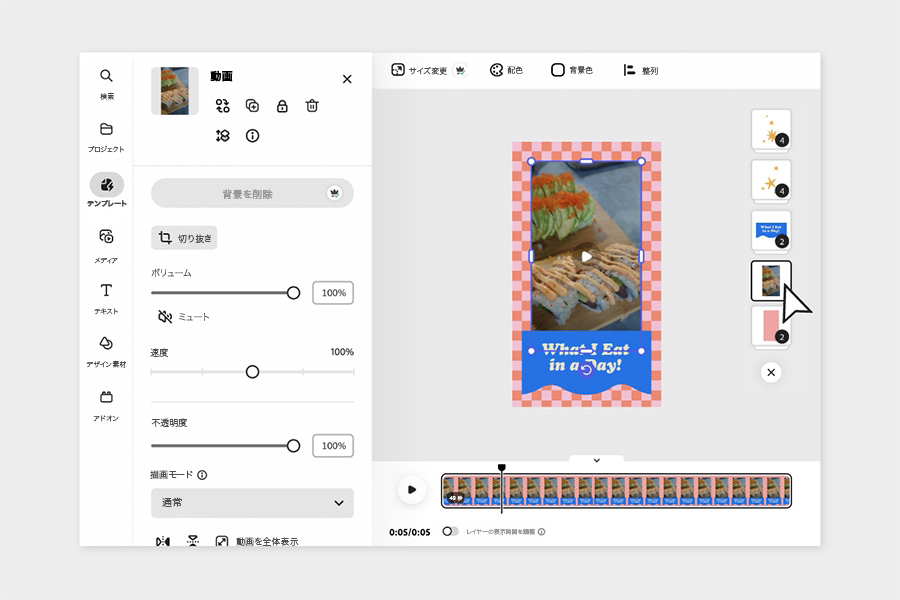
4. 例えば、テンプレートの素材を自分で選択した素材と交換することで、日付、製品名や店舗名、ブランドカラーなどの詳細を更新します。次のセクションでは、素材を追加および置換する方法について説明します。
1. 既存のテンプレートやプロジェクトにメディアをゼロから追加するには、「コンテンツを追加」から メディア を選択します。
2. ストックメディアをクリックまたはドラッグして、エディター上に配置します。
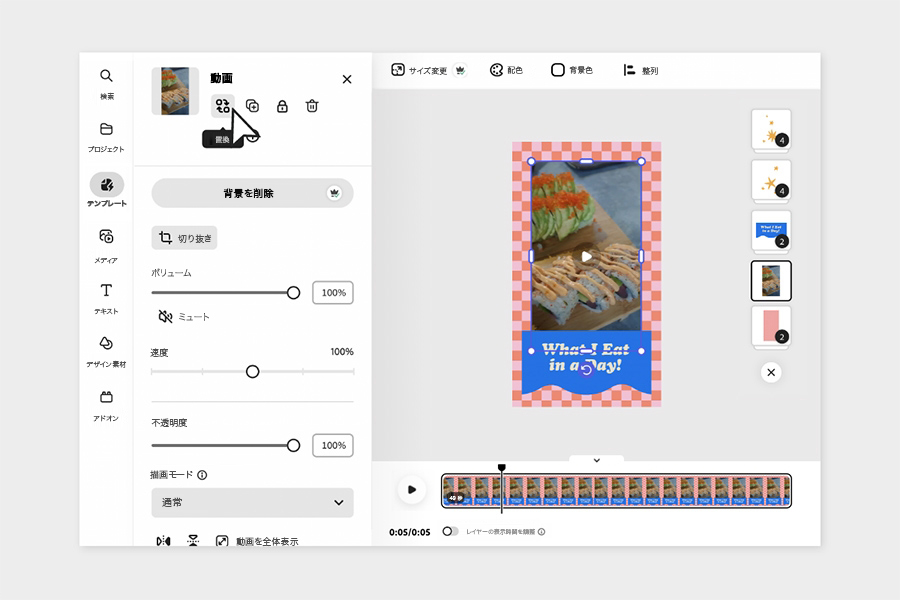
3. テンプレートの使用中に素材を 置換 する場合は、 エディター でその素材を直接クリックするか、 レイヤースタック でその素材を選択します。ナビゲーションバーの 置換 ボタンをクリックすると、 アップロードして置換 するか、ストック素材その他の場所から選択するオプションが表示されます。
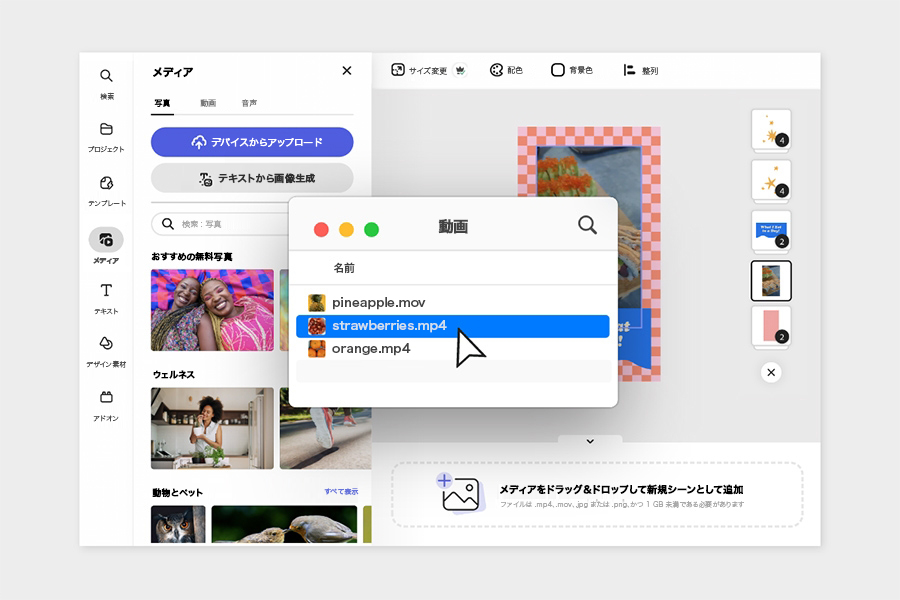
1. 独自のメディアを エディター に取り込むには、メディアナビゲーションの デバイスからアップロード ボタンをクリックし、Finderから適切なファイルを選択します。
2. テンプレートの既存の要素を独自のメディアに置き換えることもできます。
Adobe Expressでは、動画の長さを簡単に変更できるため、コンテンツをシンプルにし、流れを良好に保てます。プロジェクト内のシーンの長さをトリミングすると、伝えたいことだけが効果的に伝わる作品に仕上がります。この文脈における シーン とは、動画の一セクションまたは一部分を指すことを覚えておいてください。シーン内の個々の要素(レイヤー)は編集可能です。
1. シーンの上にマウスを移動すると、シーンの両端にトリミングハンドルが表示されます。トリミングハンドルをドラッグして、シーンを最初または最後からトリミングします。
2. トリミングしたい特定のポイントがある場合は、シーン内でその正確な表示時間を右クリック(Macユーザーの場合はCTRLキーを押しながらクリック)して、 分割 を選択します。
3. シーンの最終的な仕上がりには必要のない部分を削除します。
シーンをトリミングすると、シーン内のすべてのレイヤーが影響を受けます。そのため、シーンの長さが10秒である場合は、レイヤーの表示時間を調整しない限り、すべてのレイヤーは最大の10秒間表示されます。これについては次のセクションで説明します。
多数の要素を含むシーンで思い通りの効果を実現するには、各レイヤーの表示時間を調整できることが重要です。テンプレート内のすべての素材(テキストや背景など)のレイヤーには、それぞれ独自の表示時間が設定されています。同様に、ゼロから動画を作成する場合は、追加する各素材のレイヤーに表示時間を割り当てることができます。動画内のレイヤーの表示時間を調整する方法は次のとおりです。
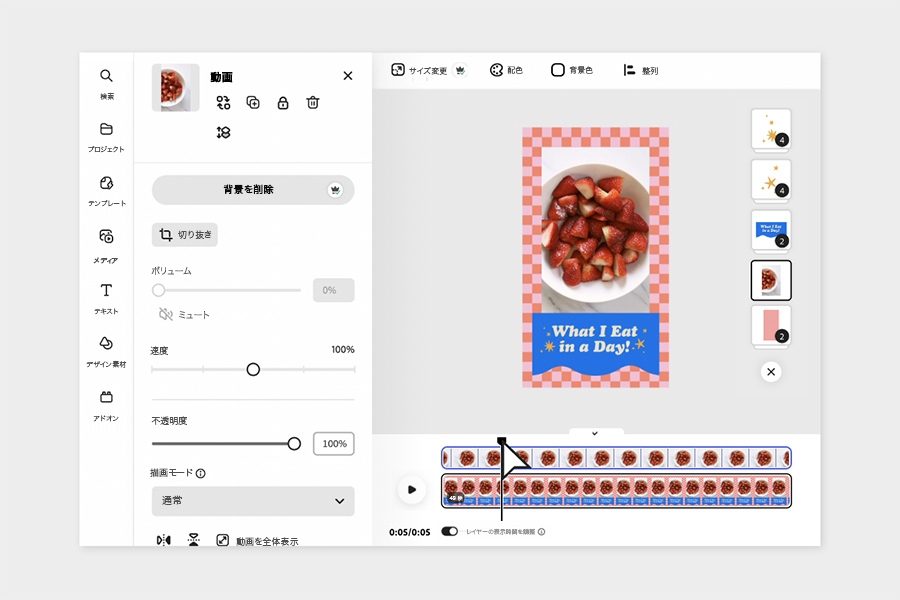
1. タイムライン領域には レイヤーの表示時間を調整 スイッチがあり、オンとオフを切り替えることができます。このトグルをオンにすると、選択したレイヤーが表示されます。
2. シーン内でレイヤーを選択すると、そのレイヤーがシーンのタイムラインに表示されます。これを レイヤートラック と呼びます。
3. レイヤートラックのどちらかの端にマウスを移動して、トリミングハンドルを表示します。選択したレイヤーを必要に応じてトリミングします。
4. トリミングされたレイヤーをシーン内の任意の位置に移動します。レイヤートラックの上にマウスを置くと、手のアイコンが表示されます。これを使用して、シーンのタイムラインに沿ってレイヤーをドラッグして配置できます。
テンプレートから選択した動画に要素が多数ある場合は、次の操作を実行して、要素の グループ化とグループ解除 をおこなうことができます。
1. キーボードの Shift キーを長押しながら、動画内の複数のレイヤーをクリックします。または、マウスを使用して、 エディター 内の複数の素材を選択します。
2. ツールバーで、 グループ化 を選択します。
要素をグループ化すると、様々な視覚効果を一度に編集できます。複数のオブジェクトをグループ化してレイヤートラックを調整することで、複数のオブジェクトが同じタイミングで表示または表示されなくなるように設定できます。グループは選択するとレイヤートラックに表示され、通常のレイヤーと同じようにトリミングしたり移動したりできます。
1. エディター で、速度を変更する動画のレイヤーを選択します。左側のパネルに、動画コントロールが表示されます。
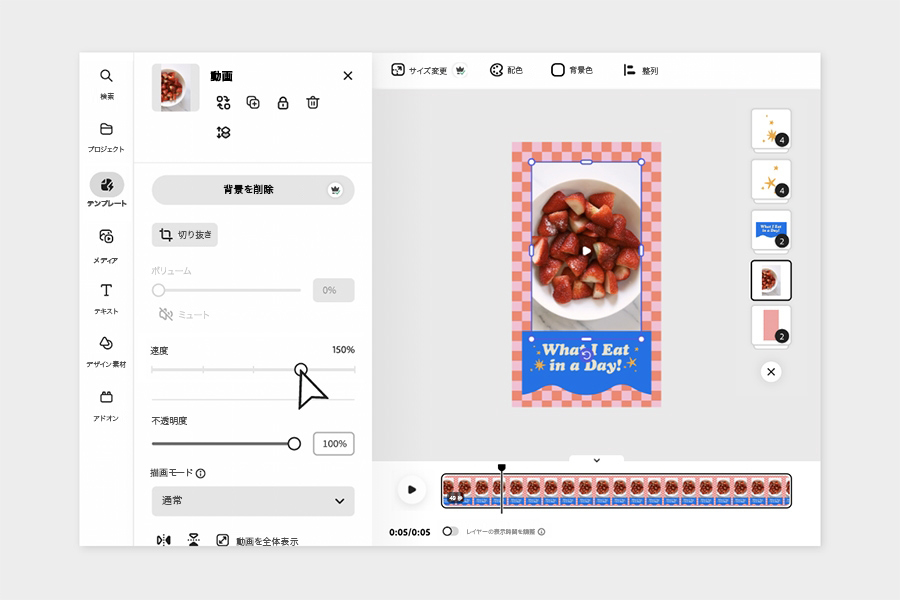
2. 速度 が利用可能なオプションの1つになります。スケールに沿ってカーソルをスライドすると、元の動画の速度を200%(2倍)に上げたり、25%(4分の1)に下げたりできます。
3. レイヤーの速度を調整すると、シーン内のレイヤーの長さも調整されます。したがって、レイヤーの速度を上げると、長さも短くなります。レイヤーの速度を上げた後に余分な空きスペースを残したくない場合は、必ずシーンの長さをトリミングしてください。
動画に テキスト を追加することで、メッセージを伝えることができます。テキストのプロパティを選択するときは、シーンの変遷など、テキストの視覚的な読みやすさを考慮してください。Adobe Expressで動画にテキストを追加する方法は次のとおりです。
1. 左側のパネルで、 テキスト を選択して、 テキストを追加 をクリックします。
2. テキストを エディター 内でまたはレイヤーとして選択します。
3. テキストボックスに文字を入力します。
4. 次に、左側の テキストパネル で、テキストのプロパティ(フォント、色、不透明度など)を選択します。
5. また、 おすすめのフォント が左側の テキストパネル に表示されます。これらのフォントは、動画のルック&フィールに合わせてAIによって厳選されています。
6. アウトライン や 文字フレーム などの追加オプションにより、動画に個性を与え、読みやすくすることができます。 アウトライン では、塗りとアウトラインの両方の色に加え、幅も選択できます。 文字フレーム では、基本と装飾のどちらでも、シェイプをテキストの後ろに配置したり、テキストにフレームを設定したりできます。また、テキストに シャドウ を設定することも、テキストが動画に表示されるタイミングや動画から消えるタイミング、動画に表示されているテキストを アニメーション化 することもできます。
7. テキスト効果 は、Adobe FireflyのAIを利用する機能で、テキストをどのように表示するかをアプリに伝えるプロンプトを記述することができます。造園サービスを宣伝するポスターを作成していて、タイトルセクションにテクスチャを加えたいとします。「綺麗に刈り揃えられた芝生」などと入力すると、テキスト効果によってプロンプトに一致するテクスチャが生成されます。
1. 左側のナビゲーションで、「コンテンツを追加」から メディア をクリックします。「メディア」のオプションには、「写真」、「動画」、「音楽」、「効果音」があります。
2. ここから、オーディオをアップロードするか、ストックオーディオを参照するか、音声を録音するかを選択できます。
3. 独自のオーディオを取り込むには、 デバイスからアップロード を選択します。Finderが開き、ファイルを選択できます。
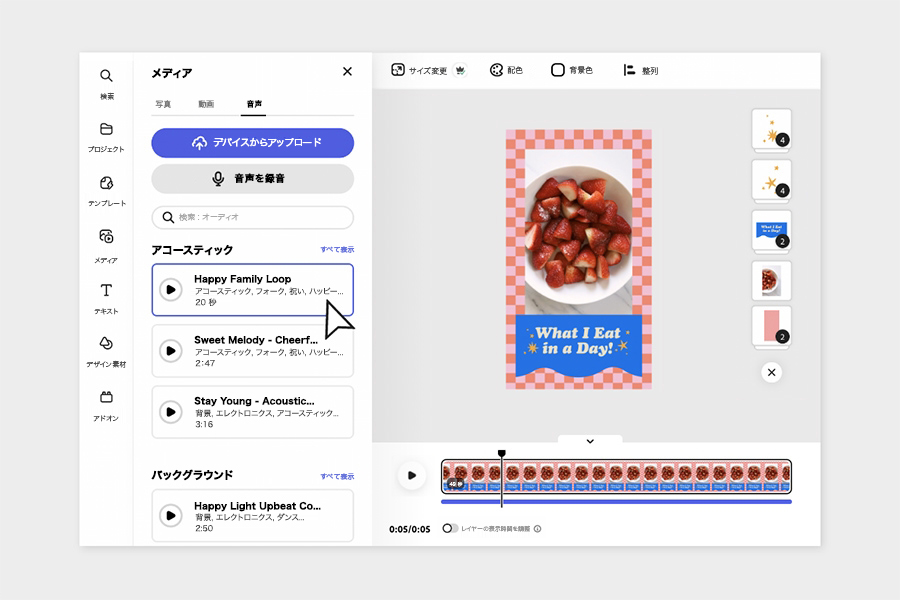
4. また、 ストックオーディオ を参照するオプションもあります。背景、映画音楽をはじめ、各種音楽ジャンルなどのカテゴリがあります。このビューでは各セクションにいくつかのオプションが表示されます。また、特定のカテゴリ内のすべてのオーディオトラックのオプションを表示することもできます。カテゴリの上にある検索バーを使用すると、ジャンルやムードを指定して、目的のサウンドを絞り込むことができます。ストックコンテンツ(音楽を含む)はライセンスを取得しているため、安全に商業利用できます。
5. 自分の音声を動画に録音するには、ナビゲーションの上部にある 音声を録音 ボタンをクリックします。適切なマイクが選択されていることを確認し、準備ができたら「収録開始」を押します。録音した音声は、他のレイヤーと同じように編集できます。
オーディオトラックのトリミング は、シーンのトリミングと同じように機能します。オーディオトラックの上にマウスを置くと、両端にハンドルが表示されます。オーディオが選択されている場合は、特定のオーディオトラックの 音量を変更する こともできます。
動画クリップと同じように、あらゆる種類のオーディオトラックで 分割 機能を使用できます。分割するには、特定のセクションを右クリックします。これにより、オーディオトラックの特定の部分を分離、並べ替え、削除できます。
動画の編集が完了したら、書き出してみましょう。
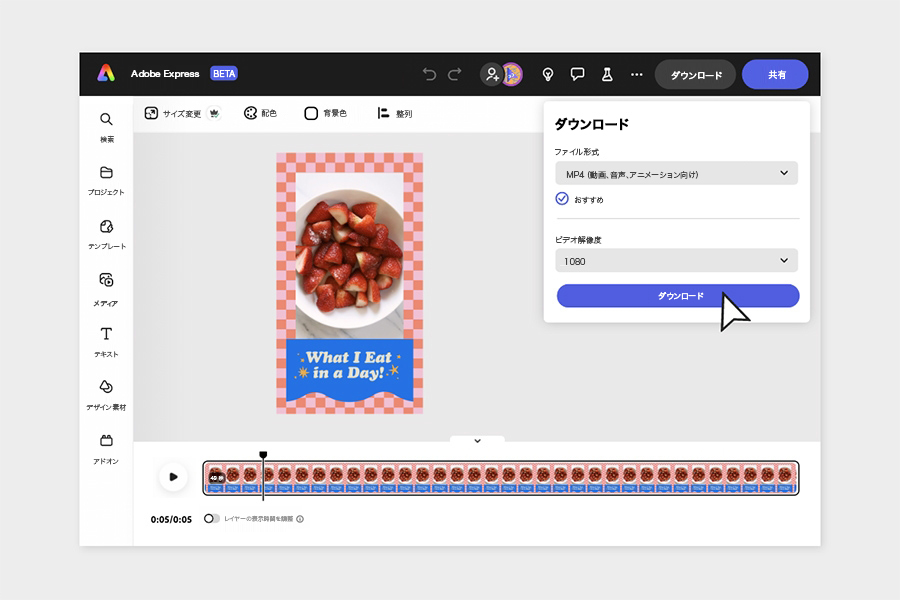
1. 動画を書き出すには、右上にある「共有」オプションと「ダウンロード」オプションを使用します。書き出すには、「 ダウンロード 」をクリックします。ファイル形式とビデオ解像度を選択するドロップダウンメニューが表示されます。動画のディテールと鮮明さの度合いは、解像度によって決まります。
2. 動画をMP4としてダウンロードします。選択できる解像度のオプションは、720、1080、4Kです。解像度が高いほど、ファイルのサイズが大きくなり、より鮮明になります。解像度を選択して「 ダウンロード 」をクリックします。
3. 動画のレンダリングとダウンロードには少し時間がかかる場合があります。プロジェクトのダウンロード中に新しい作業を開始するには、ファイルメニューから「 新規ファイルを作成 」をクリックすると、新しいタブが開きます。これによってダウンロードが中断されることはありません。
Adobe Expressでの動画編集の基本を紹介しました。次の動画プロジェクトの際に、すべての機能をぜひ試してみてください。動画編集をお楽しみください。


All Consent Allowed