Jesús Ramirezによる内容の紹介
[Jesús Ramirez]:クライアントに納品する画像の 生成方法について学習しましょう。
私の名前はJesús Ramirezです。
仕事でテレビや映画の ポスターを制作していますが、 クライアント向けの仕事では すべての要素を1枚の画像にまとめてしまうと 不都合があります。
クライアントから修正を求められたり、 レイアウトが再利用されたり、 同じアートワークが 大きな広告板からSNS用の 小さなグラフィックにまで 使用されるからです。
このため、画像のすべての要素が モジュール化され、 編集可能で、 高解像度である必要があります。
このビデオでは、アドビのFireflyボードで すべての要素が モジュール化されて編集可能な ポスターを作成する 私の制作ワークフローをご紹介します。
手順をお見せするために、 ルチャドール(メキシコのプロレスラー)の ポスターをゼロから作成します。
このチュートリアルは2部構成です。
この最初のビデオでは、 生成画像で同じ特徴を維持するための キャラクターシートの作り方、 Fireflyボードで画像を合成する方法、 そしてPhotoshopで ポスターを仕上げるのに必要な すべての要素を生成する方法を学習します。
初めに、Fireflyのwebサイト 「firefly.adobe.com」にアクセスします。
左のメニューで「ボード」をクリックします。
FireflyボードはAIを活用したキャンバスで アイデアの構想にぴったりです。
無限のページ数がある スケッチブックのようなもので、 思う存分にアイデアを探求できます。
「ボードを新規作成」ボタンをクリックし、 次に「新しいボード」をクリックします。
このボードで、キャラクターの生成、 リファレンスシートの作成、 背景の作成を すべておこなうことができます。
今回は3つのアセットを作成します。
2人のレスラーとその背景です。
まずは、1人目のレスラーを生成しましょう。
タスクバーの「画像を生成」ボタンを クリックします。
最初に、モデルを選択します。
モデルにはそれぞれに 独自の強みと特徴があり、 同じプロンプトでも 選択するモデルによって まったく異なる結果が得られます。
このプロジェクトでは 「Gemini 3.1 (w/ Nano Banana 2)」を選択します。
様々なポーズやシーンで再利用できる 一貫したキャラクターの生成に 最も優れたモデルです。
次に、全身を画像に収めたいので 「縦横比」を「トール」に変更します。
「解像度」は「4K」に設定します。
再利用できる制作用アセットとして Photoshopで使用するため、 できるだけ高い画質で 生成したいからです。
次にプロンプトボックスをクリックします。
時間を節約するため プロンプトをペーストします。
画面のプロンプトをご覧ください。
一度停止して読むか、 スクリーンショットを撮るとよいでしょう。
このプロンプトは構造化されています。
Fireflyのプロンプト入力を 整理・変更しやすいように、 このような構造を作成しました。
コントロールのセットのようなもので、 生成に必要な要素だけを使用します。
「Subject(被写体)」は常に必要ですが、 その他は必要に応じて使用します。
細かくコントロールするには 多くの要素を追加し、 Fireflyに任せる要素は省略します。
この生成では被写体がとても重要で、 マスク、コスチューム、 アステカ風の装飾など、 レスラーを詳細に描写しています。
残りの要素は、ポーズ、 クリーンな疑似背景、 照明、色、フレームを 指定しています。
「Exclusions(除外項目)」を指定すると、 不要なものがない クリーンな結果を生成できます。
では「生成」をクリックして しばらくすると、結果が表示されます。
ここでは、プロンプトで 利用可能な1,800文字を 使用していますが、 プロンプトを作成する際は この制限にも注意してください。
画像ができました。
ボードにドラッグして 他の箇所をクリックします。
意図通りの結果が生成されました。
この段階で、コスチュームや 色などを変えて いろいろなアイデアを 試すことができますが、 ここでは、この画像を このまま使用します。
次に、2人目のレスラーを追加します。
今度はデバイスにある写真を使用します。
Adobe Stockの写真や 自分で撮影した写真など、 どんな写真でも使用できます。
「コンテンツを追加」ボタンをクリックし、 「デバイス」を選択して 画像を選びます。
このレスラーの写真を 先ほどのアセットの下に配置すれば、 生成画像と インポートした写真の 2人のレスラーが追加できました。
一貫性のあるキャラクターの生成
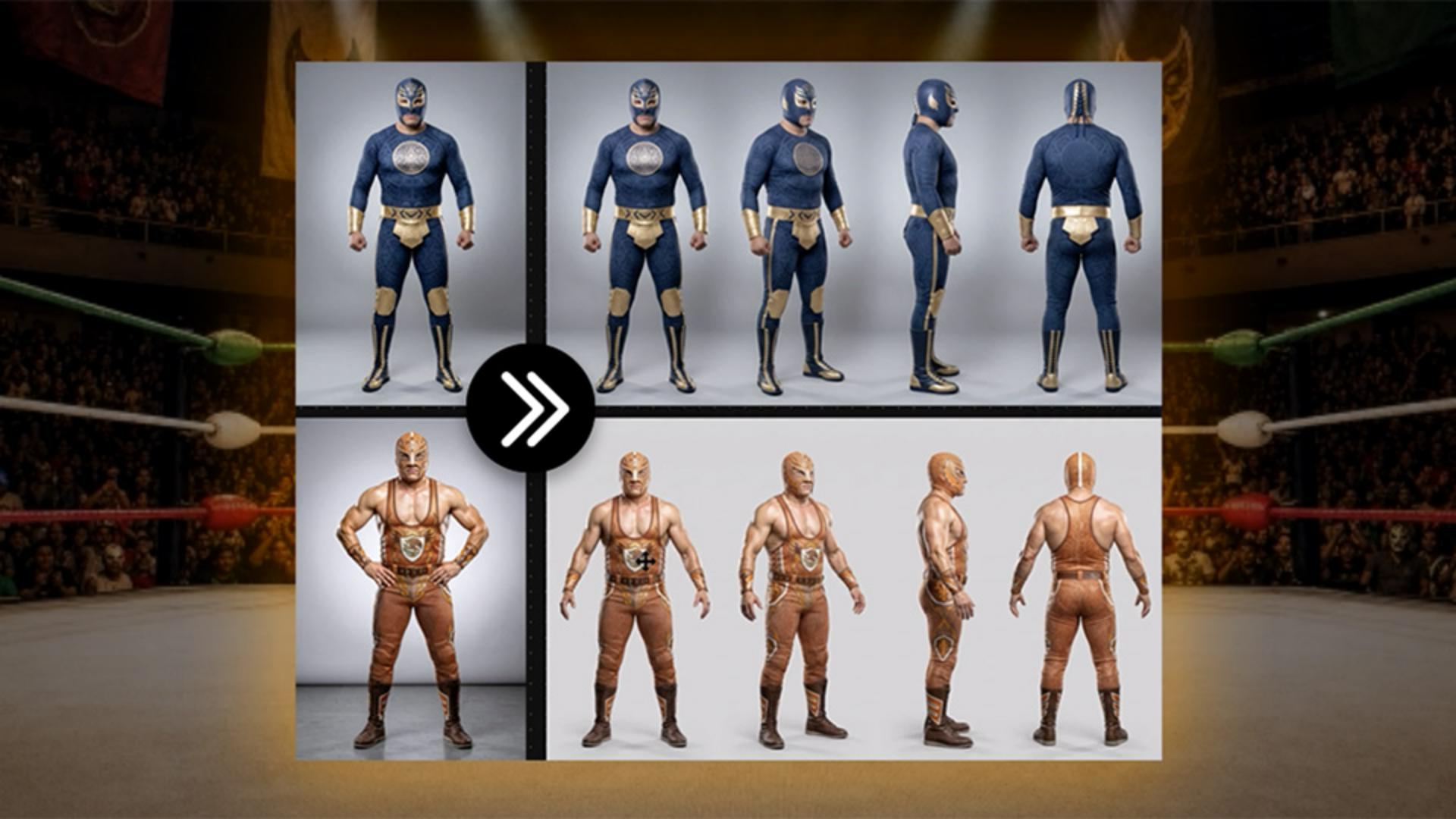
次に、様々なポスターでキャラクターの 一貫性を保つために 各レスラーの キャラクターシートを作成します。
キャラクターシートによって レスラーのあらゆる角度を モデルに示せるため、どんなポーズでも 同じ特徴を保つことができます。
では、タスクバーの「画像を生成」を クリックし、 プロンプト全体を選択して Backspaceキーで削除します。
新しいプロンプトをペーストします。
このプロンプトでは、1つのフレームに 4つの全身像を表示する キャラクターシートを 生成するよう指示しています。
一貫性を保てるよう 全身像はどの角度でも ニュートラルなAポーズで生成します。
その他、リファレンスシートとして 使いやすいように クリーンな背景と 均等な照明を指定しています。
次に、参照するレスラーの画像を指定します。
「画像」アイコンをクリックし、 スポイトで1人目のレスラーをクリックすると、 それが参照用の「画像1」になります。
参照用に読み込んだ画像には 順に番号が付けられ、 プロンプトではこの名称で 参照画像を指定します。
4つの像が収まるように 「縦横比」を「ワイドスクリーン」に 変更します。
「解像度」は「4K」のままで 「生成」をクリックします。
キャラクターシートをボードにドラッグし、 ズームアウトして 元のレスラーの右側に配置すれば アセットを見やすく整理できます。
2人目のレスラーでも同じ手順を繰り返し、 生成されたらキャンバスにドラッグして 2人目のレスラーの右側に配置します。
両方のキャラクターシートができました。
これで、今後の生成で キャラクターの一貫性を 維持することができます。
今度は背景を作成します。
いくつかの方法があり、 Adobe Stockで見つける、 自分で撮影する、 またはFireflyで生成します。
では生成する方法をご紹介します。
タスクバーで「画像を生成」をクリックします。
プロンプトを削除しますが、 WindowsではCtrl + A、 MacではCommand + Aで すべてのテキストを選択してから Backspaceキーを押しても プロンプトを削除できます。
すべての参照画像を削除し、 プロンプトをペーストします。
このプロンプトで プロレス会場の内装を作成します。
「Gemini 3.1 (w/ Nano banana 2)」を使用し、 「縦横比」は「ワイドスクリーン」、 「解像度」は「4K」で 「生成」をクリックします。
背景の最初のバージョンが 生成されました。
見事な出来ですが、 選択肢は多い方がいいでしょう。
同じプロンプトを 異なるモデルで実行すると 様々な結果が得られます。
モデルを「FLUX.2 [pro]」に変え、 「縦横比」は「ワイドスクリーン」のままで 「生成」をクリックします。
今度は「GPT Image 2」に変え、 「縦横比」を「横」に変更し、 「画質」を「高」に設定して 「生成」をクリックします。
Geminiでもう1つの バリエーションを作成します。
Fireflyボードでは、一度に 複数の画像を生成できるので便利です。
ボード上で、 画像を2 x 2のグリッドに配置します。
ここでは、GPT Image 2のバリエーションが 一番いいですね。
画像の右上にモデルのアイコンが表示され、 それをポイントすると、 「Content Credentials」が表示されます。
次は、すべての要素を合成します。
「画像を生成」をクリックし、 プロンプトを削除して、 3つの参照画像を読み込みます。
最初のキャラクターシート、 2番目のキャラクターシート、 そして選択した背景です。
参照画像を使って映画のようなポスターを作成
次にプロンプトをペーストします。
このプロンプトでは、レスラー同士が 会場で向かい合う、映画のような ポスターを作成します。
カラーグレーディングと 被写界深度についても指示しています。
「Gemini 3.1 (w/ Nano Banana 2)」を選択し、 「縦横比」をポスターの形の「縦」に変更し、 「解像度」は「4K」のままで 「生成」をクリックします。
多くの選択肢から選べるように、 他のモデルでもこの手順を繰り返します。
「FLUX.2 [pro]」と 「GPT Image 2」を使用します。
比べやすいように、結果をボード上で 並べましょう。
この中ではGeminiの結果が一番ですね。
GPT Image 2ではこの腕に問題があり、 FLUX.2 [pro]のポーズは あまりよくありません。
実際のプロジェクトでは、 納得がいくまで ポーズを変えたり、 背景を入れ替えたり、 プロンプトを調整したりなど、 いろいろと試してみましょう。
ここでは、この画像をPhotoshopでの
編集、拡大・縮小できる全身画像を用意
ポスター作成の 完成イメージとして使用します。
今度は、次のビデオでPhotoshopに取り込む 最後のアセットを作成します。
2人のレスラーを背景から 切り離し、 全身が見えるように 体を拡張します。
タスクバーで「画像を生成」をクリックし、 プロンプトを削除し、 背景の参照画像を削除します。
キャラクターシートの「画像1」と 「画像2」はそのままで、 先ほどのポスターを 3つ目の参照画像として読み込みます。
「Gemini 3.1 (w/ Nano Banana 2)」を使用し、 全身を生成するので 「縦横比」を「トール」に 変更します。
次にプロンプトをペーストします。
このプロンプトは短く簡潔です。
被写体を切り離して 全身を生成するだけなので、 構造化された詳細な プロンプトは必要ありません。
レスラーをポスターから抜き出して グレーの背景に配置し、 キャラクターシートを使って 全身を生成するだけです。
では「生成」をクリックします。
全身の画像を生成しておくのは、 後の作業に備えるためです。
クライアントから変更が求められたり、 ワイドスクリーン用のバナーや SNS用グラフィックとして ポスターを再利用する場合も 切り抜き、拡大・縮小、再配置して すぐに使用でき 新た生成する必要がありません。
結果をボードにドラッグして 見やすいように拡大します。
これで、両方のレスラーの全身像が ニュートラルな背景に配置され、 会場の背景画像も 別のアセットとして用意できたので、 Photoshopで合成していく 準備が整いました。
Adobe Fireflyで一貫したキャラクターの ポスターを生成する方法は 以上です。
皆さんもぜひお試しください。
次のビデオでは、 今回作成したアセットを Photoshopに取り込んで、 実際の仕事で求められるように すべての要素が編集可能な 最終的なポスターに合成していきます。
改めまして、私の名前はJesús Ramírezです。
ご視聴ありがとうございました。