Jesús Ramirezによる内容の紹介
[Jesús Ramirez]:Fireflyで 素材となるアセットを作成し、 Photoshopで、修正依頼に簡単に対応できる 合成画像に仕上げます。
私の名前はJesús Ramírezです。
仕事でテレビや映画のポスターを制作しています。
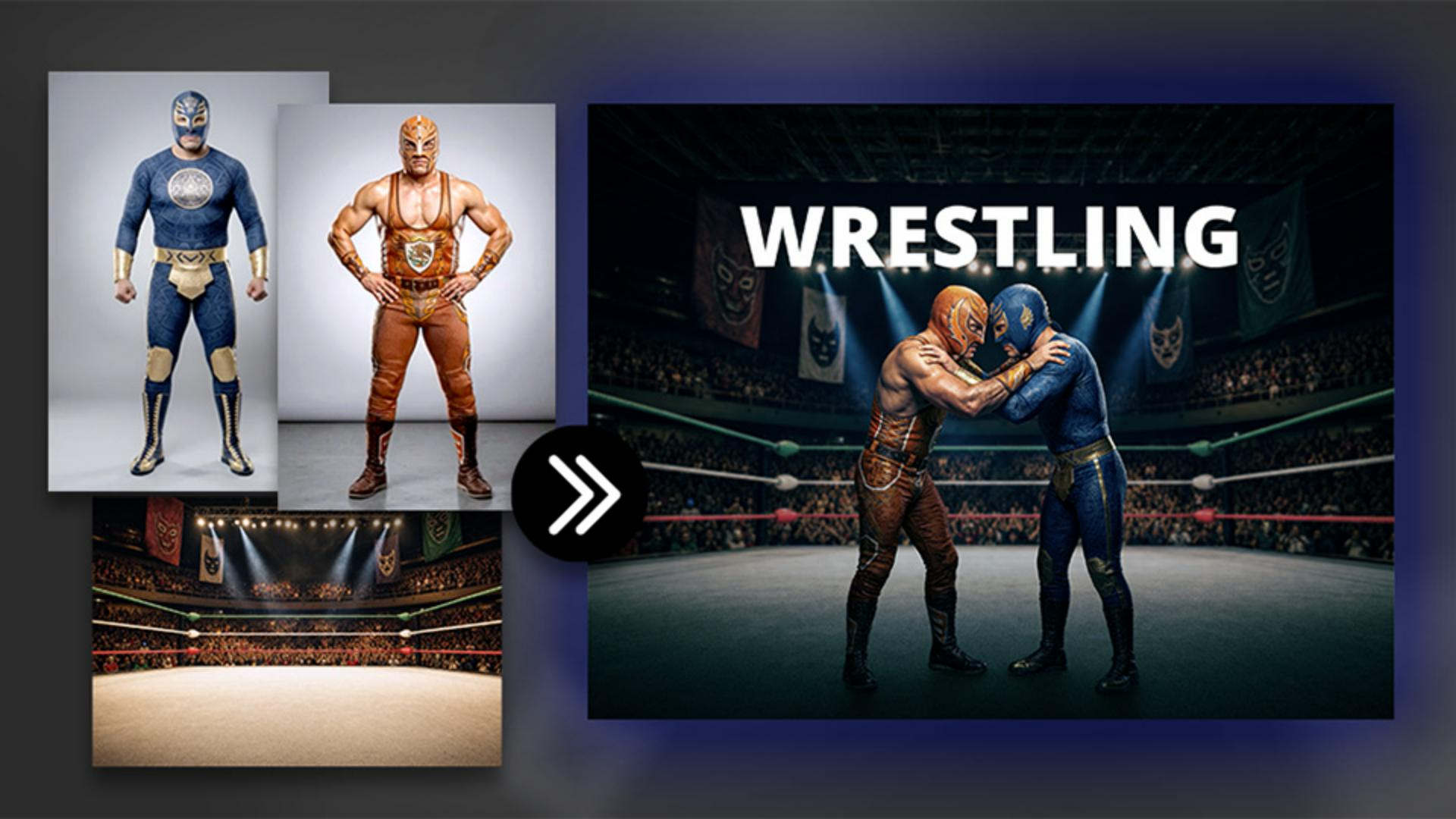
このビデオでは、Fireflyで生成した 3つのアセットをPhotoshopに取り込んで すべての要素が編集可能なポスターを 作成します。
要素ごとにレイヤー化しているため クライアントからの変更依頼にも 数分で対応できます。
このドキュメントが、 納品画像全体の 最終的なコンポジションを 確認するための テンプレートとなります。
仕事では、単にポスターを 納品するのではなく、 ポスター、SNS用グラフィック、 縦型・横型バナーなど、 クライアントが用途に合わせて トリミングできる より大きな画像を納品します。
Fireflyの生成画像を個別のレイヤーとして読み込む
まず、Fireflyで生成した3つの画像を Photoshopの1つのドキュメントに取り込みます。
ファイルメニューから 「スクリプト」、 「ファイルをレイヤーとして読み込み...」
を 選択します。
ドロップダウンから 「フォルダー」を選択し、 「参照」をクリックして アセットが保存されている フォルダーに移動し、 「OK」をクリックします。
一覧で3つのファイルがあることを確認して 「OK」を押します。
Fireflyの生成画像が 個別のレイヤーとして ドキュメントに読み込まれます。
手のひらツールをダブルクリックして 全体を表示します。
ここに3つのレイヤーがあります。
2人のレスラー、 完成イメージとなる参照画像、 そしてリングの背景です。
背景画像が他の画像よりも 小さいですね。
これは、生成に使用したモデルの 出力解像度が Geminiよりも低いためですが、 背景は後でぼかすため、 解像度の低さは 最終的なポスターでは ほとんど目立ちません。
では、ポスターのテンプレートファイルに 取り込む前に 各アセットを準備しましょう。
まずはリングです。
背景レイヤーを選択して 名前を「Ring」に変更します。
次に右クリックして 「スマートオブジェクトに変換」を選択します。
これで調整内容をいつでも編集できます。
Vキーで移動ツールを有効にし、 「Ring」レイヤーを テンプレートのタブにドラッグします。
タブが切り替わったら 中央に移動して放します。
次にレイヤーパネルで、 「Ring」レイヤーを 「Poster View」レイヤーの下に配置します。
今度は、レスラーのレイヤーを 準備します。
生成したアセットがある ドキュメントに戻り、 レスラーのレイヤーを表示して 名前を「Wrestlers」に変更します。
右クリックして、 スマートオブジェクトに変換します。
サムネイルをダブルクリックして スマートオブジェクトを開き、 コンテキストタスクバーで 「背景を削除」をクリックします。
WindowsではCtrl + S、 MacではCmd + Sを押して スマートオブジェクトを保存し、 Ctrl + W、 MacではCmd + Wを押して スマートオブジェクトを閉じます。
これで、作業用のドキュメントに 取り込む準備ができました。
Vキーで移動ツールを有効にし、 レスラーを作業用ドキュメントに ドラッグします。
次に、アセットのドキュメントに戻り、 ポスター以外のレイヤーを すべて非表示にします。
この画像を完成イメージとして 参照しますが、 この通りでなくても 必要に応じて変更してかまいません。
あらゆる用途に備えて画像を拡大・縮小、拡張
では、このようなポスターを 作成していきますが、 まずは画像を分析してみましょう。
サイズやレイヤーの配置に 注目してください。
レスラーの脚の上部と 背中が見えています。
また緑のロープが口の高さにあります。
では、このように作成していきましょう。
作業用ドキュメントに切り替えて 「Wrestlers」レイヤーを非表示にし、 「Ring」レイヤーを拡大します。
次に「Wrestlers」レイヤーを表示して サンプルポスターに できるだけ近づくように調整します。
緑のロープが口の高さになるように 背景を下げます。
これでサンプル画像にとても近くなり、 良い感じのポスターになりましたが、 全体を表示すると問題があります。
背景の位置のせいで レスラーが小さく見えてしまいます。
ポスター用に切り抜くなら この視点で問題ありませんが、 全体を表示すると レスラーの足と周囲の環境も見えるため、 視点を調整する必要があります。
背景を上に移動しすぎると レスラーがとても小さく見え、 下に移動しすぎると巨大に見えます。
自然な視点になるように 調整する必要があります。
この場合は 緑のロープが腰のあたりにあると 自然に見えますね。
完成イメージは単なるガイドで まったくその通りにする 必要はありません。
「Ring」レイヤーの位置を変えたので 上部に隙間ができ、 透明であることを示す 市松模様が表示されています。
これを生成塗りつぶしで修正します。
ツールバーで長方形選択ツールを 選択して、 会場の上部全体を選択します。
次にコンテキストタスクバーで 「生成塗りつぶし」をクリックし、 「Firefly塗りつぶし&拡張」が 選択されていることを確認します。
写真のような環境の拡張には このモデルが一番です。
プロンプトボックスに 「プロレス会場の天井」と入力して 「生成」をクリックします。
プロンプトは空白でも うまく生成できますが、 短い明確なプロンプトを 入力した方がよい場合もあります。
3つのバリエーションができました。
ここでは2番目のバリエーションを 使用します。
では天井のレイヤーを選択し、 Shiftキーを押しながら 「Ring」レイヤーをクリックします。
右クリックして、これらのレイヤーを スマートオブジェクトに変換すると、 編集可能な1つのレイヤーとして 作業できます。
画像を調整してシネマティックに仕上げる
これで、ポスターのすべての要素が モジュール化されて編集可能になりました。
あとは、 完成イメージを参考に カラーグレーディングをおこないます。
背景のスマートオブジェクトを選択した状態で フィルターメニューから 「Camera Rawフィルター...」
を選択します。
ライトパネルの スライダーを使って、できるだけ 完成イメージに合わせて 背景を暗くします。
次にカラーグレーディングパネルを開き、 「シャドウ」のホイールをクリックし、 青の方向にドラッグして青味を加えます。
次にブレンドスライダーを使って 青味の適用度合いを調整します。
左にドラッグするほど 中間色により青味がかかります。
今度はカラーパネルに移動し、 このままでは 彩度が高すぎるので、少し下げます。
次に下半分を暗くします。
マスクパネルを開いて 線形グラデーションマスクを作成します。
画像の下から上に向かってドラッグし、 マスク内の露光量を下げて 下半分だけを暗くします。
画像の上部にも同じように マスクを適用します。
完了したら「OK」をクリックします。
結果を完成イメージと 比べてみましょう。
うまくできていますね。
今度は背景レイヤーに ぼかしを適用します。
Photoshop では いくつかの方法できますが、 最も簡単なのはチルトシフトでしょう。
フィルターメニューで 「ぼかしギャラリー」、 「チルトシフト」を選択します。
2本の実線の間が ピントが合った範囲で、 実線と破線の間は徐々にぼけ、 破線の外側は 完全にピントがぼけた状態です。
右のぼかしスライダーで 強度を調整できます。
2本の実線を レスラーの足元まで下げて、 そこにピントを合わせます。
破線も下げて ぼけ始めの範囲を調整します。
ぼかしスライダーを調整して 背景のぼかし具合を 「10 px」に設定します。
終わったら「OK」をクリックします。
今度は、レスラーにも 同じ効果を適用します。
最も簡単なのは、WindowsではAltキー、 MacではOptionキーを押しながら、 「Camera Rawフィルター」を「Wrestlers」 スマートオブジェクトにドラッグして コピーを作成・適用する方法です。
レスラーに同じ効果を適用すると 少し強すぎますね。
これは、スマートフィルターのラベル名を ダブルクリックすれば調整できます。
ハイライトスライダーを ダブルクリックして 暗くする効果を ハイライトから取り除き、 カラーグレーディングパネルで、 肌色から青味を取り除くために ブレンドスライダーを左に、 バランススライダーを右に ドラッグします。
「OK」を押します。
だいぶ良くなりましたが、 まだ 足元に影がありません。
これは、「調和」ボタンで 簡単に修正できます。
調和機能を使うと、 被写体の影、照明、反射が 周りの環境に自然に馴染む 画像を生成できます。
影が最も自然な バリエーションを選びましょう。
2つ目のバリエーションが 一番ですね。
さて、調和済みレイヤーは 影の作成に使用するだけで、メインの 作業レイヤーとしては使用しません。
これは、カラーグレーディングを Camera Rawで編集可能に 保つためです。
そこで、調和済みレイヤーを 「Wrestlers」レイヤーの下にドラッグします。
これですべてが個々のレイヤーに モジュール化されました。
これでこのファイルは、ポスターや 横型・縦型のバナーとしても使用でき、 背景と前景の間に テキストも追加できます。
これですべての要素が個別のレイヤーに 配置されました。
これでこのファイルは、ポスターや 横型・縦型のバナーとしても使用でき、 背景と前景の間に テキストも追加できます。
Fireflyの生成画像から すべての要素が編集可能な 合成画像を作成する方法は以上です。
ぜひお試しください。
改めまして、私の名前はJesús Ramírezです。
ご視聴ありがとうございました。