作成者Angelo Montillaの紹介
[Angelo Montilla]:Adobe Fireflyからアイデアや デザインコンセプトを引き出して、 様々なプラットフォームに適応する 一貫した ビジュアルアイデンティティシステムを 構築したくありませんか?
こんにちは、Angelo Montillaです。
このチュートリアルでは、 FireflyとAdobe Expressを連携させて 画像を生成し、 複数のSNSチャネルに シームレスに公開できる スケーラブルなコンテンツを 作成する方法を紹介します。
FireflyとExpressを使って 一度作成すれば どこにでも公開できます。
まず、画像を用意します。
Firefly Image 5モデルで 生成したものです。
このモデルは 精度と写実性の高さで知られ リアルなライティングに 優れています。
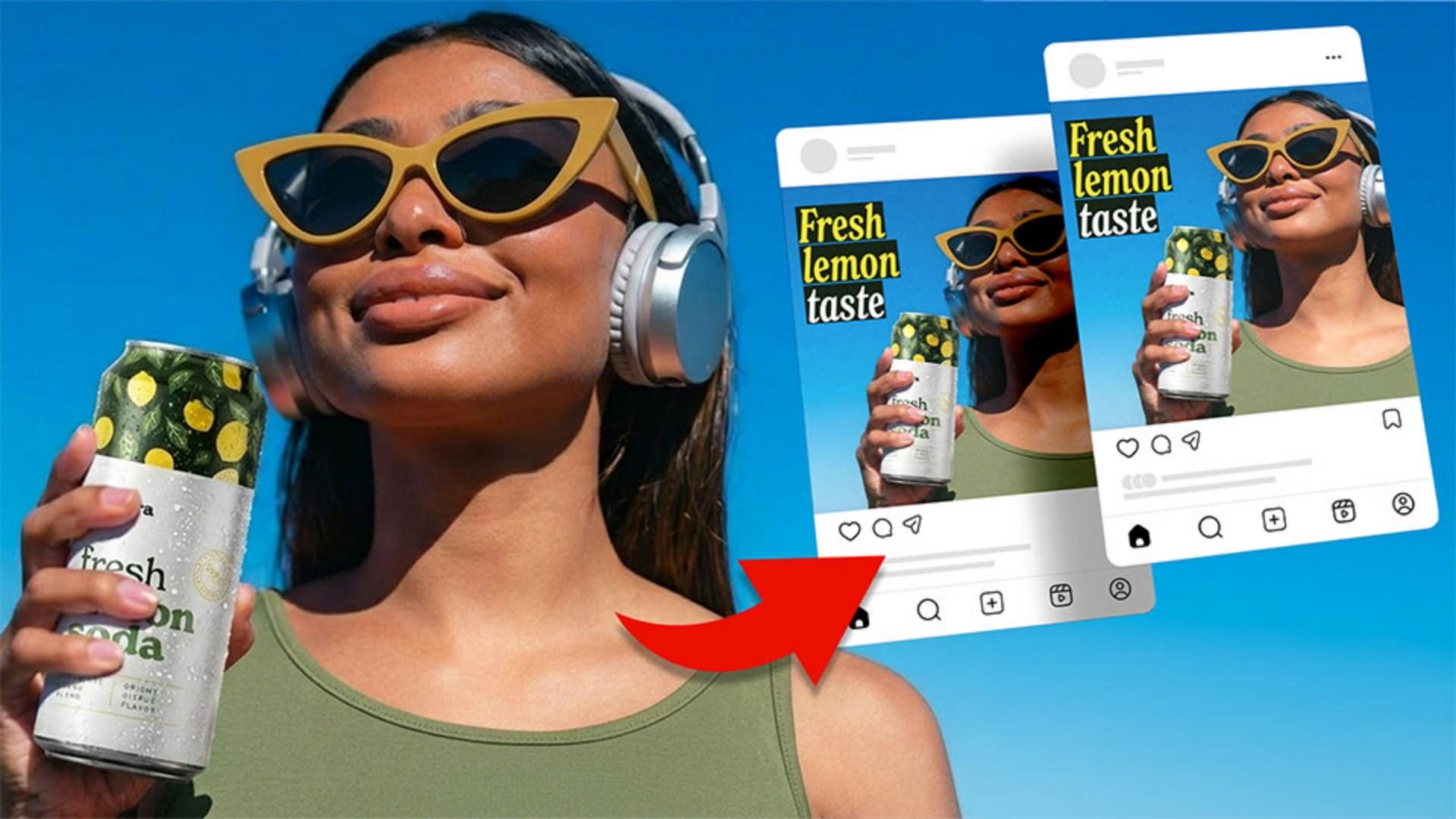
プロンプトは、 澄んだ青空を背景に堂々と立ち、 おしゃれなサングラスと ヘッドフォンを身に着けて 白いソーダ缶を持っている女性を 説明しています。
ソーダ飲料のキャンペーン投稿の ベース画像になるもので 参照画像として 使用しようと思います。
モデルをGemini 3.1(w/ Nano Banana 2)に 切り替えて 縦横比も自動から ワイドスクリーン(16:9)に変更します。
参照画像を使ってキャンペーン画像を作成する
Nano Banana 2では、 プロンプトや編集の適用時に 元のコンテンツが正確に 保持されます。
また、Nano Bananaでは 参照画像を6つまで追加できます。
まず、画像にカーソルを合わせて 「編集」をクリックし、 「参照画像に設定」を選択します。
画像が参照として追加され、 画面の左側で確認できます。
これは製品発売を知らせる 投稿なので、 ブランドのソーダ飲料の 参照画像も追加します。
ブランドのソーダ缶のPNG画像を ドラッグ&ドロップすれば プロジェクトの2つ目の 参照画像として追加できます。
プロンプトを更新して、 画像2のソーダ缶を被写体に 持たせるように伝えます。
テキストプロンプトを入力したら 「生成」をクリックしましょう。
すると、このように 見事に仕上がり、 被写体が画像2の ソーダ缶を持っています。
結果をクリックして拡大します。
よりブランドに合うように 見た目を調整しましょう。
例えば、 別のテキストプロンプトを追加し、 サングラスと 被写体のシャツの色を ブランドカラーに合わせて 変更します。
モデルはNano Bananaのままで 「生成」をクリックして 結果を確認します。
バリエーションから選んで 細部を調整すると、 イメージ通りの 画像に仕上がりました。
キャンペーンビジュアルの 準備ができたので、 Expressに切り替えて、 他のプラットフォーム用に サイズを変えましょう。
それには、画面右上の 「共有」ボタンをクリックして、 「Expressで開く」を選択します。
すると、別のブラウザータブで Expressが起動して画像が開きます。
ここでテキストを追加して ビジュアルを調整しましょう。
Expressでテキストと効果を追加する
画面左側で 「テキスト」を選択して 「タイトルを追加」をクリックすると、 画像上にテキストフレームが 配置されます。
デフォルトのテキストを選択し タイトルを 「Fresh lemon taste」と 入力します。
テキストが3行になるように テキストフレームを調整します。
中央揃えになっているので、 左側のメニューで 配置を調整し テキストを左揃えにします。
次にフォントを変更しましょう。
Adobeフォントの New Spirit Compressedを使用し、 Semibold Italicを選択します。
ソーダ缶ブランドの フォントと同じです。
次にフォントサイズを 130 ptまで大きくします。
行間も調整して タイトルの行の間を 狭くしようと思います。
その他アイコンをクリックし、 行間スライダーを左に動かして 狭くします。
MacならOptionキー、 WindowsではAltキーを押しながら マウスホイールで縮小します。
テキストフレームを 画像の左上に配置しましょう。
テキストを選択して 左側のメニューで 塗りのカラーを白に変えます。
テキストフレーム内の 上2つの単語を選択し、 塗りのカラーを 黄色にしましょう。
「カスタム」タブをクリックして Hexコードを貼り付けます。
Returnキーを押すと、 「Fresh」と「lemon」が 黄色になっていますね。
テキストフレームを 選択した状態で 左上隅の「効果」タブを クリックします。
次に、下にスクロールして シェイプ背景を選択します。
設定アイコンをクリックすると シェイプ背景をカスタマイズできます。
この場合、ソーダ缶から 緑色をサンプリングして 背景に設定しましょう。
スポイトツールをクリックして ソーダ缶の緑色に カーソルを合わせると、 背景色として適用されます。
シェイプサイズスライダーを クリック&ドラッグして 背景シェイプのサイズを 変えることもできます。
このような効果を追加すると テキストが画像から際立ち、 読みやすくなります。
画像の背景が複雑な場合は 特に効果的です。
では、他のプラットフォーム用に サイズを変更して デザインを調整しましょう。
各プラットフォーム向けにサイズを変更し、投稿を予約する
まず、画面上部の 「サイズ変更」をクリックすると 左側に「サイズ変更」メニューが 表示されます。
「SNSと広告」セクションで 「Instagram」をクリックして 1080 x 1080の正方形と 1080 x 1350を選択します。
次に「TikTok」に移動して 1080 x 1920を選択します。
最後に「YouTube」をクリックして 1280 x 720を選択します。
必要なサイズをすべて選択したら、 「複製してサイズ変更」を クリックしましょう。
自動的にサイズ変更され 比率が調整されます。
新たに作成されたページでも 必要に応じて テキストの調整やサイズ変更を おこなえます。
例えば、すべてのページに 戻って Instagram投稿1080 x 1350を クリックし、 テキストを上に移動して スペースに合わせて サイズを調整できます。
最後に、投稿が 適時に公開されるように Adobe Express内で直接 予約できます。
デザインを選択した状態で 投稿を予約するには、 右上隅の「共有」ボタンを クリックし、 「すべて表示」をクリックして その他のオプションを表示します。
「投稿予約」を クリックすると、 別のウィンドウが開いて 詳細を追加できます。
「チャネルを選択...」
ドロップダウンで Instagramを選択します。
次に、「キャプション」フィールドに 投稿のコピーを追加します。
製品発売キャンペーンの 詳細を入力しました。
右下隅の「プレビュー」 ボタンをクリックすると Instagram投稿を確認できます。
素晴らしい仕上がりですね。
下にスクロールして 「投稿を予約」を選択し、 カレンダーアイコンをクリックして 公開日時を指定します。
良ければ、「投稿予約」を クリックして 製品発売キャンペーンの 投稿を確定します。
このようにAdobe Fireflyと Adobe Expressを使用して 1つのビジュアルを作成し 複数のプラットフォームに展開できます。
この強力なワークフローなら、 ご自分のプロジェクトで 一貫性を確保し、 時間を節約しながら、 コンテンツを大規模に 作成できます。
ご視聴ありがとうございました。
Angelo Montillaでした。
次の動画でお会いしましょう。