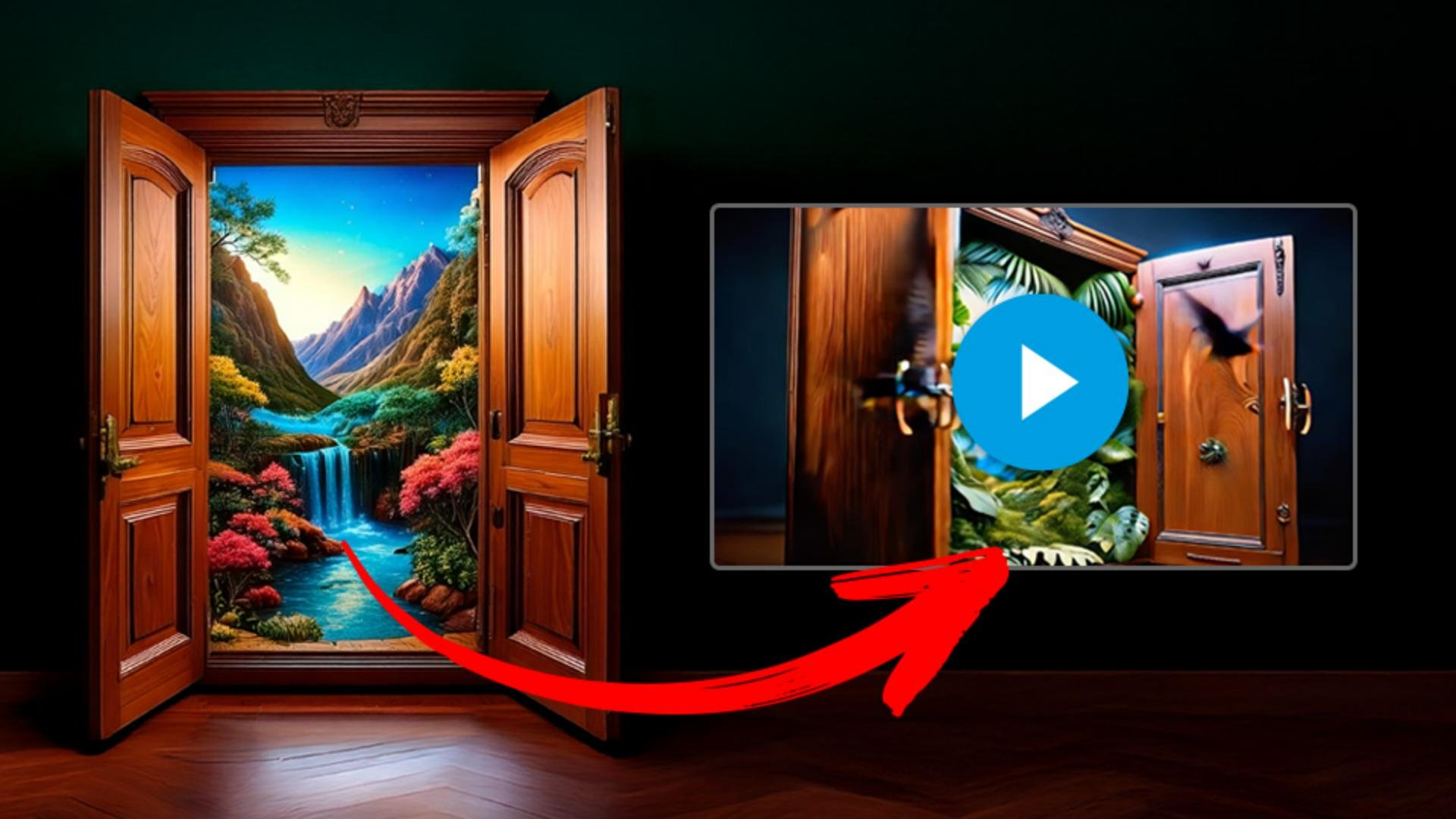
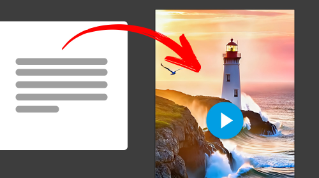
Fireflyの「画像から動画生成」なら 画像とテキストプロンプトを 魅力的な動画に変換できます クリエイティブなアイデアを表現し タイムラインの隙間を埋めます 既存のショットに要素を加えることも可能です こんにちは、Brian Woodです Adobe MAXクリエイティビティカンファレンスで コンテンツストラテジストをしています Fireflyの「画像から動画生成」を 使ってみましょう 今見たような プロジェクトの短いティーザーの 作品発表動画を作成します Fireflyのホームページで 「動画」を選び 「画像から動画生成」を 選択します 通常 私は最初に 生成する動画の縦横比を設定します スマートフォンに表示する 動画を作成するなら 9:16を使用して 縦型動画にします 画像にもとづいて動画を作成するには こちらの「フレーム」という場所に 画像をアップロードできます 前のプロジェクトで 本の出版のために作成したFirefly画像があるので それをアップロードします これで動画の 最初のフレームのコンテンツがFireflyに設定されます つまりこの画像から動画が開始されるということです 最後のフレームの画像も アップロードできます 言い換えると 動画をどのような終わり方にするかということです 動画のアクションを作成するため プロンプトを入力します 最初は比較的シンプルなプロンプトを試し それからいろいろと変えていくのが よいと思います 言い換えれば 何度もプロンプトを追加していくということです プロンプトにこのように 「戸棚の奥に向かいズームイン 戸棚の向こうで植物が育ち 鳥がシーンから飛び込んでくる」と入力します 生成してみましょう 効果的なプロンプトにするには 動画のプロンプトに ショットタイプの説明 特徴 アクション 場所 美的要素なども加えます こちらに私の動画があります 再生してみましょう 希望とはちょっと違うので 少し変更を加えたいと思います こちらの左側をご覧ください 利用可能であれば ショットサイズなどの カメラのオプションを変更できます 何をしたいかといいますと ズームインしたいので プロンプトにズームインと指定しましたが こちらでもズームインを設定します そしてプロンプトを より詳しく記述したり 微調整して何度も試します 最初は詰め込み過ぎないようにして どのように変化するか見てみましょう またこちらに 「生成の履歴」があります ここで前の生成ポイントに戻り 別の変更を 試すことができます これはいい感じですね これをダウンロードして 短いティーザーを 作成しようと思います 実際にダウンロードしてみます Adobe Premiereまたは Adobe After Effectsに取り込みましょう タイトルグラフィックスなど 必要なものを追加して 本の出版ティーザーを 完成させます Fireflyの「画像から動画生成」は 様々な制御が可能です 履歴を戻り 最初のフレーム画像を新たに追加し プロンプトを少し調整して 戸棚を回転させるようにすると まったく違った動画が作成できます これでやり方がわかったと思うので 自分で実際にやってみてください 何か製品を考え 製品発表用の動画を作成してみましょう



Cookie Settings
General information
If enabled:
- We can improve your experience by tailoring the site and the content to things we think might be of interest
- We can better keep track of your preferences — like what language you prefer to use
- We will better understand your likely interests so we can provide you more relevant Adobe ads and content on non-Adobe websites and in non-Adobe apps
- It will help us improve the performance of our website and those of our partners who use the Adobe Experience Cloud
If disabled:
- We won’t be able to remember you from session to session so the experience may not be tailored to your interests
- You’ll still have access to the content of the site but certain features that depend on cookies may not function
- You’ll still see ads, they just may not be as relevant to you
General information
If enabled:
- We can improve your experience by tailoring the site and the content to things we think might be of interest
- We can better keep track of your preferences — like what language you prefer to use
- We will better understand your likely interests so we can provide you more relevant Adobe ads and content on non-Adobe websites and in non-Adobe apps
- It will help us improve the performance of our website and those of our partners who use the Adobe Experience Cloud
If disabled:
- We won’t be able to remember you from session to session so the experience may not be tailored to your interests
- We’ll still count your use of our site and services
- You’ll still have access to the content of the site but certain features that depend on cookies may not function
- You’ll still see ads, they just may not be as relevant to you
Operate the site and core services
Always active
Measure performance
Extend functionality
Personalize advertising
