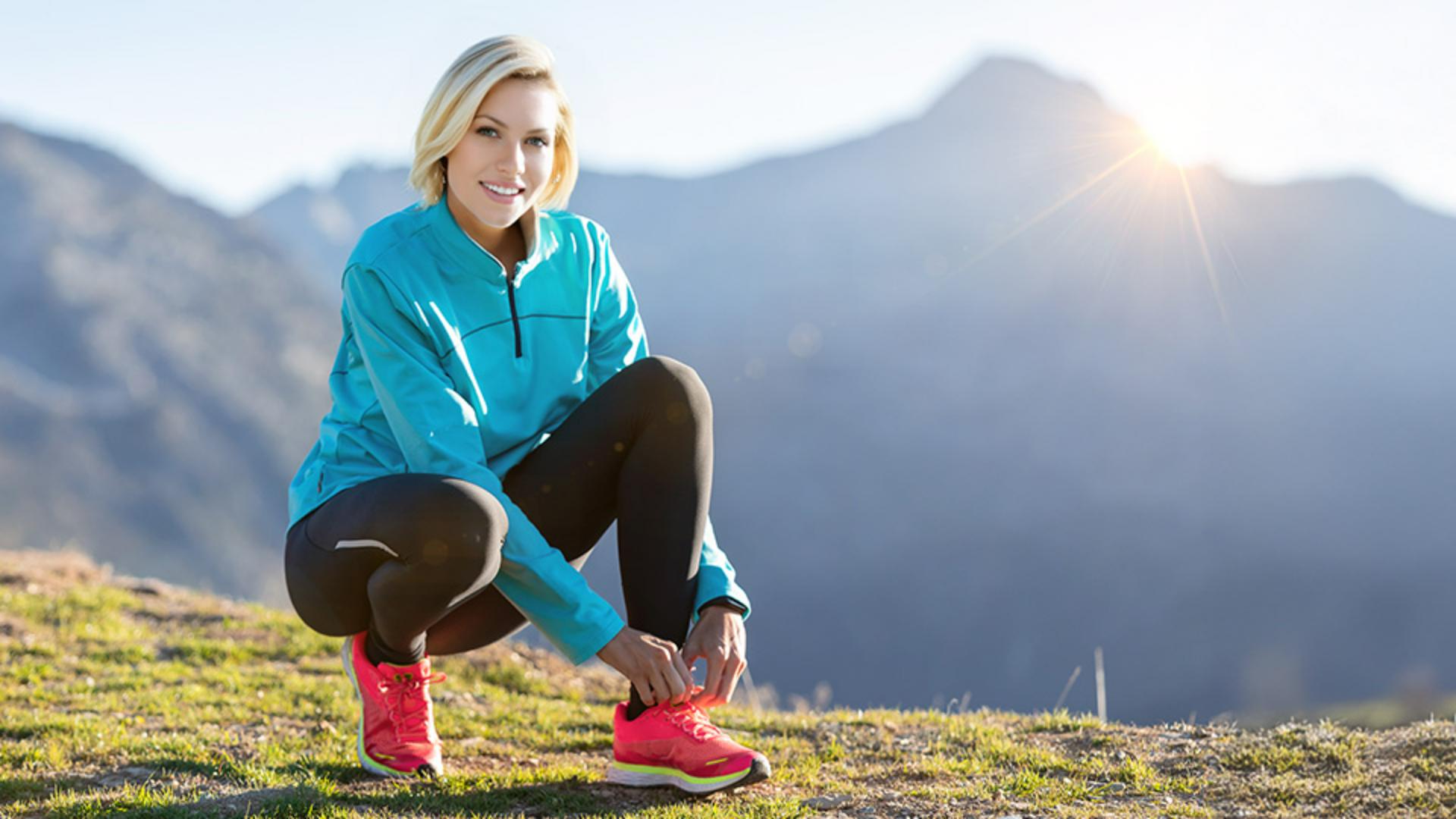
Adobe Fireflyによる魔法のような 生成動画の世界へようこそ 私はJesús Ramirezです 今から、ランニングとフィットネスの コーチングをする友人を手伝って YouTubeの宣伝動画を作ることにします Adobe Fireflyの 「テキストから動画生成」機能で 映画的な独自のBロールを生成します さっそく始めましょう 「動画」タブを開き 「テキストから動画生成」を選びます 「テキストから動画生成」の インターフェイスが表示されます 良い動画を作るコツは 明確で説明的なプロンプトを書くこと まずは、被写体の説明を 簡潔に具体的に伝えましょう 「女性がひざまずいて靴ひもを結んでいる」と 入力します 生成する前に「解像度」を 540pに変更することをお忘れなく 解像度を上げる前に手早く結果を出して プロンプトが適切に機能することを 確かめるためです 青い「生成」ボタンをクリックすると Fireflyの動画生成が わずか数秒で完了します 再生ボタンをクリックしてプレビューすると 美しい動画ですが、無難な内容です 考えていたアイデアや雰囲気は 入っていません でも、作成の出発点としてはいいでしょう これからプロンプトに 詳しい説明、鮮明なディテールや 状況描写を盛り込みます プロンプト作りには次のレシピがおすすめです 映像のタイプの説明 + キャラクター + アクション + 場所 + デザイン的な指示 この5つの要素を揃えると 一味違う動画を生成できます 書いておいたプロンプトを貼り付けます レシピ要素との対応がわかるように 色分けしたので 見比べてください この動画を一時停止し、よく読んで 仕組みを理解してください これで生成し直してみます 数秒後には かなりよくなった結果が得られるはずです 出ました 再生ボタンを押してみると すばらしい動画になりました 次に、左側にある一般設定パネルを 活用しましょう これらは動画の形式と全体的な品質を コントロールするオプションです 今回はFirefly動画モデルを使います これはデフォルトのモデルで 結果の商用利用が可能です 「解像度」は今は540pにしておきましょう レンダリングが速く 画質もプレビューには十分です 「縦横比」では ワイドスクリーン(16:9)を選びます YouTube動画や 他のあらゆる横長コンテンツに最適な縦横比です 次はカメラの設定を見てみましょう ここの設定内容は カメラの挙動とスタイルの指針になり 動画の雰囲気に影響を及ぼします 「ショットサイズ」はミディアムショットにすると カメラが被写体に寄りすぎず、引きすぎず 中間の映像になります 「カメラアングル」は低角度ショットで ランナーの力強さ、勇ましさを演出します 「動き」はカメラチルトアップを使って 靴から顔へと見上げていく動きの ダイナミックなカメラワークにします ここで指定できるカメラの動きは 1種類だけですが プロンプトから別の動きを いつでも追加できます 自然な臨場感を出したいので 手持ちカメラという指示を加えましょう では、もう一度生成してみます とても美しい動画ができました この風も カメラの動きも レンズのフレアも すべての組み合わせが見事です さらに、ここから Adobe Fireflyの力をもっと発揮させましょう 1枚の写真を最初のフレームにして Fireflyにその続きの動画を作らせます このアイコンから デバイス内の画像を指定します 靴紐を結んでいるランナーの クローズアップ写真から さっきと同じプロンプトで生成します 数秒後には この画像を最初のフレームにした 動画ができ上がりました ばっちりです さらに 最後のフレームの画像もアップロードすれば 動画の終わり方を指定できます このアイコンから 最後のフレームの画像を選びましょう 靴紐を結んでいるランナーの 別の画像を使うことにします プロンプトはそのままで 生成します このように、Fireflyで 最初にアップロードした画像の フレームで始まり 2枚目の画像のフレームで終わる 過程の動画を 自由自在に作らせることができます すばらしい出来です 動きの速さはスムーズで トランジションもきれい 終わり方も 完全に私がイメージしたとおりです 今回はAdobe Fireflyで 動画を生成する方法を紹介しました あなたも 「テキストから動画生成」機能を使って 自由な発想を形にしてください 以上、Jesús Ramirezでした ご視聴ありがとうございました


Cookie Settings
General information
If enabled:
- We can improve your experience by tailoring the site and the content to things we think might be of interest
- We can better keep track of your preferences — like what language you prefer to use
- We will better understand your likely interests so we can provide you more relevant Adobe ads and content on non-Adobe websites and in non-Adobe apps
- It will help us improve the performance of our website and those of our partners who use the Adobe Experience Cloud
If disabled:
- We won’t be able to remember you from session to session so the experience may not be tailored to your interests
- You’ll still have access to the content of the site but certain features that depend on cookies may not function
- You’ll still see ads, they just may not be as relevant to you
General information
If enabled:
- We can improve your experience by tailoring the site and the content to things we think might be of interest
- We can better keep track of your preferences — like what language you prefer to use
- We will better understand your likely interests so we can provide you more relevant Adobe ads and content on non-Adobe websites and in non-Adobe apps
- It will help us improve the performance of our website and those of our partners who use the Adobe Experience Cloud
If disabled:
- We won’t be able to remember you from session to session so the experience may not be tailored to your interests
- We’ll still count your use of our site and services
- You’ll still have access to the content of the site but certain features that depend on cookies may not function
- You’ll still see ads, they just may not be as relevant to you
Operate the site and core services
Always active
Measure performance
Extend functionality
Personalize advertising
