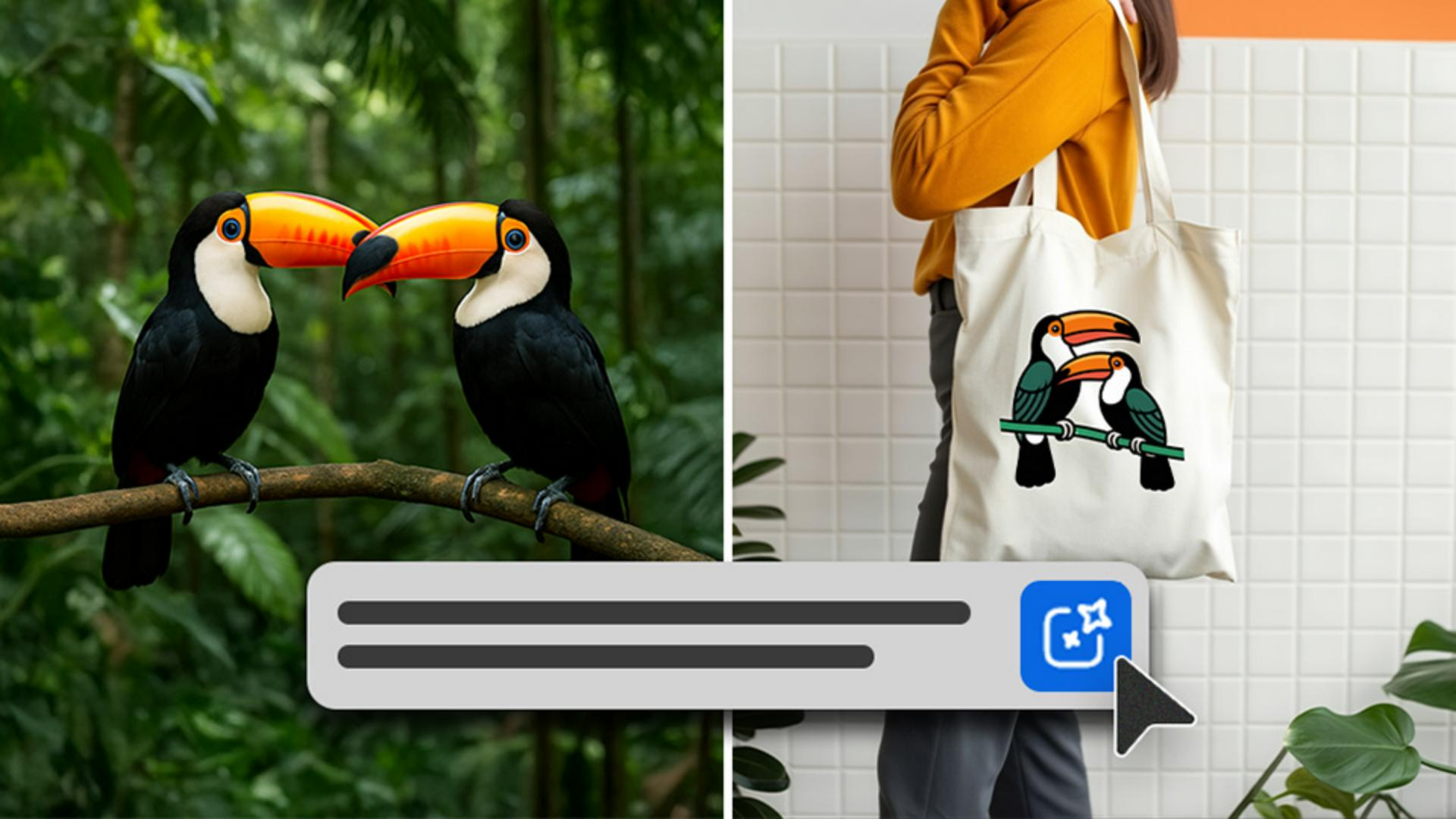
[Angelo Montilla]: AI生成コンテンツに もっとバリエーションが必要なら Adobe Fireflyがぴったりです パートナーの生成AIモデルを簡単に活用できるので アプリやwebサイトを使い分けることなく 創造性をさらに 高めることができます こんにちは montilladesign.comの Angelo Montillaです このビデオでは Adobe Fireflyで利用可能な パートナーモデルを使用して 魅力的な画像、動画、ベクター コンテンツを生成する方法を紹介します それでは早速 作業を始めていきましょう Fireflyの 「テキストから画像生成」モジュールで Adobe Firefly 4を使用してオオハシの 画像を生成してあります パートナーモデルを使った結果と比較してみましょう パートナーモデルを利用するには 「一般設定」タブの モデルドロップダウンをクリックし Fireflyに追加します 既にGoogle Imagen 4 Google Imagen 3、GPT Imageを追加してあります ここではGoogle Imagen 4モデルを使用して 熱帯雨林の木に止まっている オオハシの画像を生成します Imagen 4で生成される画像は 被写界深度が深く 写真のような構図が特徴です この結果をみれば、それがよくわかります 次に、GPTモデルに切り替えて 画像を生成してみましょう テキストプロンプトは同じものです この例から オオハシの羽や全体的な質感が非常にリアルに 表現されていることがわかります パートナーモデルは 「テキストから画像生成」 「テキストから動画生成」 「テキストからベクター生成」 「画像から動画生成」 に加え、Fireflyボードで使用できます Fireflyとほかのパートナーモデルとの 主な違いは アドビのモデルでは安全に商用利用できる結果が 生成される点です これらの画像が気に入ったので ダウンロードして Fireflyボードを使ったムードボードの 探索プロジェクトに使用してみます 次はFireflyボードを見てみましょう Fireflyボードに切り替えて Toucan Clothingというブランドの ムードボードを作成しているところです オオハシの画像に加えて Adobe Stockから取得した写真も追加しました これらを構図の 参照画像として 使用してモックアップを制作していきます 下のプロンプトバーをクリックし 複数のパートナーモデルを使用しながら スタイルのバリエーションを比較してみましょう まず、Imagen 3を選択し テキストプロンプトの説明を入力します 「画像」タブの このアイコンをクリックし トートバッグを持っている女性の ストック画像をサンプリングして 構成参照として追加します 縦横比は「正方形」のままで 「生成」をクリックして結果を確認します 結果が思ったとおりの仕上がりでない場合は もう一度「生成」をクリックして別の結果を生成します 画像をカンバスに配置するには 画像をクリックして 「カンバスに配置」を選択します 次に画像を配置して適切なサイズに変更します 最後に移動ツールで 位置を調整します 個人的にモックアップ画像の作成には Imagen 3を愛用しています リアルなシーンと映画のような ストーリーテリングのコンテンツを生成できる 機能を備えているからです パートナーモデルを Flux 1.1 Proに切り替えて 画像を生成します 使用するプロンプトと 構成参照は同じものです これがFlux 1.1 Proを使用した場合の結果です この画像もクリックして カンバスに配置します 最初の例と同様に サイズと位置を調整します このパートナーモデルは 色彩に深みがありますが Imagenやほかのモデルと比較すると やや控えめな印象になります 次に、トートバッグに使用する オオハシのロゴ案を作成して さらにインスピレーションを広げます ここで使用するパートナーモデルは Ideogram 3.0です モデルドロップダウンをクリックし パートナーモデルのオプションから このモデルを選択します このモデルは、特に スタイライズされたイラストに特化しているため ロゴ案の生成に最適です プロンプトフィールドで 新しいテキストプロンプトを入力し 参照画像のサムネイルを消去します 代わりに、スポイトツールをクリックして オオハシの画像の スタイル属性を参照します 例えば、最初の画像をクリックすると 「Vivid palette」と 「Toucans on a branch」を選択できます ここでも、縦横比は 「正方形」のままで 「生成」をクリックして結果を確認します これで、オオハシの ロゴ案をボードに追加し トートバッグの モックアップ画像に配置できます 画像を選択した状態で コンテキストタスクバーの 背景を削除アイコンをクリックすると 白い背景が削除されます ロゴをクリック&ドラッグして サイズを調整し 回転させることで、よりリアルな印象になります サイズをもう少し大きくしたら モックアップは完成です 現時点では、Fireflyボードは ほかのFireflyモジュールより多くのパートナーモデルに 対応している点に注意が必要です また、生成クレジットは、選択した パートナーモデルによって異なります モックアップが完成したので 「テキストから動画生成」のパートナーモデルを 使用して画像を動かしてみます 実際にやってみましょう Fireflyサイトの 「テキストから動画生成」モジュールで モデルドロップダウンをクリックし 利用可能なパートナーモデルのいずれかを選択します この例では 「Veo 2 by Google」を選択しています 縦横比では 「9x16縦長」を選択します プロンプトバーにテキストプロンプトを入力した後 モックアップ参照画像を ドラッグ&ドロップして 最初のフレームに配置します プレビューウィンドウで 切り抜きの調整をおこない 「生成」をクリックして結果を確認します ご覧のように、Veoによって モックアップ画像から 生き生きとしたすばらしい動画が生成されました このモデルは特に、非常に シャープで滑らかな結果を生成します 特に、カメラのパンや ズーム、物体の動きなどの モーションレンダリングに優れています 次に、Fireflyの 「テキストからベクター生成」の説明に移りましょう トロピカルな印象のイラストアセットを 作成する方法を GPT Imageを使って説明します 「テキストからベクター生成」モジュールで パートナーモデルから 「GPT Image」を選択します 「コンテンツタイプ」が「被写体」に 設定されていることを確認し テキストプロンプトを入力します 最後に「生成」をクリックして 結果を確認します ご覧のようにGPT Imageによって 非常に精細な トロピカルな葉のイラストが生成されます これらの素材はAdobe Illustratorで 直接開くことができます これで、Adobe Fireflyでパートナーモデルを 使用する方法をご理解いただけた でしょうか 次回のプロジェクトでぜひ活用していただき 新しいコンテンツ制作の方法を探ってみてください Angelo Montillaでした 次のビデオでまたお会いしましょう




Cookie Settings
General information
If enabled:
- We can improve your experience by tailoring the site and the content to things we think might be of interest
- We can better keep track of your preferences — like what language you prefer to use
- We will better understand your likely interests so we can provide you more relevant Adobe ads and content on non-Adobe websites and in non-Adobe apps
- It will help us improve the performance of our website and those of our partners who use the Adobe Experience Cloud
If disabled:
- We won’t be able to remember you from session to session so the experience may not be tailored to your interests
- You’ll still have access to the content of the site but certain features that depend on cookies may not function
- You’ll still see ads, they just may not be as relevant to you
General information
If enabled:
- We can improve your experience by tailoring the site and the content to things we think might be of interest
- We can better keep track of your preferences — like what language you prefer to use
- We will better understand your likely interests so we can provide you more relevant Adobe ads and content on non-Adobe websites and in non-Adobe apps
- It will help us improve the performance of our website and those of our partners who use the Adobe Experience Cloud
If disabled:
- We won’t be able to remember you from session to session so the experience may not be tailored to your interests
- We’ll still count your use of our site and services
- You’ll still have access to the content of the site but certain features that depend on cookies may not function
- You’ll still see ads, they just may not be as relevant to you
Operate the site and core services
Always active
Measure performance
Extend functionality
Personalize advertising
