Illustrator でこれらのチュートリアルをお試しください
ベクターを使用してイラストやグラフィックを作成
Adobe Illustratorで表現力豊かな書体を適用しましょう。センスのよいタイポグラフィを使用して体裁を整え、ダイナミックな変形も加えて、他のポスターとは一味違う魅力的なビジュアルに仕上げます。
「Typekit」の名称は「Adobe Fonts 」に変わりました。

まず、練習用ファイルを開きます。練習用ファイルと同じフォントを使用したい場合は、「環境にないフォント」ダイアログボックスが表示されたときに「フォントをアクティベート」をクリックします。また、コンピューターにインストールされているフォントをプロパティパネルの「文字」セクションで選択したり、Adobe Fonts(旧Typekit)ライブラリの膨大なフォントの中から目的に合ったフォントを探すこともできます。この例では、Adobe Fonts(旧Typekit)の「Hidden Treasures of the Bauhaus Dessau」コレクションから選んだフォントを使うことにします。

テキストをそれぞれ選択し、個別にスタイルを指定していきます。軽快で風通しのよい雰囲気になるよう、フォントサイズ、行送り(行間)、トラッキング(字間)など、さまざまな文字属性の設定値を試してみましょう。詳細オプション(「...」)にも便利な機能があるので、忘れずに確認してください。例では、「オールキャップス」ボタンを使ってすべての文字を大文字に統一しました。
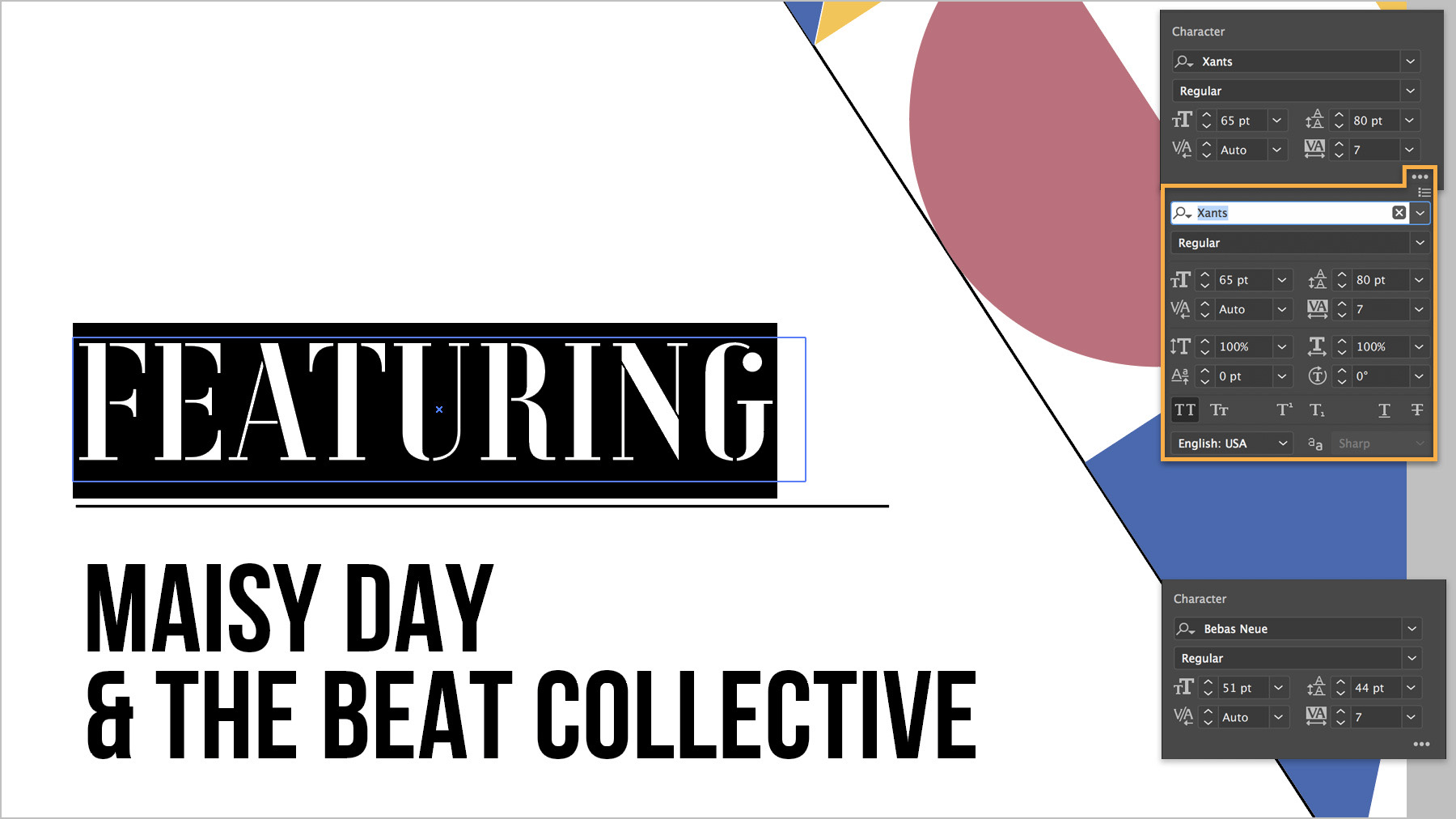
また、見出しのテキストを複製して大きく見せることにします(Windowsの場合はCtrl+CとCtrl+V、macOSの場合はCommand+CとCommand+V)。文字ツールでテキストを打ち変え、書式を調整した後、両方の行を選択します。Shiftキーを押しながらバウンディングボックスのハンドルをドラッグして、縦横比を維持したままサイズを変更し、次に、バウンディングボックスのコーナーハンドルの外側にポインターを移動させ、回転のアイコンが表示されたらドラッグして文字を回転させます。以上で、このポスターレイアウトに適した印象的なテキストが完成しました。
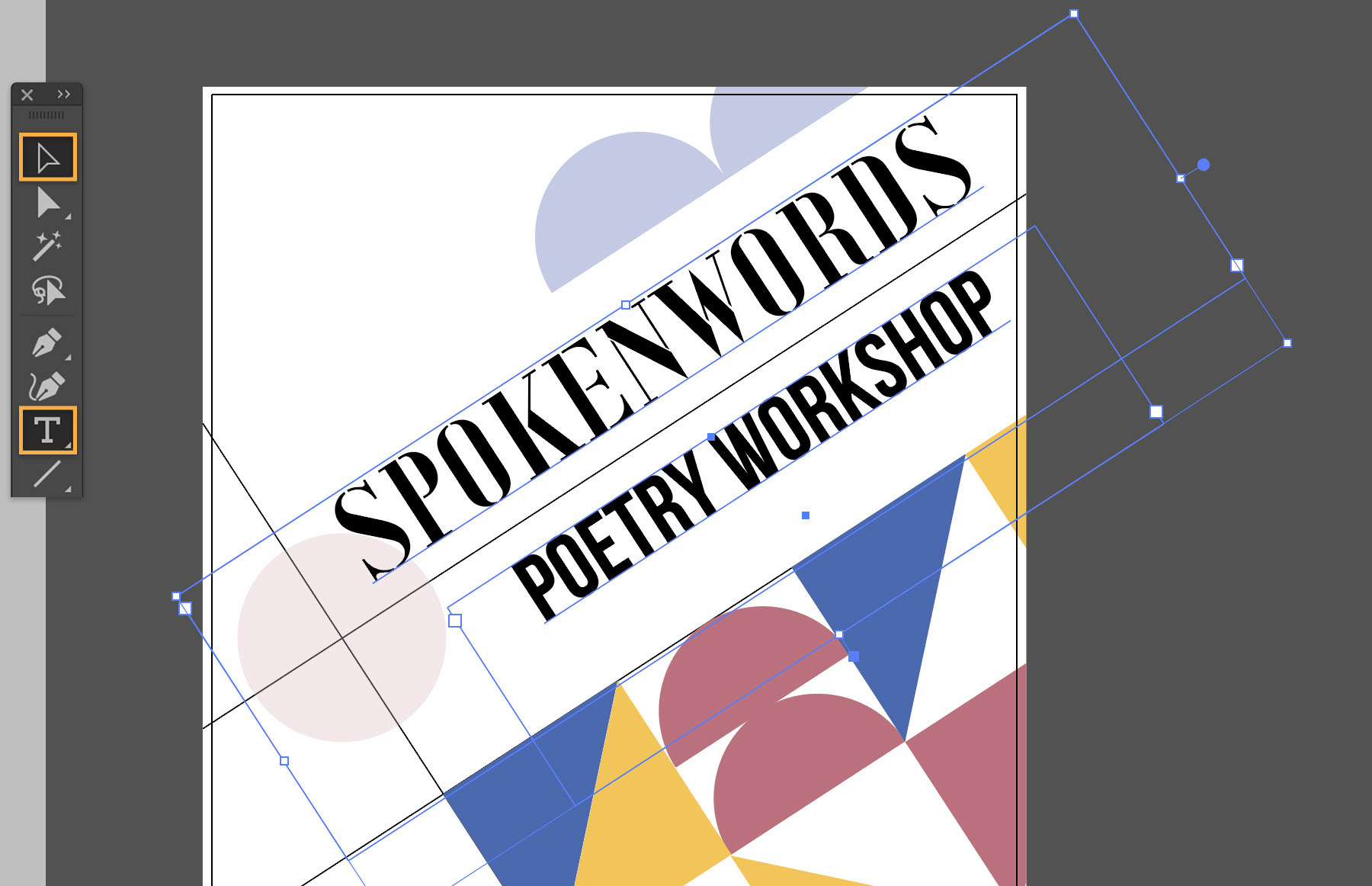
このように、いくつかの簡単な操作だけでデフォルトのテキストを変化させ、人目を引くインパクトとエレガントさを兼ね備えたポスターデザインにすることができます。