Illustrator でこれらのチュートリアルをお試しください
ベクターを使用してイラストやグラフィックを作成
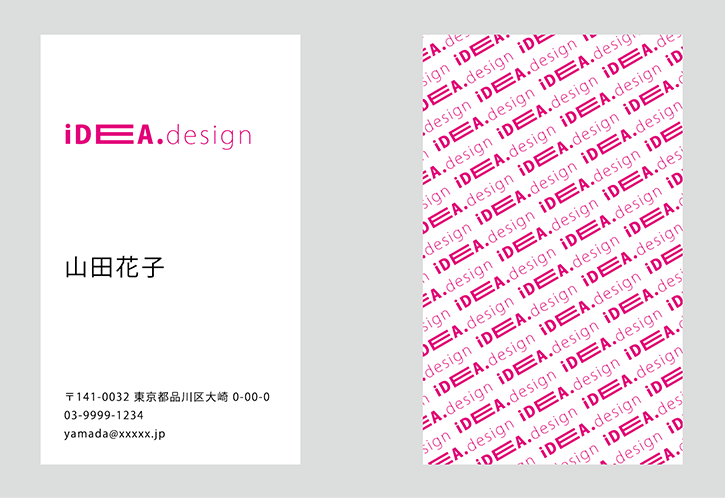
Illustratorを使って、オリジナルの名刺づくりにチャレンジしてみましょう。自印刷所に入稿することを前提に、適切なデータの作成方法を身につけます。
はじめに、印刷物に適した形式で新規ドキュメントを作成します。
アプリケーションメニュー ファイル/新規 の順にクリックします。「 新規ドキュメント 」ダイアログボックスが表示されるので、 名前 に「名刺」と入力し、 プロファイル を プリント に設定します。
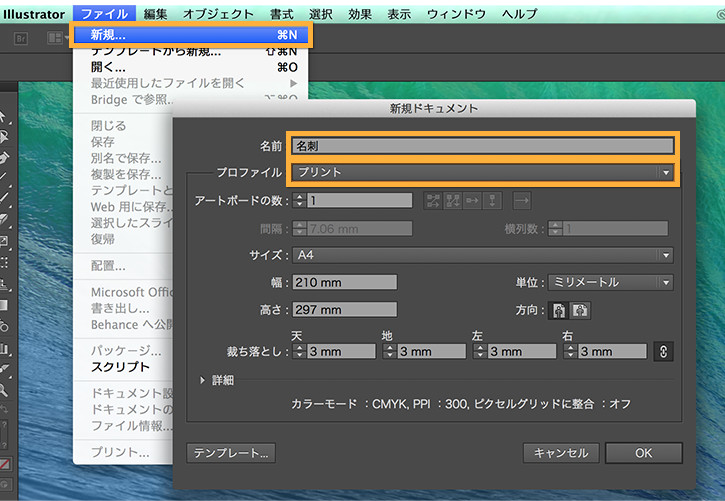
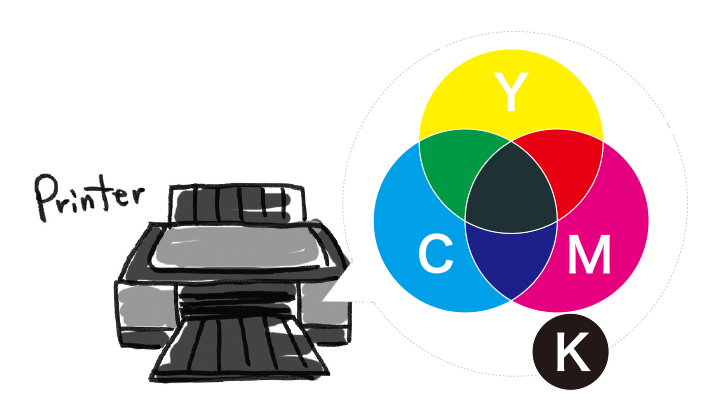
プロファイルでプリントを選択すると、自動的に印刷物でよく使われるサイズや単位、カラーモードに設定されます。カラーモードの「CMYK」とは、一般的なカラー印刷で使用されるC(シアン)、M(マゼンタ)、Y(イエロー)、K(ブラック)の4 色のインキを表します。
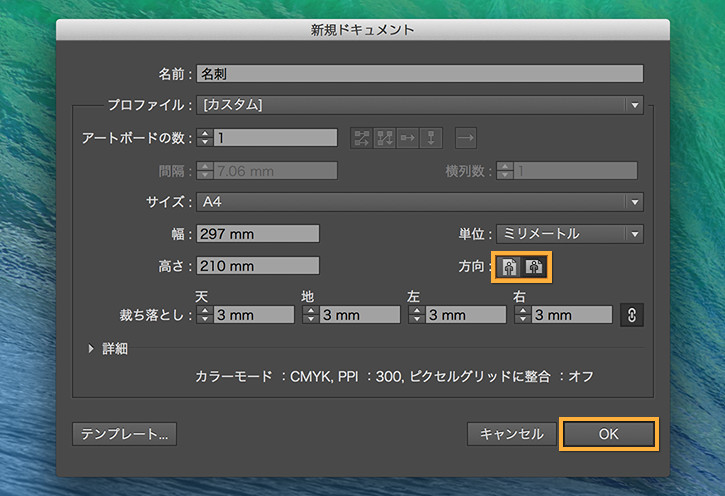
次に、方向を横に設定し、「OK」ボタンをクリックします。新規ドキュメントが作成されます。
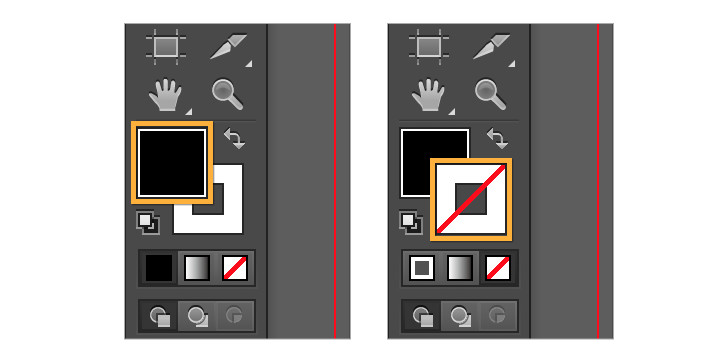
ツールパネルで、塗りと線を設定します。
「 塗りと線を入れ替え 」ボタンをクリックし、塗りを「 黒 」、線を「 白 」に設定します。次に、「 線 」ボックスをクリックし、前面に表示して、「 なし 」ボタンをクリックします。
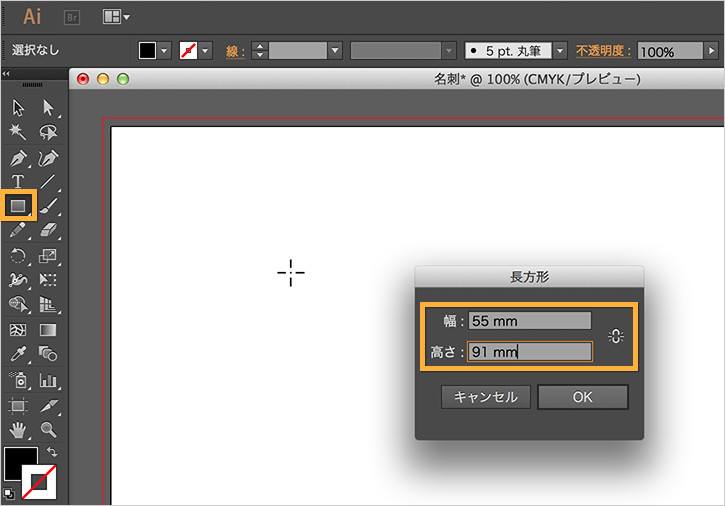
「 長方形ツール 」を選択し、アートボードの図のような位置でクリックします。「 長方形 」ダイアログボックスが表示されるので、一般的な縦向きの名刺サイズ(幅:55mm、高さ:91mm)を設定し、「 OK 」ボタンをクリックします。
背景の元となる三角形を描きます。
ツールバーの「 多角形ツール 」を選択します。オプションバーの「 角数 」を3に指定し、塗りを白に設定します。ドラッグして三角形を描きます。「 多角形1 」というレイヤーが自動で作成されました。多角形1レイヤーを人物レイヤーの下へドラッグして移動させます。
次に、三角形の形を変えます。ツールバーの「 パス選択ツール 」で頂点をクリックして選択し、ドラッグして位置を調節します。
白で塗りつぶされている三角形を赤と水色のグラデーションに塗ります。
レイヤーパネルの「 レイヤースタイルを追加/グラデーションオーバーレイ 」を選択すると、レイヤースタイルパネルが表示されます。グラデーションのカラーバーをクリックしてグラデーションエディターを表示し、グラデーションタイプのカラーバーを赤と水色に指定します。
できた三角形を複製・変形して背景全体を作成します。複製したい三角形のレイヤーをレイヤーパネルの「 新規レイヤー作成 」へドラッグして複製します。複製された三角形を、ツールバーの「パス選択ツール」やアプリケーションメニューの「 編集/変形/ 」の「 拡大・縮小 」や「 回転 」などを使って形を整えます。
次にグラデーションの着色を変更します。レイヤーパネルに表示されている「 グラデーションオーバーレイ 」をダブルクリックし、レイヤースタイルパネルを表示します。手順4と同じようにグラデーションのカラーバーをクリックしてグラデーションエディターを表示し、グラデーションタイプのカラーバーを調節します。
背景全体ができたら一度人物レイヤーを表示し、全体のバランスを見ます。必要に応じて図形の複製や、形・ グラデーションを調節します。
CLUMN
Illustratorは、バージョンを重ねるごとに魅力的な新機能が追加されます。しかし、新しいバージョンで作成したファイルは、古いバージョンでは開けなかったり、正しく表示されない場合があります。
印刷データを入稿する際には、印刷所から入稿ファイルのバージョンを指定されることもあります。そんな時は、ファイルを保存する際に表示される、「Illustrator オプション」ダイアログボックスの「バージョン」を指定して保存すると、バージョンに合わせてファイルが最適化されます。
入稿ファイルを作成する際は、あらかじめ印刷所にIllustratorのバージョンを確認しておくとよいでしょう。
[最適なプランをお選びください]
Illustratorなど単体製品とサービスのみ使用できる単体プランから、PhotoshopとLightroomのバンドル、すべての製品・サービスが利用可能なコンプリートプランまで、ニーズに合わせてお選びいただけます。Creative Cloudプラン一覧 ›
学生や教職員の皆様はお得な学割プラン(学生・教職員個人版)もご利用いただけます。学生・教職員個人版の詳細 ›


All Consent Allowed