Illustrator でこれらのチュートリアルをお試しください
ベクターを使用してイラストやグラフィックを作成
会社のセミナー、子供の運動会や誕生会など、かっこいいチラシやポスターを作るとイベントも盛り上がります。ここでは簡単なチラシやポスターを作る時に使える「イベントポスターの作り方」をご紹介します。今回のテーマは「結婚パーティ」です。

このチュートリアルで学習できる機能やサービス
パターン、Adobe Fonts、Adobe Stock、文字ツール、ワープ効果、シンボル
※Adobe Illustrator 29.7.1を使用して操作しています。
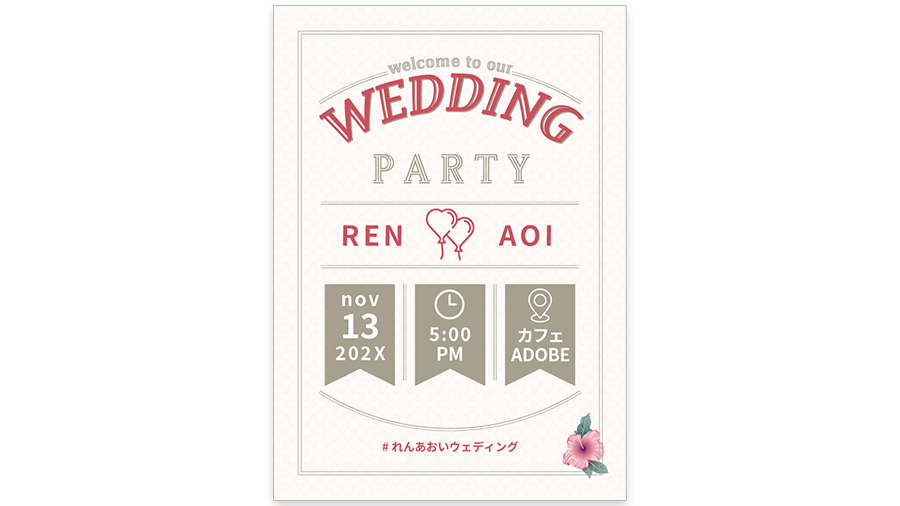
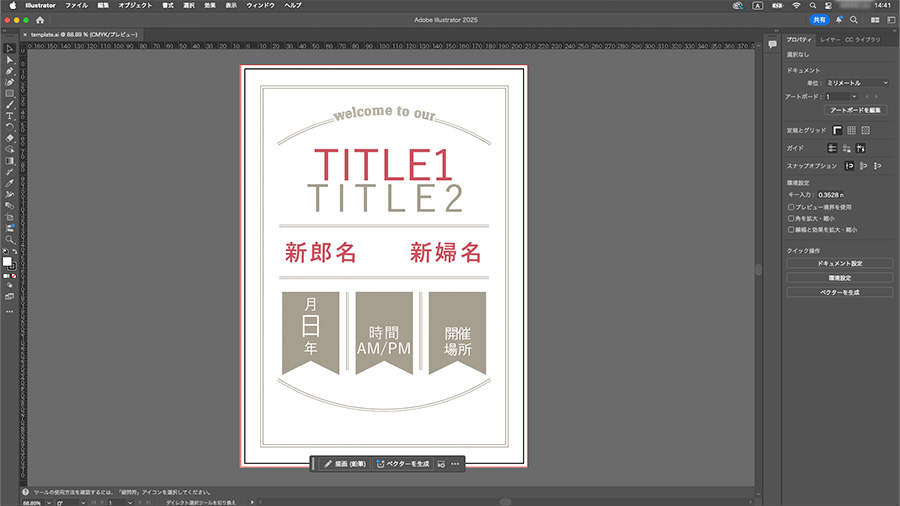
まず、ダウンロードしたテンプレートファイル「template.ai」を、Illustratorで開きます。
※ 環境にないフォント ダイアログが表示される場合は、フォントの置換はおこなわずにそのまま「閉じる」を選択して先に進めます。
既存のパターンをカスタマイズして背景に敷きます。パターンはチェック柄やストライプ柄のような、同じ図形を繰り返し配置することができる機能です。
2-1
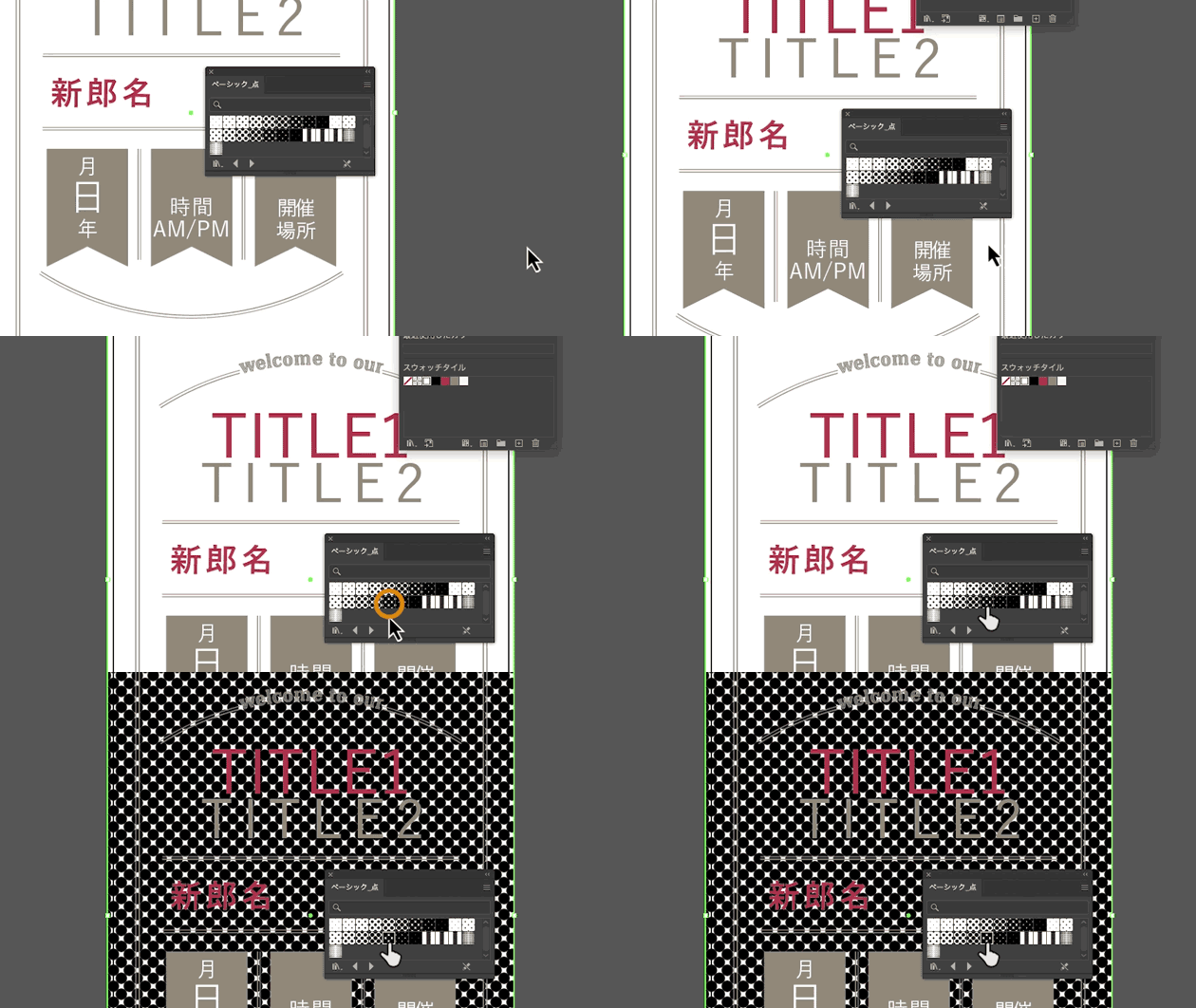
まず、背景に既存のパターンを敷きます。
選択 ツールで背景をクリックし、 コンテキストタスクバー の「 塗り 」の スウォッチ パネルを開きます。左下の スウォッチライブラリ メニューから パターン/ベーシック/ベーシック_点 を選択します。
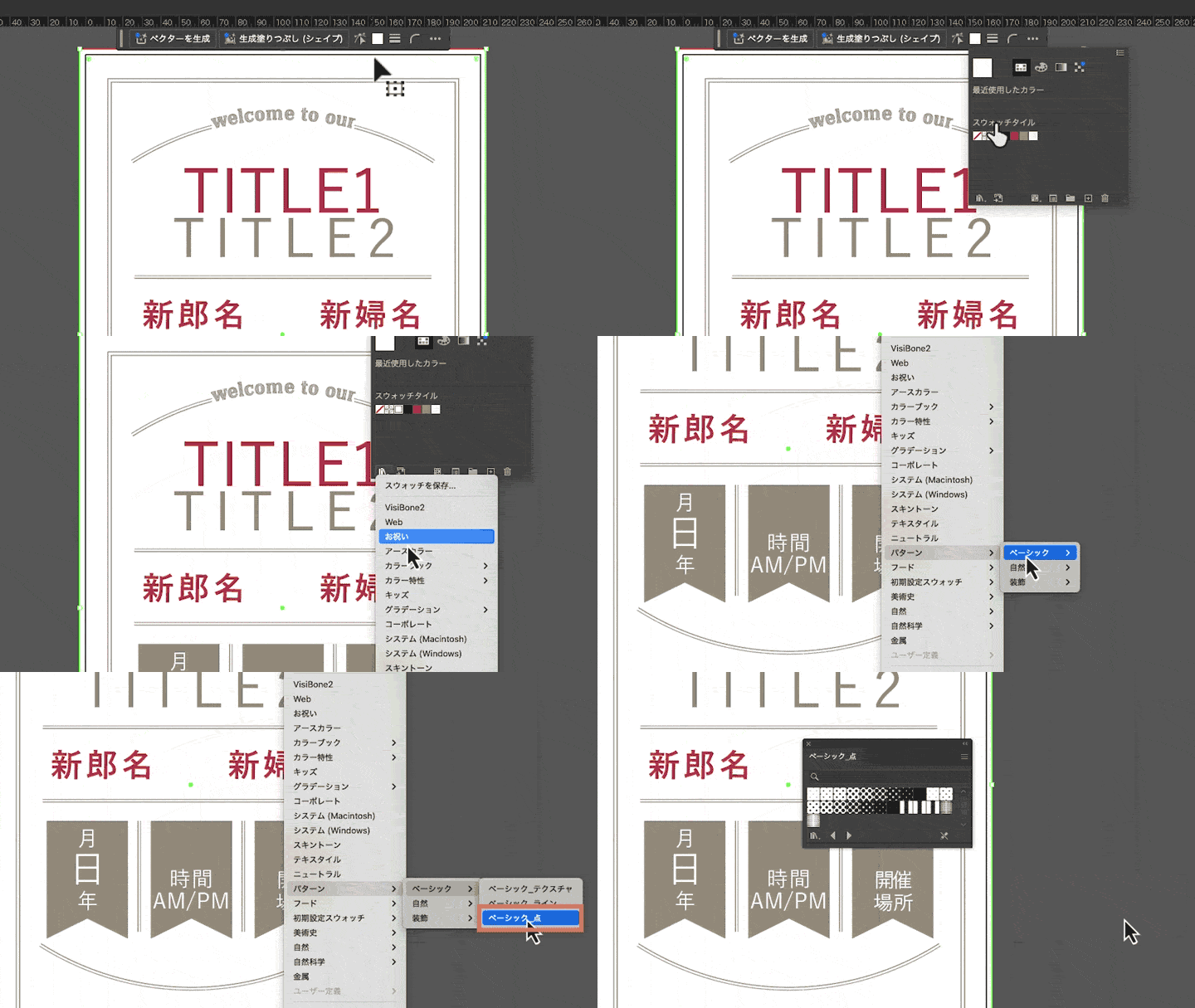
開いたスウォッチパネルから、「6 dpi 70%」のパターンスウォッチをクリックします。
2-2
既存のパターンの色を変えてカスタマイズします。
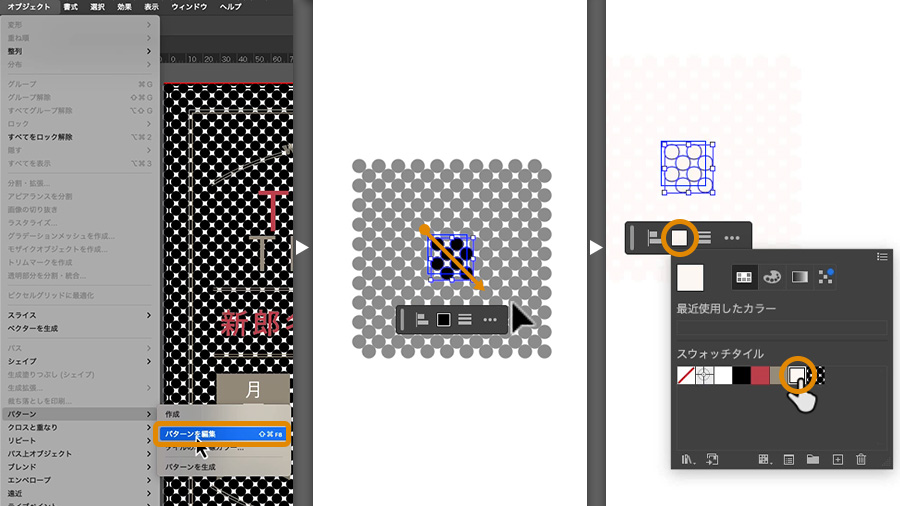
メニューから オブジェクト/パターン/パターンを編集 を選択して、パターンを編集モードで開きます。
編集可能な黒いドットをすべて選択し、 コンテキストタスクバー で「 塗り 」を「ペールピンク」に指定します。
これで、背景に既存のパターンをカスタマイズしたパターンを敷くことができました。
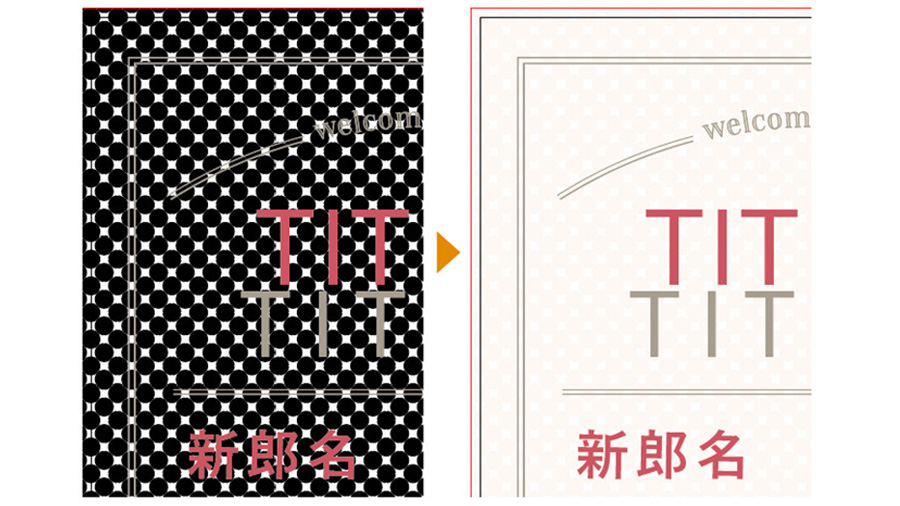
パターンの色は、イベントの内容に合わせてお好みの色に調整しましょう。
3-1
Adobe Fontsからフォントを選んで、テキストを入力します。
Adobe Fontsは、アドビが提供する無料で利用できるフォントライブラリです。Adobe Fontsには、多くの日本語、欧文フォントなどが用意されていて、それらはIllustratorやPhotoshopなどすべてのCreative Cloud製品で使用できるだけでなく、アドビ製品以外のアプリケーションでも使用できます。利用方法も簡単です。
メニューから 書式/Adobe Fontsから追加 を選択します。
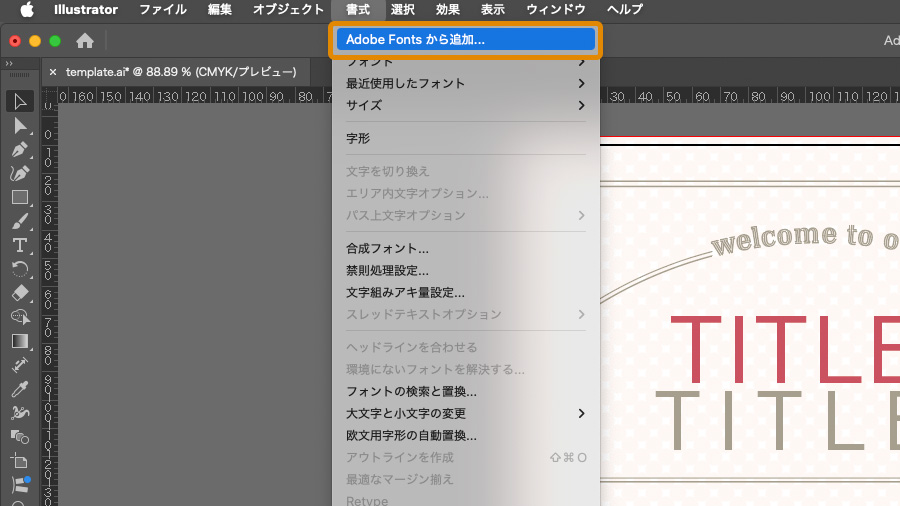
すると、ブラウザーが開きAdobe Fontsのページが表示されます。
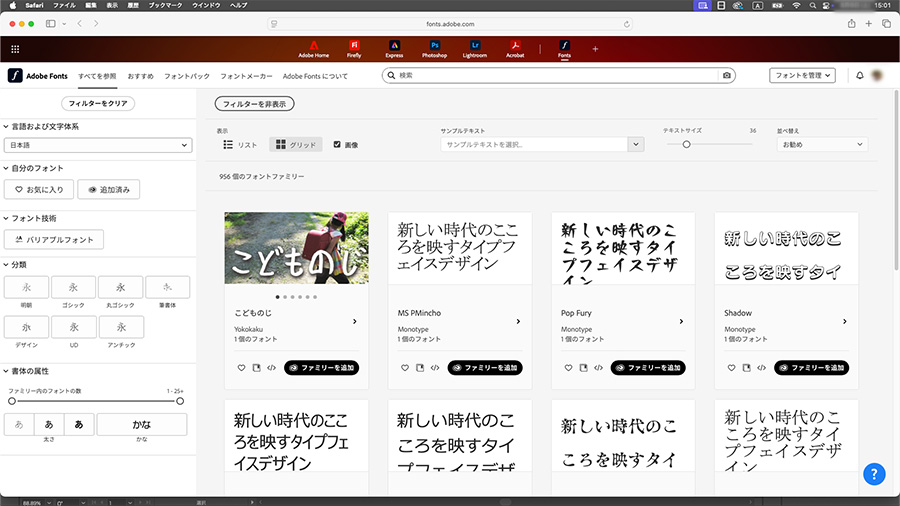
ここでは、日本語フォントの「源ノ角ゴシック」、欧文フォントの「Azote Bold」と「Matrix II Inline OT Italic」フォントを追加します。
フォントは目的のフォントが含まれるファミリー単位で追加することも、個別に追加することもできます。
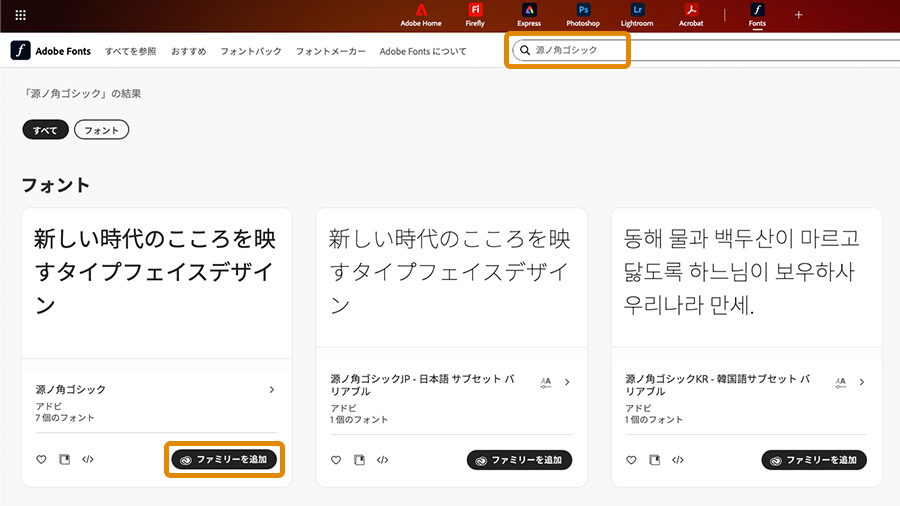
まずは、源ノ角ゴシックをフォントファミリーとして追加します。
上部の検索フィールドに「源ノ角ゴシック」とフォントファミリーの名前を入力します。
フォントを見つけたら、「 ファミリーを追加 」をクリックします。これで源ノ角ゴシックファミリーに含まれるすべてのフォントを、Illustratorで使用できるようになります。
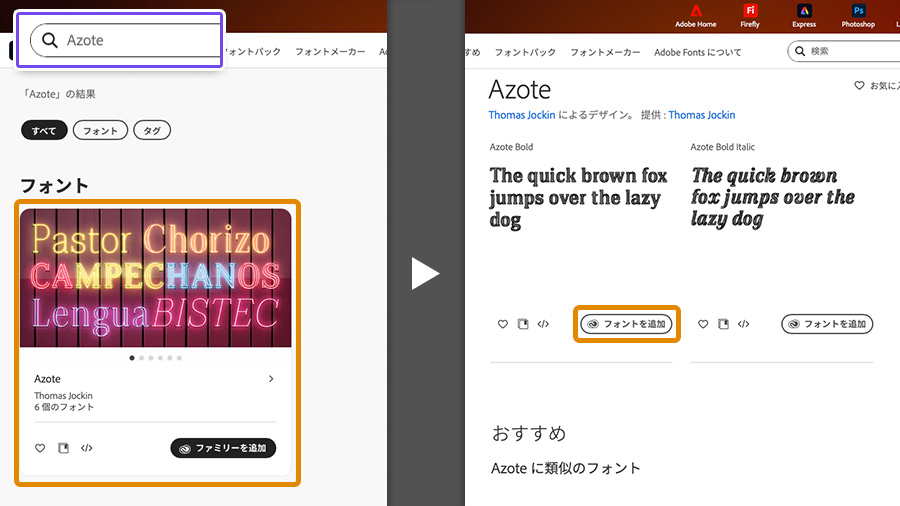
次に、「Azote Bold」と「Matrix II Inline OT Italic」フォントを追加します。
上部の検索フィールドに「Azote」とフォントファミリーの名前を入力します。
表示されたフォントファミリーをクリックして、ファミリーに含まれるフォントの一覧を開きます。
「Azote Bold」の「 フォントを追加 」をクリックします。
これでAzote Boldフォントを、Illustratorで使用できるようになります。
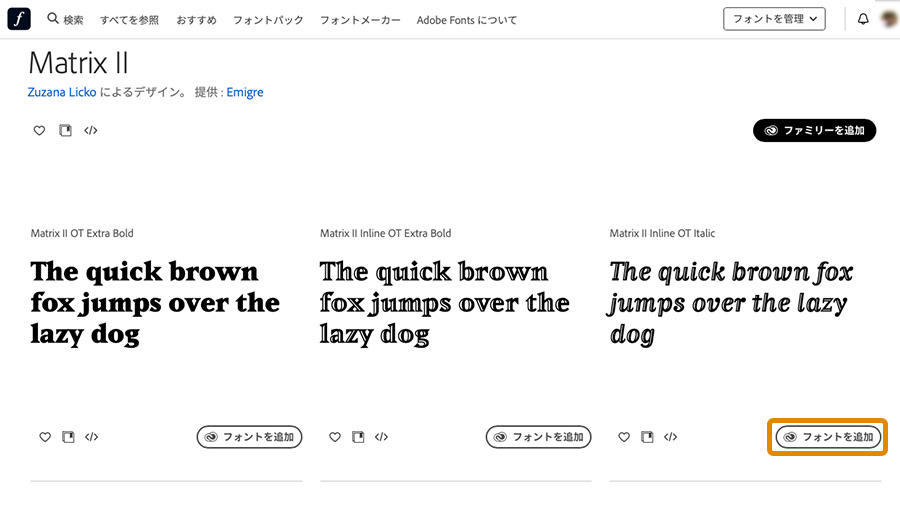
同様の手順で、「Matrix II Inline OT Italic」フォントを追加します。
3-2
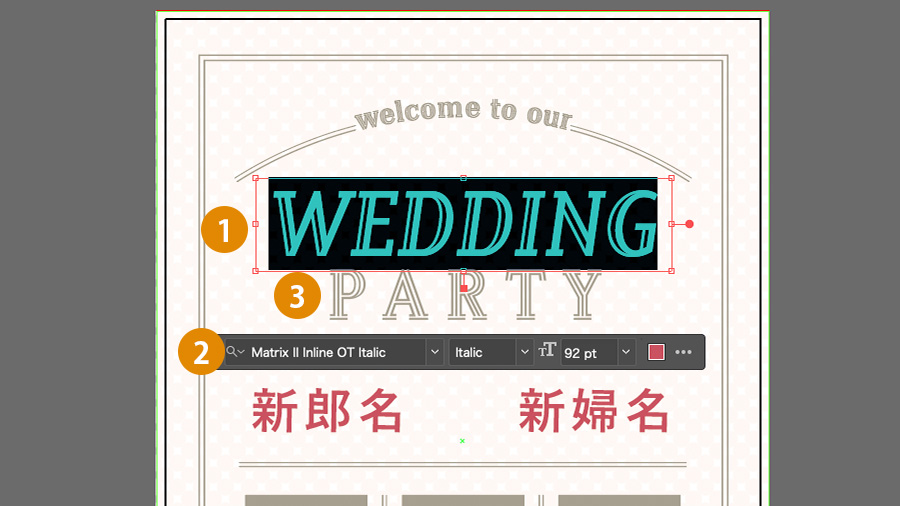
Illustratorに戻って、テンプレートファイルに用意されているテキストエリア「TITLE1」と書いてある部分をクリックしてテキストを書き換え①、
コンテキストタスクバー の「 フォントファミリを設定 」②から先ほど選んだ「Matrix II Inline OT Italic」フォントを選択します。テキストエリア「TITLE2」➂は、「Azote Bold」フォントに変更してテキストを入力しましょう。
3-3
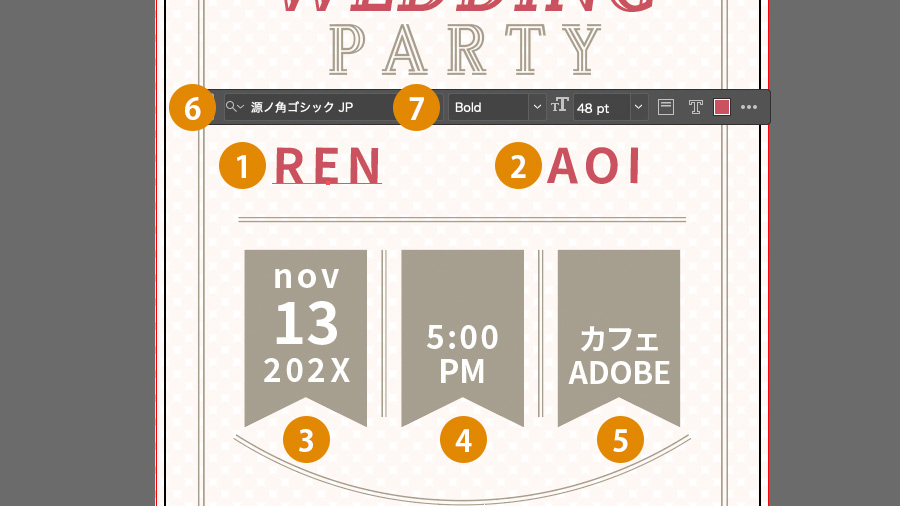
残りのテキストエリアに、名前、日時、開催場所を入力します。テキストエリア「新郎名」①、「新婦名」②、「月日年」➂、「時間AM/PM」④、「開催場所」⑤にそれぞれテキストを入力します。
コンテキストタスクバー の「 フォントファミリを設定 」⑥から「源ノ角ゴシック JP」、「 フォントスタイル 」⑦を「Bold」に指定します。
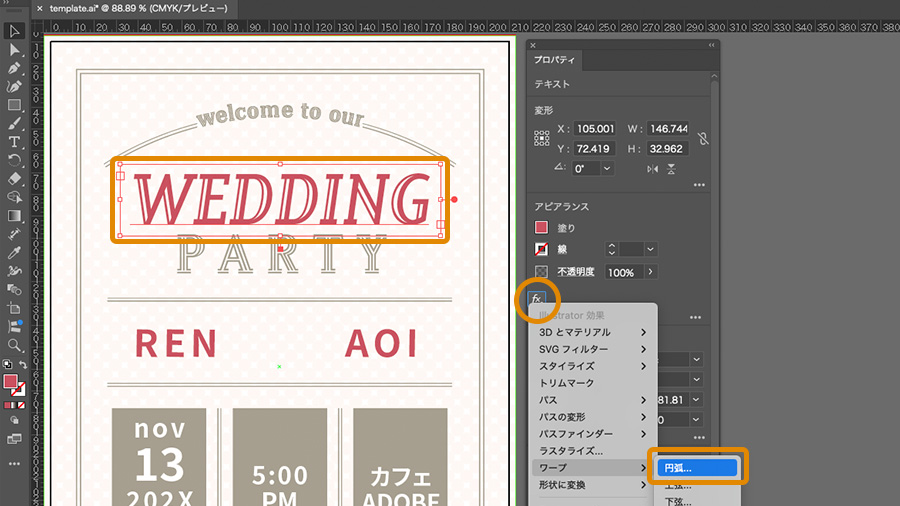
打ち込んだタイトルを「ワープ」機能でアーチ状に変形させます。さらに影もつけてデザインにアクセントをつけます。
4-1
選択 ツールでタイトルをクリックし、 プロパティ パネルから 効果を選択/ワープ/円弧 を選択します。
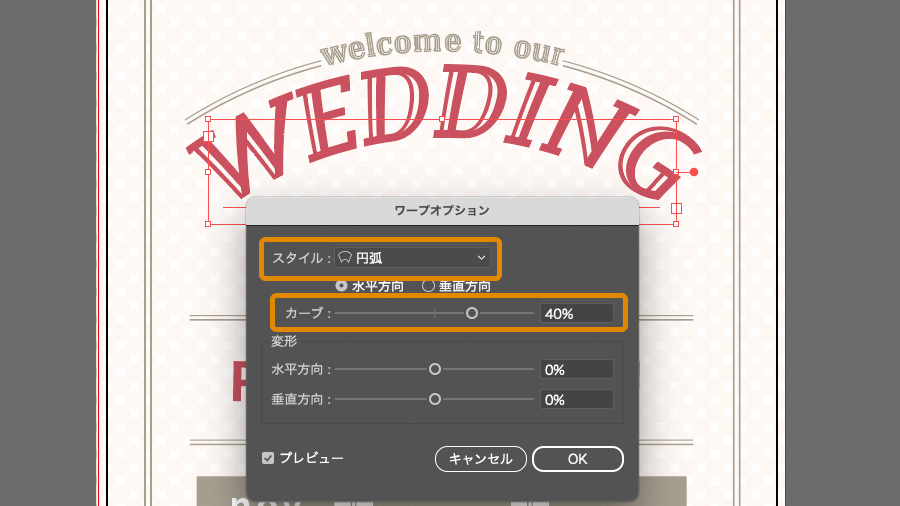
ワープオプション ダイアログで、「スタイル:円弧」、「カーブ:40%」に指定し、「 OK 」ボタンを押します。
4-2
変形させたタイトルに影をつけます。
タイトルが選択された状態のままメニューから 編集/コピー を選択して、続けて 編集/背面ヘペースト を選択し、矢印キーでペーストしたタイトルの位置を右下にずらします。
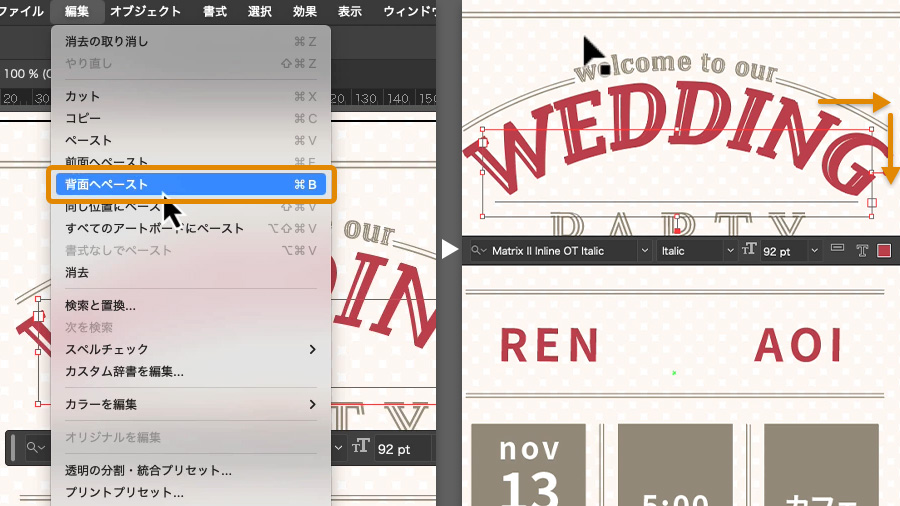
コンテキストタスクバー で「 塗り 」を「ブロンズ」に指定します。
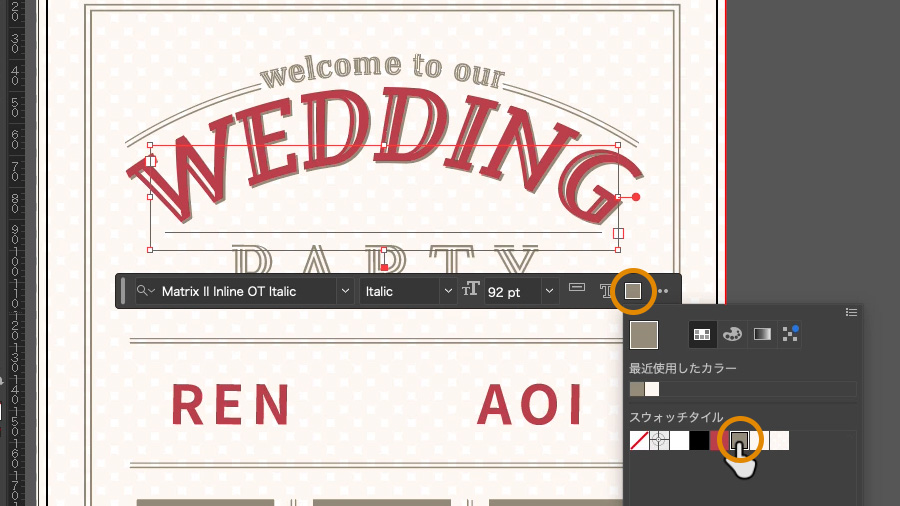
これでブロンズ色にした背面のタイトルが影のように見えて、ロゴデザインのアクセントになりました。

Adobe Stockの素材から、アイコンを選んでレイアウトします。
Adobe Stockは、厳選されたロイヤリティーフリーのストック素材コレクションです。世界中のクリエイターが制作した高品質な素材を使用することができます。
毎月利用可能な点数が定められたサブスクリプションや、必要な分だけクレジットを購入するクレジットパックのプランがありますが、無料で利用可能な素材も多く提供されています。
5-1
Adobe Stock (https://stock.adobe.com/jp/ ) のページへアクセスします。上部のバーで「 無料素材 」を選択して、検索フィールドで入手したい素材のキーワードを入力します。
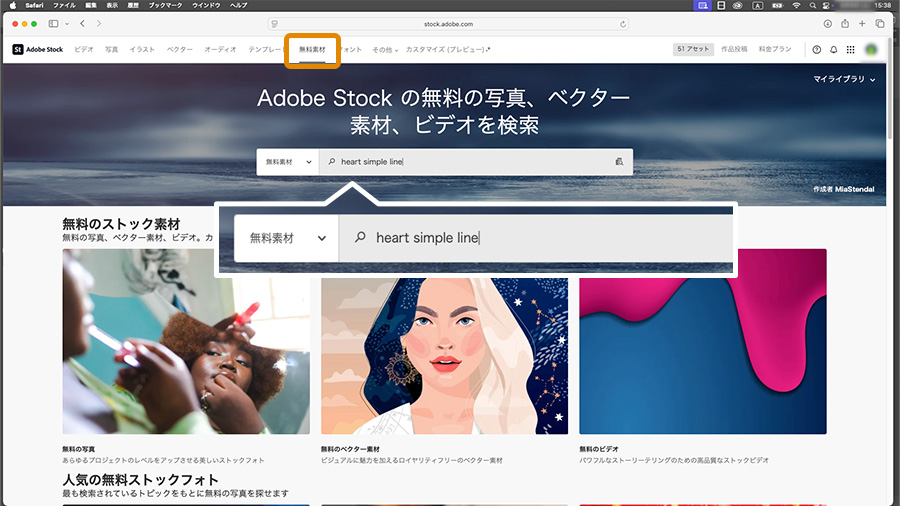
ここでは、ハートと時計、場所を示すピンのアイコンを探します。それぞれ以下のキーワードを使用して検索します。
ハート ― heart、simple、line
時計 ― clock、flat
ピン ― pin、flat
フィルターを使用してさらに絞り込むことができます。
フィルター パネルを展開し、「アイコン」のカテゴリで「単体のアイコン」を選択して絞り込みます。
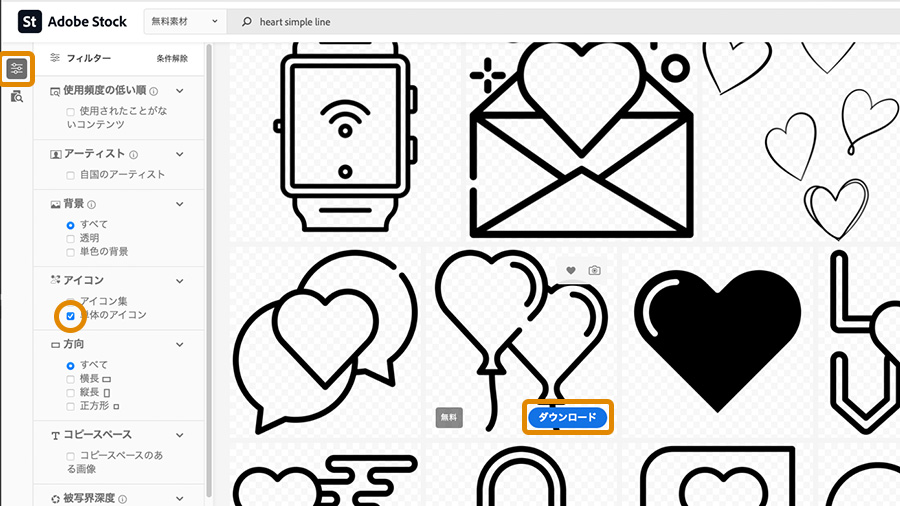
※注意:無料で使用できる素材は随時変更されます。この記事と同じアイコンが表示されるとは限りません。
好みのアイコンをクリックで選択し、「 ダウンロード 」をクリックします。
これでこれらのアイコンを、Illustratorで使用できるようになりました。
5-2
保存したアイコンの色を変更してレイアウトします。
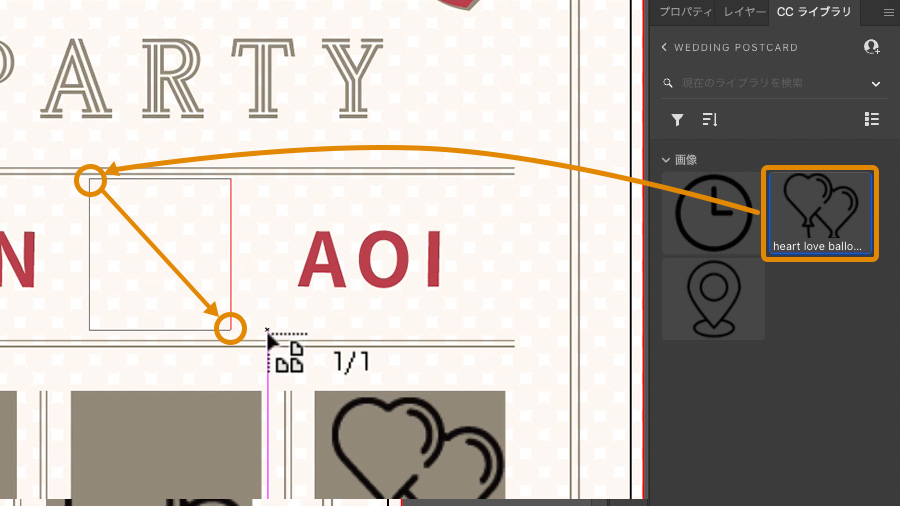
Illustratorに戻って、 CCライブラリ パネルでライブラリの内容を確認すると、保存したアイコンが表示されます。
ハートアイコンをドラッグすると、マウスカーソルに素材が読み込まれます。ポスターの中央で好みの大きさになるようにドラッグして配置します。
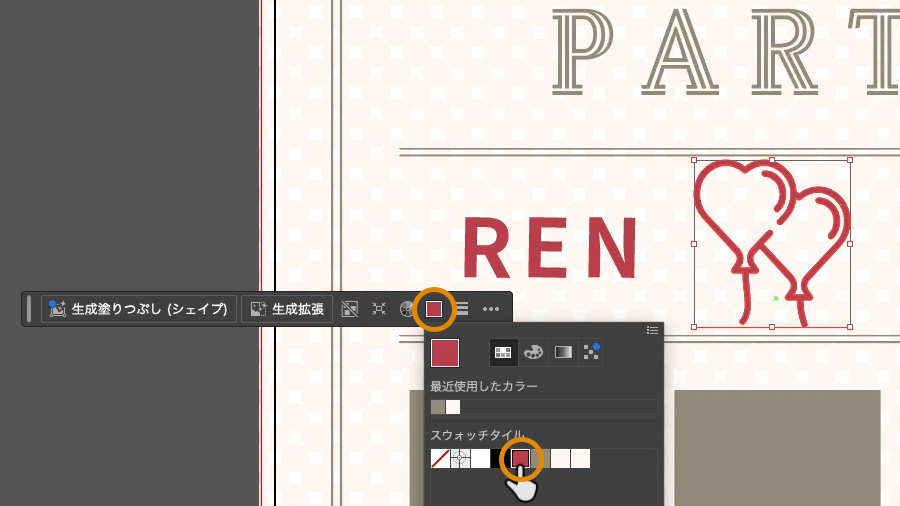
コンテキストタスクバー の「 塗り 」をクリックして スウォッチ パネルを開き、「薔薇色」を選択します。
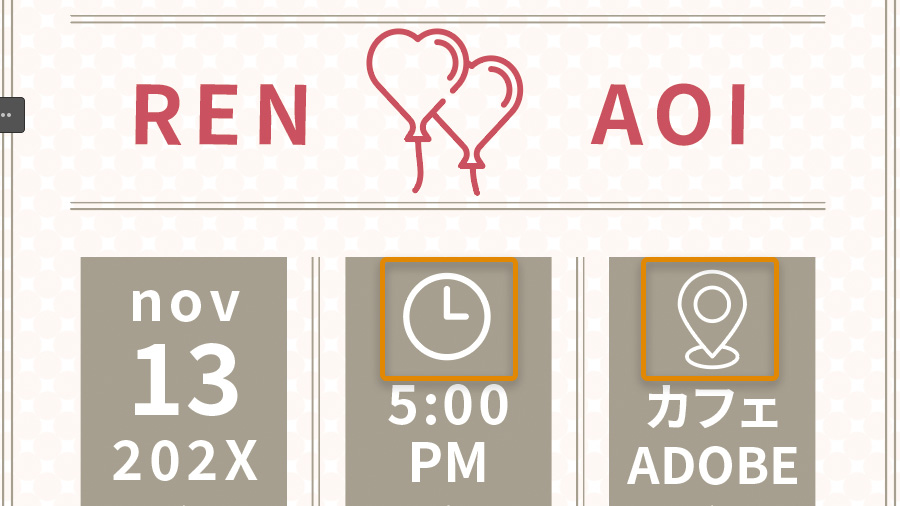
同様の手順で、時計とピンのアイコンも配置して色を変更します。
アイコンだけでなく、写真やイラストをAdobe Stockの素材を利用して入れても良いでしょう。
SNS投稿用のハッシュタグを記載しておきましょう。ゲストにパーティの写真をハッシュタグ付きで投稿してもらえば、楽しい思い出がSNS上のアルバムとなって残ります。
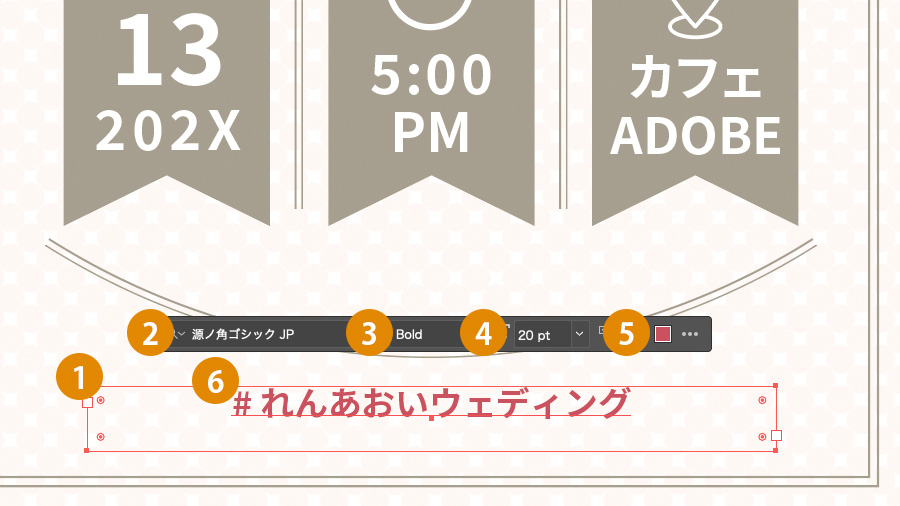
文字 ツールを選択し、ポスターの下部をドラッグしてテキストエリアを作成①します。
「フォントファミリ:源ノ角ゴシック JP」②、「フォントスタイル:Bold」➂、「フォントサイズ:20 pt」④、「文字色:薔薇色」⑤に指定します。
オリジナルのハッシュタグを入力⑥します。
選択 ツールを選択し、必要に応じて配置を整えます。
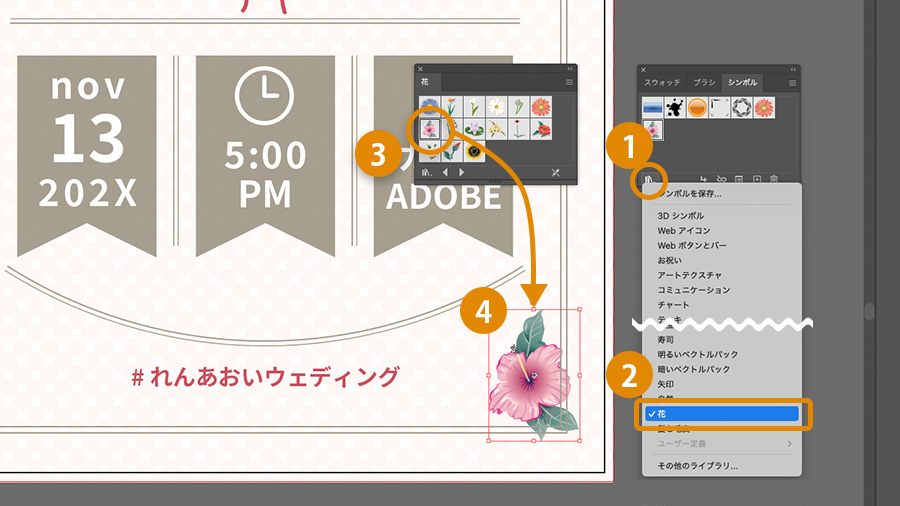
最後にアクセントとして花のシンボルを配置しましょう。シンボルとは、ドキュメント内で繰り返し使えるイラストやアイコンなどのことです。Illustratorには、あらかじめ様々なシンボルが用意されています。
メニューから ウィンドウ/シンボル を選択して シンボル パネルを開きます。
シンボル パネルの シンボルライブラリ メニュー①から、「花」②を選択します。表示されたシンボル一覧の中から、「ハイビスカス」➂を選択して、ポスター上にドラッグ&ドロップ④ます。
位置や大きさを調整して完成です。


All Consent Allowed