
Illustrator でこれらのチュートリアルをお試しください
ベクターを使用してイラストやグラフィックを作成
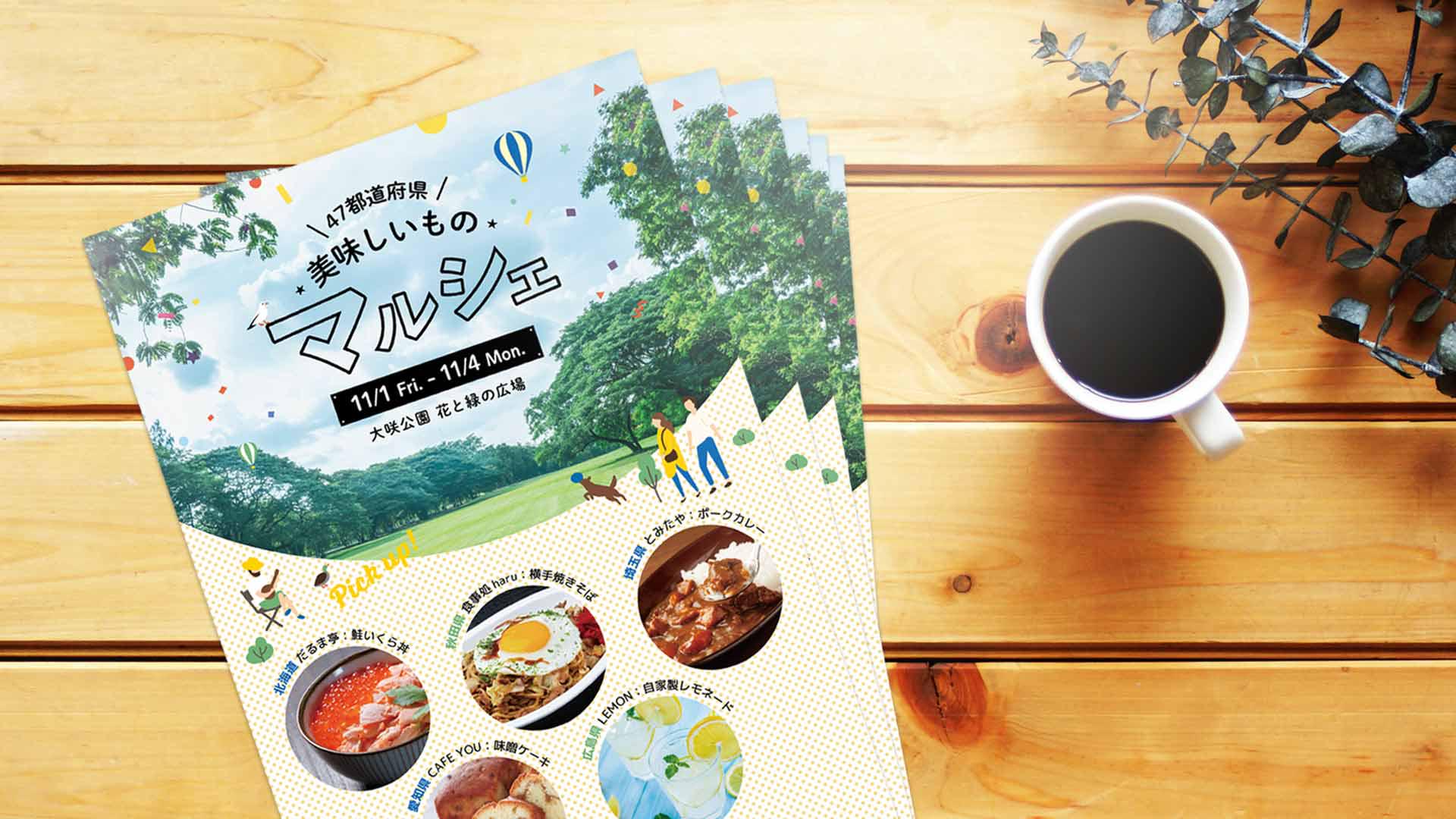
このチュートリアルでは、Illustratorのさまざまな機能を使って画像や文字を自由にレイアウトし、表現力の高いイベントチラシを作成する方法を解説します。
初心者の方にとっては、Illustratorは少々敷居が高いツールと思われがちですが、使い方や作り方の手順を正しく理解すれば、一般的な文書作成ソフトでは難しいクリエイティブな表現もスムーズにおこなえます。まずは下の動画で一連の工程を確認してみましょう。
作業に入る前に、サンプルファイルをダウンロードします。
このサンプルファイルには、このチュートリアルの練習⽬的でのみ使⽤可能な、Adobe Stockの素材が含まれています。このファイルの利⽤条件については、フォルダー内のReadMeファイルを参照してください。 Adobe Stockには、商⽤利⽤可能なロイヤリティフリーの画像やビデオなどが数億点以上あります。1か⽉の無料体験期間中は画像を10点までご利⽤いただけます。
手順
1. レイアウトの準備
2. 画像の配置
3. タイトルの作成
4. 背景やイラストの追加
5. 印刷用データの作成
※Adobe Illustrator 29.5.1を使用して操作しています。
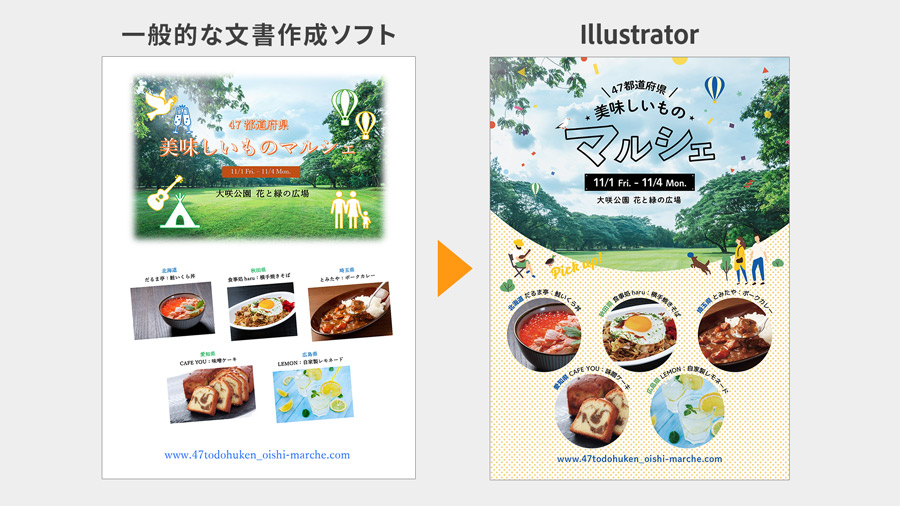
日ごろ目にする商業用のチラシやポスターは、その多くがIllustratorを使って制作されています。その理由は、Illustratorはデザイン専用のソフトとして開発されており、一般的な文書作成ソフトにはない下記のような特徴をもっているためです。
自由度の高いレイアウト :Illustratorはレイアウトの制限がほとんどなく、ドキュメント上の好きな場所に画像や文字を自由に配置できます。
詳細な文字設定 :一文字/一行単位のきめ細かな文字/段落の設定が行えるため、より読みやすいように文字を組んでいくことができます。
レイヤー :画像や文字、イラストなどの要素を階層別に管理できるため、特定のオブジェクトの選択や編集がしやすく、オブジェクトの重なり順を簡単に変更できます。
高解像度 :Illustratorで作成するアートワークは解像度に依存せず、どんなサイズに拡大・縮小しても、美しく鮮明に表示、印刷することができます。一般的な文書作成ソフトは標準解像度が低く設定されているため、出力サイズによってはジャギーやボケが生じることがあります。
CMYKカラーモード :Illustratorは通常の印刷で用いられるCMYKカラーモードに対応しています。一般的な文書作成ソフトはRGBモードのみのため、PC画面で見る色とは異なる色で印刷されます。
サンプルファイルには、一般的なチラシサイズのA4(210 × 297mm)ドキュメントが含まれています。また、チラシが完成したドキュメント(event_flyer_afterr.ai)も含まれているので、どのように作られているかを確認しながら作業を進めていきましょう。
① Illustratorを起動し、ホーム画面の「開く」をクリック
② ダウンロードしたサンプルファイル「event_flyer.ai」を選択
③「開く」をクリック
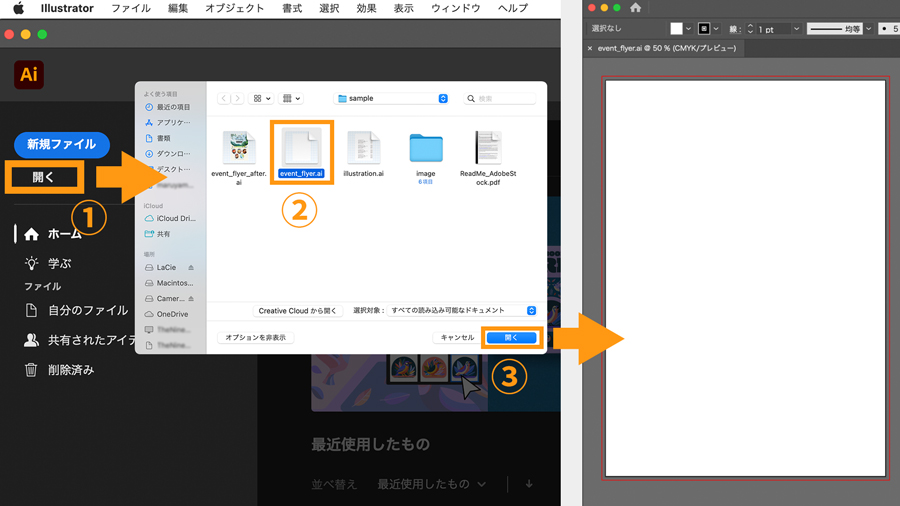
サンプルファイルを開くと、空白ドキュメントの外側に赤いガイド線が表示されています。これは「裁ち落とし」と呼ばれる領域で、紙の断裁時のズレによる白い余白が出ないようにするため、仕上がりサイズ(A4)よりも天地左右3mm大きく印刷領域を広げたものです。
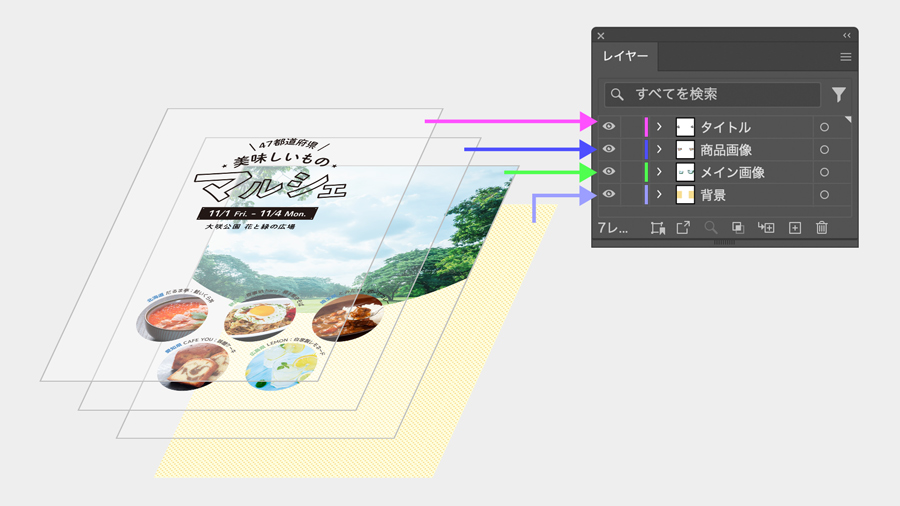
レイヤーとは、透明なフィルムのようなもので、台紙の上に何枚でも重ねて、画像やテキスト、図版などの要素を個別に配置することができます。特定のレイヤー上の要素だけに効果を加えたり、非表示にして見えなくしたり、レイヤーの順番を入れ替えてオブジェクトの重なり順を変更できるなど、作業がしやすくなります。
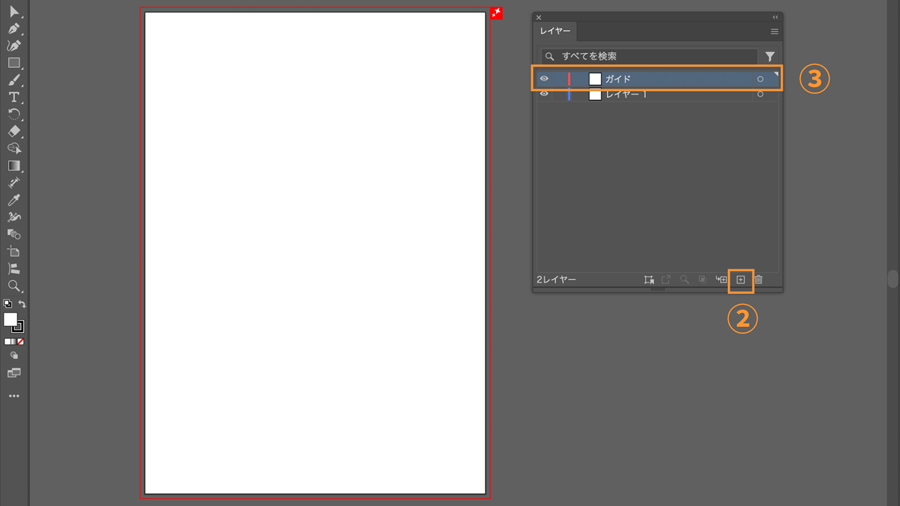
① [ウィンドウ > レイヤー]を選択してレイヤーパネルを開きます
② レイヤーパネル下部の「新規レイヤーを作成」をクリック
③ 新規レイヤーのレイヤー名をダブルクリックして「ガイド」と入力
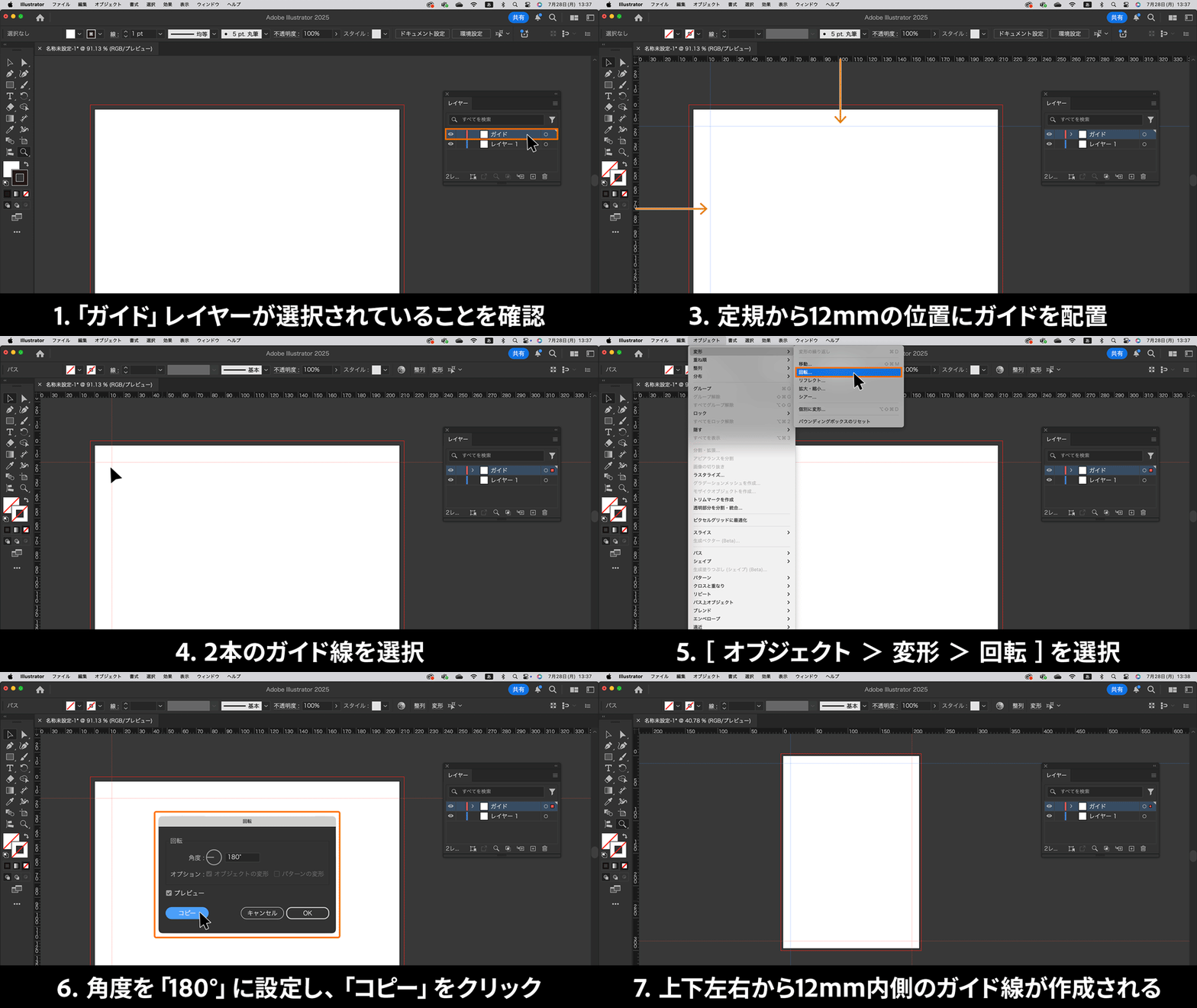
ドキュメントの周囲に適度な余白(マージン)を設けることで、全体がすっきりとして見やすい印象になります。ここでは、ドキュメントの周囲に10mmの余白を設定します。
・「ガイド」レイヤーが選択されていることを確認
・ [表示 > 定規 > 定規を表示]を選択すると、画面の左と上に定規が表示
・ 左の定規をクリックして右にドラッグすると垂直のガイド線が、上の定規から下にドラッグすると水平のガイド線が引き出されます。垂直および水平のガイドをそれぞれ定規の目盛り10mmの位置に配置します
・ 2本のガイド線を選択します。[オブジェクト > 変形 > 回転]を選択し、ダイアログボックスで角度を「180°」に設定し、「コピー」をクリックします。これで上下左右から10mm内側に入ったガイド線が作成されます
レイヤーパネルで、「ガイド」レイヤーの目のアイコンをクリックすると、ガイド線を非表示にできます。目の隣をクリックすると鍵のアイコンが表示され、ガイドが動かないようにロックがかかります。
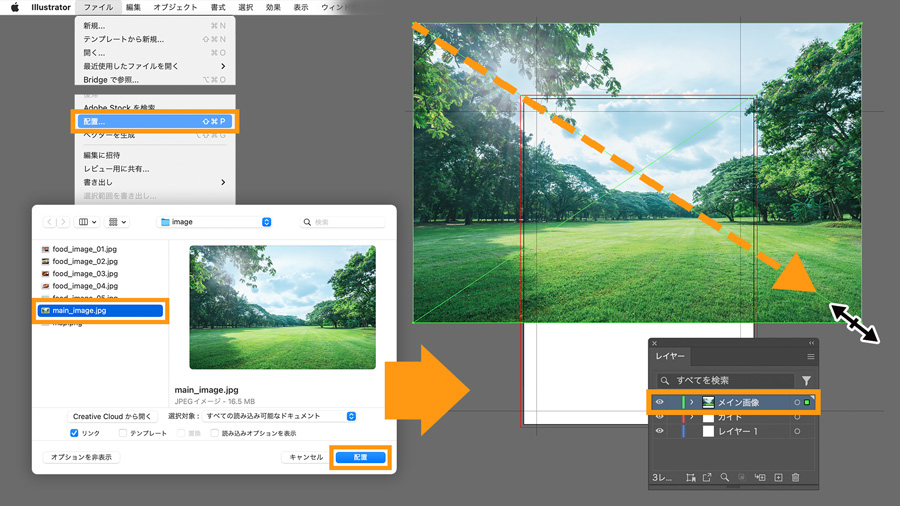
それではレイアウトに取り掛かりましょう。まずはチラシのイメージを左右する、メイン画像を配置します。写真の右下に表示されている「人の影のアイコン」をタップします。
・レイヤーパネルで新規レイヤーを作成し、レイヤー名を「メイン画像」と入力
・[ファイル > 配置]を選択し、サンプルファイルの「main_image.jpg」またはご自分の好きな画像ファイルを選んで「配置」クリック
・ドキュメントの上半分をひと回り大きく囲むようにドラッグして、画像を配置します。配置後は選択ツールで画像の位置や大きさを調整します
※ 画像を配置する際に、単にクリックすると原寸のサイズで配置されます。ある程度の位置とサイズを指定したい場合は、任意の場所でドラッグして配置します。
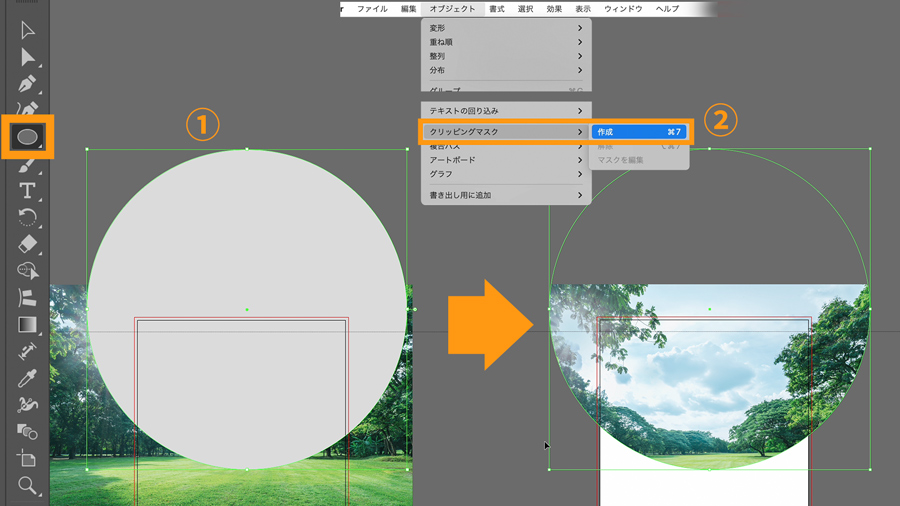
クリッピングマスクという機能を使って画像を任意の形で切り抜きます。クリッピングマスクは通常の切り抜きと違って、四角や円などの図形の中に画像を表示させ、はみ出した部分を隠して見えない状態にするものです。後から元の画像を移動したり拡大縮小したりして表示する範囲を変更することができます。
① 楕円形ツールを選択し、Shiftキーを押しながら、円の下の部分が画像にかかるくらいに大きな正円を描きます
② 円と画像の両方を選択し、[オブジェクト > クリッピングマスク > 作成]を選択すると、画像の下の部分が円の弧に沿って切り抜かれます
③ 画像の表示範囲を調整するには、[オブジェクト > クリッピング > オブジェクトを編集」を選択し、画像を移動したり大きさを変更したりします。
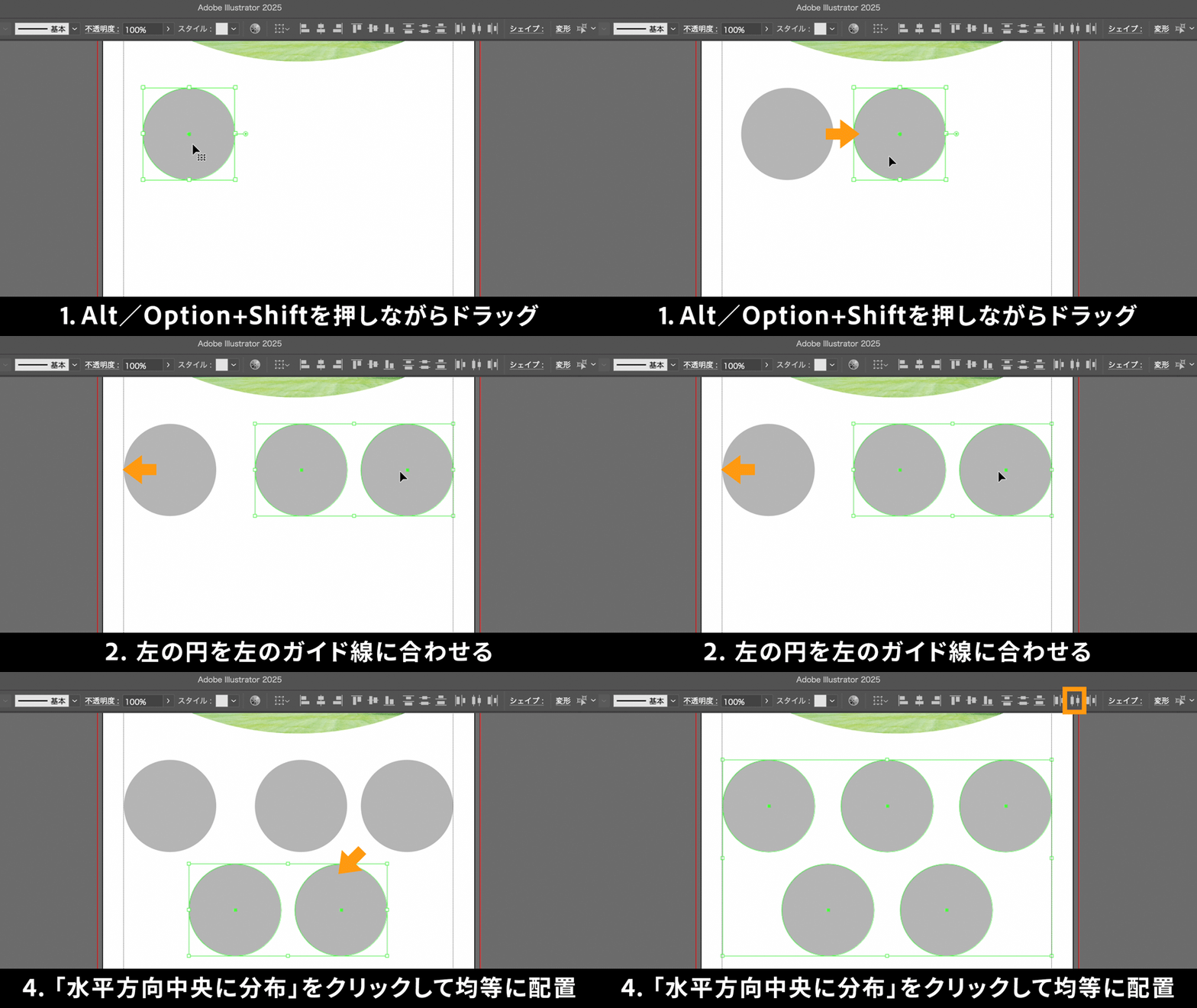
次に、イベントで販売される食品の画像を配置していきます。ここでは、5つの円形の画像を配置しますが、まず初めに5つの円を描いて均等の大きさと間隔で整列させます。
・レイヤーパネルで新規レイヤーを作成し、レイヤー名を「商品画像」と入力
・楕円形ツールを選択し、Siftキーを押しながら1つの正円を描きます
・円を選択した状態で、Altキー(Windows)/Optionキー(Mac)+ Shiftキーを押しながらドラッグし、2つの円を複製して横一列に並べます
・3つの円のうち、左の円を左のガイド線に、右の円を右のガイド線に沿って配置
・2つの円を選択し、Altキー(Windows)/Optionキー(Mac)を押しながら3つの円の下に複製します
・5つの円を全て選択し、画面上部のコントロールパネルにある「水平方向中央に分布」をクリックすると全ての円が均等に配置されます。
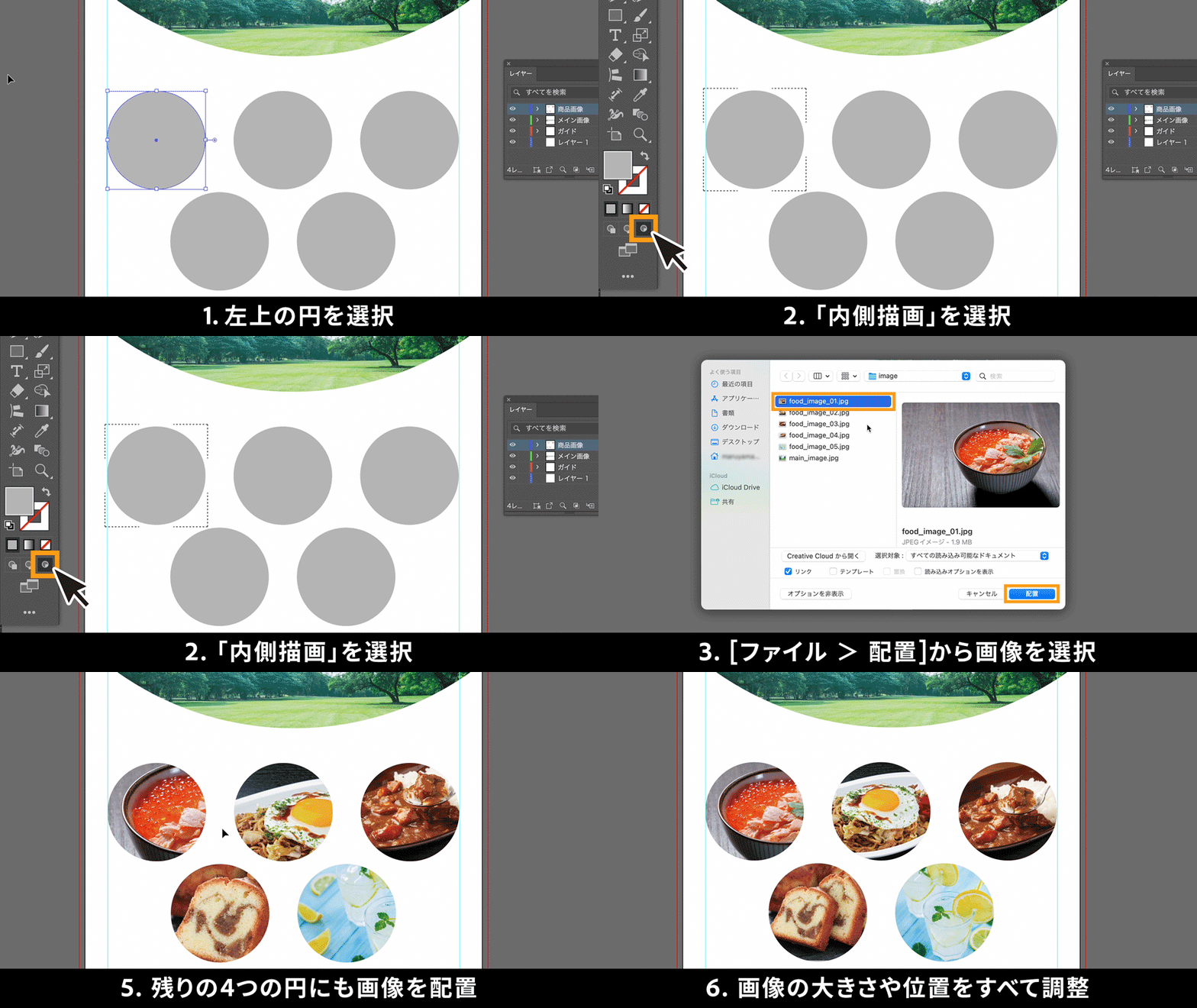
前の項目では、画像を円などの図形で切り抜く方法としてクリッピングマスクを説明しましたが、ここでは図形の中に直接画像を配置するやり方を説明します。
・左上の円を選択し、ツールバーの「描画方法」を長押しし、「内側描画」を選択
・[ファイル > 配置]からサンプルファイル「food_image_01.jpg」を選択
・円の上でクリックまたはドラッグすると、円の中に画像が配置されます
・同じように残り4つの円にの中にも画像(02〜05)を配置していきます
・画像の表示範囲を調整するには、[オブジェクト > クリッピング > オブジェクトを編集] を選択し、画像を移動したり大きさを変更したりします
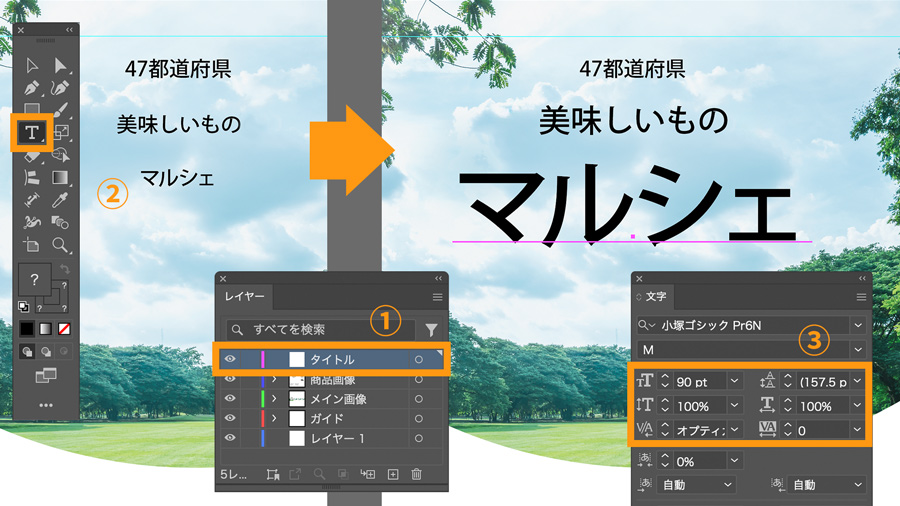
Illustratorでは、ドキュメント上のどんな場所にも文字を入力し、自由に移動したり、変形したりすることができます。また、文字と文字の間隔を調整するカーニングや、選択したテキスト全体の文字間隔を調整するトラッキング、文字ツメやアキといったきめ細かな文字設定が行えます。
① レイヤーパネルで新規レイヤーを作成し、レイヤー名を「タイトル」と入力
② ツールバーから「文字ツール」を選択し、メイン画像の上でクリックしてテキストを入力します。ここでは、「47都道府県」「美味しいもの」「マルシェ」の3つのテキストを個別に作成します
③ [ウィンドウ > 書式 > 文字]を選択して「文字」パネルを開き、文字のサイズや間隔などを調整します
④ 文字の色は、コントロールパネルまたは「カラー」パネル(ウィンドウ > カラー)の「塗り」と「線」で設定できます
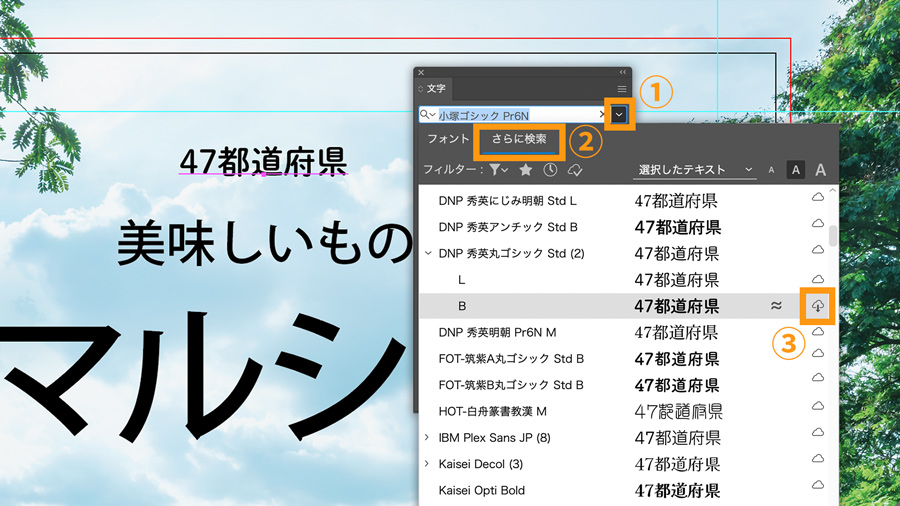
作成したテキストにフォントを設定します。Illustratorでは、30,000以上の高品質なフォントがそろうAdobe Fontsサービスが使えます。これらのフォントは商用・非商用問わず自由に利用できます。Creative Cloudメンバーなら、追加費用はかかりません。
① タイトルテキストを選択した状態で、「文字」パネルの「フォントファミリを設定」の右にある「V」をクリックし、フォントメニューを表示します
② 上部の「さらに検索」タブをクリックすると、Adobe Fontsのフォントが表示されます
③ フォント名にカーソルをのせると、ドキュメント上のテキストにそのフォントのプレビューが表示されます。気に入ったフォントを選択し、右側の雲マークをクリックします
④ フォントがアクティベートされ、使用できるようになります
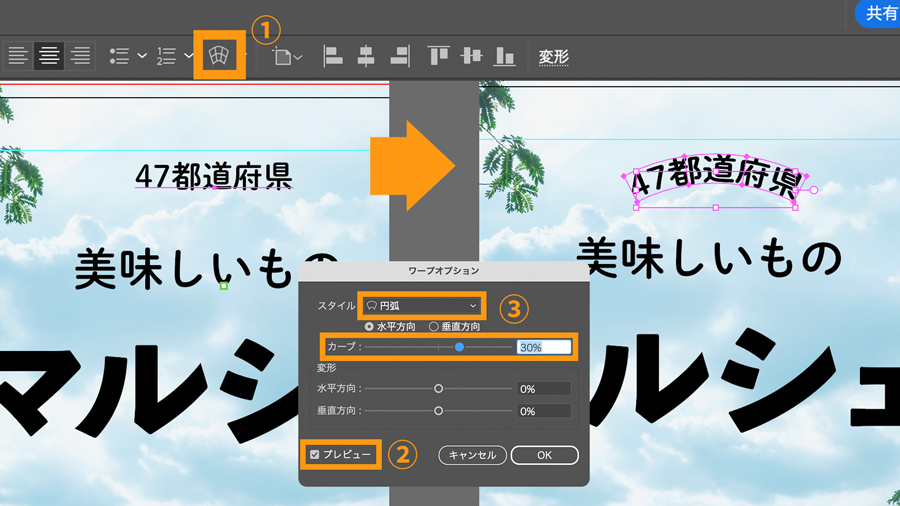
プリセットから選ぶだけで、テキストを円弧、弦、波形などさまざまな形状に変形することができます。変形後もテキストの情報は保持されるので、文字を打ち替えたり、文字間隔を調整したりできます。
① テキストの「47都道府県」を選択し、コントロールパネルの「エンベロープを作成」をクリック
②「ワープオプション」ダイアログが表示されるので、プレビューにチェックを入れます
③ スタイルから「円弧」を選択し、ドキュメン上のテキストを確認しながら「カーブ」スライダーで曲がり具合を調整します
④「美味しいもの」テキストも同じように変形します
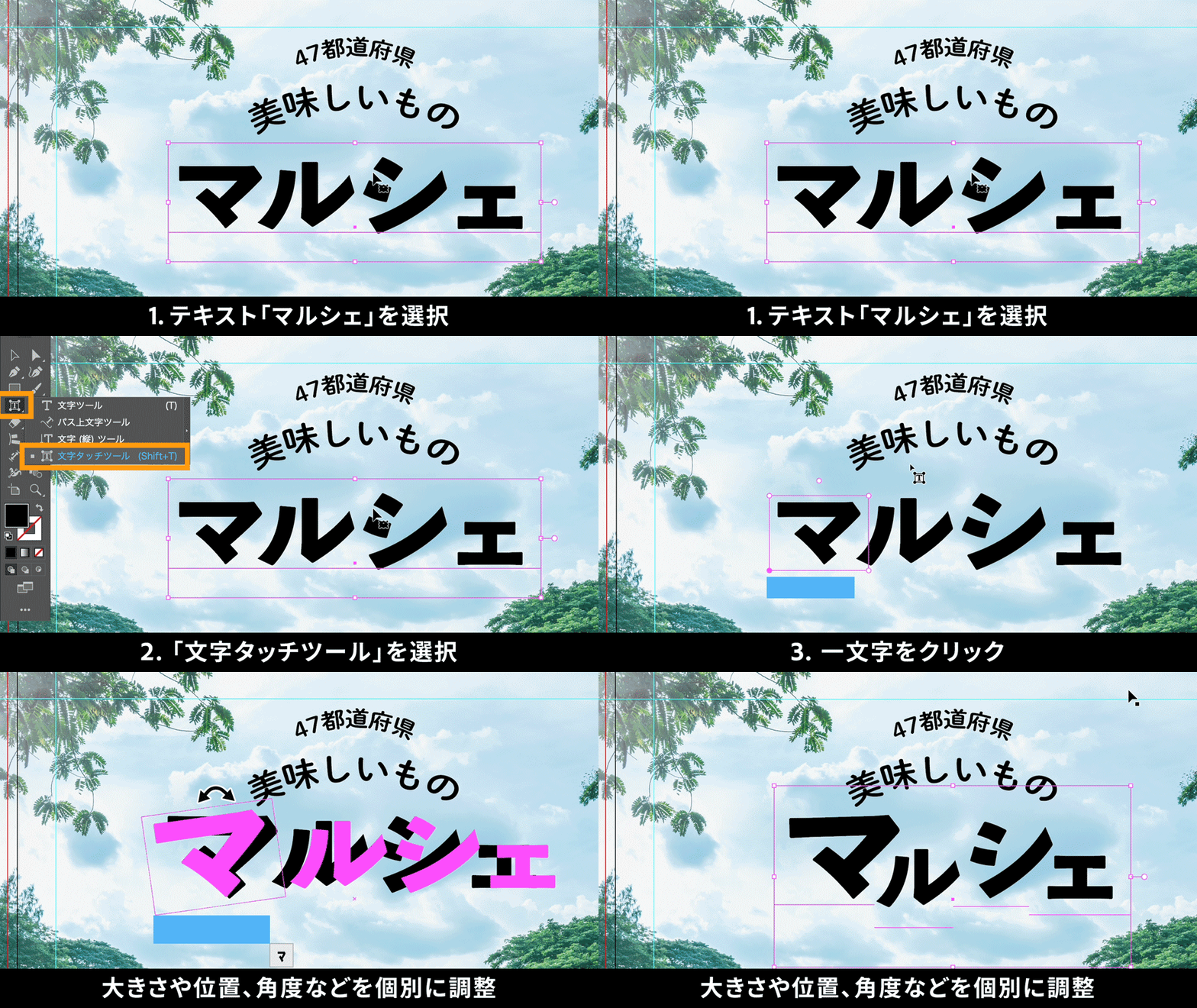
Illustratorでは、作成したテキストを一文字ずつ個別に選択して、拡大・縮小、移動、回転することができます。元のテキスト情報は保持されたままなので、いつでも文字の打ち替えや調整が可能です。
・テキストの「マルシェ」を選択して、ツールパネルから「文字ツール」を長押しし、「文字タッチツール」を選択
・テキストの一文字をクリックするとバウンディングボックスが表示されるので、ボックスをドラッグして上下左右に移動したり、四隅のハンドルで拡大・縮小したり、上のハンドルで回転したりできます
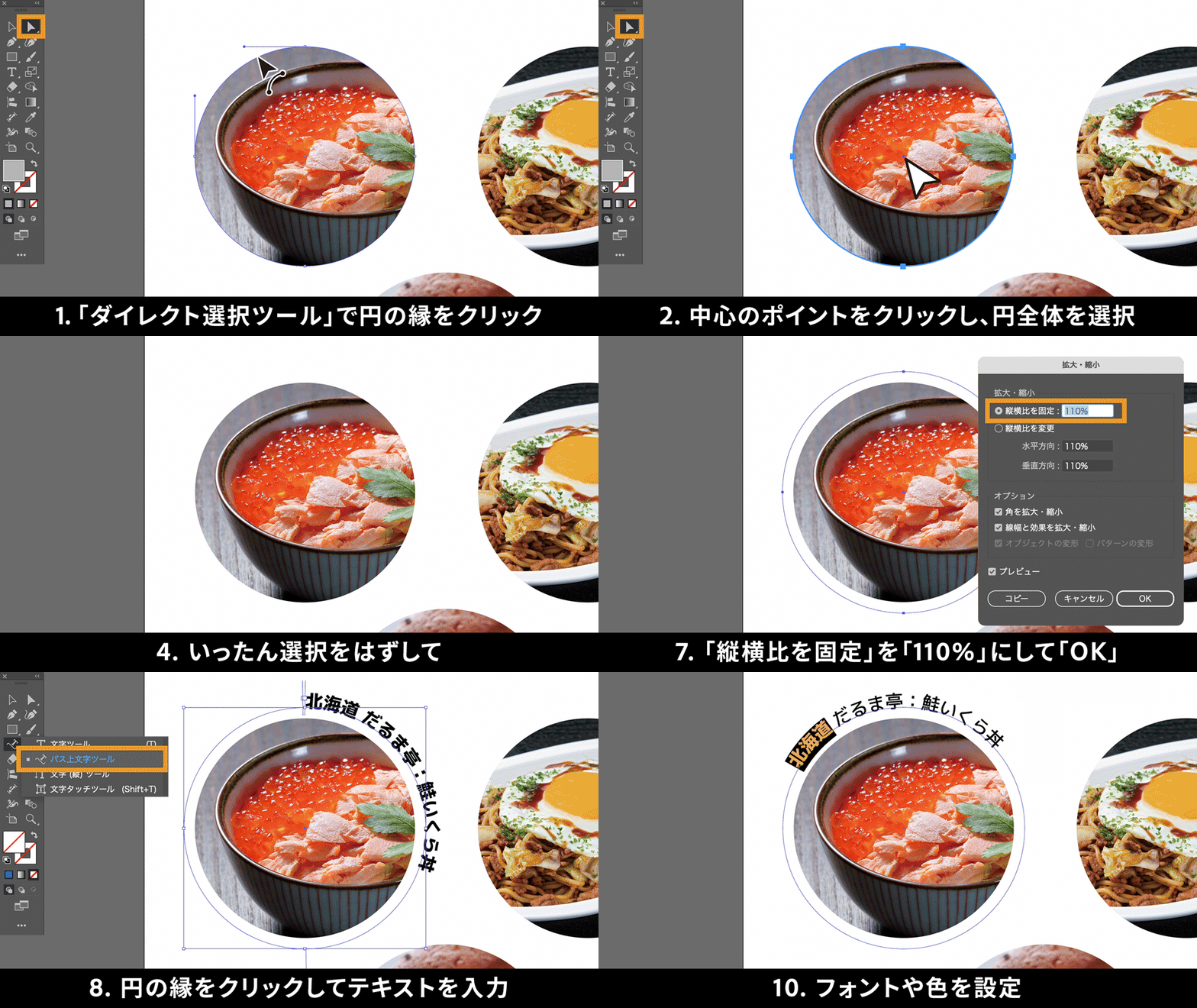
Illustratorで描画する直線や曲線は通常「パス」と呼ばれます。このパスの形状に沿って文字を入力することもできます。ここでは、5つの商品画像の円の周りにテキストを配置してみます。
・レイヤーパネルで「商品画像」レイヤーを選択
・ツールパネルから「ダイレクト選択ツール」を選択し、円の縁をクリックします。円の中心と上下左右に白い四角(アンカーポイントといいます)が表示されるので、中心のポイントをクリックすると、全てのポイントが黒くなります。これは円全体が選択された状態を意味します
・この状態で、Control + Cキー(Windows)またはCommand + Cキー(Mac)を押してコピー
・いったん選択をはずして、Control + Fキー(Windows)またはCommand + Fキー(Mac)を押します。コピーした円が同じ位置の前面にペーストされます
・その状態のまま[オブジェクト > 変形 > 拡大・縮小]を選択し、ダイアログボックスで「縦横比を固定」を「110%」にして「OK」をクリックします。円形の画像の上に少し大きな円が配置されます
・ツールパネルから「文字ツール」を長押しし、「パス上文字ツール」を選択
・作成した円の縁にカーソルを乗せると「パス」と表示されるので、そこでクリックします。テキストを入力して、フォントや文字間隔などを調整します。テキストの先頭にあるバーをドラッグすると、テキストの位置を変更できます
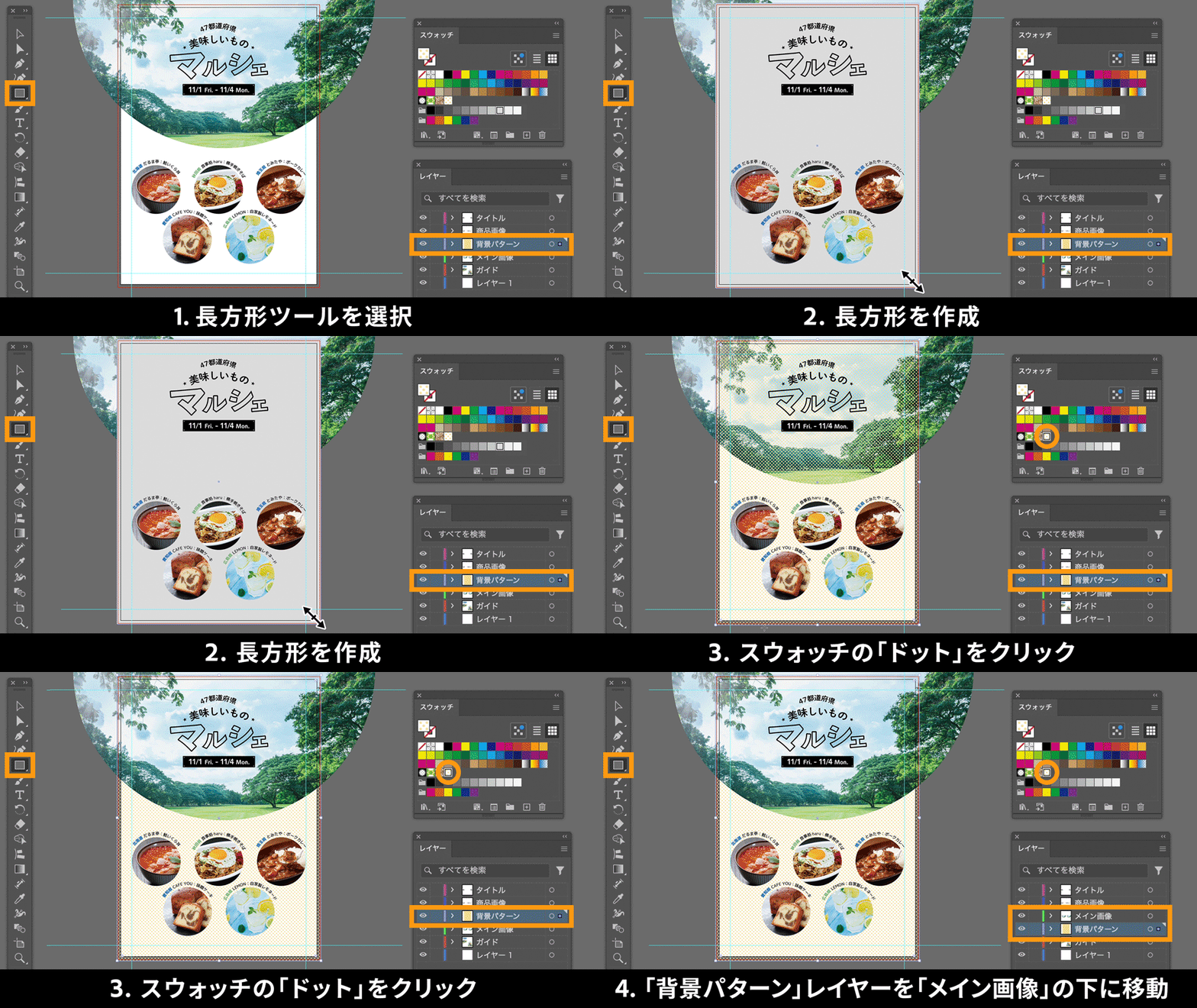
白の背景にドットのパターンを敷いて、紙面に彩りを与えましょう。ここでは、スウォッチにあらかじめ登録されているパターンを長方形の「塗り」に適用して背景を作成します。
・レイヤーパネルで新規レイヤーを作成し、レイヤー名を「背景パターン」と入力
・ツールパネルから長方形ツールを選択し、ドキュメントの外側の赤いガイド線を囲むようにドラッグして長方形を作成します
・[ウィンドウ > スウォッチ]を選択して「スウォッチ」パネルを開きます
・長方形を選択した状態で、スウォッチの「ドット」をクリックすると、長方形が黄色のドットパターンで塗りつぶされます
・レイヤーパネルで、「背景パターン」レイヤーを選択して「メイン画像」レイヤーの下にドラッグして移動します。これで背景パターンが最背面に配置されます
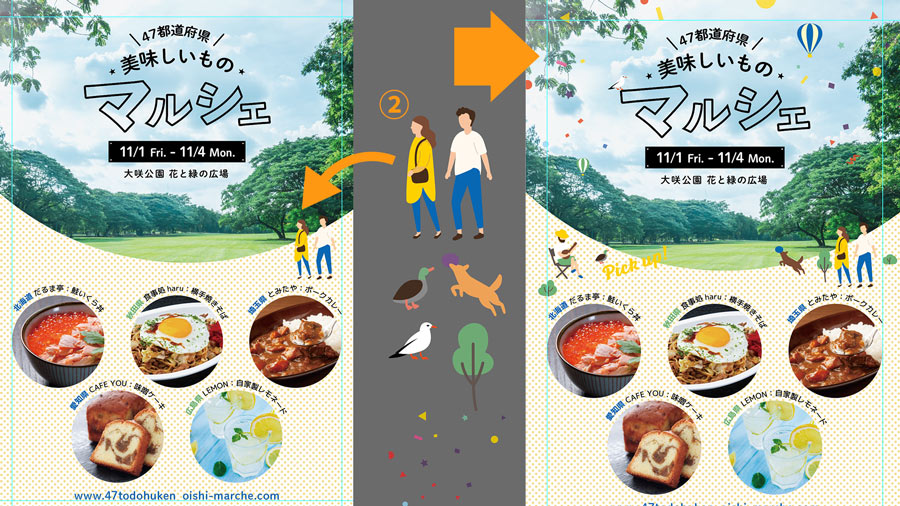
ここでチラシ全体の仕上がりを確認します。メイン画像の底辺がカーブしているため、その下に無駄な余白ができているので、ここにイラストを配置して余白を目立たないようにします。また、メイン画像にもイラストを追加して、イベントの賑わい感を演出してみます。イラストはもちろんIllustratorで描くこともできますが、ここでは既存のイラストを自由に配置してみましょう。
① レイヤーパネルで新規レイヤーを作成し、レイヤー名を「イラスト」と入力
② サンプルファイルの「illustration.ai」をIllustratorで開き、イラストを全てコピーして、チラシのドキュメントの外にペーストします
③ イラストをチラシの好きな場所に配置していきます。イラストはベクター形式なので、拡大・縮小や回転はもとより、カラーや形状を自由に変更することもできます
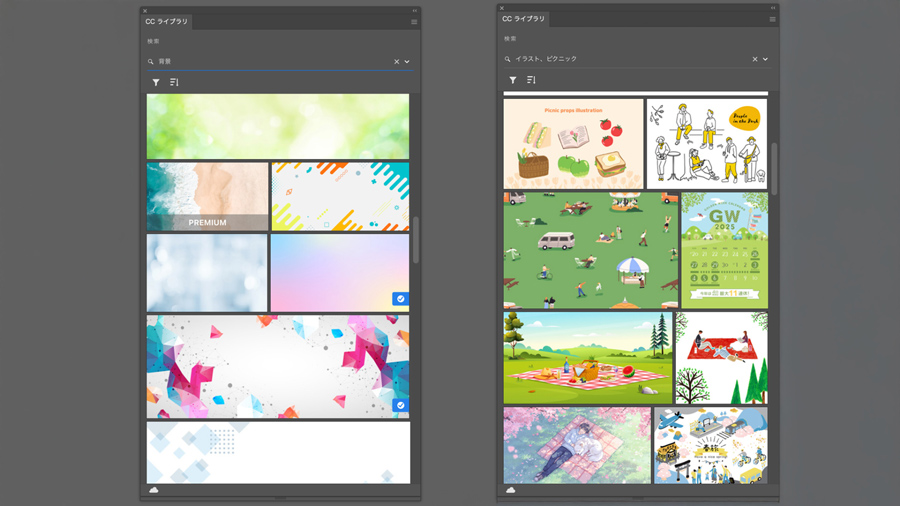
アドビのストック素材サービス Adobe Stockにも数多くの背景画像やベクターイラスト素材が収録されており、Illustratorの「CCライブラリ」パネルから直接検索して使用できます。素材の入手には別途料金がかかりますが、無料で入手できるものも多数あります。ぜひ好みの素材を探して、オリジナルチラシの作成に活用してみましょう。
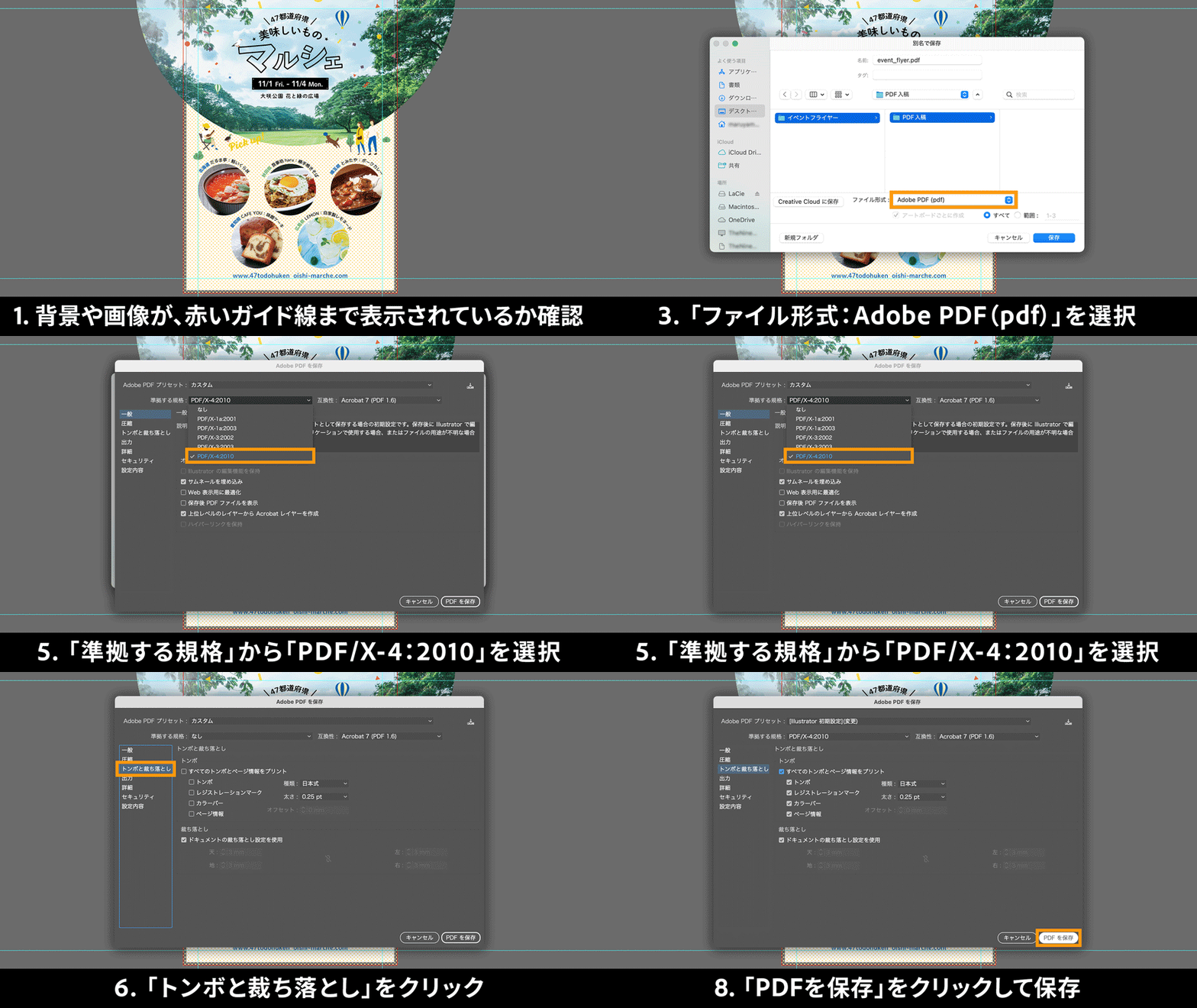
チラシのレイアウトが完成したら、印刷用のデータを準備します。Illustrator形式のファイルでも入稿はできますが、今回は手軽な方法としてPDFに書き出します。印刷用に最適化されたPDF形式で書き出すと、リンク画像を添付したり、印刷会社にフォントがあるかどうかを確認したりする手間もなく、安全に入稿できます。
・ドキュメントのフチまでいっぱいにかかるオブジェクト(メイン画像や背景パターンなど)は、ドキュメントの外側に表示された赤いガイド線(裁ち落とし)まで表示範囲を引き延ばします
・[ファイル > 別名で保存]を選択
・ダイアログボックスで「ファイル形式」から「Adobe PDF(pdf)」を選択
・保存場所、ファイル名などを指定し、「OK」をクリック
・「Adobe PDFを保存」ダイアログボックスが表示されるので、「準拠する規格」から「PDF/X-4:2010」を選択
・左のメニューから「トンボと裁ち落とし」をクリックし、「すべてのトンボとページ情報をプリント」にチェックを入れます
・「PDFを保存」をクリックして保存します


All Consent Allowed