
Illustrator でこれらのチュートリアルをお試しください
ベクターを使用してイラストやグラフィックを作成
このチュートリアルでは、Illustratorのフリーグラデーションを使⽤してイラストにグラデーションを設定する⽅法を説明します。フリーグラデーションでは、ポイントモードとラインモードの2つのモードを使い、従来よりも直感的にグラデーションを設定することができ、滑らかで美しいグラデーションを適⽤できます。まずは、下の1 分動画で制作⼯程を確認してください。
本チュートリアル内で使用する主な機能
フリーグラデーション:ポイントモード
フリーグラデーション:ラインモード
⼿順
1. Illustrator でファイルを開く
2. グラデーションを適⽤する部分を選択
3. グラデーションパネルを開く
ポイントモードでグラデーションを適⽤
4. ポイントモードに設定
5. カラーを適⽤する
6. グラデーションを調整する
ラインモードでグラデーションを適⽤
7. ラインモードに設定
8. パスの作成
9. カラーを適⽤する
フリーグラデーション機能を利用できるように、最新のIllustratorをダウンロードします。(バージョン23.0以前のIllustratorはフリーグラデーション機能が含まれておりません)
Illustrator を起動し、「ファイル」- 「開く」から練習⽤サンプルファイル「make_magic_with_gradients_download.ai」を選択し、「開く」をクリックします。
フリーグラデーションを使⽤して、滑らかで美しいグラデーションを適⽤します。では、実際に作業を進めていきましょう。
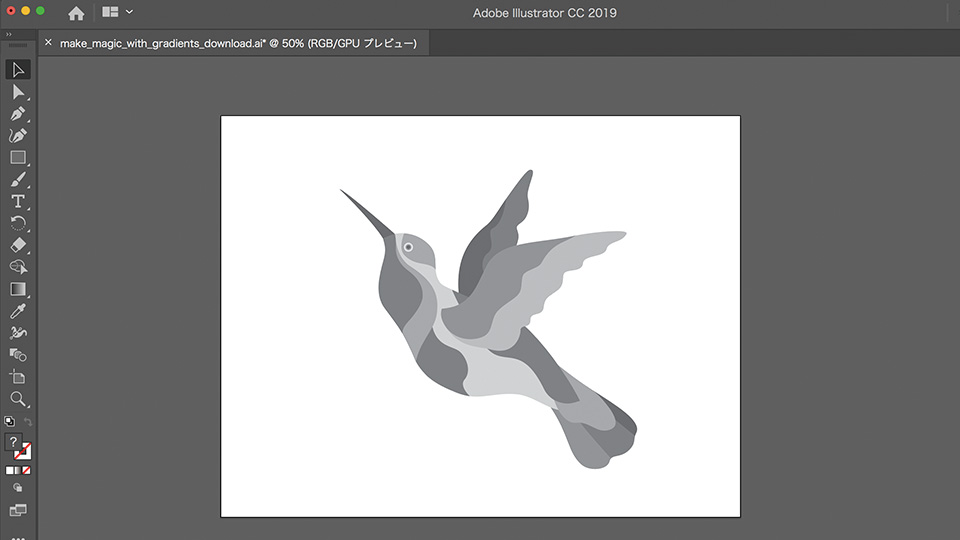
はじめにIllustrator でファイルを開きます。
ダイレクト選択ツールで、グラデーションを適⽤するオブジェクト(⾸の部分)を選択します。
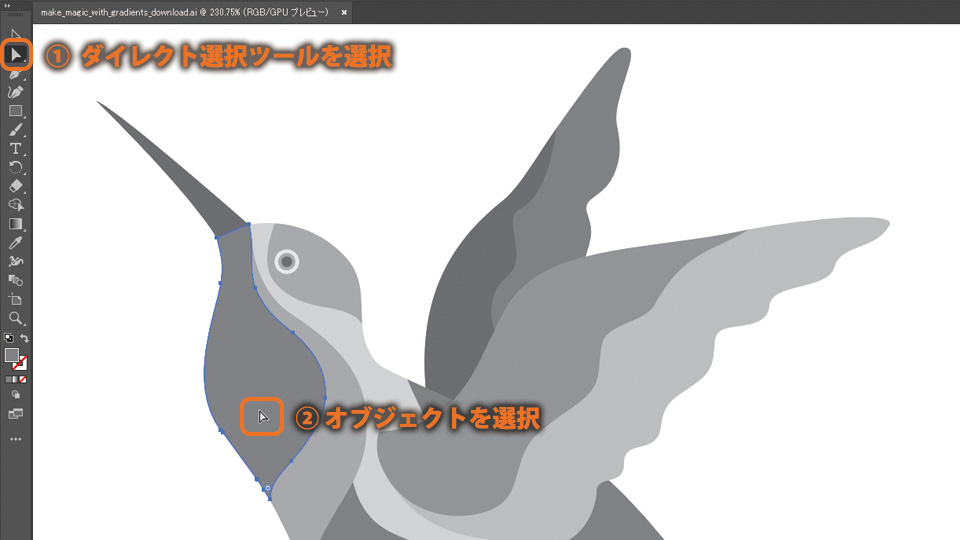
オブジェクトを選択します。
「ウィンドウ」-「グラデーション」と選択します。
グラデーションパネルが開きます。
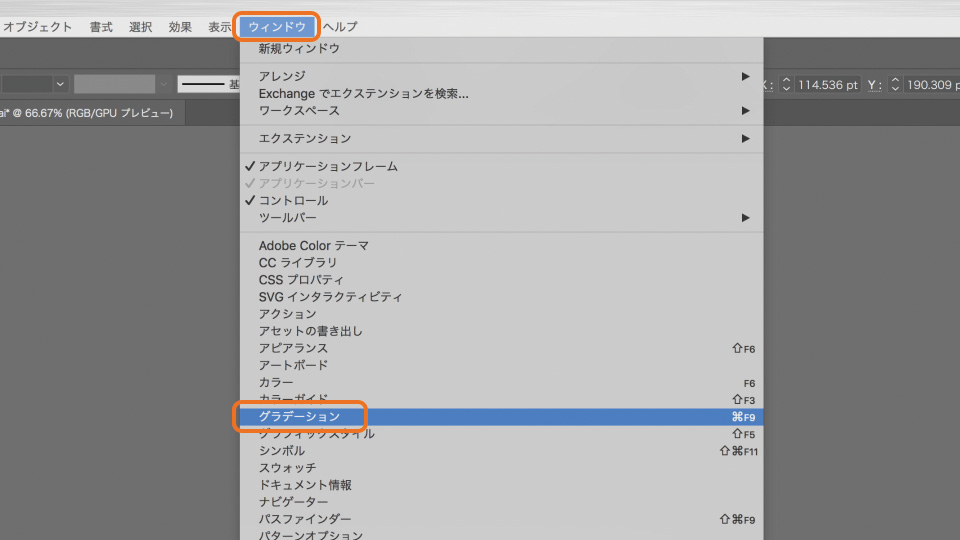
グラデーションパネルを開きます。
ヒント:グラデーションの種類
Illustrator では、次の3種類のグラデーションを作成できます。
線形:ある点から別の点へカラーを⼀直線にブレンドするグラデーションタイプ
放射状(円形):ある点から別の点へカラーを放射状にブレンドするグラデーションタイプ
フリーフォーム(フリー):描画が滑らかで⾃然に⾒えるように、シェイプ内でカラー分岐点を指定した順序またはランダムな順序で徐々に変化させるグラデーションタイプ
グラデーションパネルの種類から、「フリーグラデーション」を選択します。
描画で「ポイント」を選択し、ポイントモードに設定します。
種類:フリーグラデーション
描画:ポイント
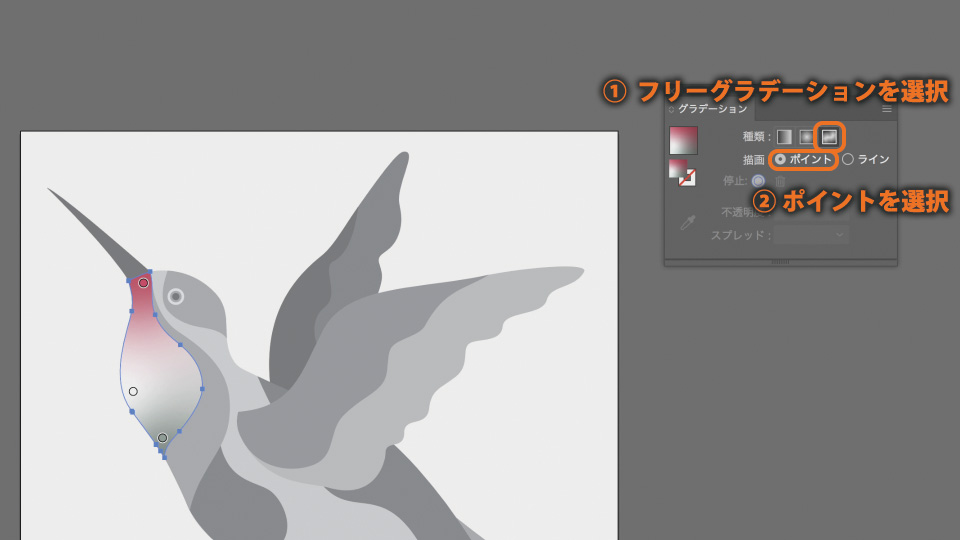
ポイント描画モードに設定します。
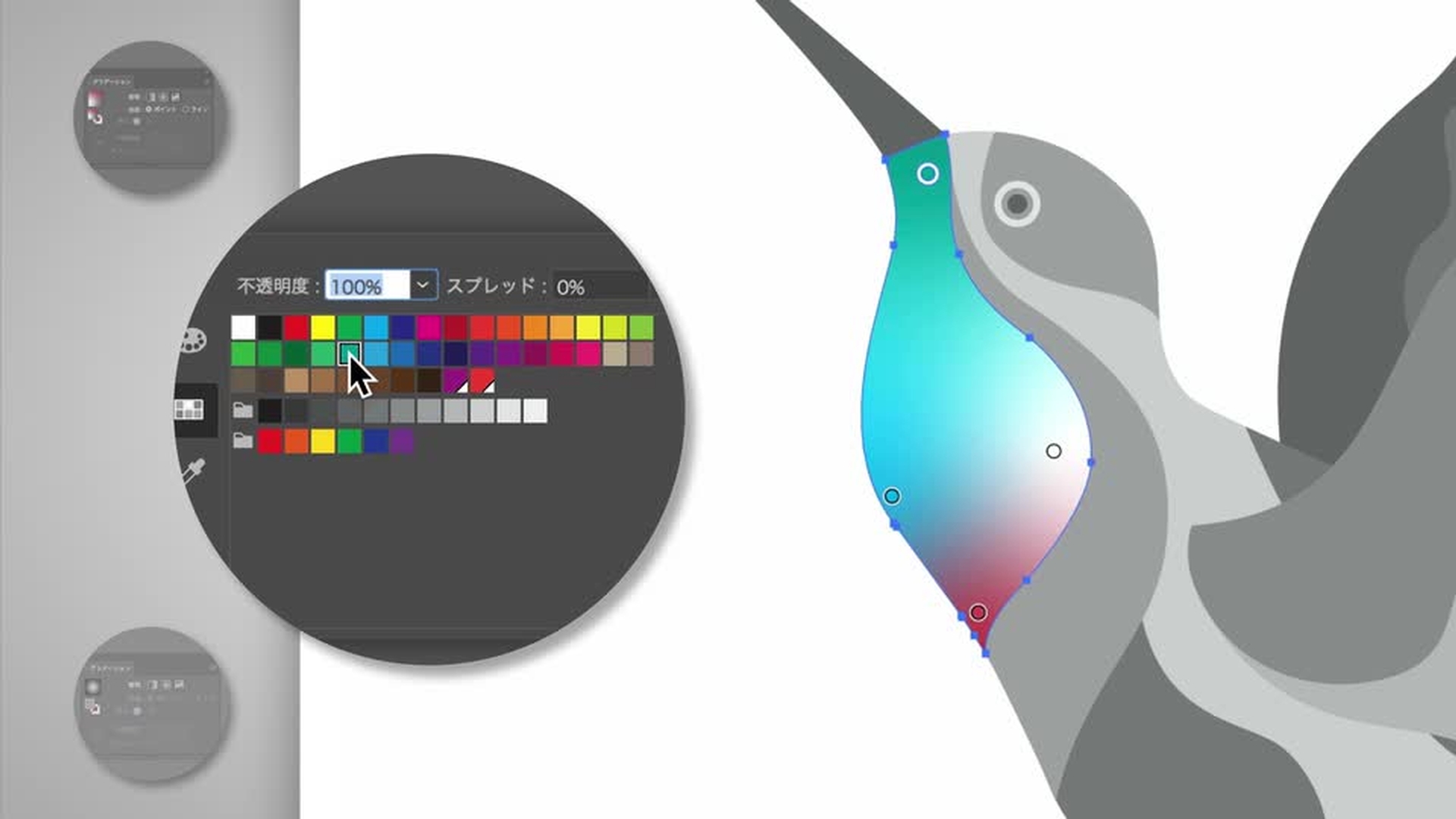
カラー分岐点をダブルクリックしてカラースウォッチを開き、カラーを適⽤します。
ビデオと同じグラデーションにする場合は、以下のカラーを設定します。(設定順)
C:80 M:10 Y:45 K:0(R:0 G:162 B:154)
C:46 M:95 Y:8 K:0(R:164 G:35 B:139)
C:5 M:90 Y:76 K:0(R:239 G:54 B:54)
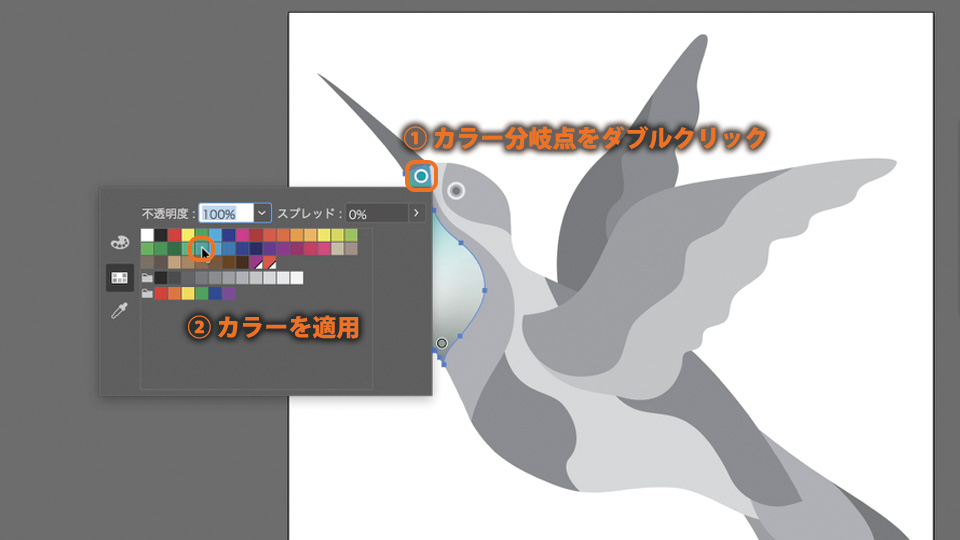
カラー分岐点をダブルクリックして、カラーを適⽤します。
クリックして新しいカラー分岐点を追加し、ダブルクリックしてカラースウォッチを開き、カラーを適⽤します。
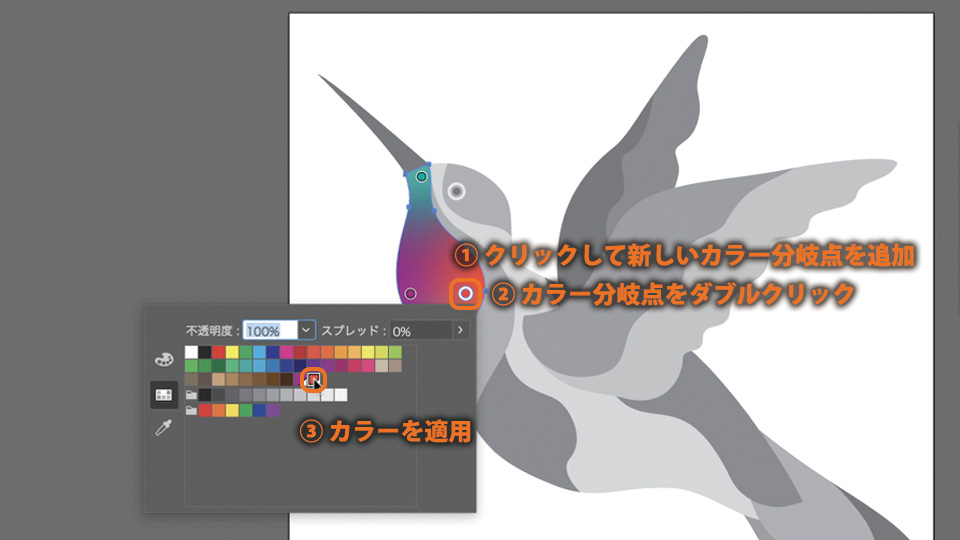
新しいカラー分岐点を追加し、カラーを適⽤します。
不要なカラー分岐点をクリックして選択し、グラデーションパネルで「分岐点を削除」をクリックします。
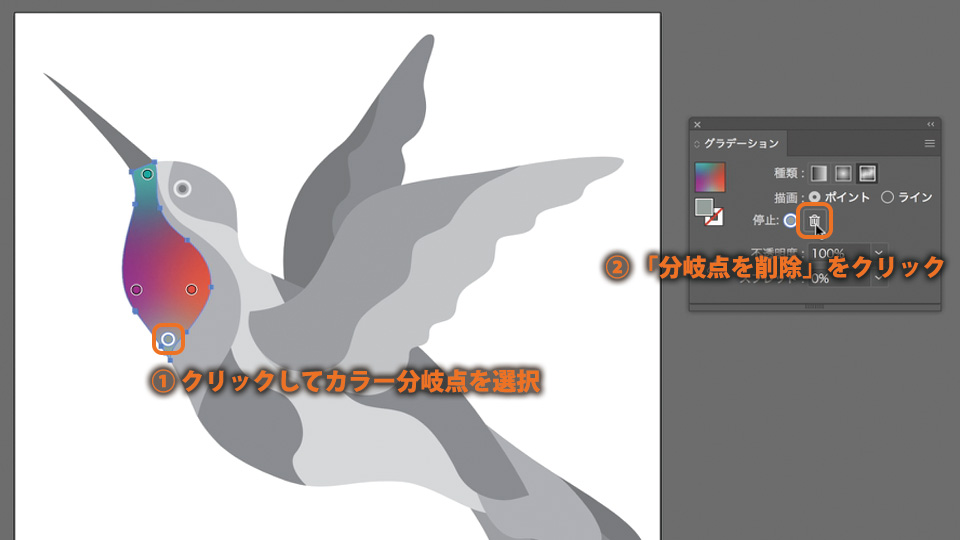
不要なカラー分岐点を削除します。
カラー分岐点をドラッグで移動して、グラデーションを調整します。
周囲の円上のハンドルをドラッグしてグラデーションのスプレッドを調整します。
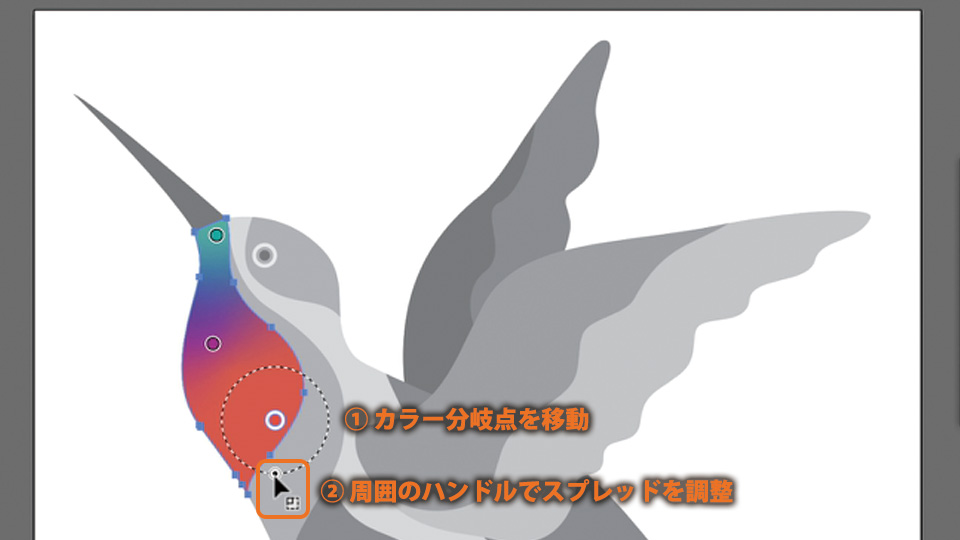
グラデーションを調整します。
ヒント:カラー分岐点の操作
カラー分岐点の追加:クリック
カラースウォッチの表⽰:ダブルクリック
カラー分岐点の移動:ドラッグして位置を変更
グラデーションのスプレッドを変更:カラー分岐点の周囲のハンドルをドラッグ
カラー分岐点の削除:カラー分岐点を選択し「分岐点を削除」アイコンをクリックまたは、キーボードのDelete キーを押して削除
ダイレクト選択ツールでオブジェクト(⽻の部分)を選択します。
グラデーションパネルの種類から、「フリーグラデーション」を選択します。
描画で「ライン」を選択し、ラインモードに設定します。
種類:フリーグラデーション
描画:ライン
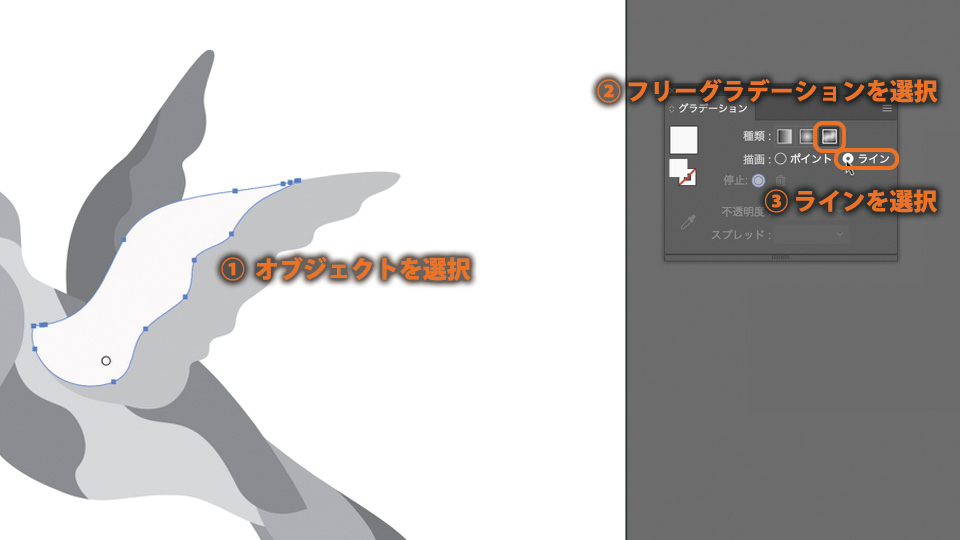
ライン描画モードに設定します。
クリックしてカラー分岐点を追加します。
最後にキーボードで「Esc」キーを押してカラー分岐点の作成を終了します。
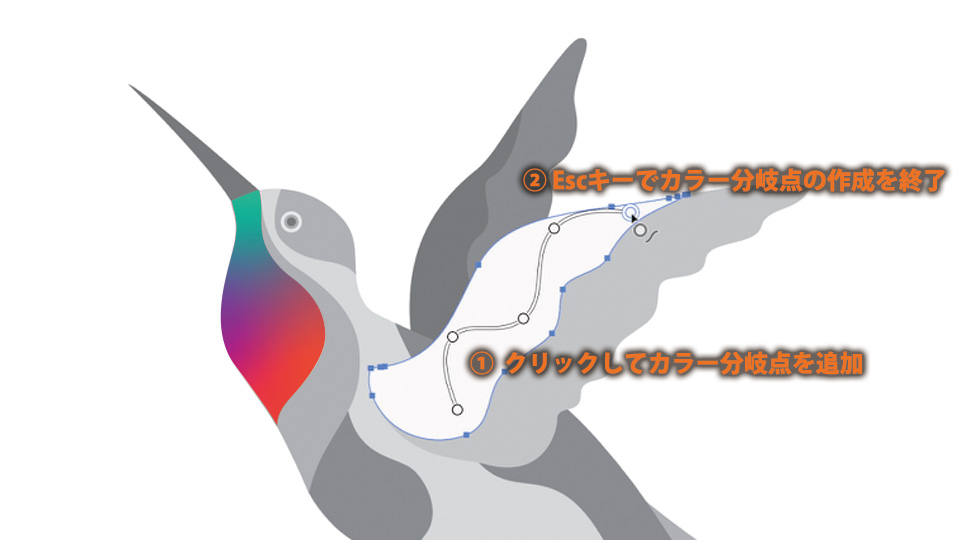
クリックしてカラー分岐点を追加します。
カラー分岐点をダブルクリックしてカラーを適⽤します。
カラー分岐点ごとに異なるカラーを適⽤します。
これらの作業を繰り返してイラストを完成させます。
ビデオと同じグラデーションにする場合は、以下のカラーを設定します。(設定順)
C:0 M:95 Y:20 K:0(R:230 G:22 B:115)
C:50 M:100 Y:0 K:0(R:146 G:7 B:131)
C:50 M:0 Y:100 K:0(R:143 G:195 B:31)
C:80 M:10 Y:45 K:0(R:0 G:162 B:154)
C:75 M:100 Y:0 K:0(R:96 G:25 B:134)
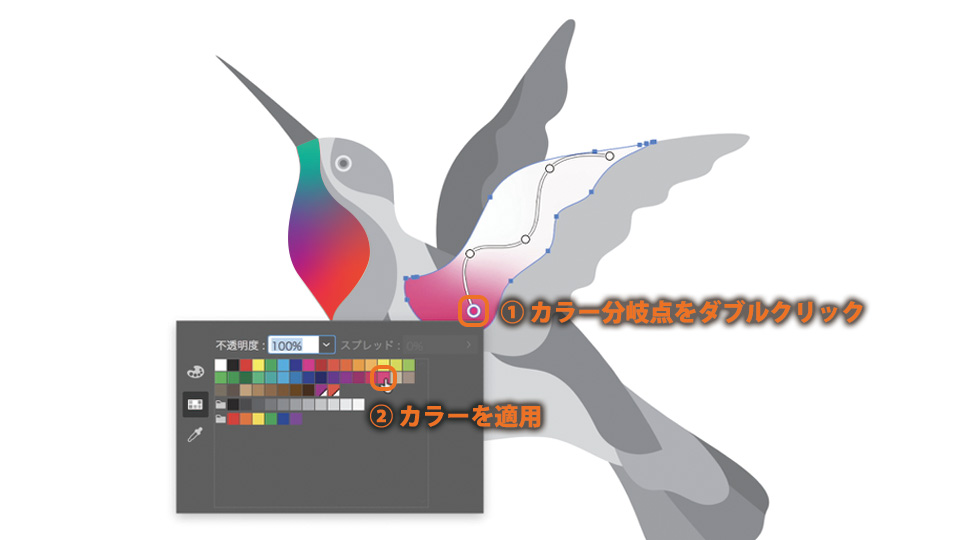
パスのポイントごとに異なるカラーを適⽤します。
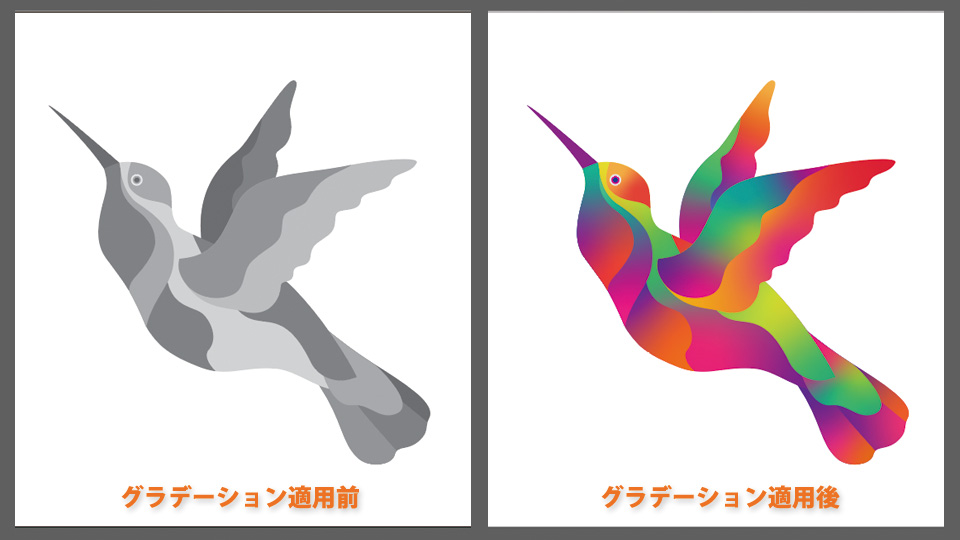
滑らかで美しいグラデーションを適⽤できました。
以上で、フリーグラデーションを使⽤して⿃のイラストにグラデーションを設定する⽅法の⼿順は終了です。ここではフリーグラデーションのポイントモードとラインモードの2つのテクニックについて学習しました。
フリーグラデーションによってより直感的に美しいグラデーションを設定できます。
イラスト、ロゴ、タイポグラフィなど、あらゆる作品をグラデーションで豊かに表現してみてください。
◆Creative Cloudメンバー限定特典: 無料オンライン講座◆
初心者向けのIllustratorオンライン講座を実施中!過去の動画もいつでも、どこからでも見ることができます。※動画の閲覧にはAdobe IDでのログインが必要です。


All Consent Allowed