
Illustrator でこれらのチュートリアルをお試しください
ベクターを使用してイラストやグラフィックを作成
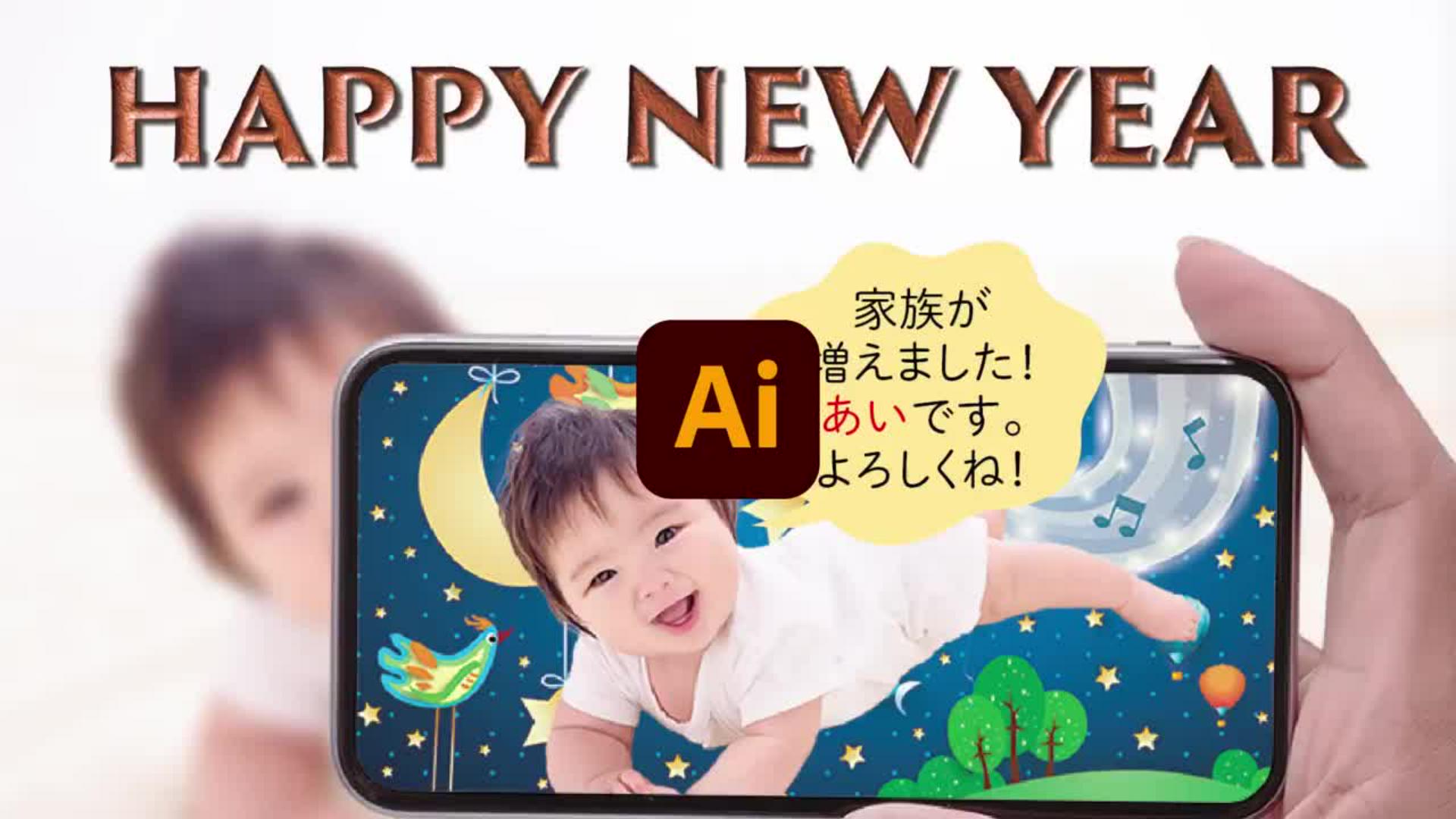
お正月の楽しみの1つが年賀状。毎年、送られてくる年賀状を楽しみにしている方も多いのではないでしょうか。しかし、送る立場になると「今年はどんな年賀状を作ろうか」と、悩む方も多いことと思います。今回は、年賀状用に作成した画像の上に、Illustratorで3D効果を適用した文字や、楽しげな吹き出しを作ってみたいと思います。皆さんもぜひ、このチュートリアルを参考にして作ってみてください。
目次
1. テキストの入力と書式の設定
2. 文字を3D化する
3. 吹き出しの作成
4. 吹き出しテキストの作成
ドキュメントサイズ:148×100m(カラーモード:CMYK)
年賀状として使用する画像が配置された状態でドキュメントが開きます。新規でテキストを入力して、書式を設定します。
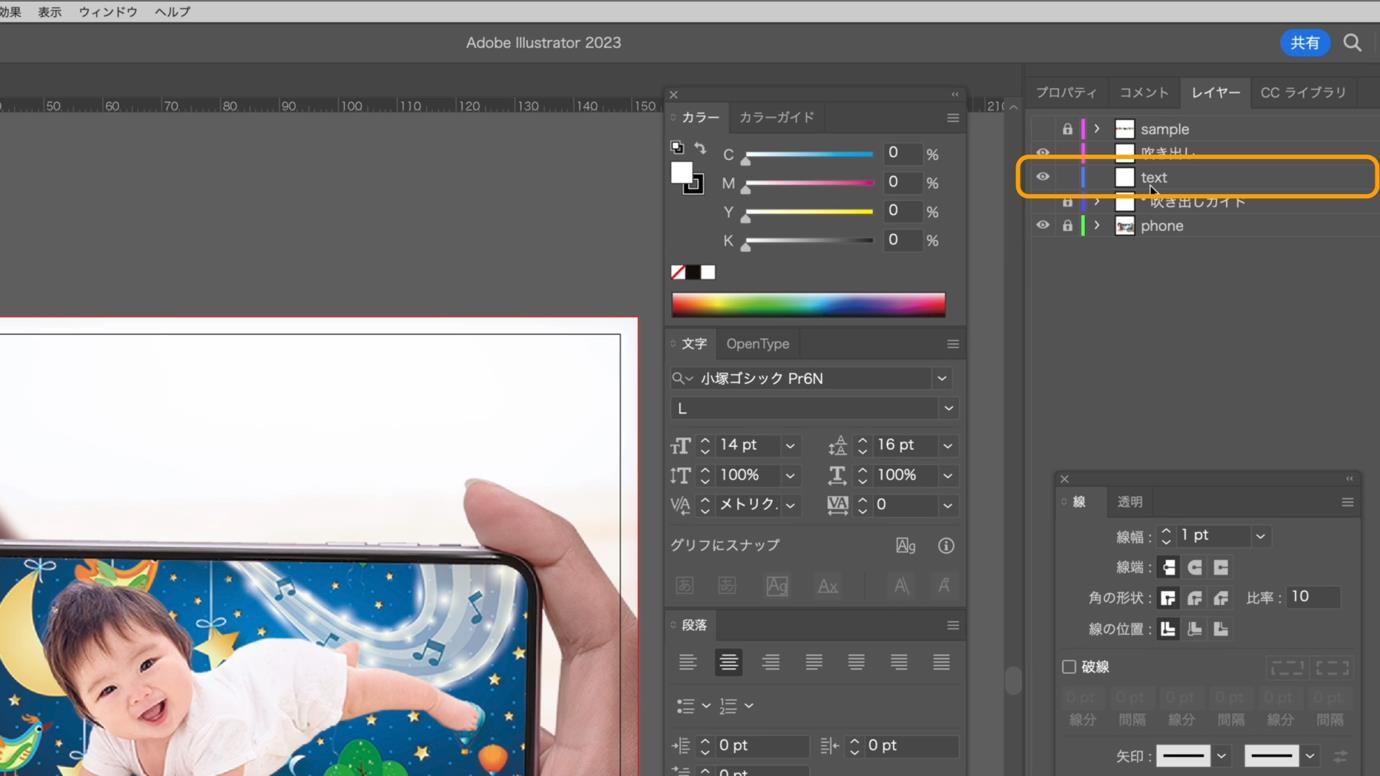
1 「text」レイヤーを選択します。
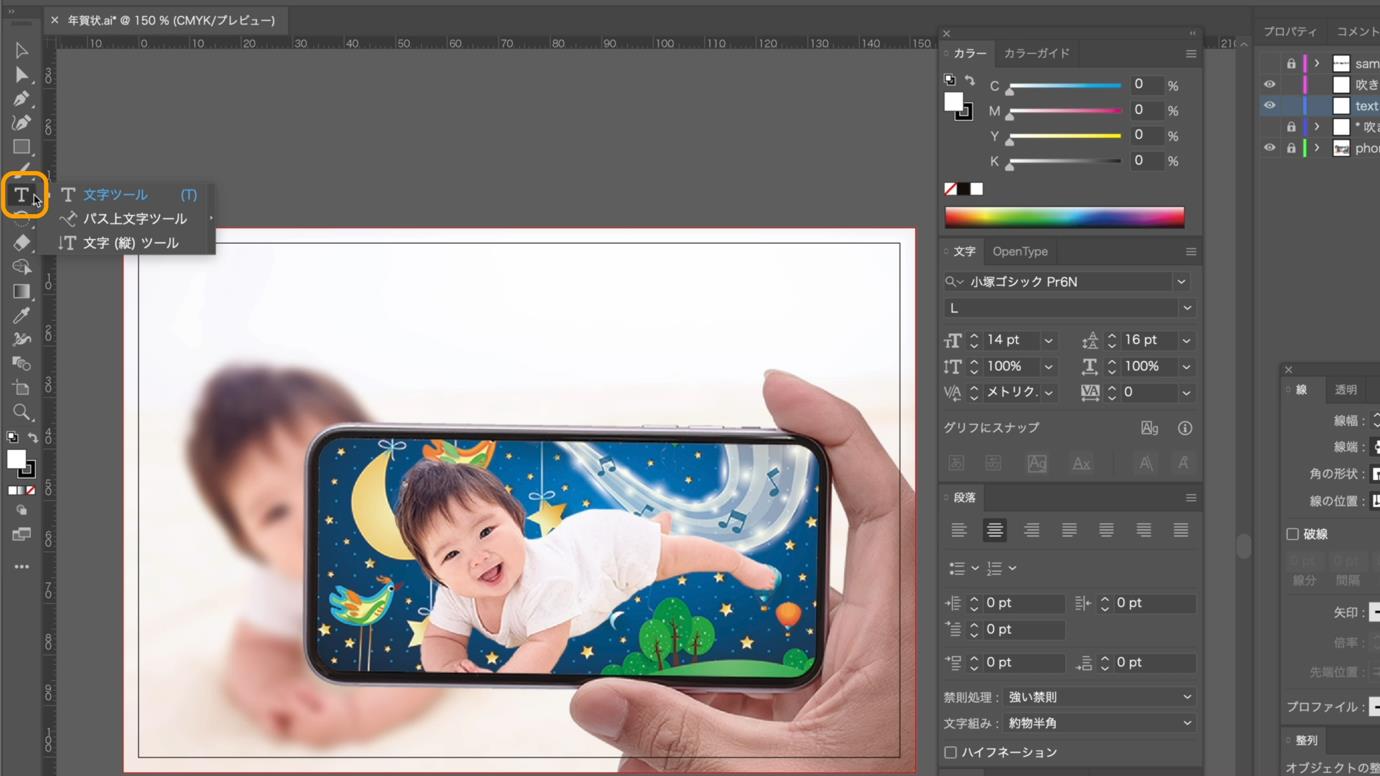
2 文字ツールを選択します。
3 ドキュメント上部中央をクリックし、「HAPPY NEW YEAR」と入力します。
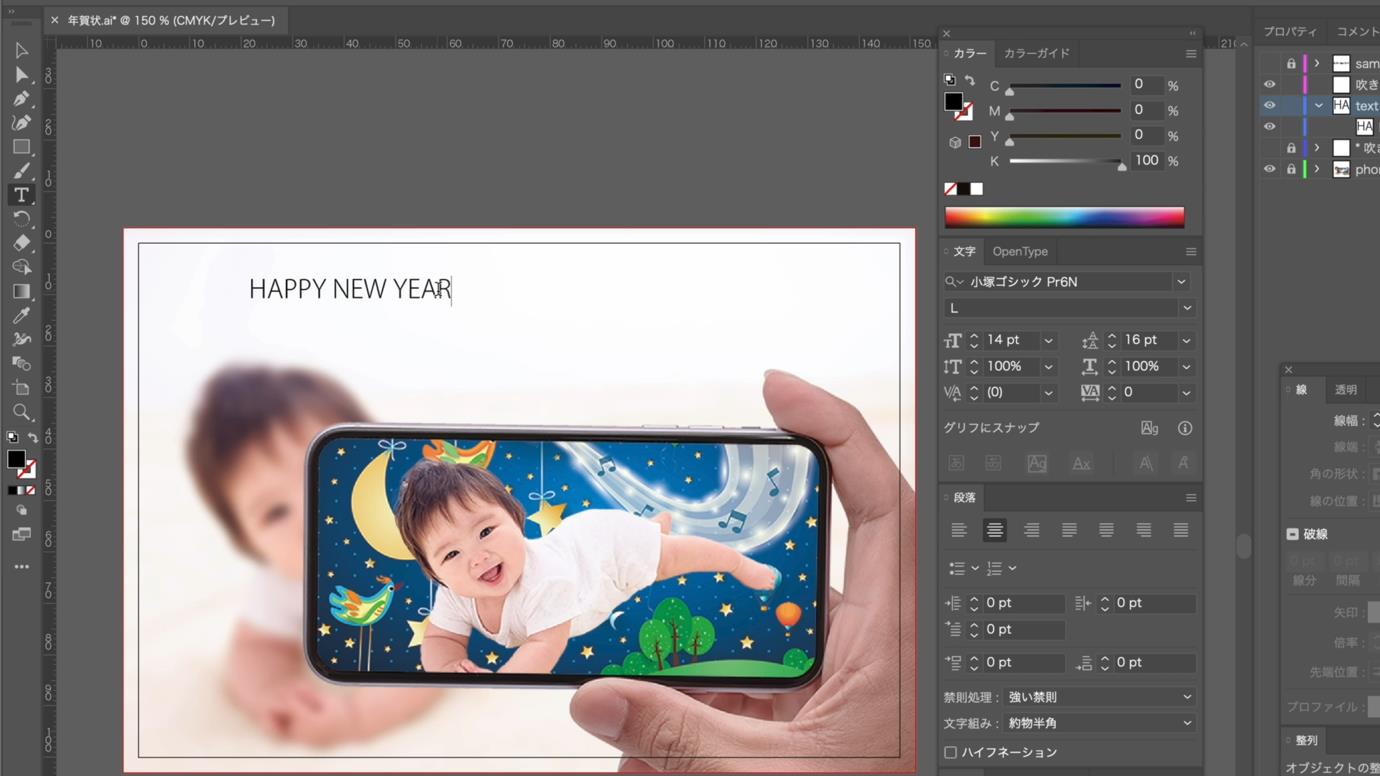
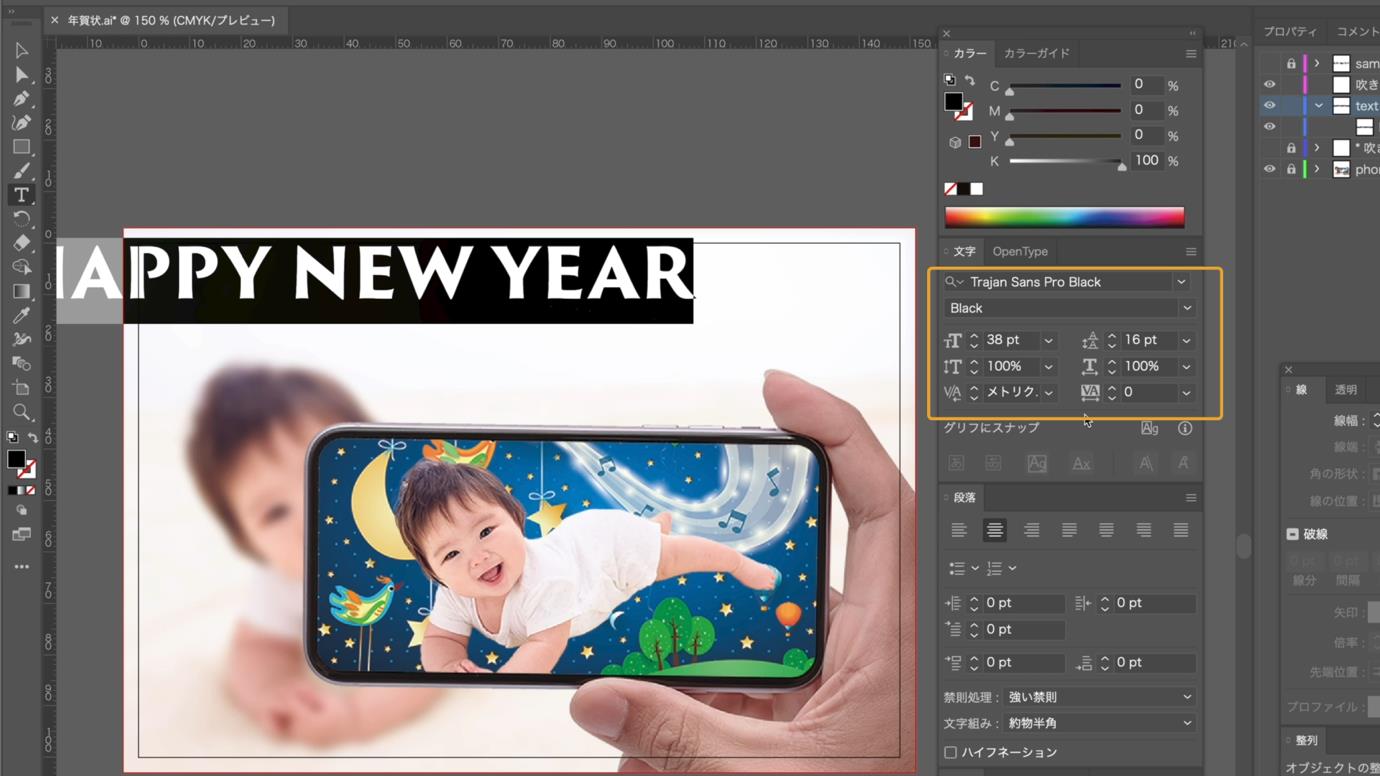
4 テキストをすべて選択して書式を設定します。ここでは、次のような設定としました。
[フォント:Trajan Sans Pro Black]
[文字サイズ:38pt]
[カーニング:メトリクス]
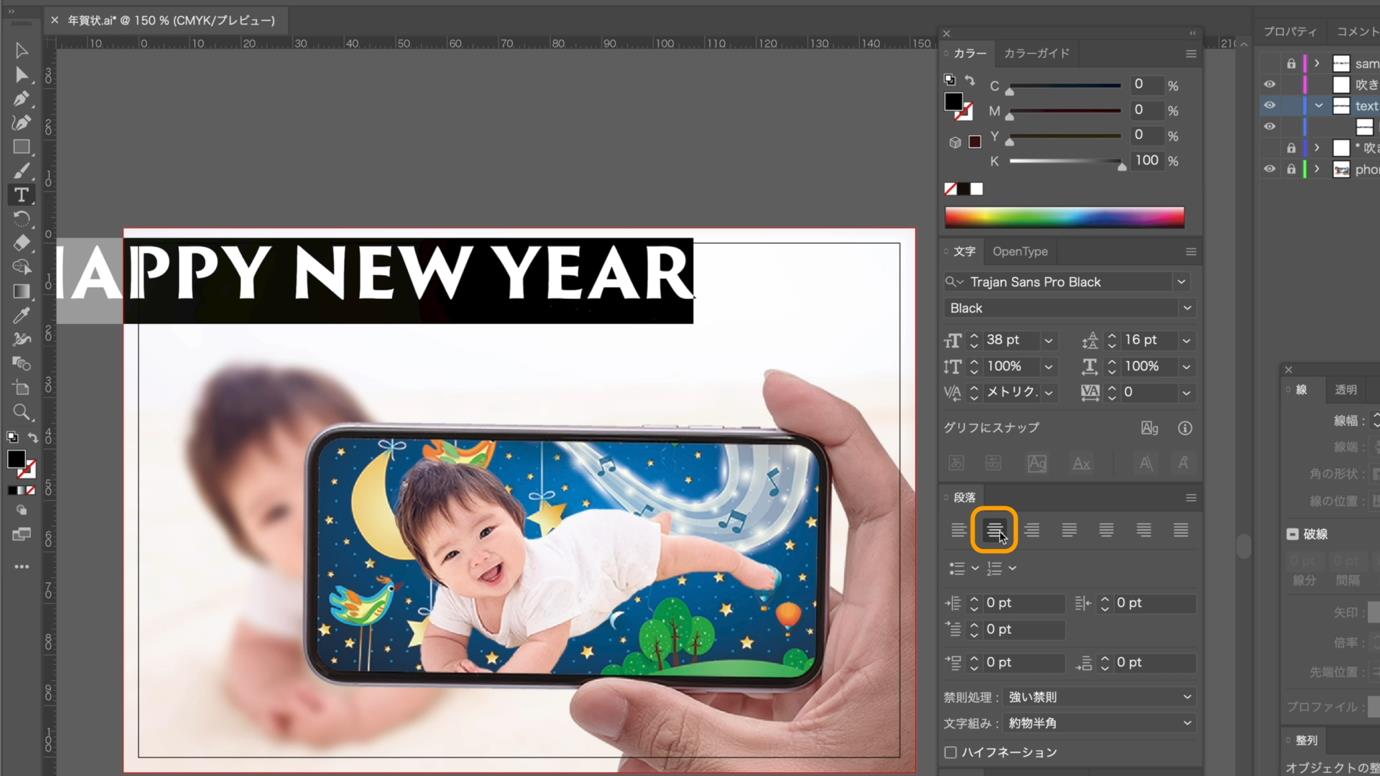
5 段落揃えを「中央揃え」にします。
6 選択ツールを選択します。
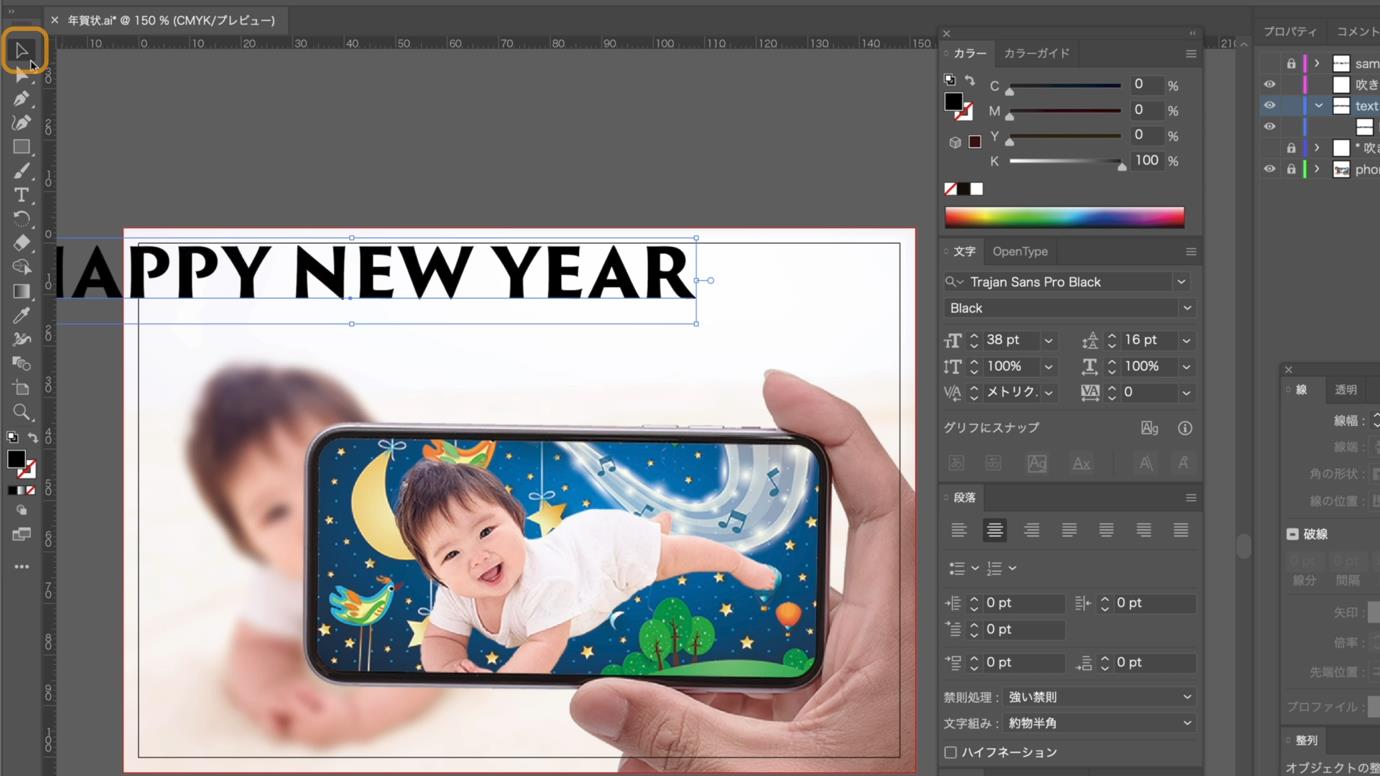
7 「HAPPY NEW YEAR」を選択し、ドラッグして位置を調整します。
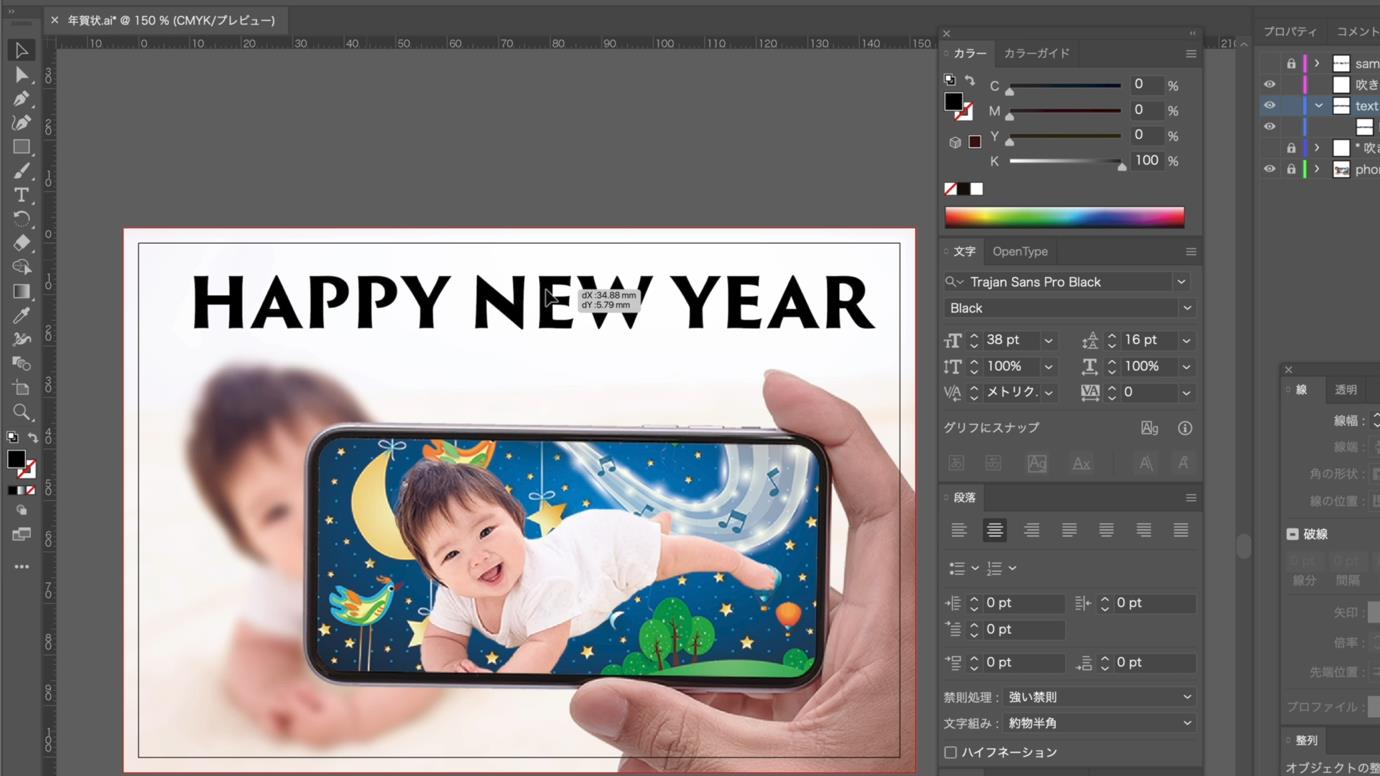
「HAPPY NEW YEAR」の文字を3D化して、インパクトのある素敵なタイトルに仕上げます。
1 テキストを選択し、[効果]メニューから[3Dとマテリアル]→[押し出しとべベル]を選択します。
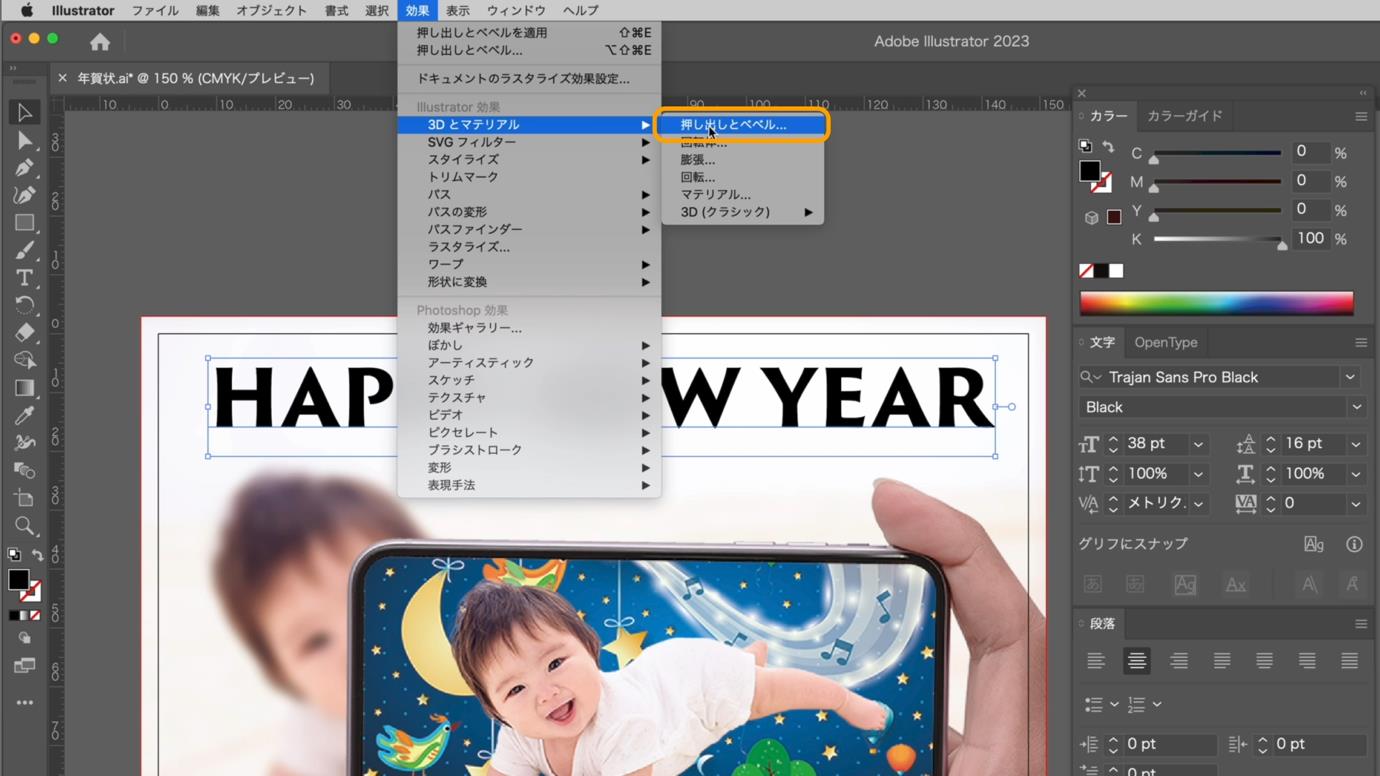
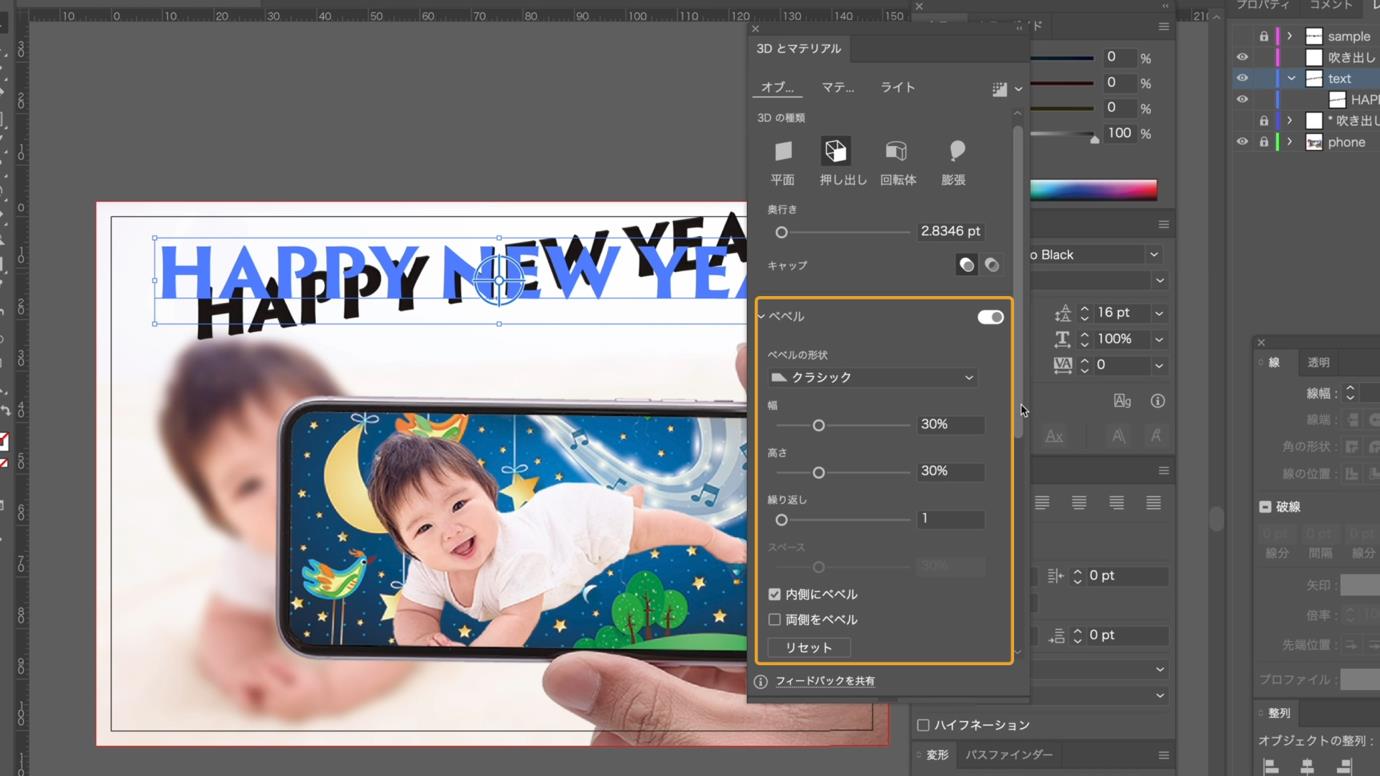
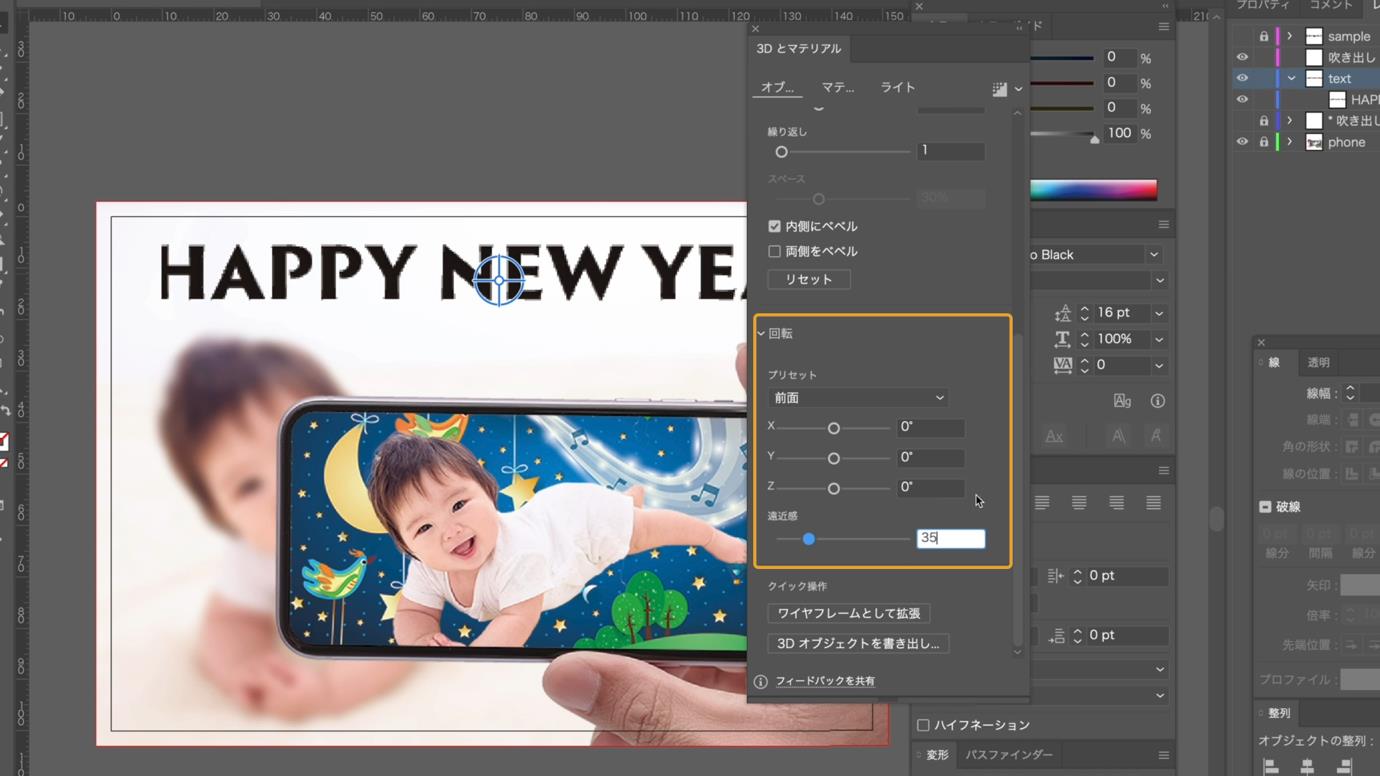
2 各パラメータを次のように設定します。 (cap_01.png〜cap_04.png参照)
[3Dの種類 > 奥行き > 1mm]
[べベル:オン]
[べベルの形状 > クラシック]
[幅 > 30%]
[高さ > 30%]
[繰り返し > 1]
[内側にべベル:オン]
[回転 > プリセット > 前面]
[遠近感 > 35°]
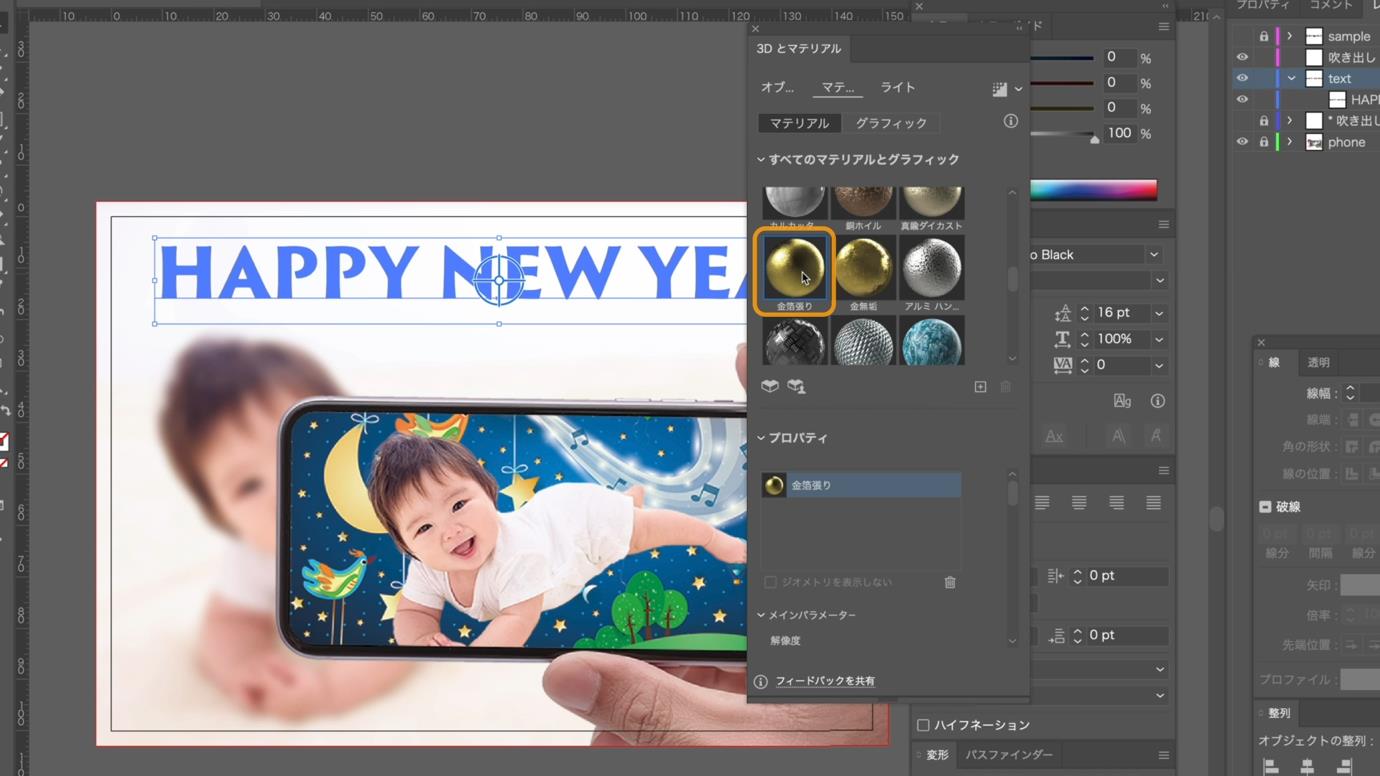
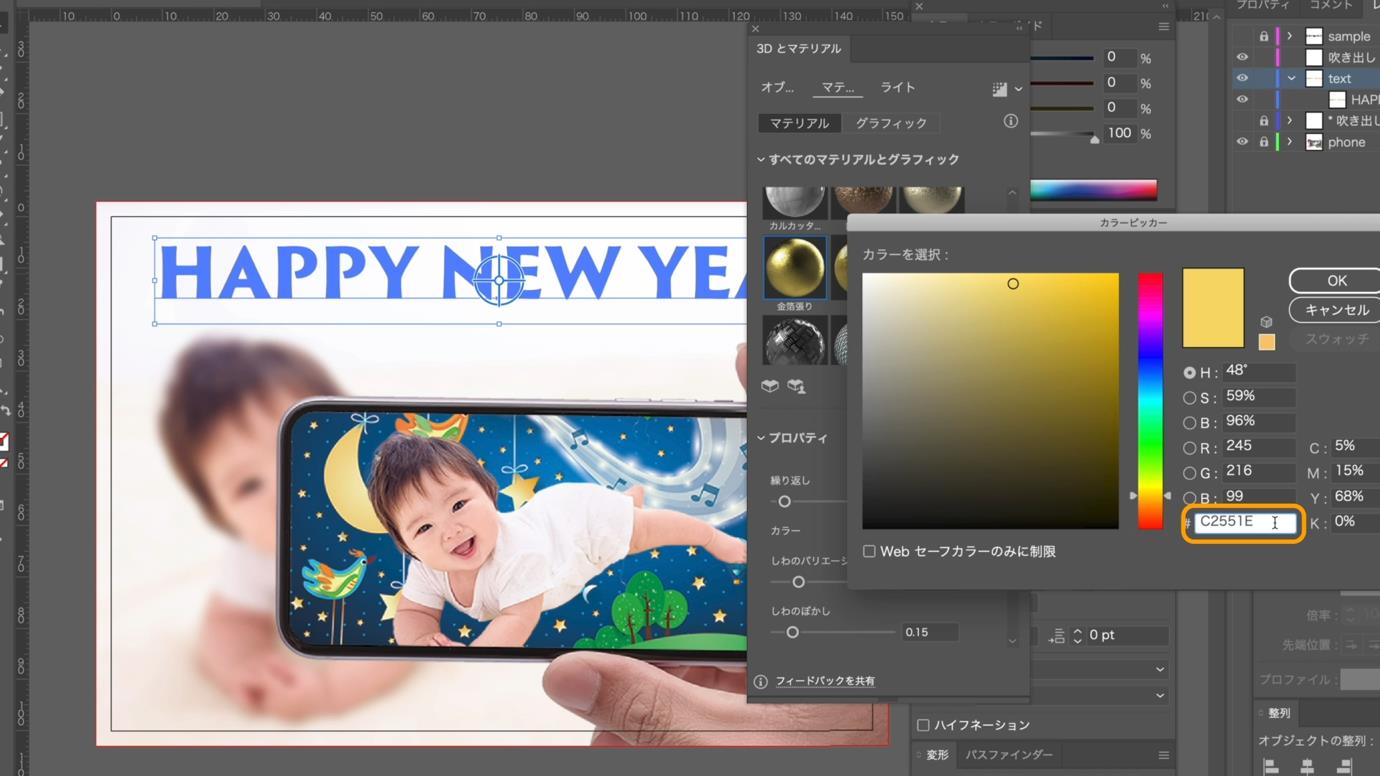
3 「マテリアル」を選択し、各パラメータを設定します。
[すべてのマテリアルとグラフィック:金箔張り]
[メインパラメーター > カラー > #C2551E]
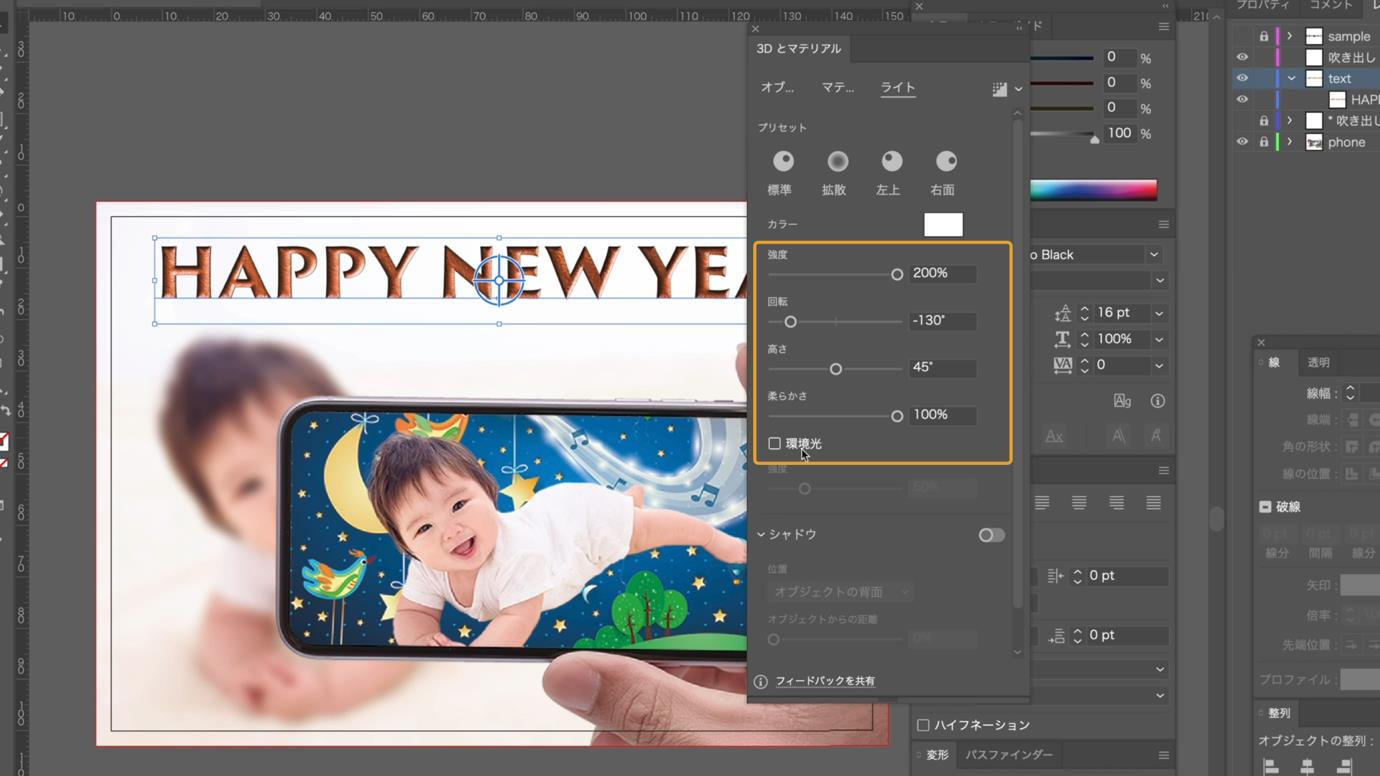
4 「ライト」を選択し、各パラメータを設定します。
[プリセット > 強度 > 200%]
[プリセット > 回転 > -130°]
[プリセット > 柔らかさ > 100%]
[環境光:オフ]
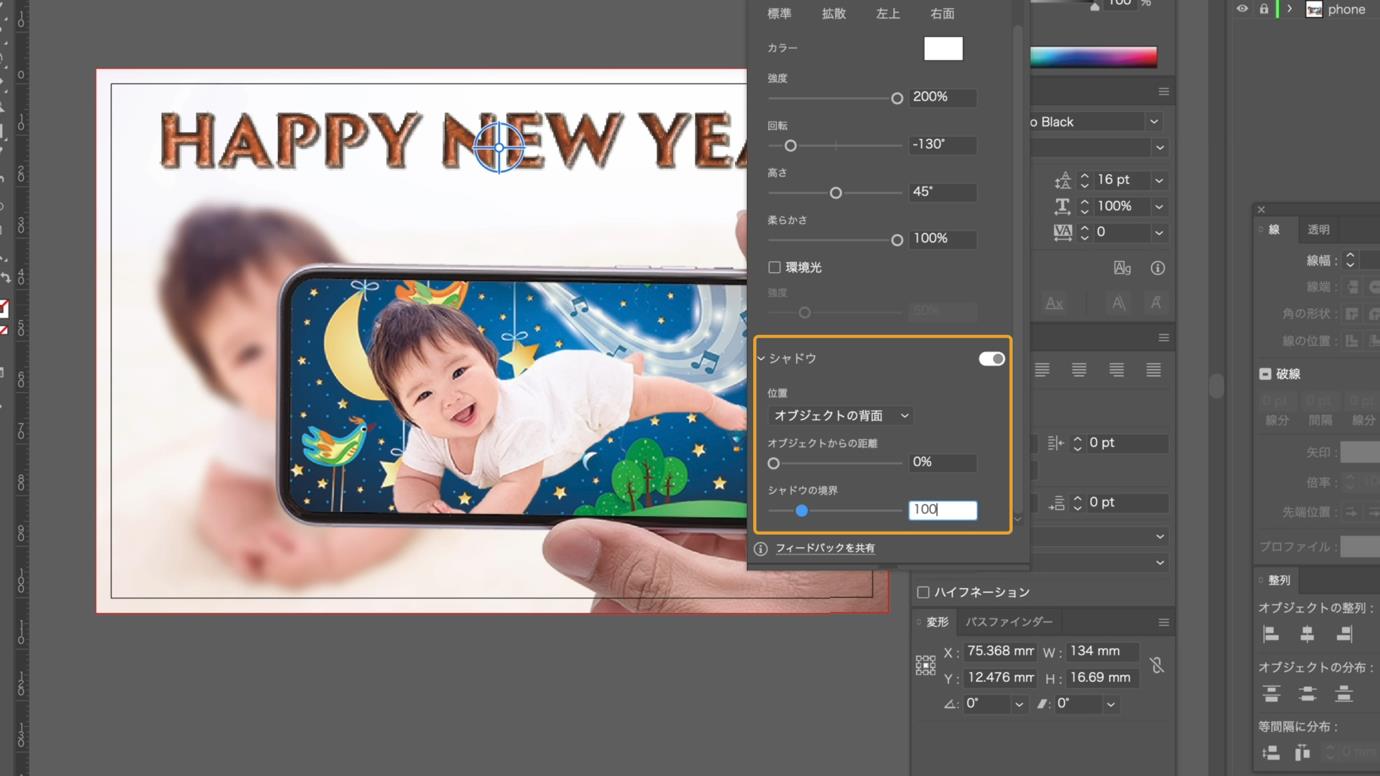
[シャドウ > オン]
[シャドウ > シャドウの境界 > 100%]
赤ちゃんの写真に吹き出しを作成します。まず、ペンツールのみでベースとなる直線の吹き出しを作成しましょう。その後アンカーポイントツールを使って、直線の吹き出しを曲線に変えていきます。さらに、コーナーを角丸にして、カラーも設定します。
1 「*吹き出しガイド」レイヤーを表示させます。
(「*吹き出しガイド」レイヤーはガイドとして使用しますが、印刷はされません。)
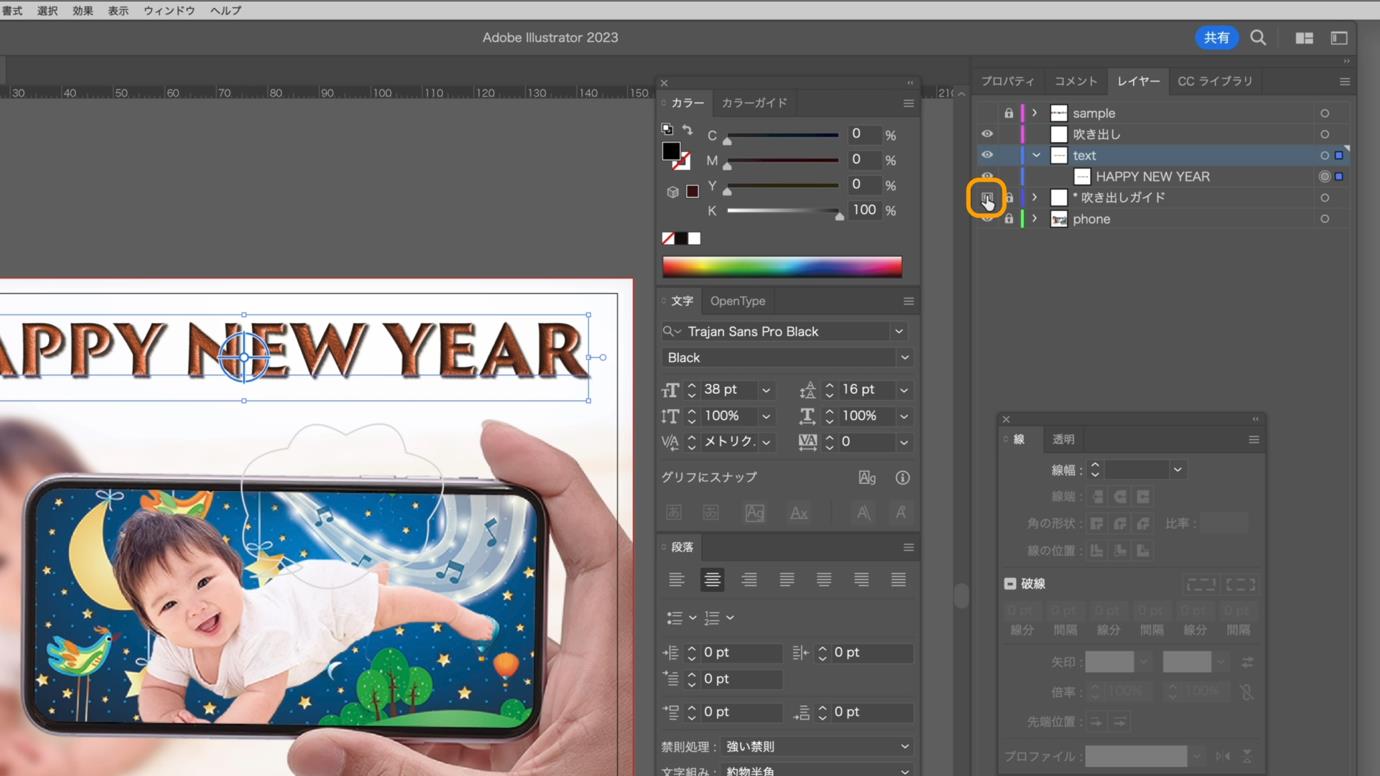
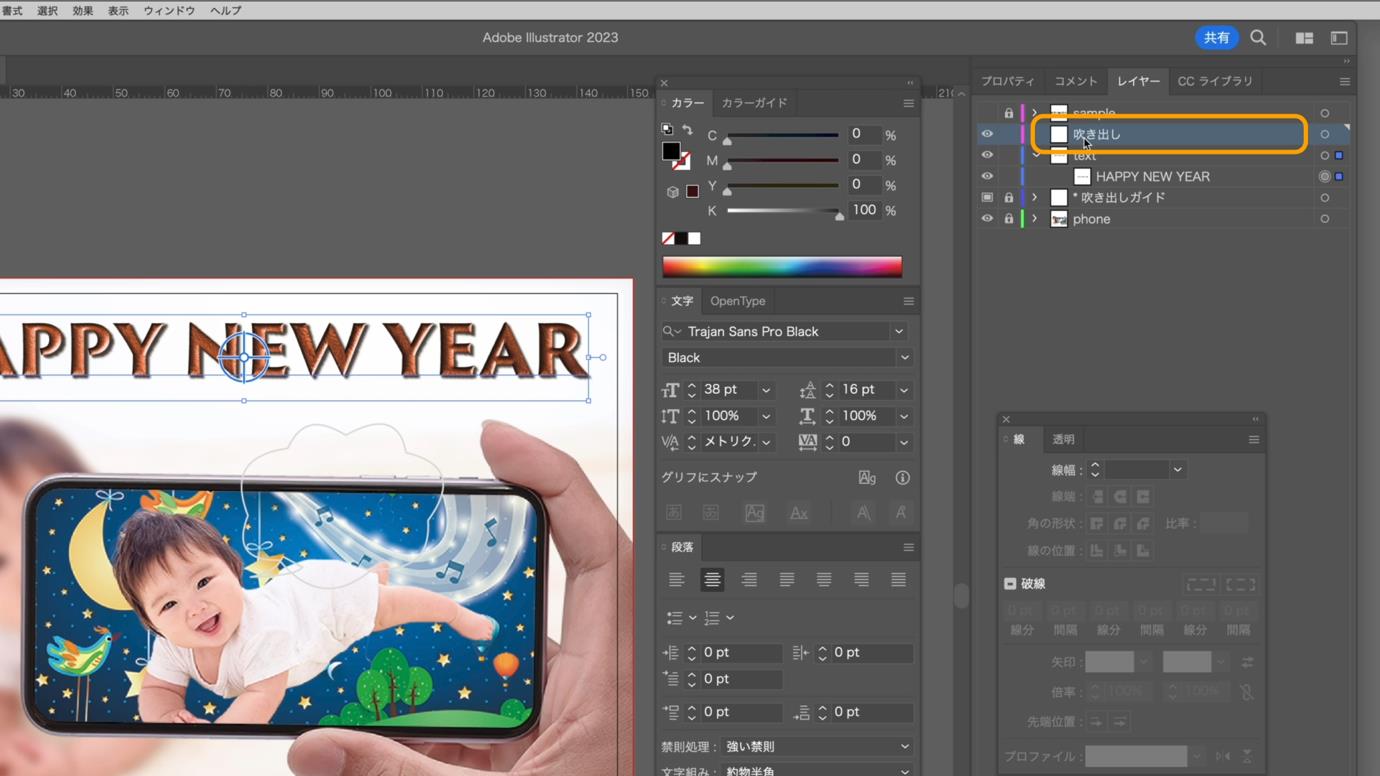
2 「吹き出し」レイヤーを選択します。
3 ペンツールを選択します。
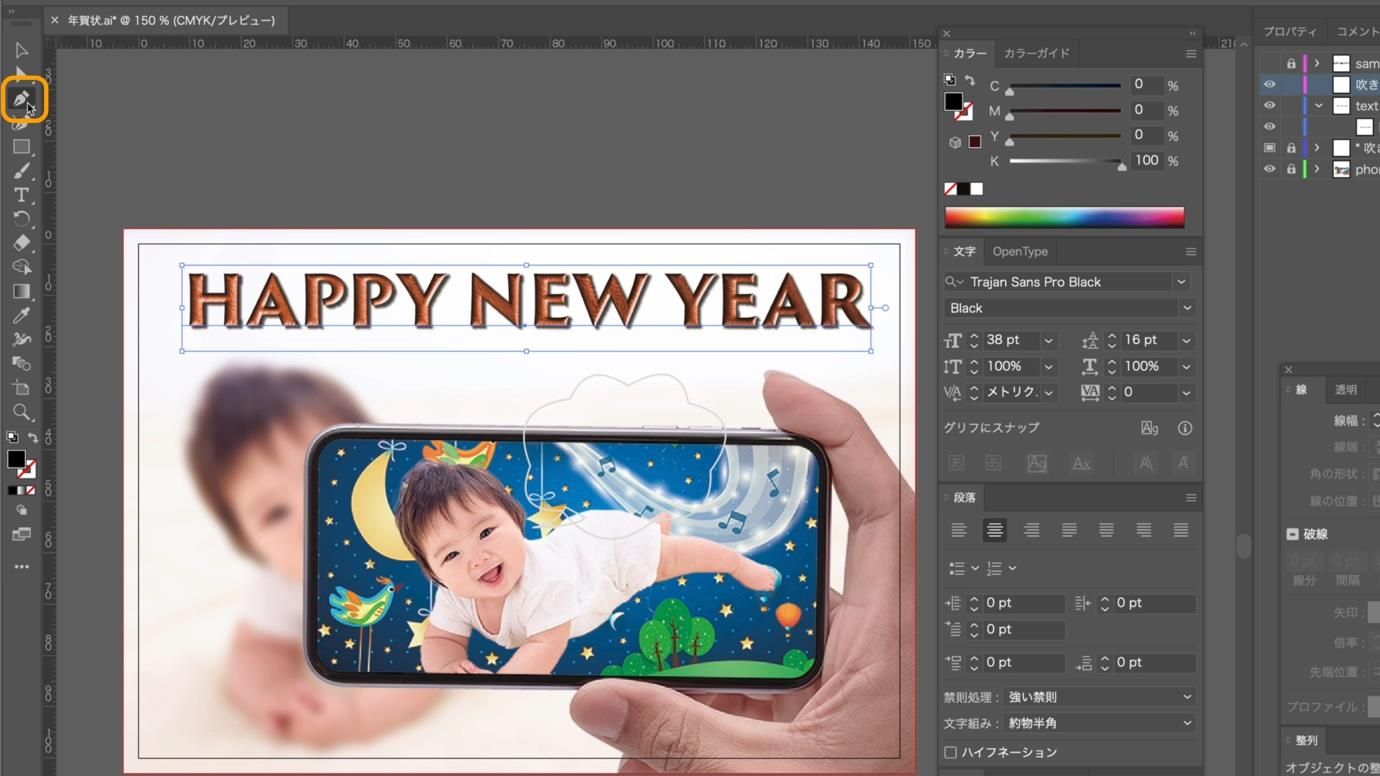
4 「*吹き出しガイド」を参考に、ガイドのコーナー部分をクリックしながら、直線で吹き出しのベースとなる多角形を描いていきます。

5 ペンツールのまま、option/Altキーを押して一時的にアンカーポイントツールに切り替え、各直線のセグメントを掴んでドラッグして曲線にします。
(なお、ペンツールのままcommand/Ctrlキーを押すと、一時的にダイレクト選択ツールに切り替わるので、アンカーポイントの位置を調整することも可能です。)
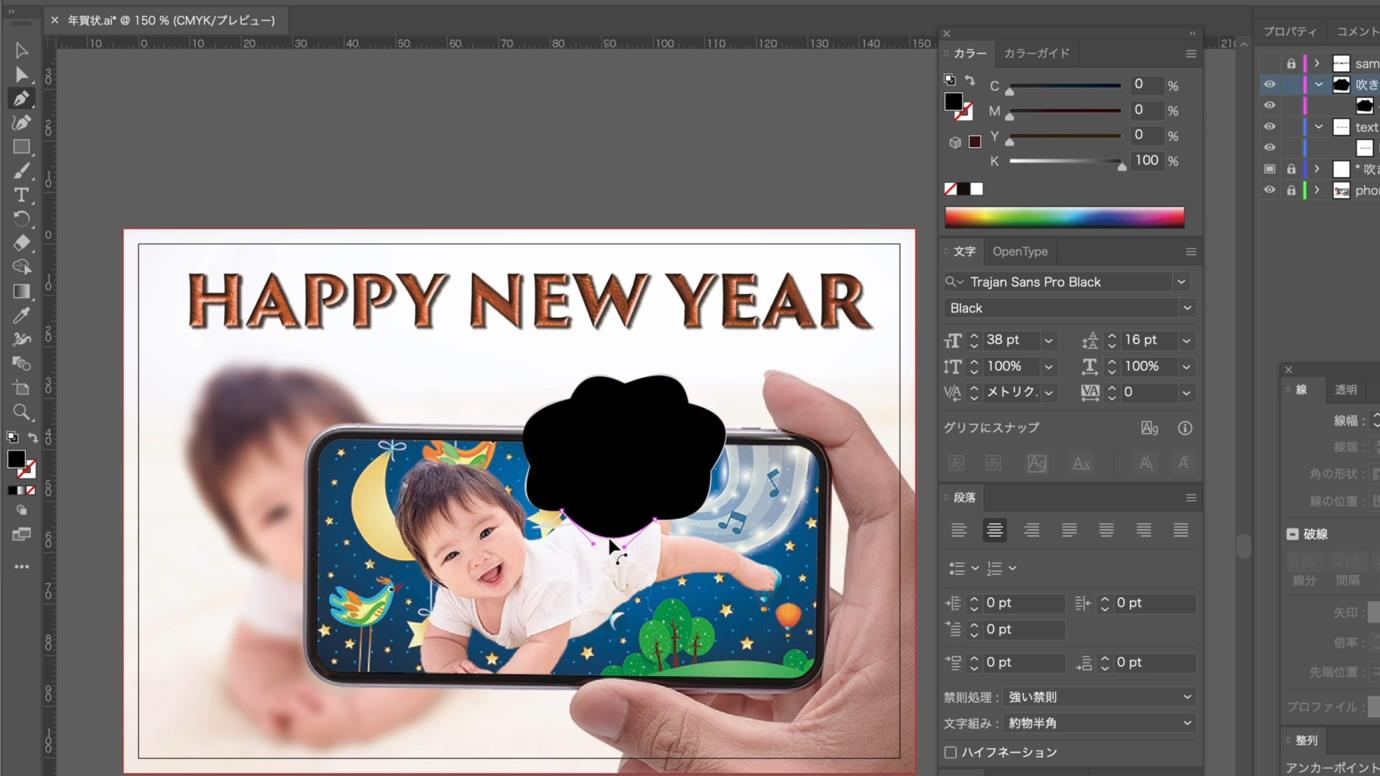
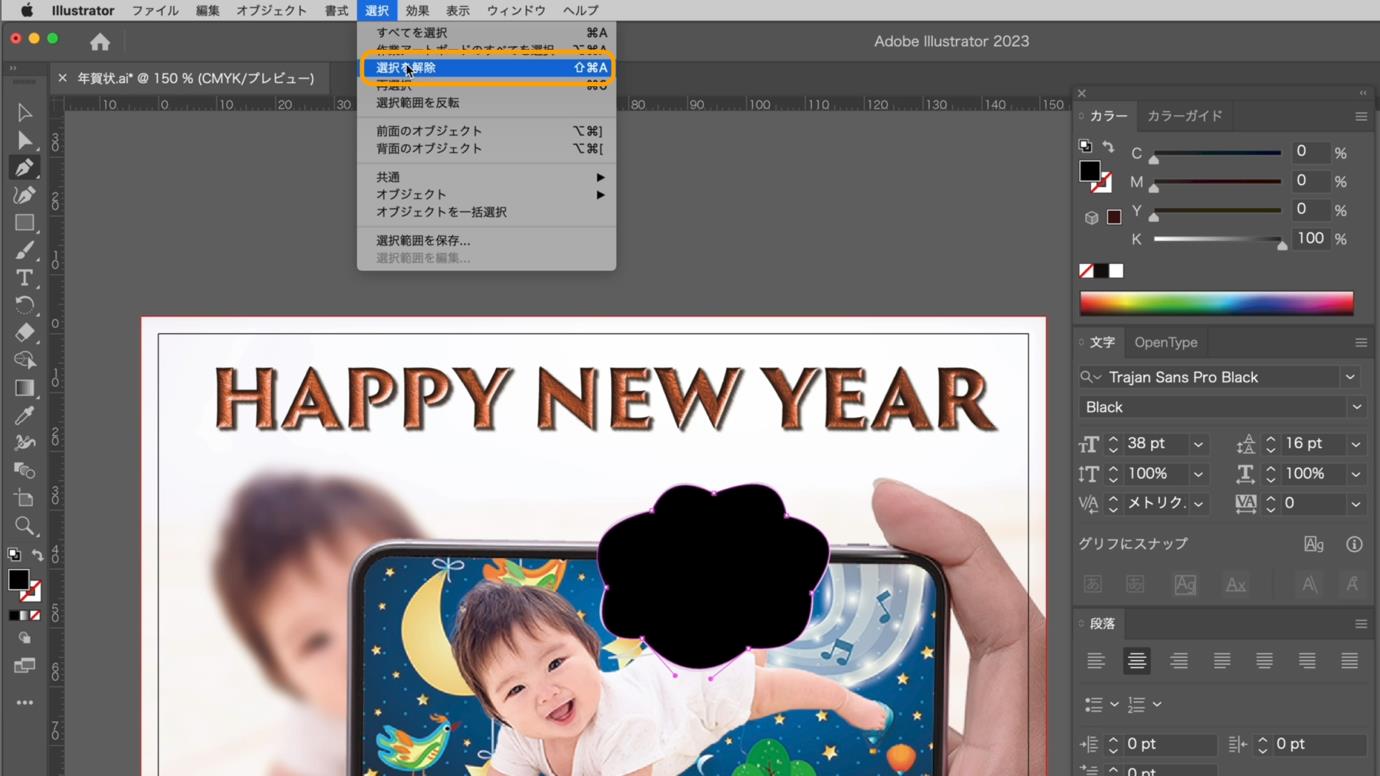
6 「選択」メニューから「選択を解除」を選択します。
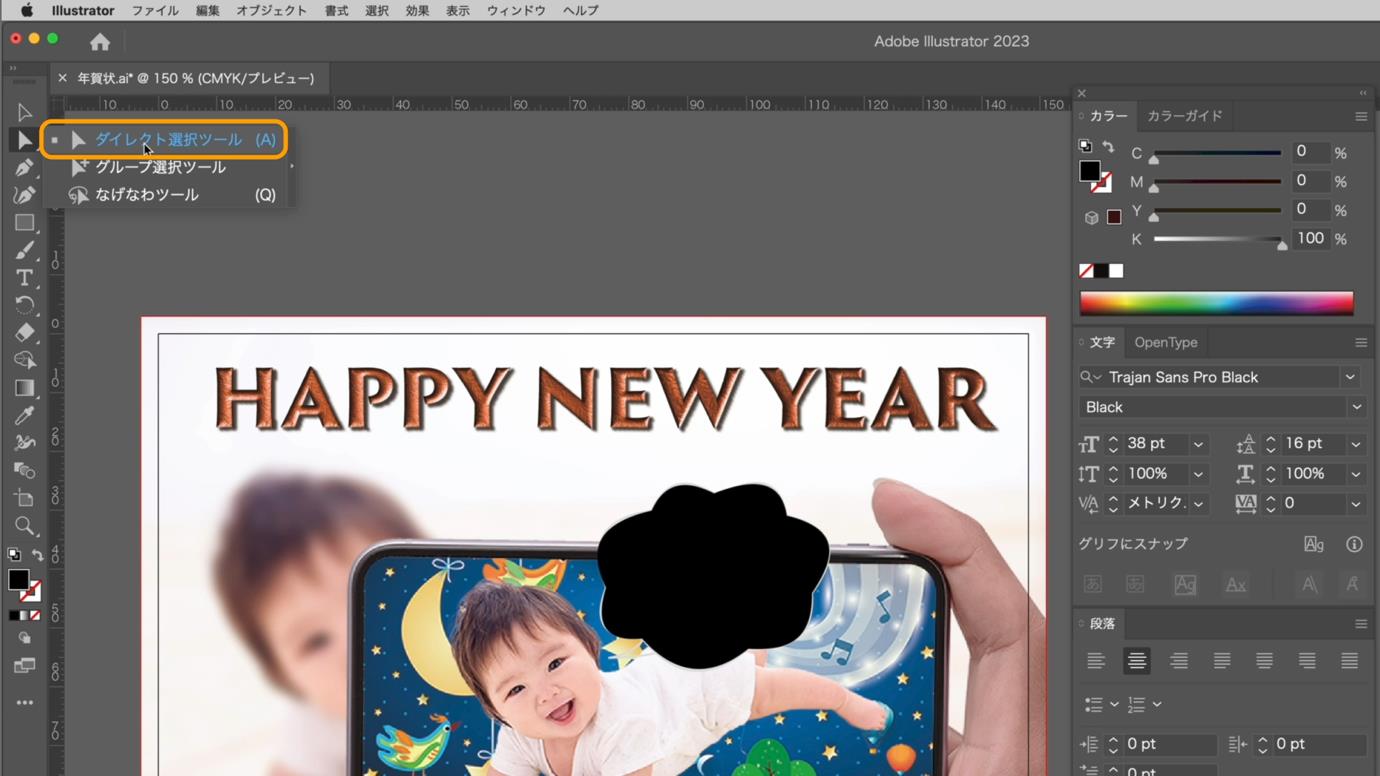
7 ダイレクト選択ツールを選択します。
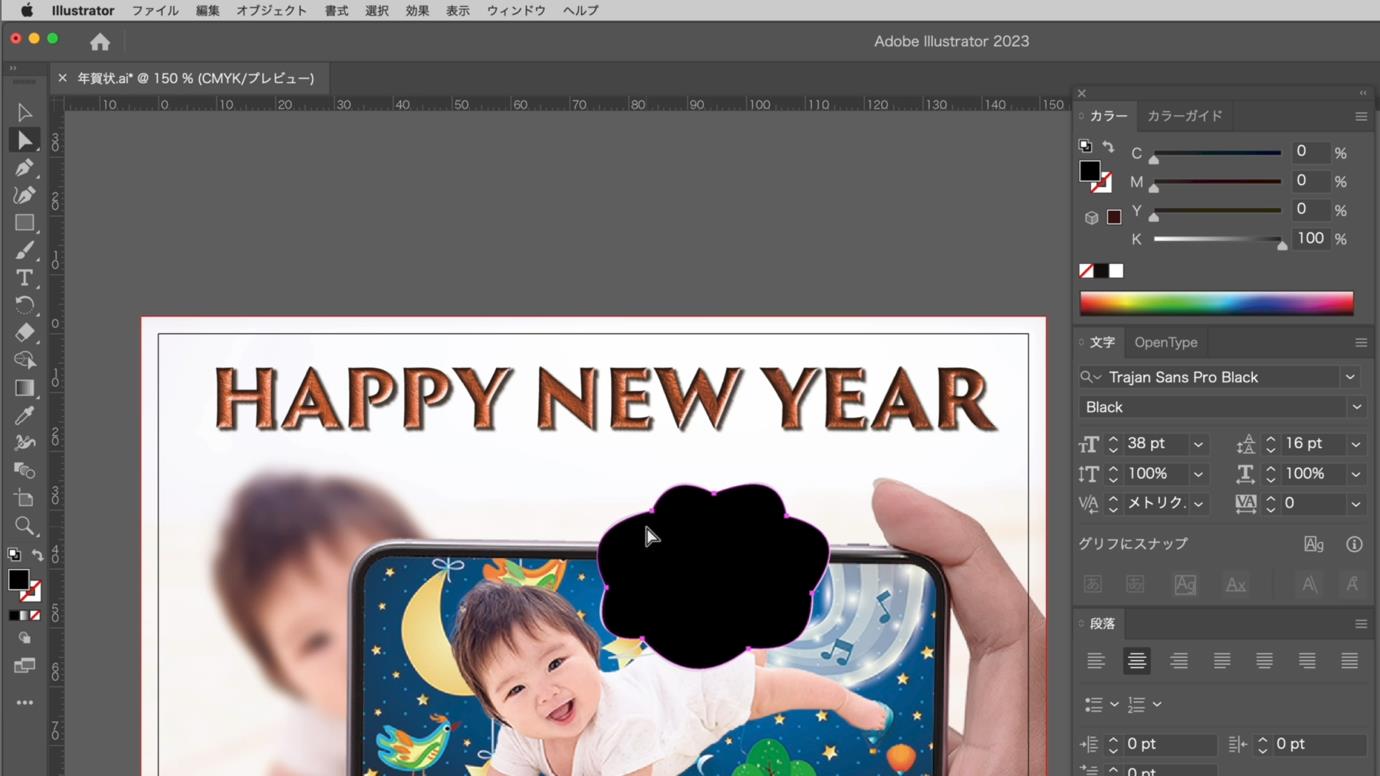
8 吹き出しを選択します。
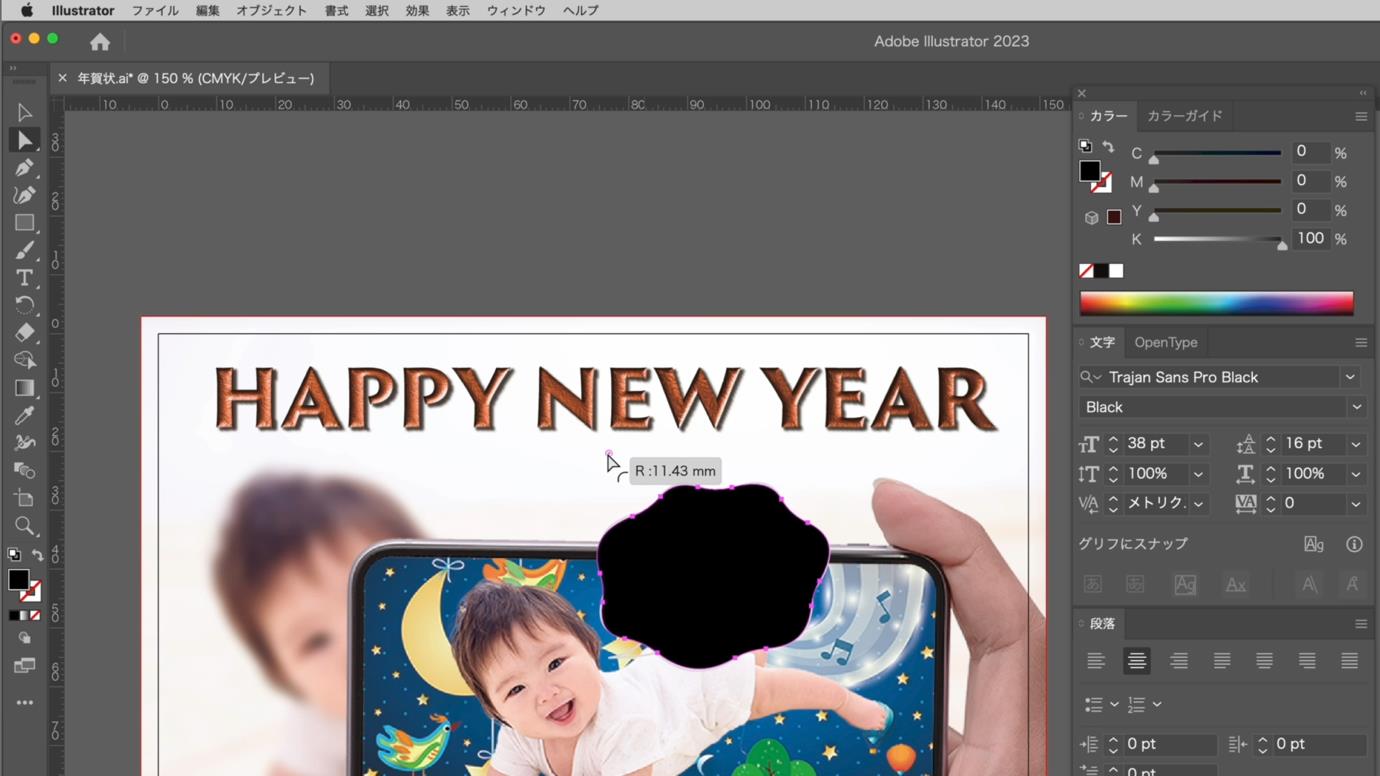
9 コーナーウィジェットが表示されるので、ドラッグしてコーナーに丸みを付けます。
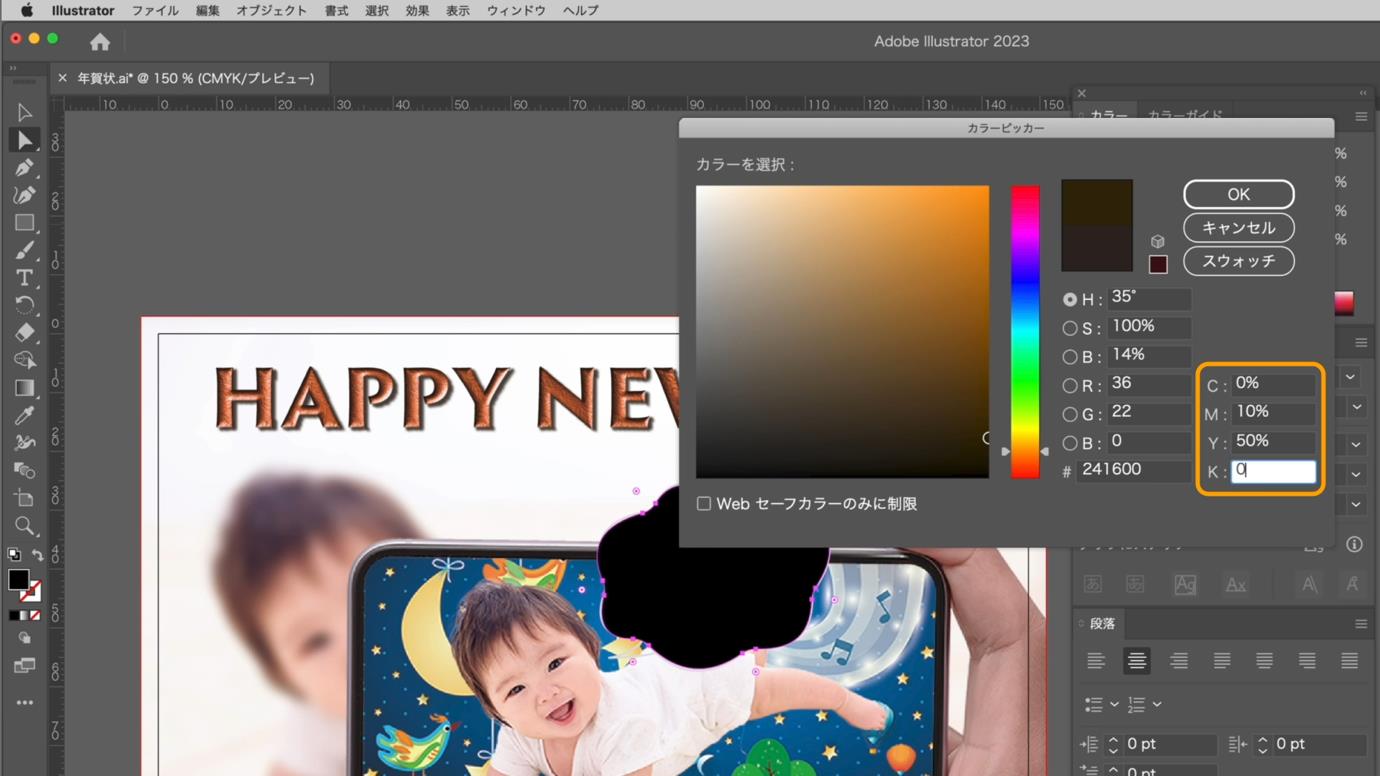
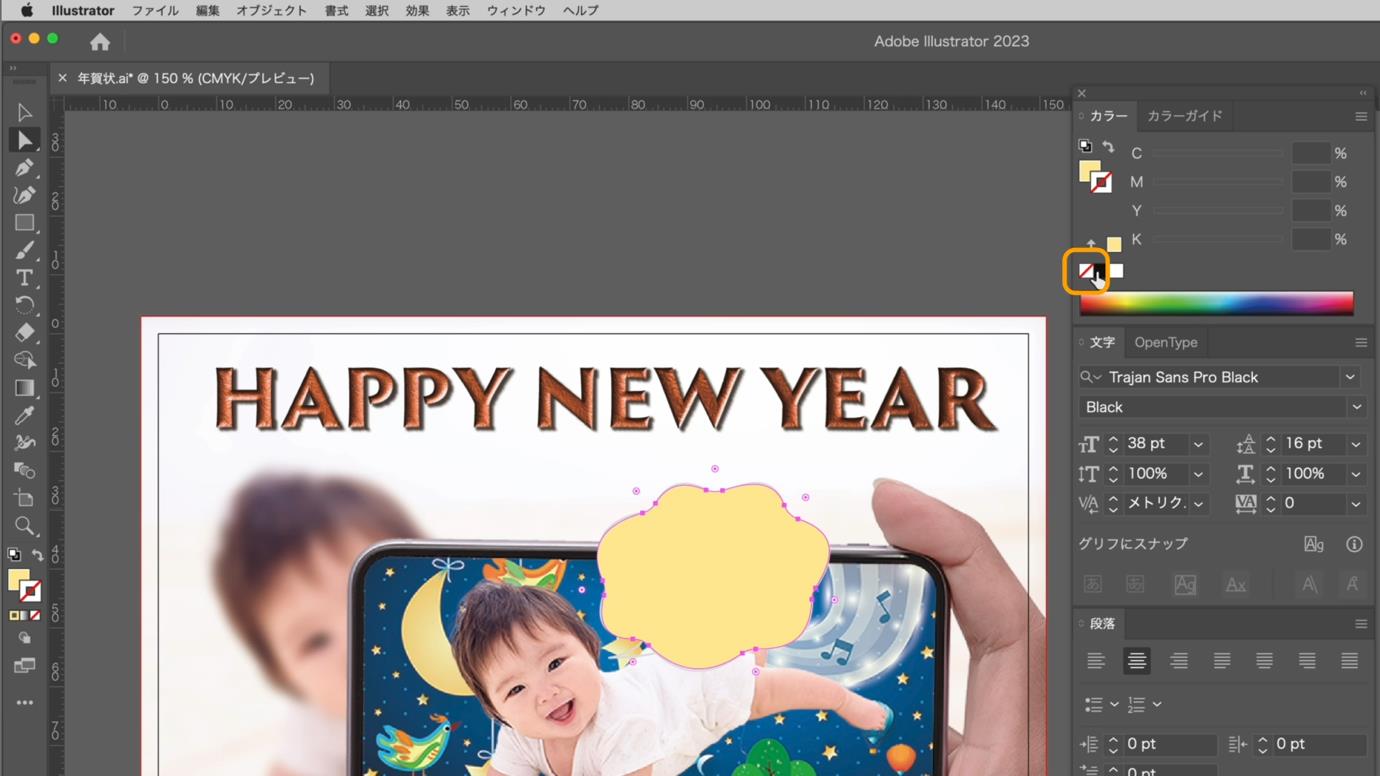
10 「塗り」を「C=0 M=10 Y=50 K=0」、「線」を「なし」に設定します。
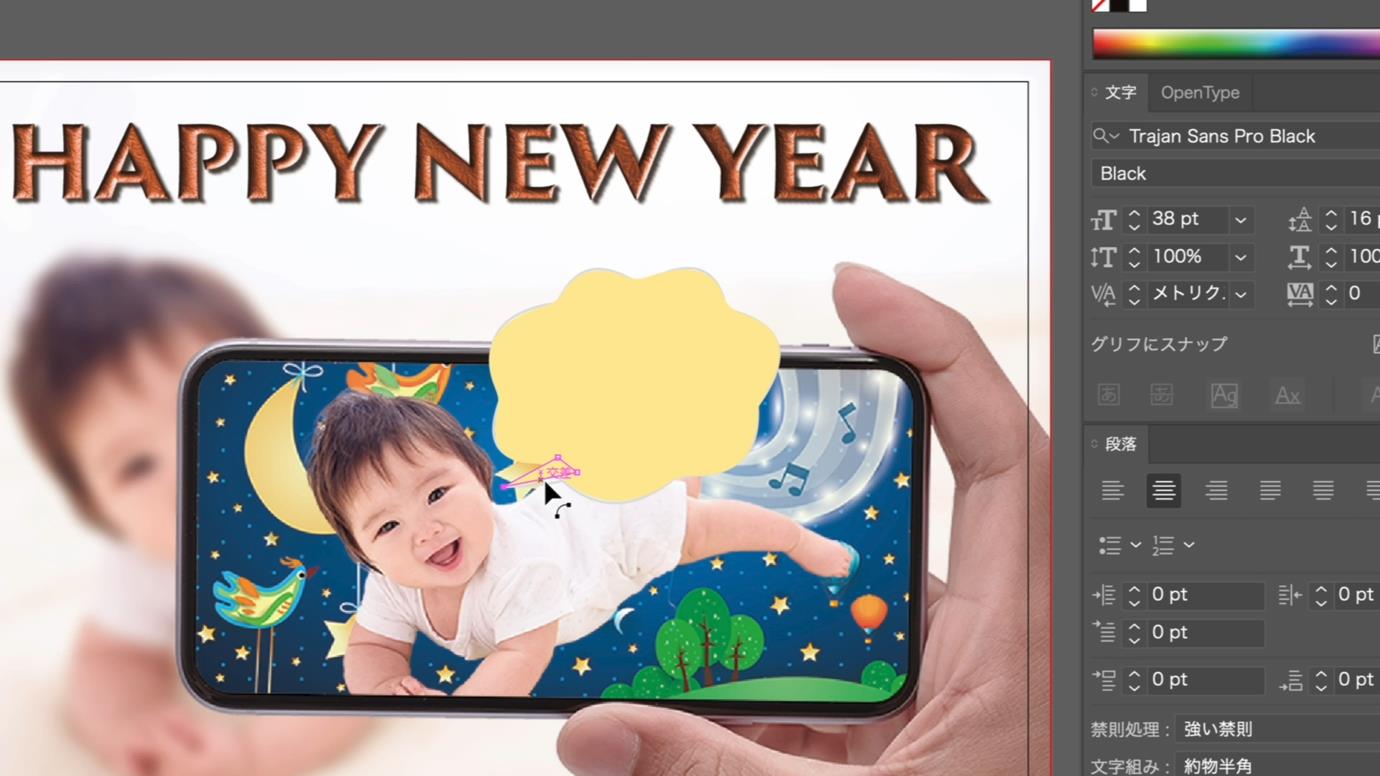
11 同様の手順でしっぽとなる部分も描画します。
吹き出しの上にテキストを入力し、書式を調えます。
1 文字ツールを選択します。
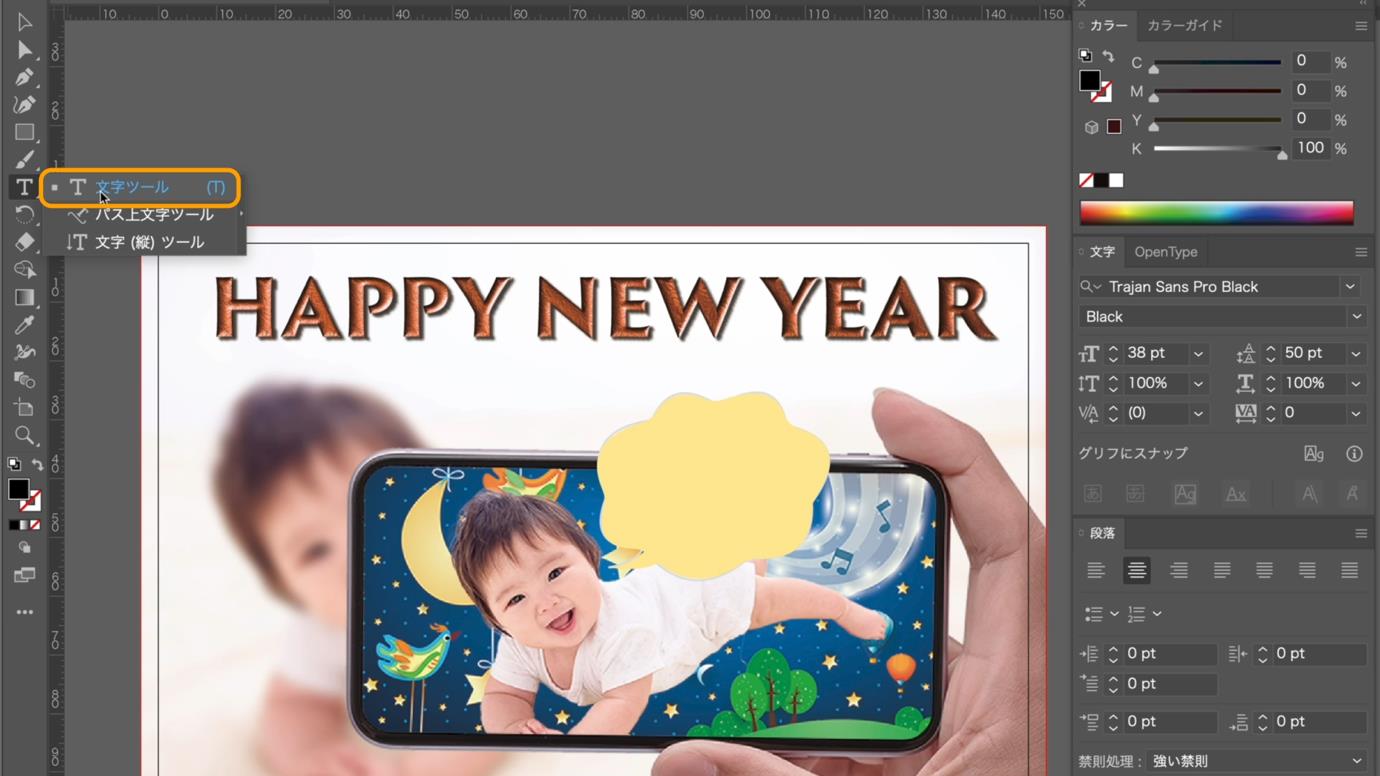
2 画面上の何もない所をクリックし、テキストを入力します。
ここでは、「家族が(改行)増えました!(改行)あいです。(改行)よろしくね!」と入力しました。
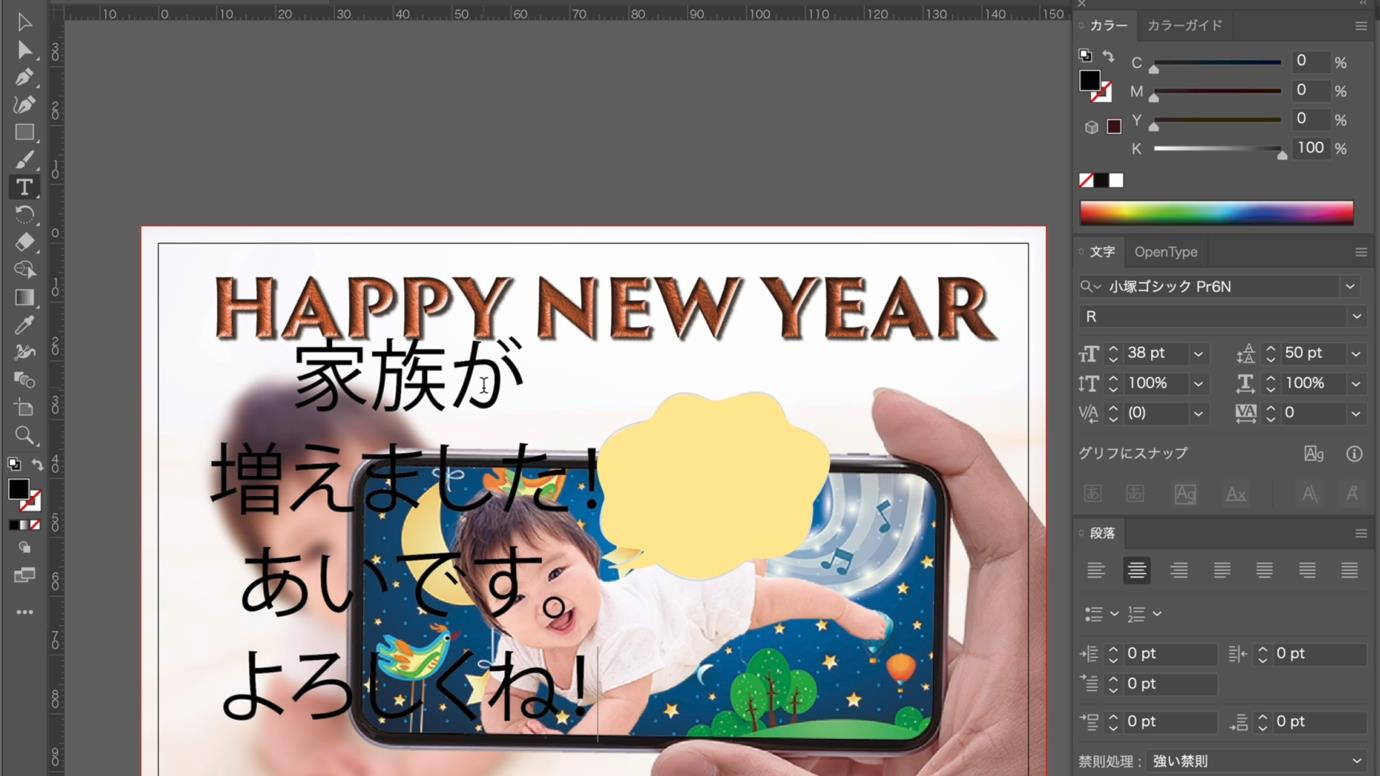
3 テキストをすべて選択し、書式を設定します。ここでは、以下のような書式としました。
[フォント:DNP 秀英丸ゴシック Std L]
[文字サイズ:14pt]
[行送り:16pt]
[段落揃え:中央揃え]
[文字組み:約物半角]
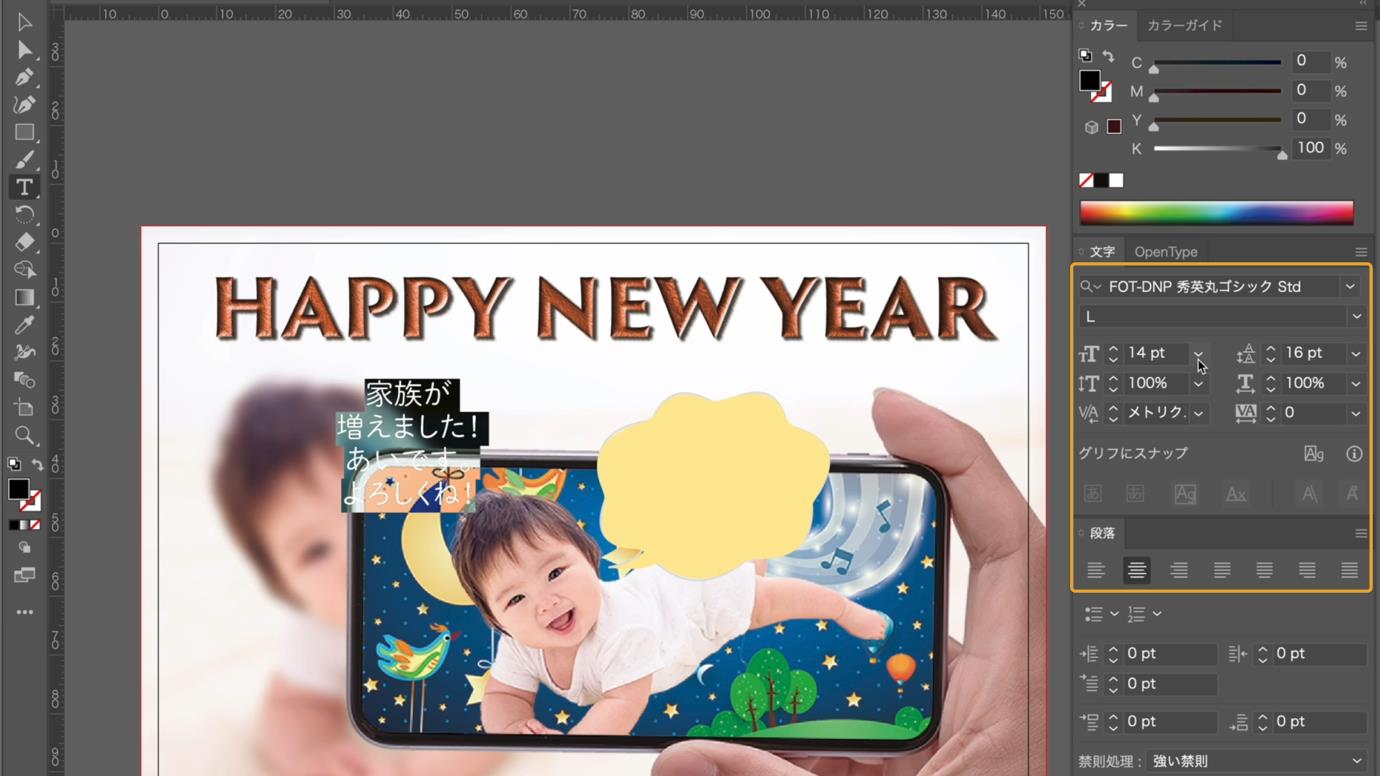
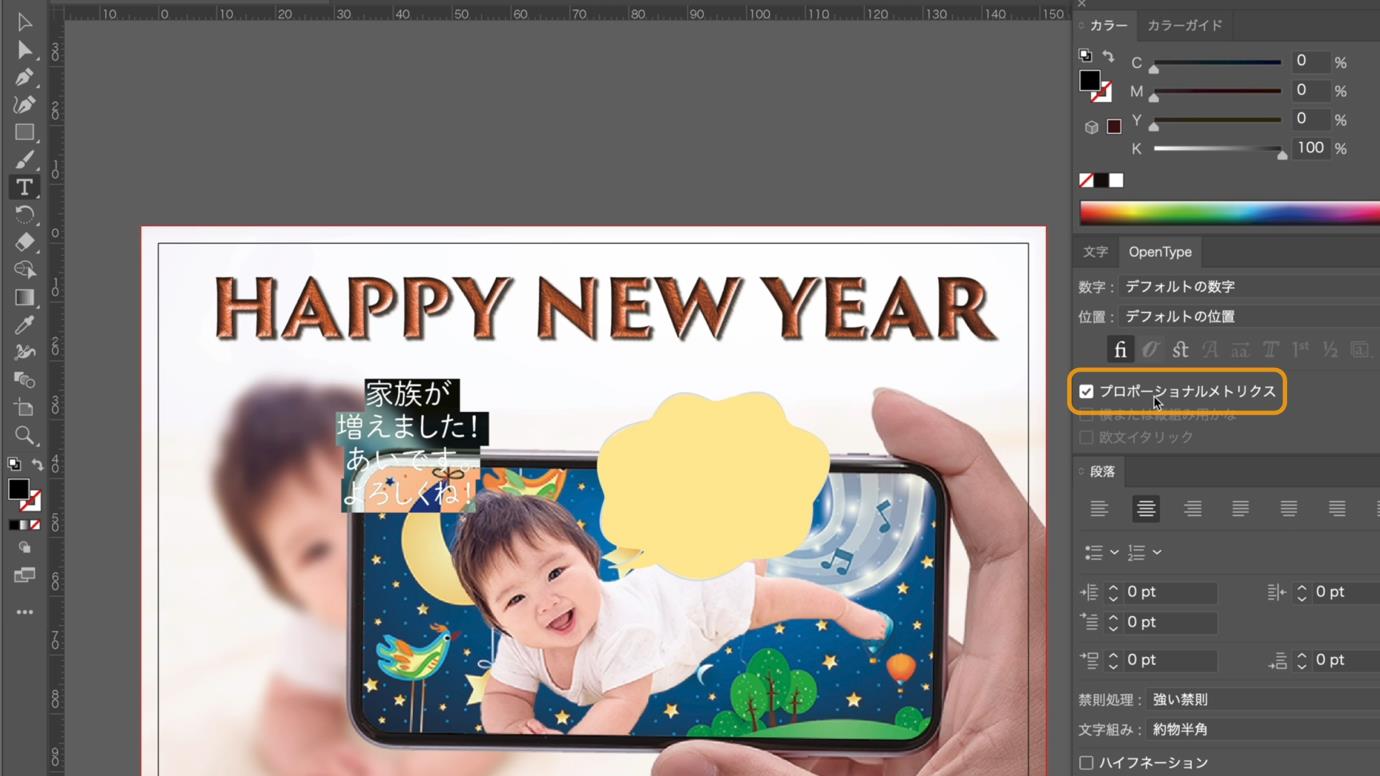
4 プロポーショナルメトリクスをオンにします。
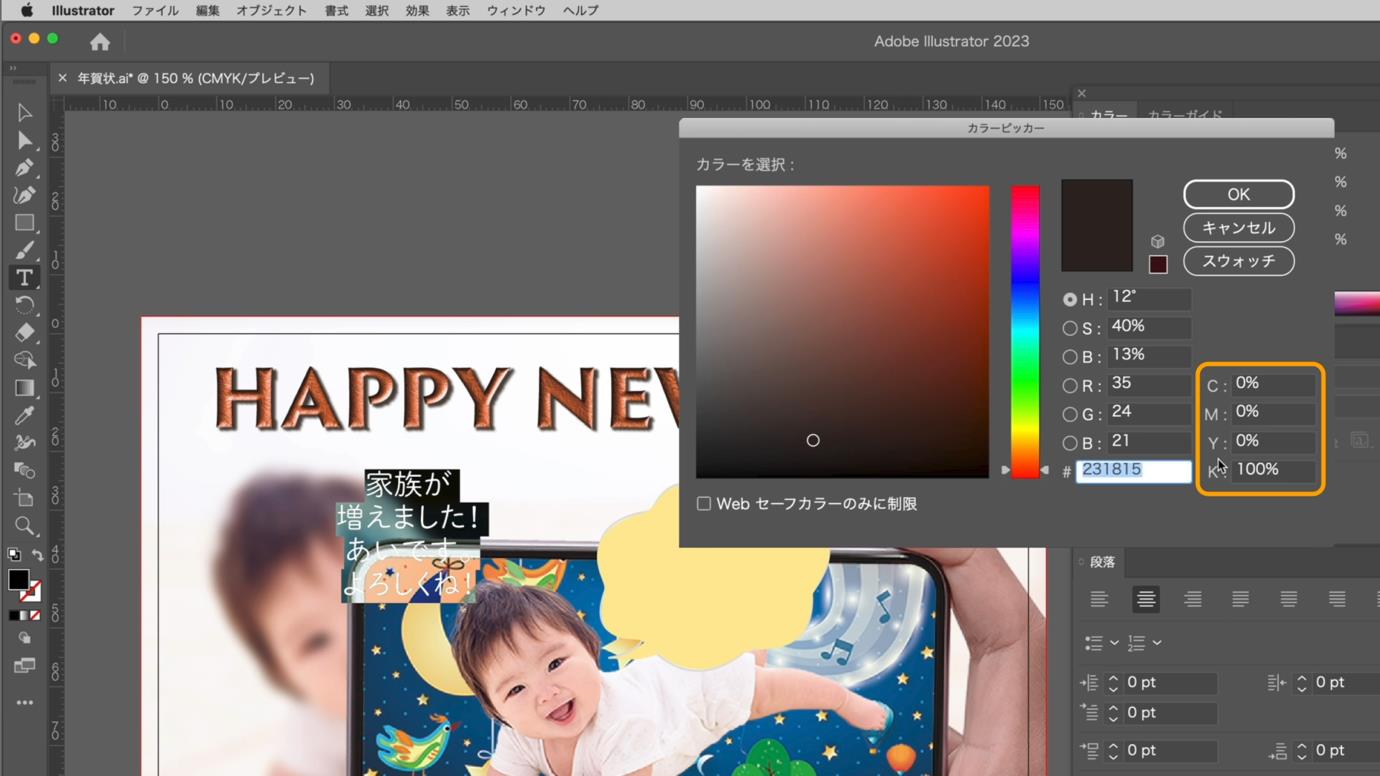
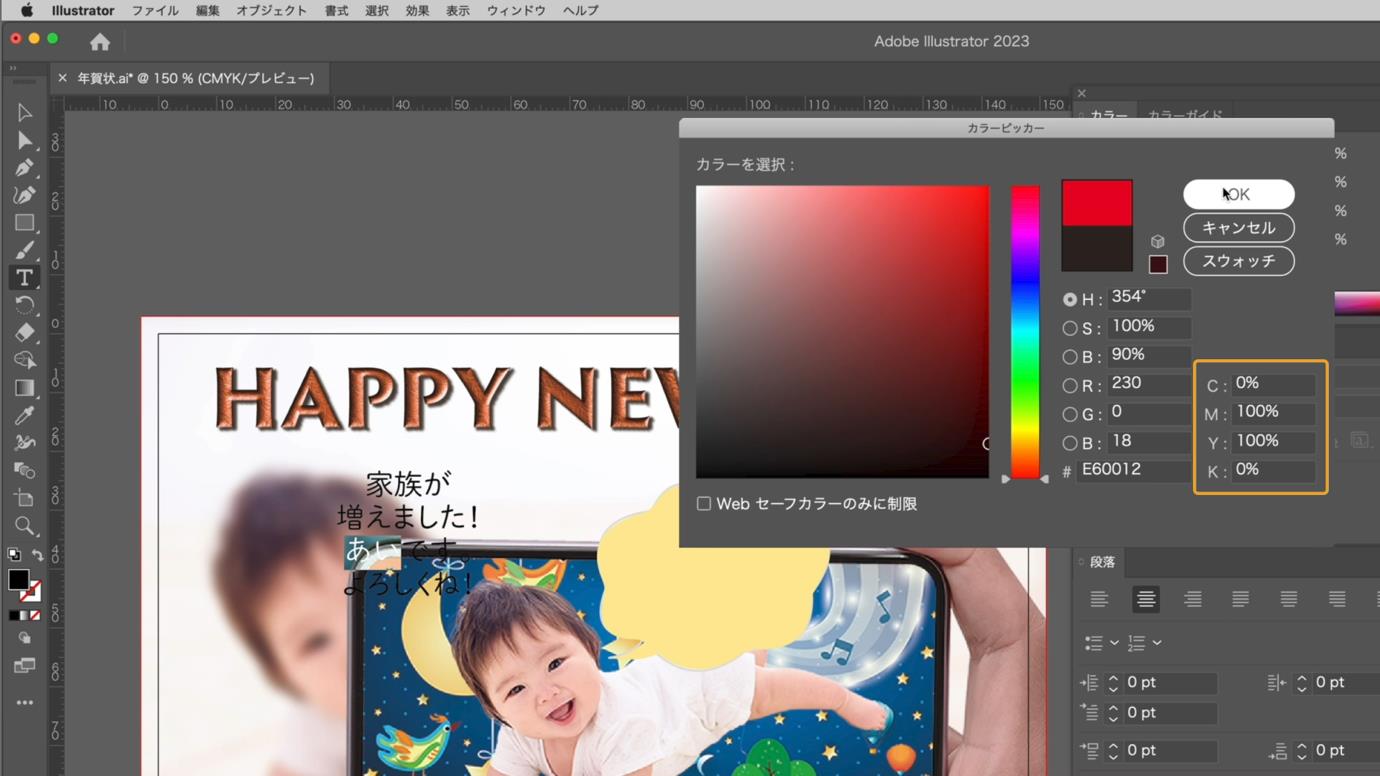
5 「塗り」のカラーをC=0 M=0 Y=0 K=100にします。「あい」という文字のみC=0 M=100 Y=100 K=0に設定します。
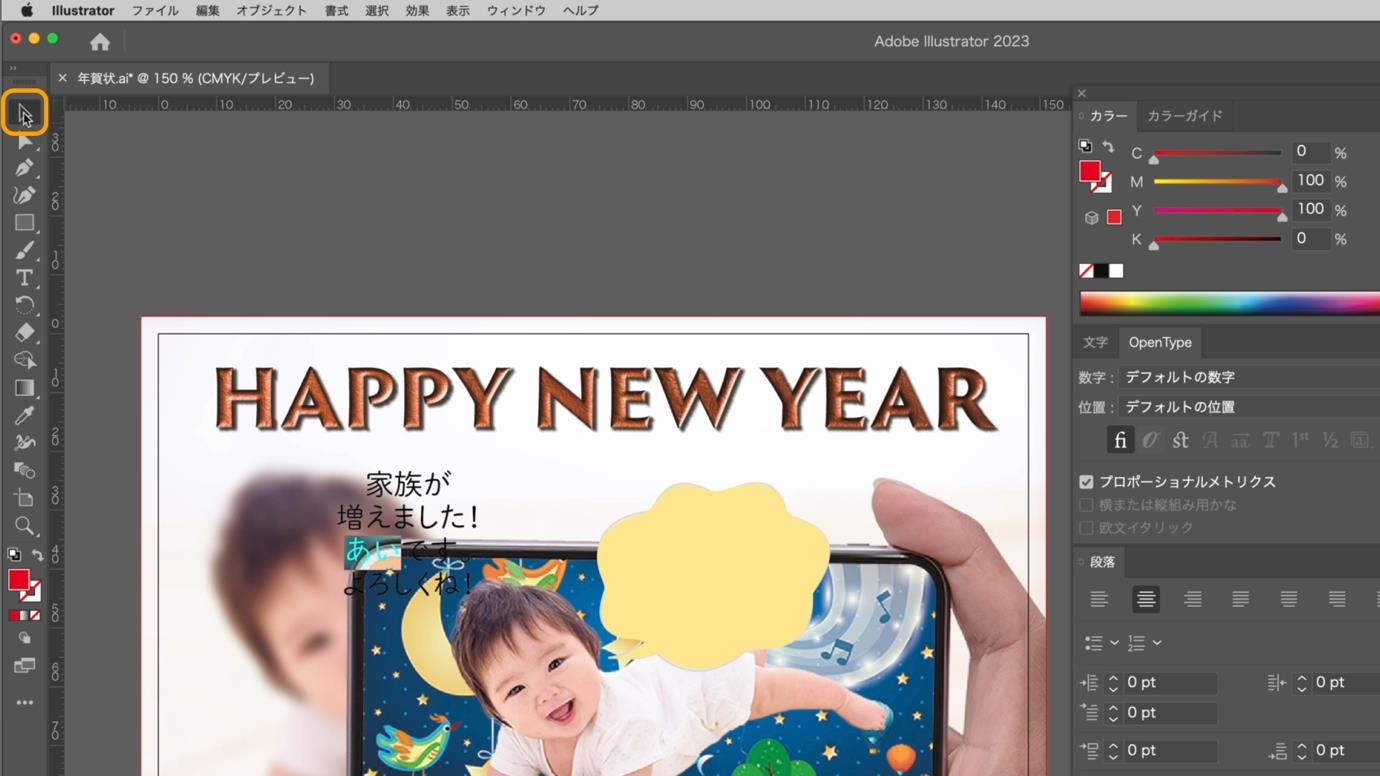
6 選択ツールを選択します。
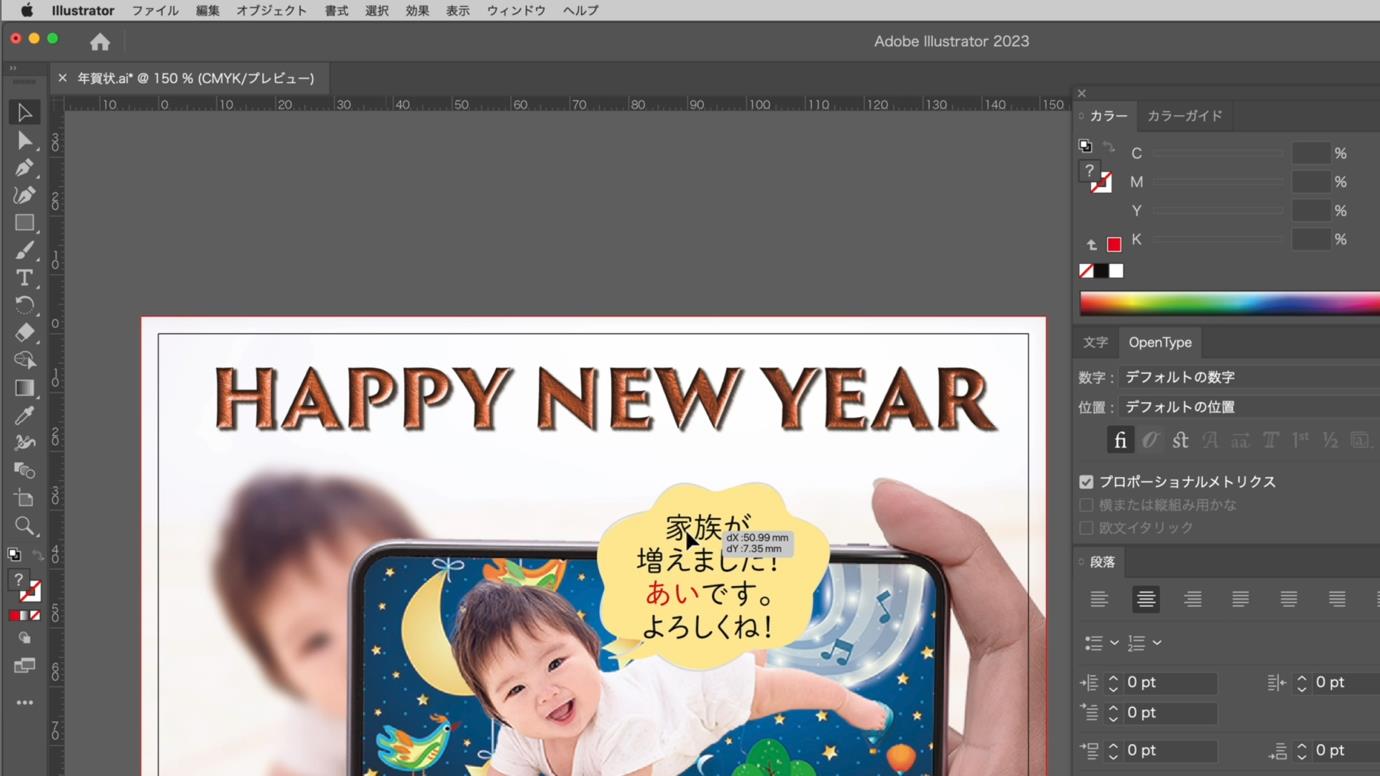
7 テキストが吹き出し内に収まるよう、ドラッグして位置を調整します。
ちなみに、非表示となっている「sample」レイヤーに、文字タッチツールを使い、さらにドロップシャドウを適用したタイトルも作ってみましたので、参考にして下さい。
このチュートリアルでご紹介したように、Illustratorを使用すると、文字やシェイプ(図形)のコントロールは格段に便利になります。画像の編集はPhotoshop、文字やシェイプを作成して仕上げるのはIllustrator、といったようにツールを使い分けるとより思い通りの作品が作成できます。Illustratorを使って年賀状作成にチャレンジしてみましょう!
なお、このチュートリアルで使用している画像は、Photoshopで作成しています。こちらのチュートリアルも参照していただくことで、より素敵な年賀状を作成できるでしょう。フォントやカラーも自由に変更して、あなただけのオリジナルの年賀状を作成しましょう!
【作者のプロフィール】
森 裕司 Yuji Mori / Graphic Design & Illustration
名古屋で活動するフリーランスのデザイナー。主に紙媒体のデザイン・制作を中心に、Webサイト『InDesignの勉強部屋』や、名古屋で活動するDTP関連の方を対象にスキルアップや交流を目的とした勉強会・懇親会を行う『DTPの勉強部屋』を主催。また、Adobe公認のエバンジェリスト『Adobe Community Evangelist』にも認定されている。
テクニカルライターとしても40冊以上の著書を持ち、2016年11月末より、個人で執筆した『InDesignパーフェクトブック(PDF版電子書籍)』のダウンロード販売もスタートさせている。
「InDesignの勉強部屋」http://study-room.info/id/
「DTPの勉強部屋」http://study-room.info/dtp/


All Consent Allowed