

Illustrator でこれらのチュートリアルをお試しください
ベクターを使用してイラストやグラフィックを作成
Illustratorの「効果∕パスファインダー∕中マド」を使⽤すると、2つのオブジェクトの重なった部分を簡単に反転させることができます。この機能を活⽤して、背景を⽂字の形で切り抜いたようなタイトルを作成し、後から⽂字を編集したり追加したりする⽅法をご紹介します。まずは下の動画で⼀連の制作⼯程を確認しましょう。
本チュートリアル内で使用する主な機能
効果∕パスファインダー∕中マド、グループ編集モード
⼿順
1. テキストとオブジェクトをグループ化する
2. パスファインダー「中マド」を適⽤する
3. フォントを変更する
4. ⾊を変更する
作業に⼊る前に、練習⽤サンプルファイルをダウンロードしておきましょう。また、Adobe Fontsからサンプルファイルで使⽤しているフォント「「DNP 秀英⾓ゴシック⾦ Std 」「League Gothic Regular」をアクティベートしておきましょう。
Illustratorを起動し、メニューの「ファイル」→「開く」から練習⽤サンプルファイル「text_reversal.ai」を選択して開きます。
アートボード上にテキストとブラシでペイントしたようなオブジェクトが表⽰されます。これらを[shift]キーを押しながら⼀緒に選択し、メニューの「編集」→「グループ化」を選択してグループ化します。
※動画のようにテキストを⼊⼒するところから始める場合は、レイヤーパネルで「Text01」レイヤーを⾮表⽰にし、新規レイヤーを作成してテキストを⼊⼒してください。
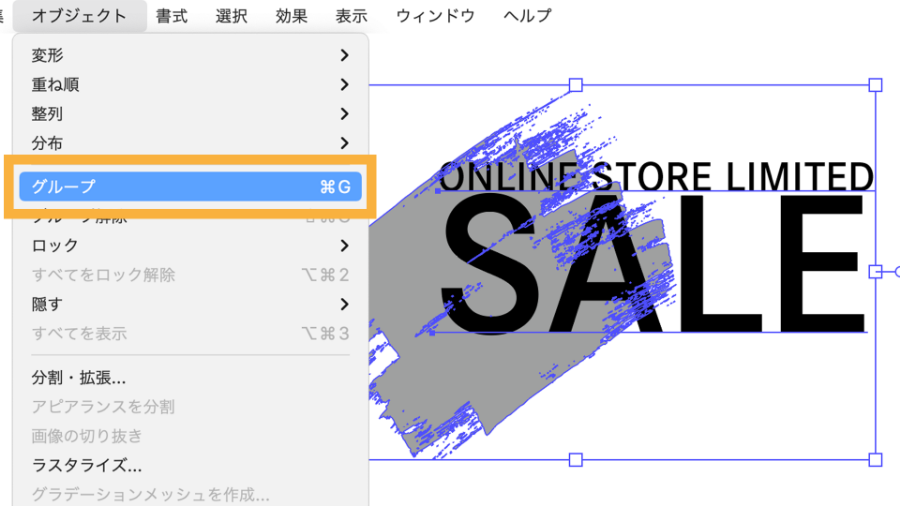
グループ化したオブジェクトを選択した状態で、メニューの「効果」→「パスファインダー」→「中マド」を選択します。
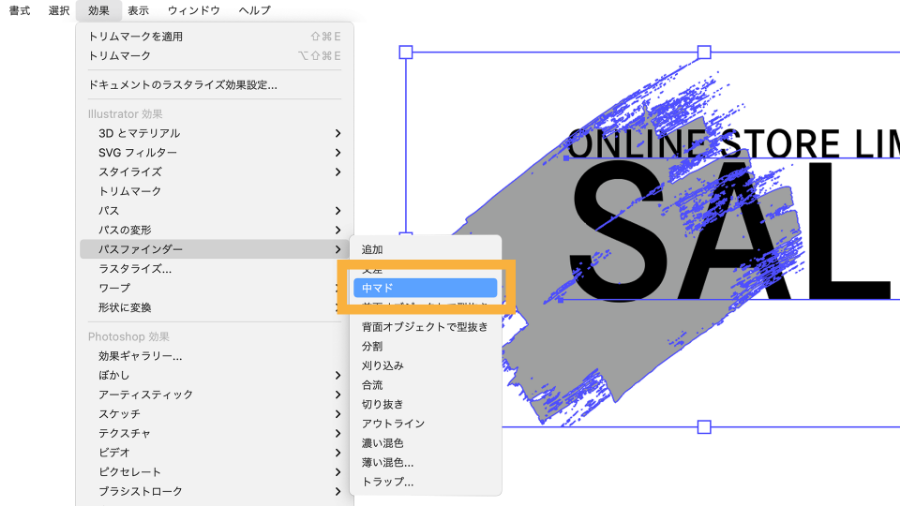
2つのオブジェクトの重なっている部分がくり抜かれます。それ以外の部分は、⼀番上のオブジェクト(テキスト)の塗りと線が適⽤されます。

テキストの部分をダブルクリックすると「グループ編集モード」に変わり、グループ化されたオブジェクトのテキストだけが選択された状態になります。
テキストをドラッグして移動してみましょう。テキストを移動しても、オブジェクトが重なった部分に中マド効果が引き継がれます。
グループ編集モードを解除する場合は、オブジェクト以外の余⽩部分をダブルクリックします。

メニューの「ウィンドウ」→「書式」→「⽂字」を選択して⽂字パネルを表⽰します。
グループ化されたオブジェクトを選択し、⽂字パネルのフォントドロップダウンメニューから別のフォントを選択します。ここでは「League Gothic Regular」を選択します。フォントを変更しても、中マド効果は引き継がれます。

テキストの部分をダブルクリックして、グループ編集モードに切り替えます。さらに、「ONLINE STORE LIMITED」のテキスト部分だけをダブルクリックします。
「ONLINE STORE LIMITED」のみが選択された状態で、[opt/alt]キーを押しながら「SALE」の下にドラッグして複製します。複製されたテキストにも中マド効果が引き継がれます。

グループ化されたオブジェクトすべてを選択し、「ウィンドウ」→「スウォッチ」からスウォッチパネルを開きます。
既に登録してあるカラー(R=177、G=234、B=0)を「塗り」に設定し、「線」は無しにします。

今回のような加⼯をする場合、パスファインダーパネルから中マドを実⾏したり、複合パスを作成したりする⽅法もありますが、いずれもテキストをアウトライン化する必要があり、後から⽂字やフォントを変更するといった編集はできませんでした。
効果/パスファインダー/中マドは、テキストをアウトライン化する必要がなく、効果を維持したまま⽂字の編集や移動が可能です。修正に強い機能として、覚えておくと便利な機能です。



All Consent Allowed