

Illustrator でこれらのチュートリアルをお試しください
ベクターを使用してイラストやグラフィックを作成
このチュートリアルでは、Adobe Illustratorを使用して、テキストからモノグラムを作成するテクニックを紹介します。タイポグラフィと装飾を組み合わせてエレガントなデザインを作成し、表現力豊かなロゴマークに活用できます。
本チュートリアル内で使用する主な機能
選択ツール、ダイレクト選択ツール、アウトライン、直線ツール、ペンツール、パスの結合
以下が大まかな流れです。
テキストの形状を変える
テキストのアウトラインにアンカーポイントを表示します。
アンカーポイントを操作してテキストの形を調整します。
勾配を整える
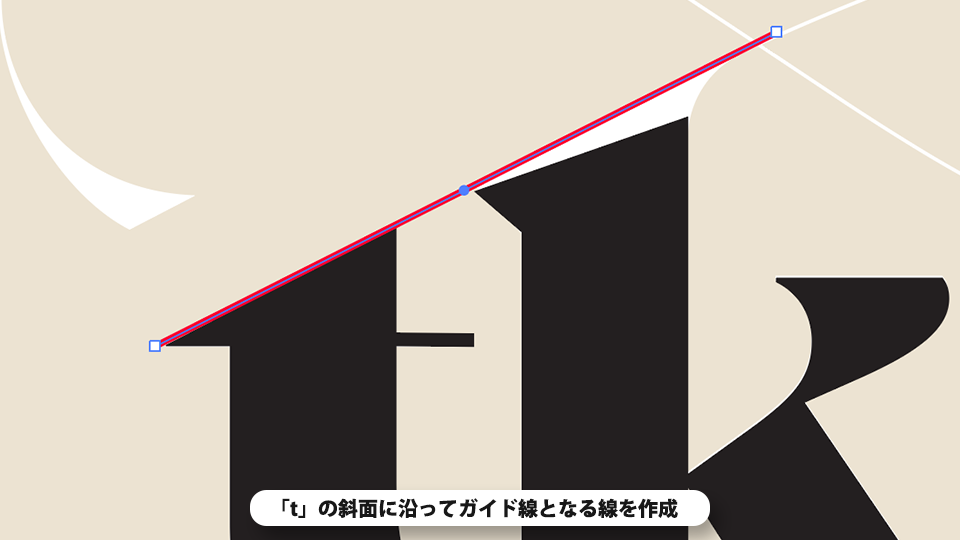
「t」と「k」の斜面を同一直線状に揃えるために、「t」の斜面に沿ってガイド線を作成します。
ガイド線に従って「t」と「k」の斜面の勾配を整えます。
装飾を追加
渦巻く線が「k」から伸びているような装飾を描きます。
テキストと装飾のパスを結合します。
装飾を調整
装飾と「k」の結合部分、装飾の終点の形を整えます。
手順 1/3
練習用サンプルファイルを開く
Illustratorを起動し、「ファイル」「開く」から練習用サンプルファイル「makeamonogram.ai」を選択して開きます。
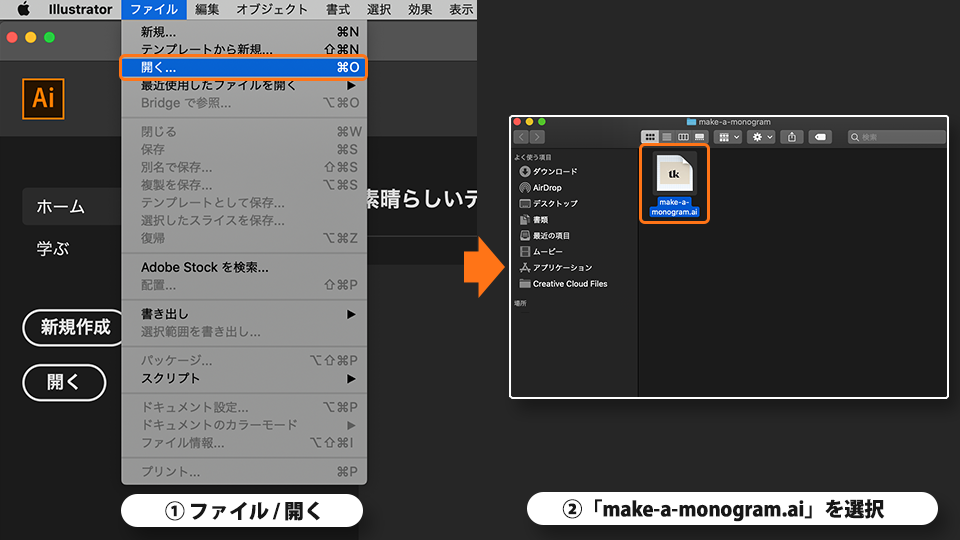
黒いテキスト「tk」と白いガイドが開きました。

ヒント
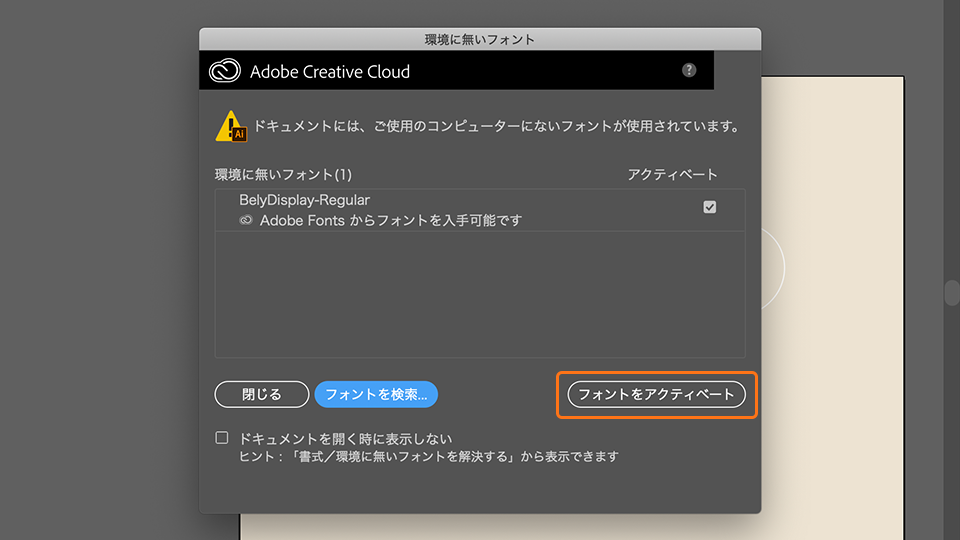
今回利用するサンプルファイルでは、Belyというフォントを使用しています。BelyフォントはAdobeFontsから入手可能です。
このチュートリアルと同じ手順で操作を体験する場合は、同じフォントを使用することをおすすめします。
ファイルを開くと、「環境にないフォント」ダイアログボックスが開きます。
「フォントをアクティベート」をクリックしてAdobeFontsからフォントを入手してください。
手順 2/3
アンカーポイントを表示
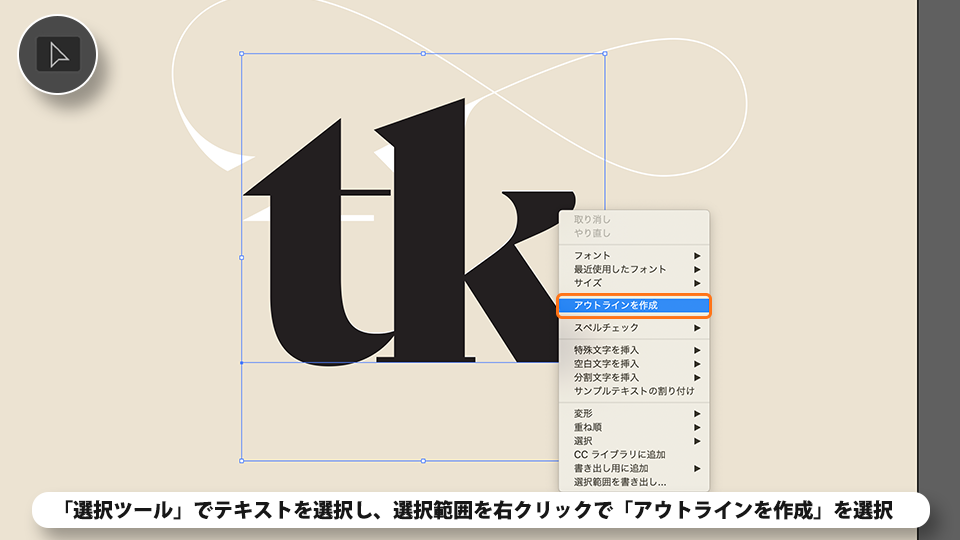
ツールバーで「選択ツール」を選択し、テキストをクリックで選択します。
選択範囲を右クリックし、「アウトラインを作成」を選択します。
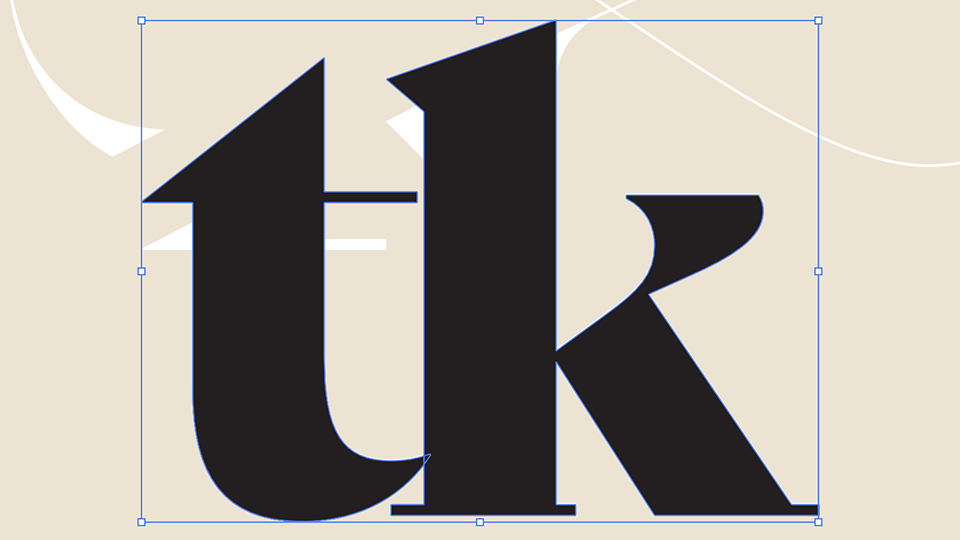
テキストに青色のアウトラインが作成されました。
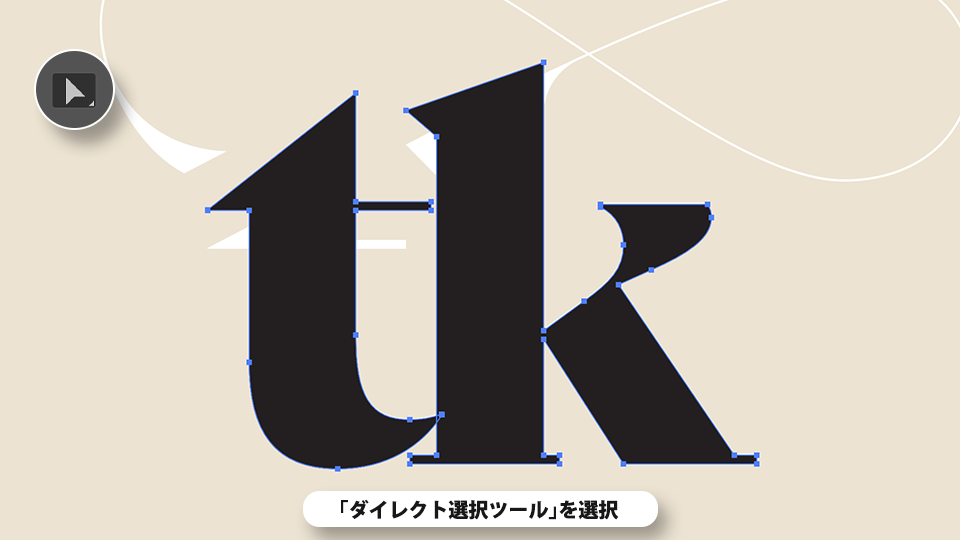
ツールバーで「ダイレクト選択ツール」を選択します。
テキストのアウトライン上に、アンカーポイントが表示されました。
手順 3/3
アウトラインを変形
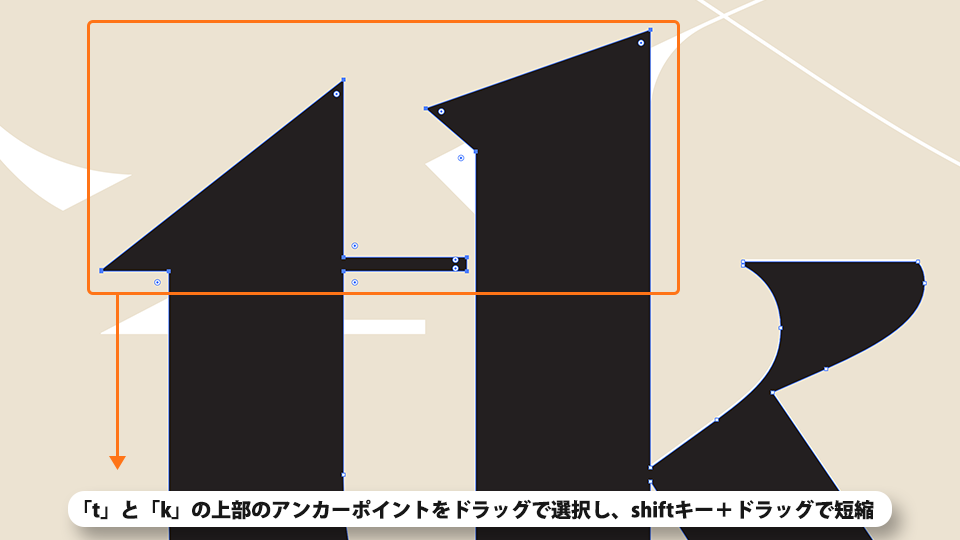
「t」と「k」の上部のアンカーポイントをドラッグで選択します。
上部のアンカーポイントが選択された状態でいずれかのアンカーポイントをshiftキーを押しながらドラッグして、文字の高さを縮めます。
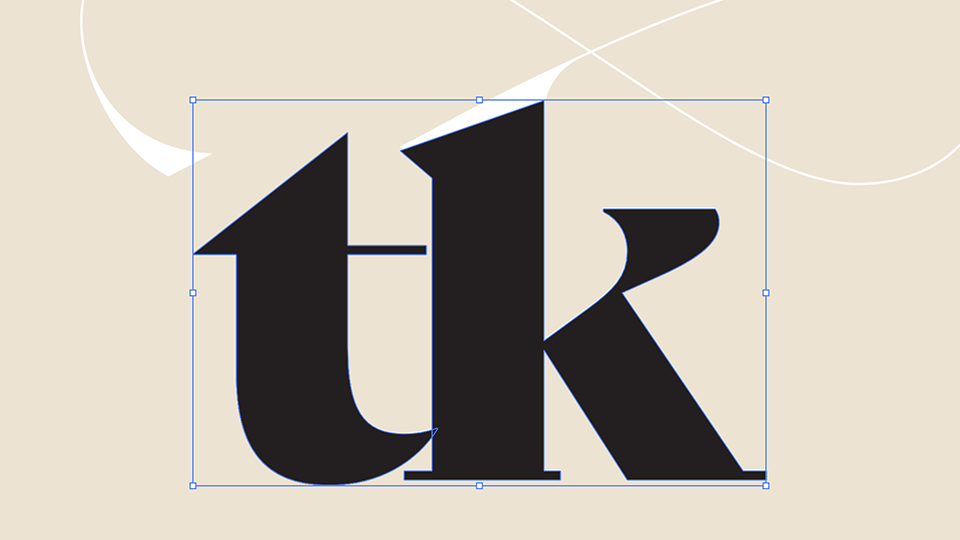
文字が低くなりました。
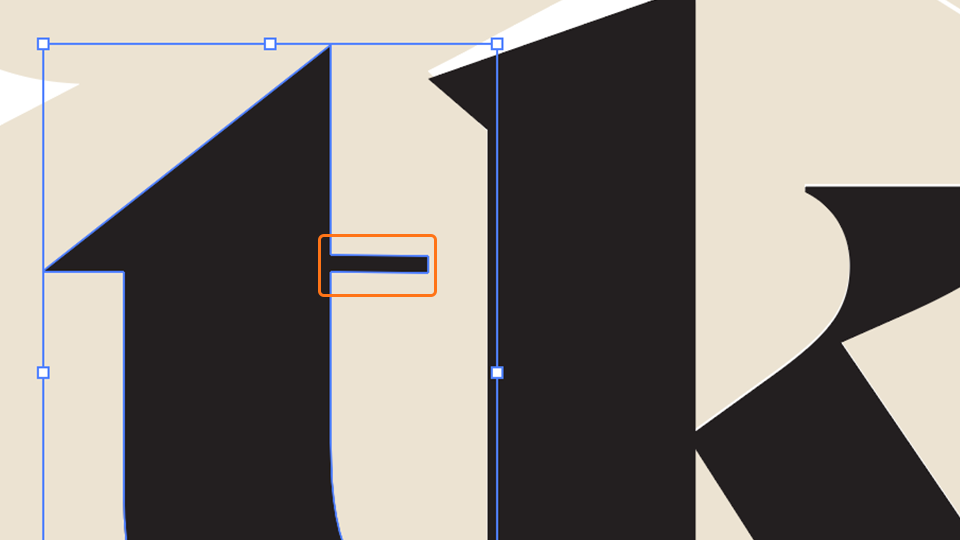
「t」の右端のアンカーポイントをドラッグで選択します。
右端のアンカーポイントが選択された状態でいずれかのアンカーポイントをshiftキーを押しながらドラッグして、線の幅を縮めます。
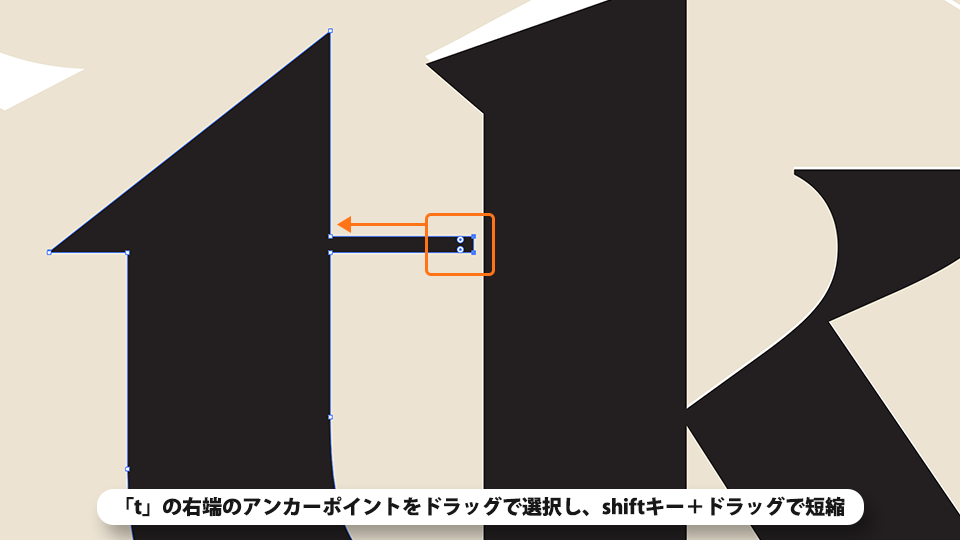
線の幅が短くなりました。
「k」の左端のアンカーポイントをドラッグで選択します。
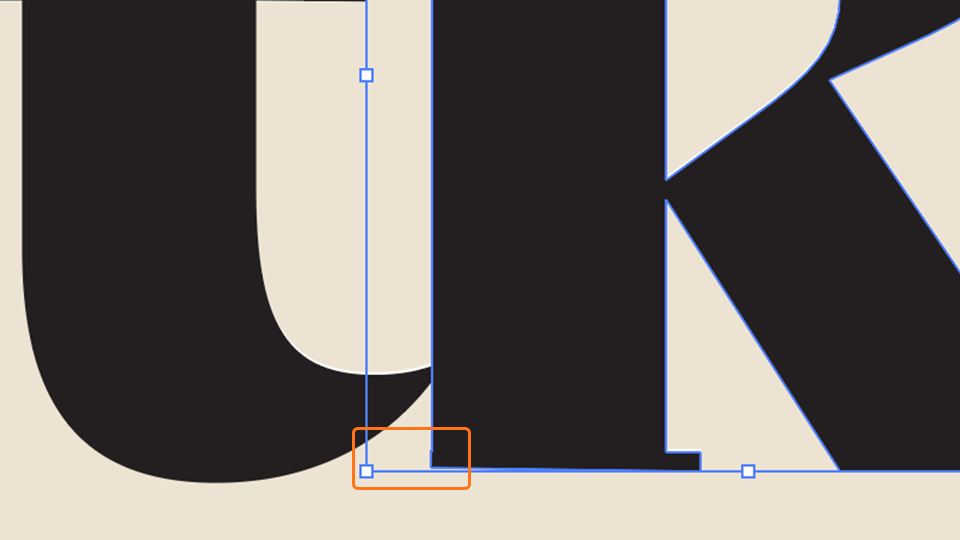
左端のアンカーポイントが選択された状態でいずれかのアンカーポイントをshiftキーを押しながらドラッグして、先端の位置を揃えます。
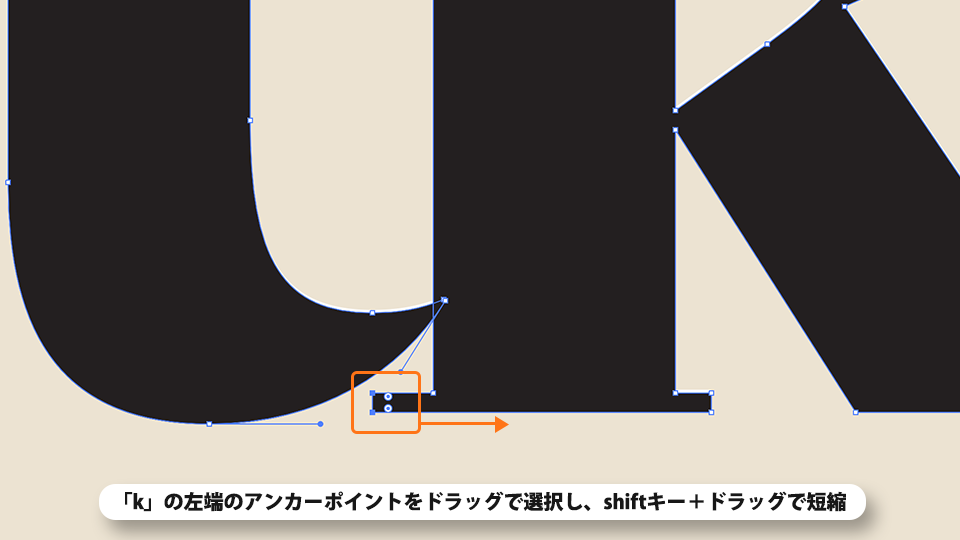
短縮されました。
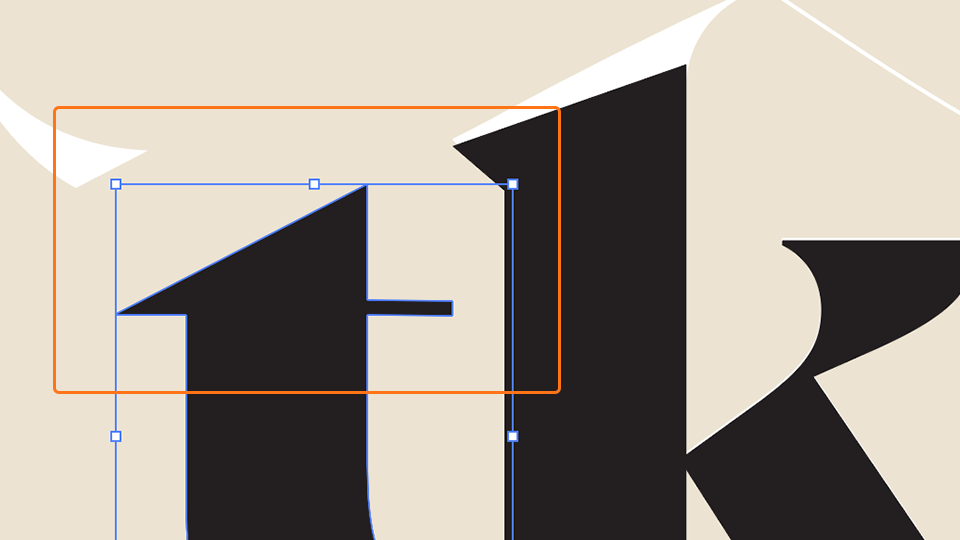
「t」の右上部のアンカーポイントをクリックします。背面の白いガイドを参考に、shiftキーを押しながらドラッグして下げます。
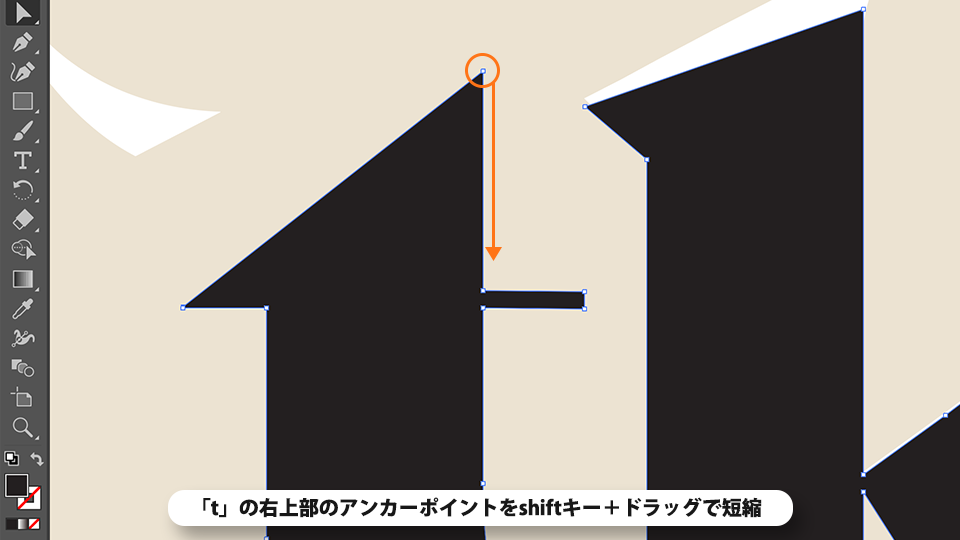
文字上部の傾斜が変わりました。
手順 1/2
ガイド線を作成
ツールバーで「直線ツール」を選択します。
プロパティパネルのアピアランスを以下の値に設定します。
線:2pt
色:RGB red
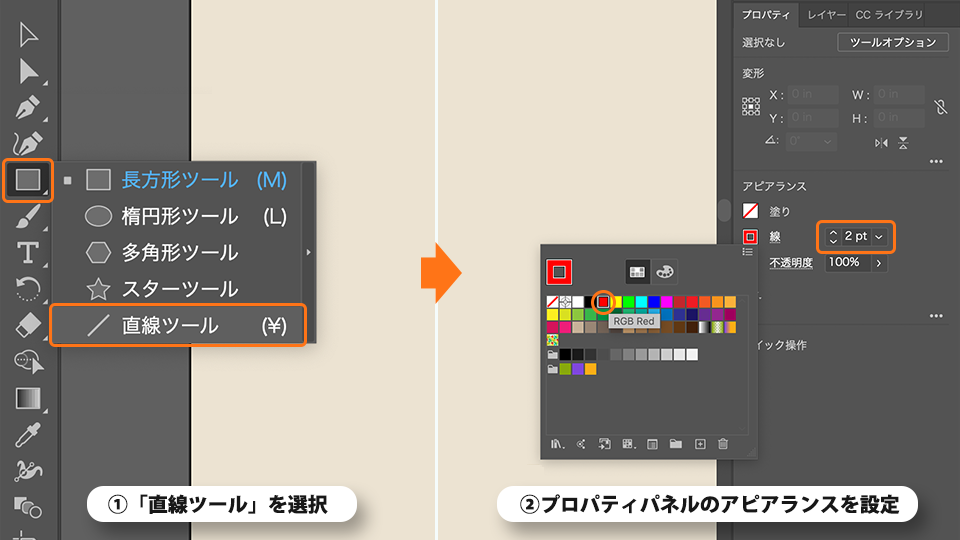
「t」と「k」の斜面を同一直線状に揃えるために、「t」の斜面に沿ってガイド線となる線を作成します。
手順 2/2
「k」を変形
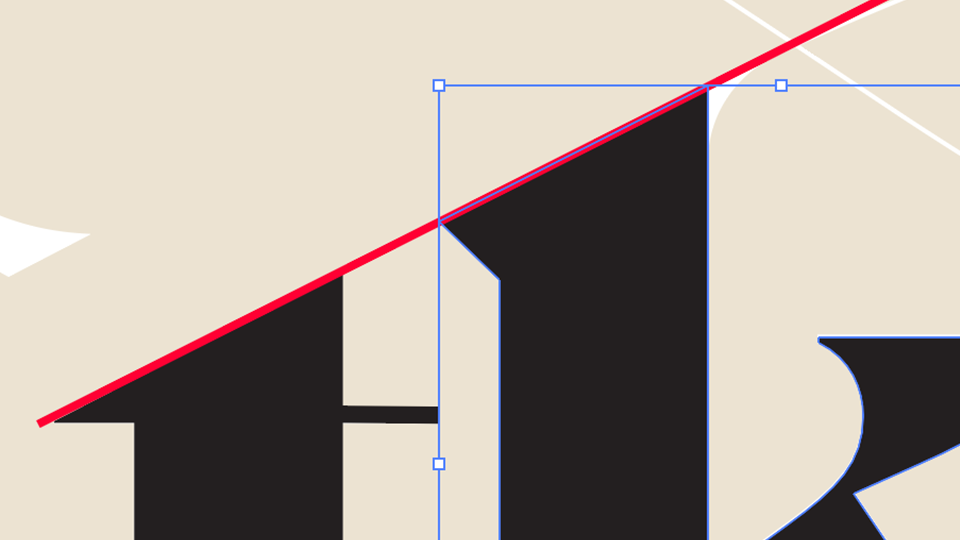
ツールバーで「ダイレクト選択ツール」を選択し、ガイド線に沿うように「k」の上部のアンカーポイントを上に移動して文字を伸ばします。
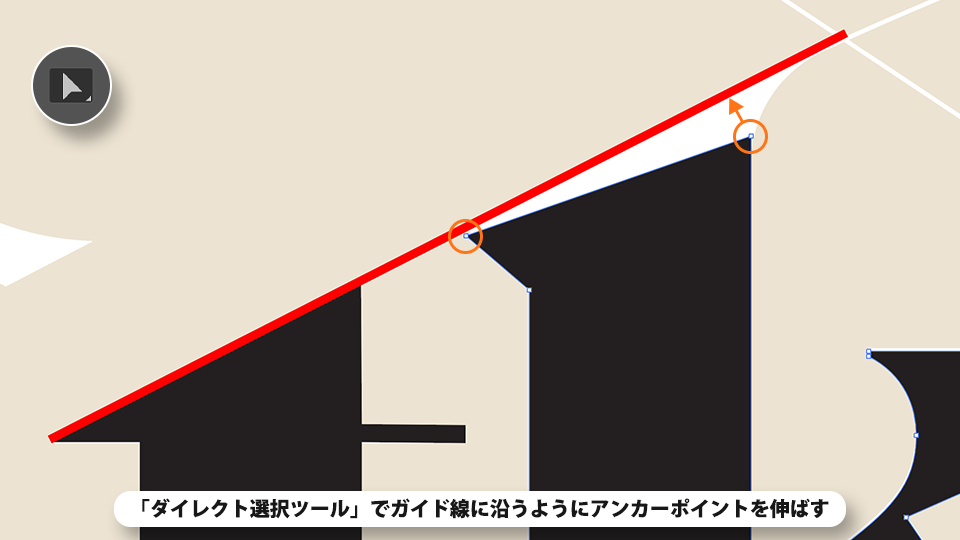
「t」と「k」の斜面が同一直線状に揃い、勾配が整いました。
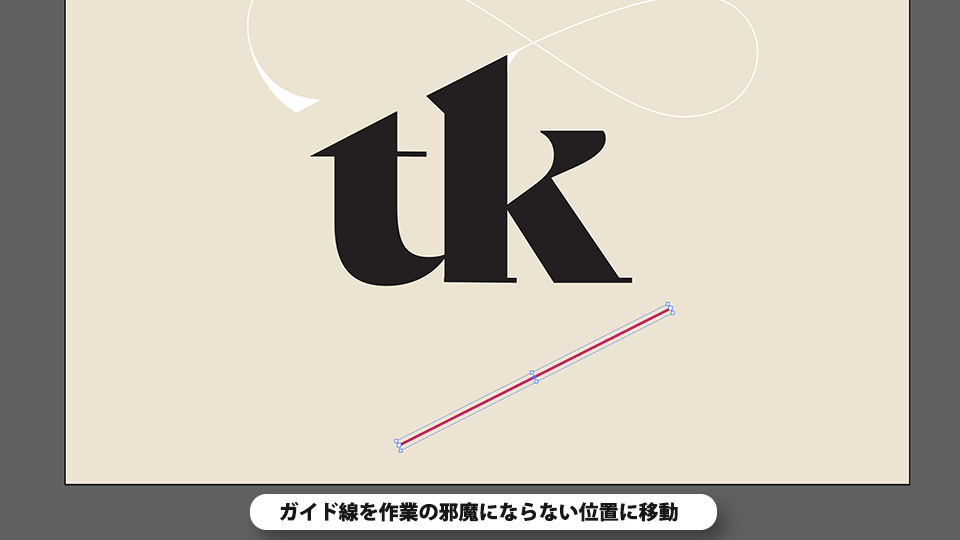
ガイド線は作業の邪魔にならない位置に移動します。
手順 1/2
曲線を描画
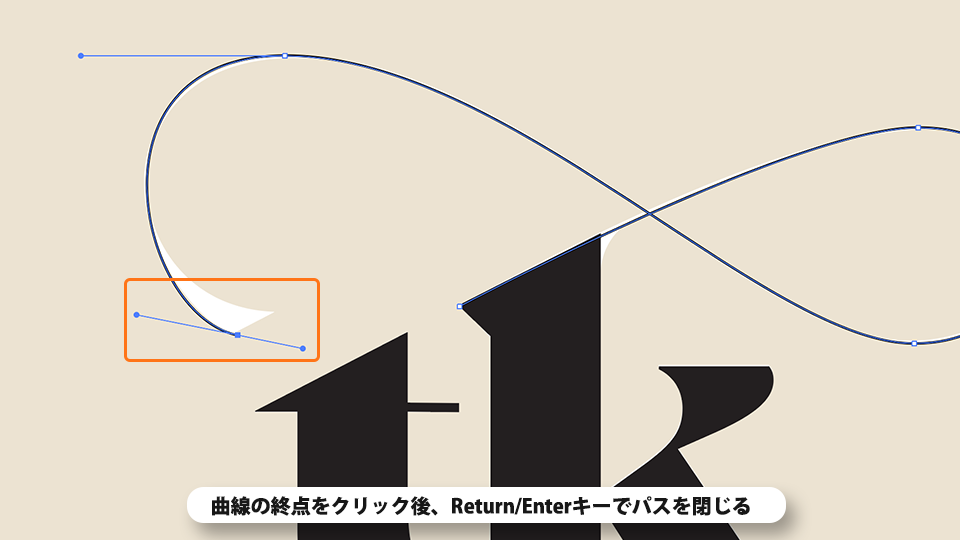
「k」の端から伸びているような渦巻く装飾の曲線を描画します。
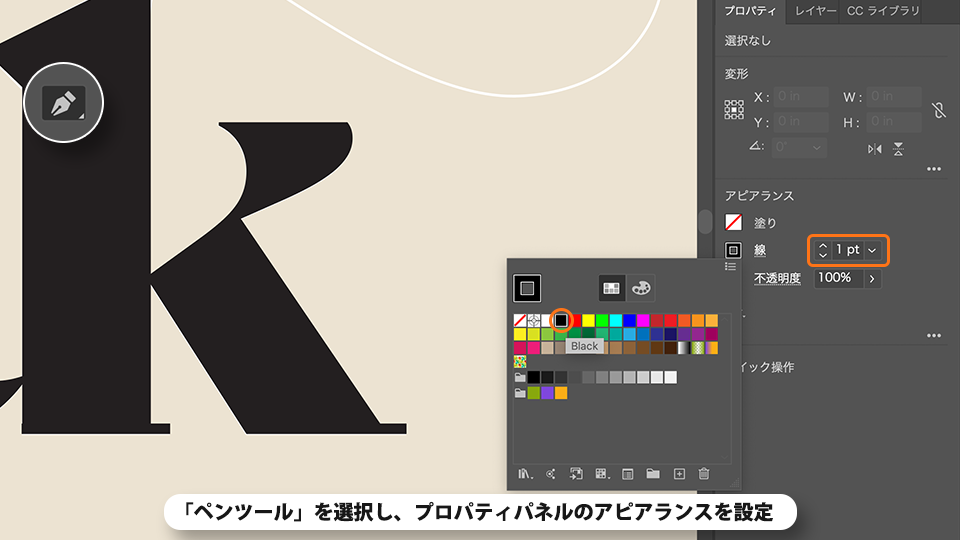
ツールバーで「ペンツール」を選択し、プロパティパネルのアピアランスを以下の値に設定します。
線:1pt
色:Black
背面の白いガイドを参考にして、クリック&ドラッグで線を描きます。
なお、まったく同じ線を描く必要はありません。おおむね同様の線が描ければ問題ありません。
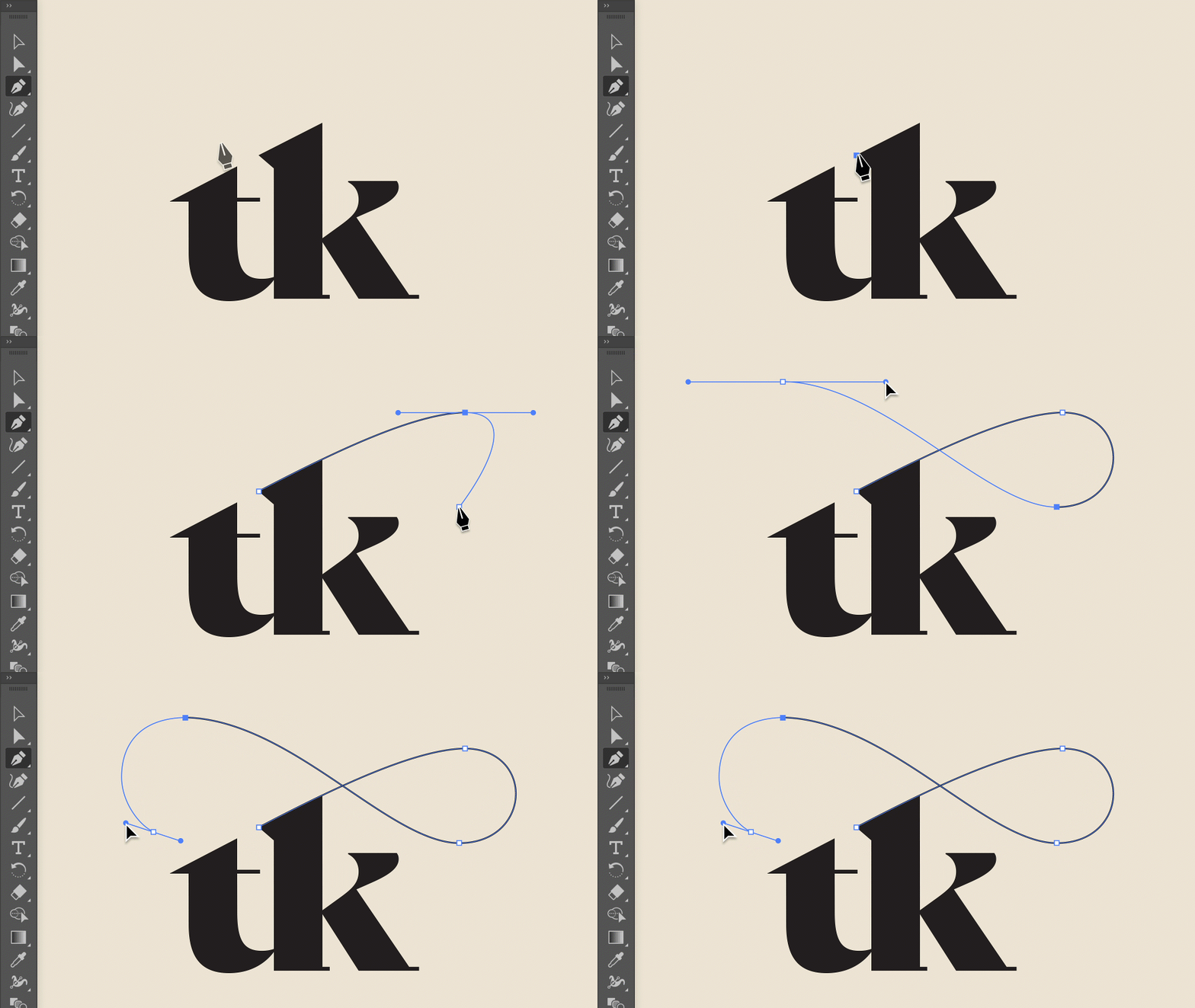
曲線の終点をクリック後、Return/Enterキーでパスを閉じます。
ヒント
ペンツールの使い方について詳しくは、ヘルプ記事「ペンツールで描くベジェ曲線をマスターする 」をご参照ください。
手順 2/2
パスの結合
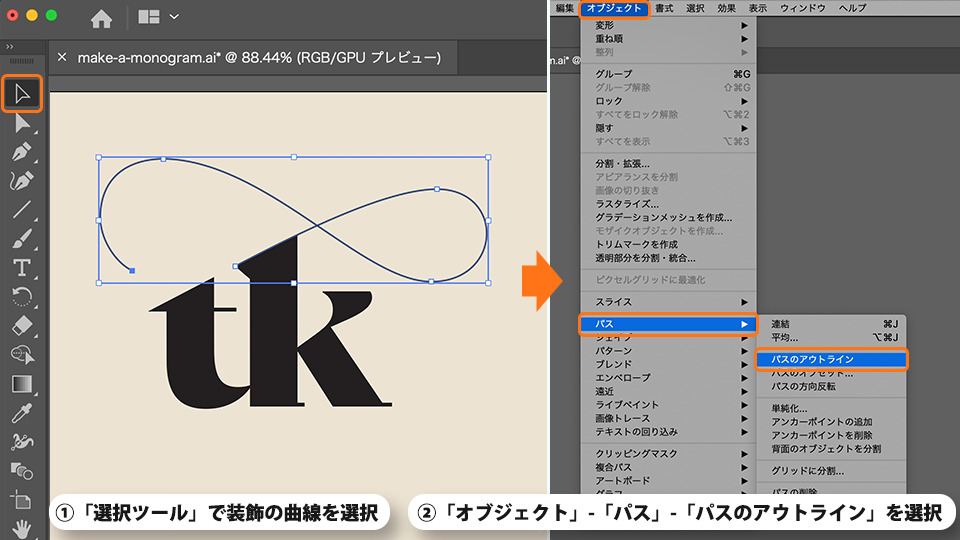
ツールバーで「選択ツール」を選択し、装飾の曲線を選択します。
メニューバーで「オブジェクト」-「パス」-「パスのアウトライン」を選択します。
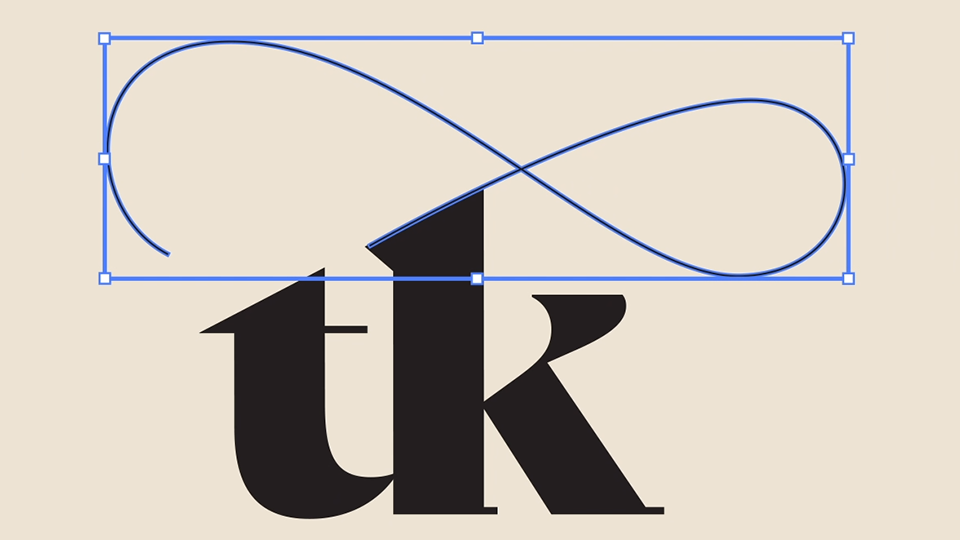
曲線のアウトラインが表示されました。
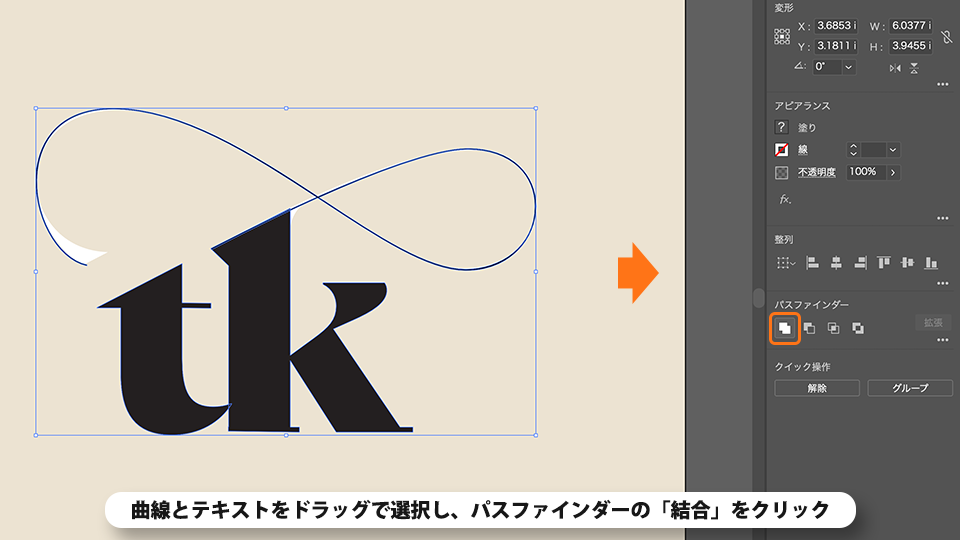
装飾の曲線とテキストをドラッグで選択し、プロパティパネルのパスファインダーで「結合」のアイコンをクリックします。
手順 1/2
コーナーを調整
ツールバーで「ダイレクト選択ツール」を選択します。
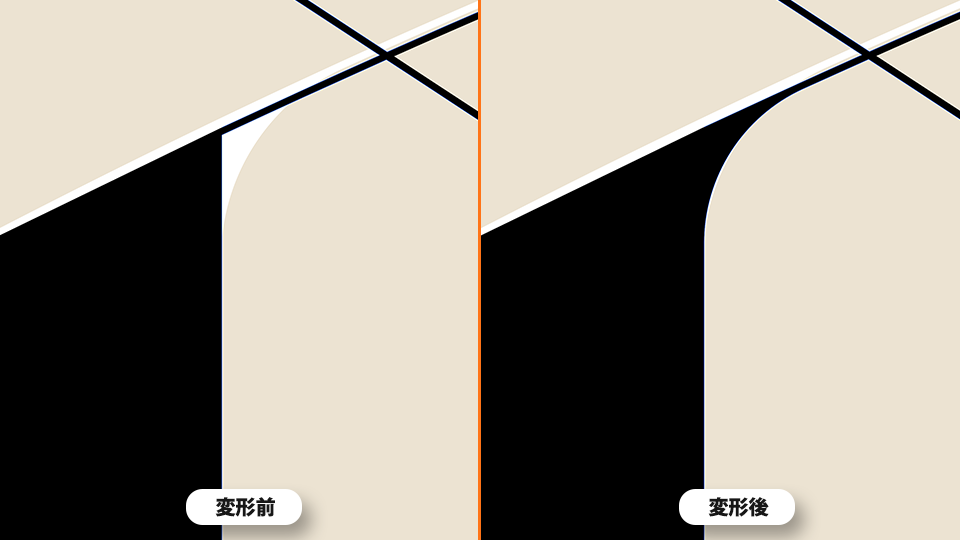
「k」の上部右端のアンカーポイントをクリックします。アンカーポイントの外側にライブコーナーウィジェットが表示されます。ドラッグしてコーナーを丸めます。
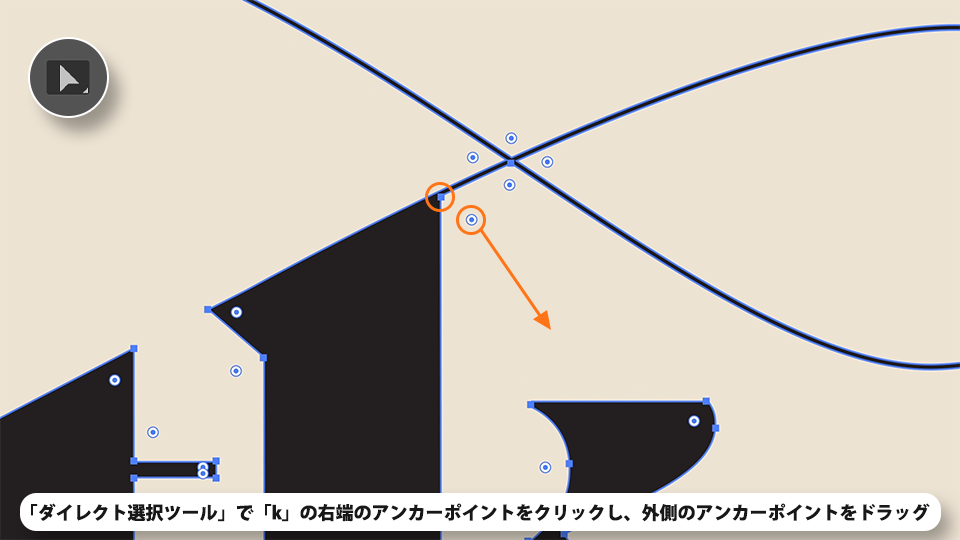
文字の装飾部分を丸めることができました。
手順 2/2
端点の位置と幅を調整
赤いガイド線をテキストの斜面と平行な位置に移動します。
装飾の曲線の終点のアンカーポイントをガイド線までドラッグし伸ばします。
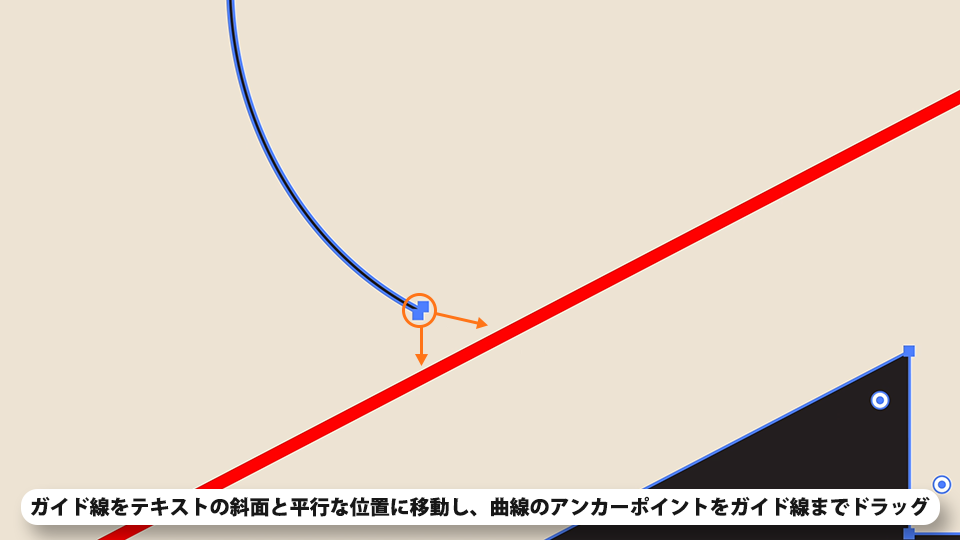
曲線の終点が変形しました。
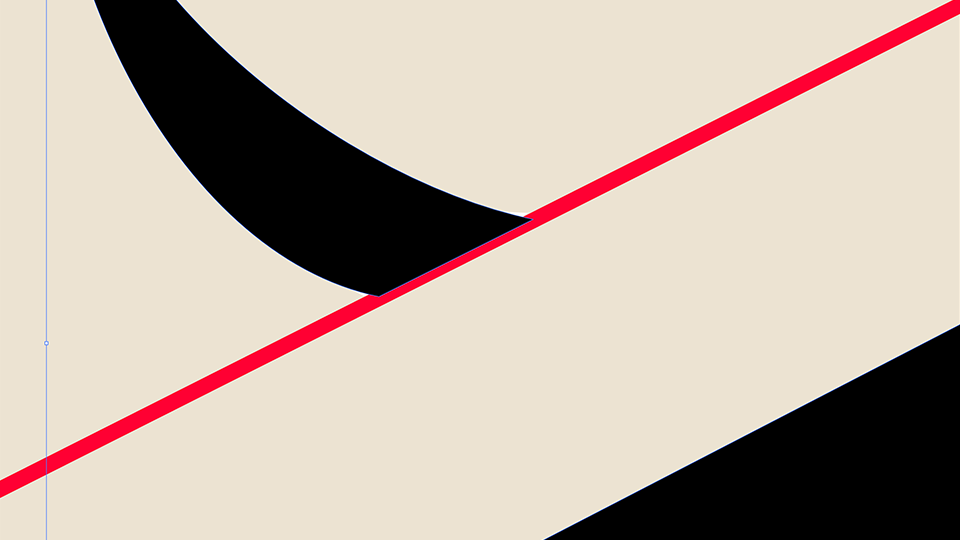
それぞれのハンドルをドラッグして、端点が美しく広がるように形状を整えます。
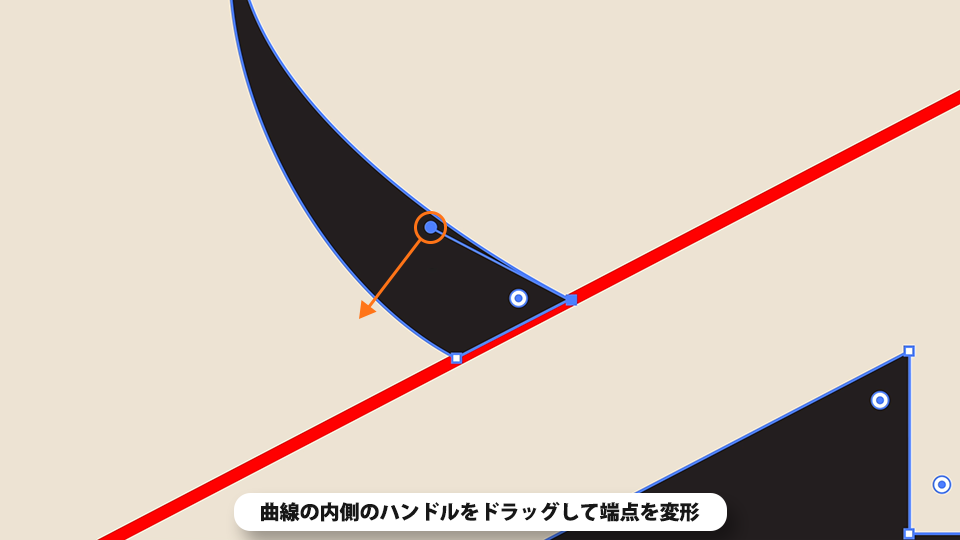
曲線が変形しました。

以上で今回のチュートリアルは終了です。

今回のチュートリアルでは、Illustratorを使用して美しい曲線を持つモノグラムを作成しました。企業のロゴデザインや商品パッケージを美しく装飾したい時などに最適のテクニックです。Adobe Fontsにある様々な美しいフォントをもとに、表現力の高いモノグラムを作成してみましょう。


All Consent Allowed