
Illustrator でこれらのチュートリアルをお試しください
ベクターを使用してイラストやグラフィックを作成
アドビことはじめ クリエイティブカレッジ :Adobe Illustratorコース|実践 印刷デザイン編 では、レイアウトの基本や印刷における色の使い方など、週2回、約3か月の講座の中で、実践的な内容をぎゅっと凝縮して学ぶことができます。ここでは、第8回目の講座で習う「ショップカードの作成」を実践しながら、クリエイティブカレッジの講座を体験してみましょう。
作業に入る前に、サンプルファイルをダウンロードします。
本素材は学習目的のために限り使用することができます。
※Adobe Illustrator 29.5.1を使用して操作しています。
まず、ショップカードに入れる情報を整理して、お店のコンセプトや世界観をしっかり伝えられるデザインを作成しましょう。お店の強みである、こだわりのいちごスイーツをデザインに取り入れ、店舖名・ロゴ・住所・連絡先・営業時間・地図・SNSのQRコードの情報を掲載します。
Illustratorを起動し、サンプルファイル「08_practice03.ai」を開くと、上にショップカードの表面、裏面の2つのアートボードがあり、その下に必要な掲載情報が用意されています。
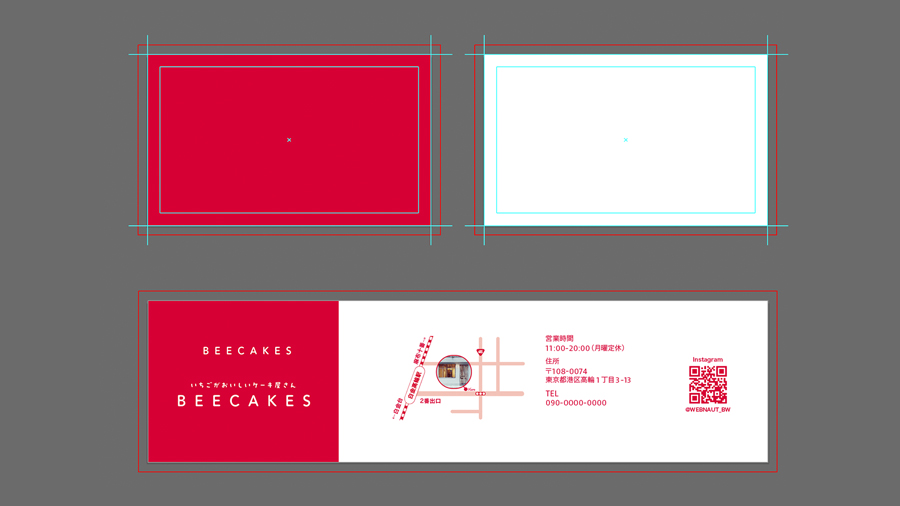
ここでは一般的なショップカードのサイズ(幅:91mm·高さ:55mm)でアートボードが作成されています。周囲のマージン(余白)として、それぞれのアートボードの内側4mmにガイド(水色の線)が配置されています。
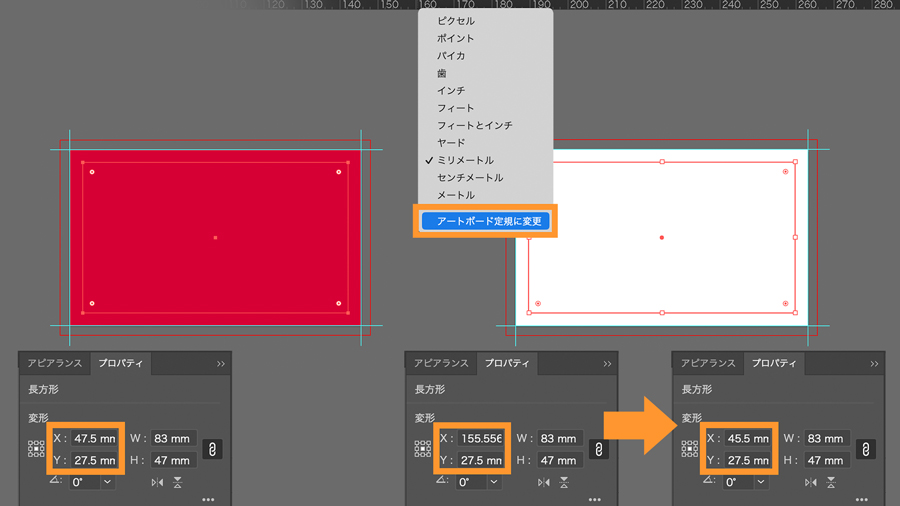
左のアートボードのガイドを選択し、プロパティパネルで座標を確認すると「X:47.5mm、Y:27.5mm」となっています。右のアートボードのガイドを確認すると、「X:155.556mm、Y:27.5mm」と違う数値になっています。
Illustratorでは、「ウィンドウ定規」と「アートボード定規」というそれぞれ異なる座標の原点を基準とする定規があります。左のアートボードにはアートボード定規が設定されており、選択中のアートボードの左上を原点とします。一方、右のアートボードにはウィンドウ定規が選択されており、ドキュメント全体の左上を原点とします。
今回のように複数のアートボードを作成する場合は数値で管理できなくなるため、アートボード定規に統一します。右のアートボードのガイドを選択し、定規の目盛を右クリックして「アートボード定規に変更」を選択します。これで同じ数値になりました。
ショップカードの表面にイラストとロゴを配置します。イラストとロゴを印象的に見せるために、表面にはこれ以外の要素は入れないようにします。
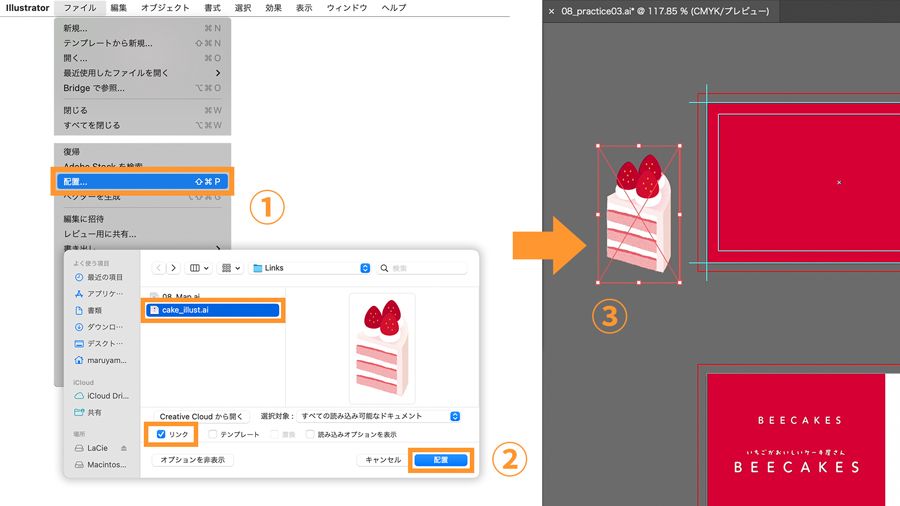
①「ファイル」メニュー →「配置」を選択し、サンプルファイルの「Links」フォルダーから「cake_illust.ai」を選択します。 この時に「リンク」にチェックを入れると、イラストのパスを読み込まずにデータを軽くすることができます。
②「配置」をクリックします。
③アートボードの外でクリックして、ケーキのイラストを配置します。
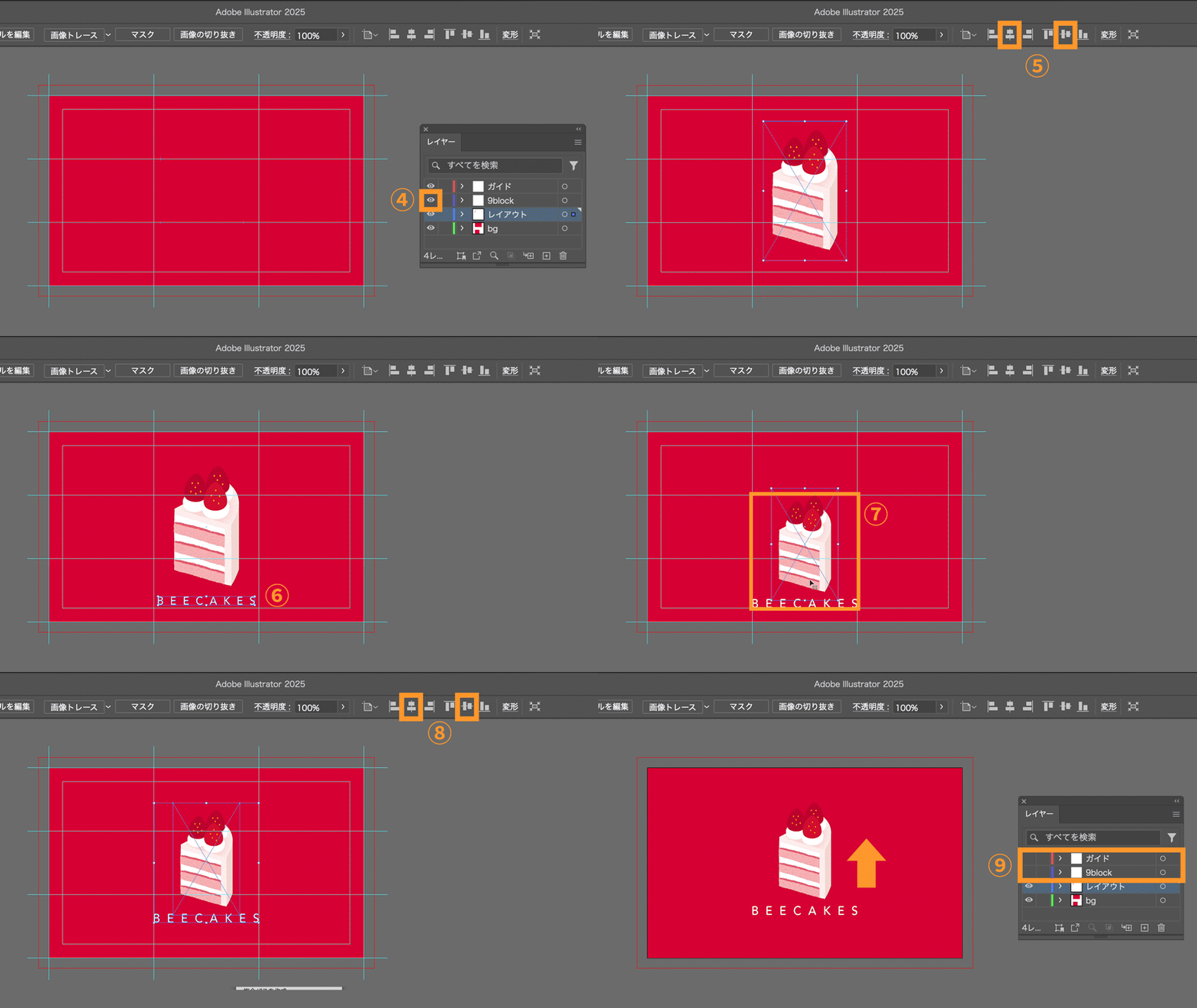
イラストをバランスよく配置するため、アートボードを縦横に3分割した9ブロックのガイドを使ってレイアウトします。
④「ウィンドウ」メニュー →「レイヤー」を選択し、レイヤーパネルを開きます。「9block」レイヤーの左側の四角をクリックして目のアイコン表示に切り替え、3分割ガイドを表示させます。
⑤ガイドを目安に、ケーキのイラストをアートボードのほぼ中央に置き、上部のコントロールバーから「水平方向中央に整列」、「垂直方向中央に整列」をクリックしてアートボードの中央に配置します。
⑥アートボードの下に用意された素材からロゴをドラッグし、ケーキのイラストの下に配置します。
⑦イラストとロゴのセットを、9ブロックガイドの下2ブロック分の高さになるように大きさと位置を調整します。
⑧イラストとロゴを選択した状態で右クリックメニューから「グループ」を選択してグループ化し、上部のコントロールパネルから「水平方向中央に整列」「垂直方向中央に整列」をクリックしてアートボードの中央に配置します。
⑨レイヤーパネルの「ガイド」と「9block」レイヤーを非表示にして確認すると、イラストとロゴのセットがアートボードに対して下に配置されているので、目で確認しながら上へ移動し、中央へ配置します。
続いて裏面の素材も配置します。まず上にロゴ、下に住所、地図、QRコードを配置し、それぞれを細かく調整していきます。
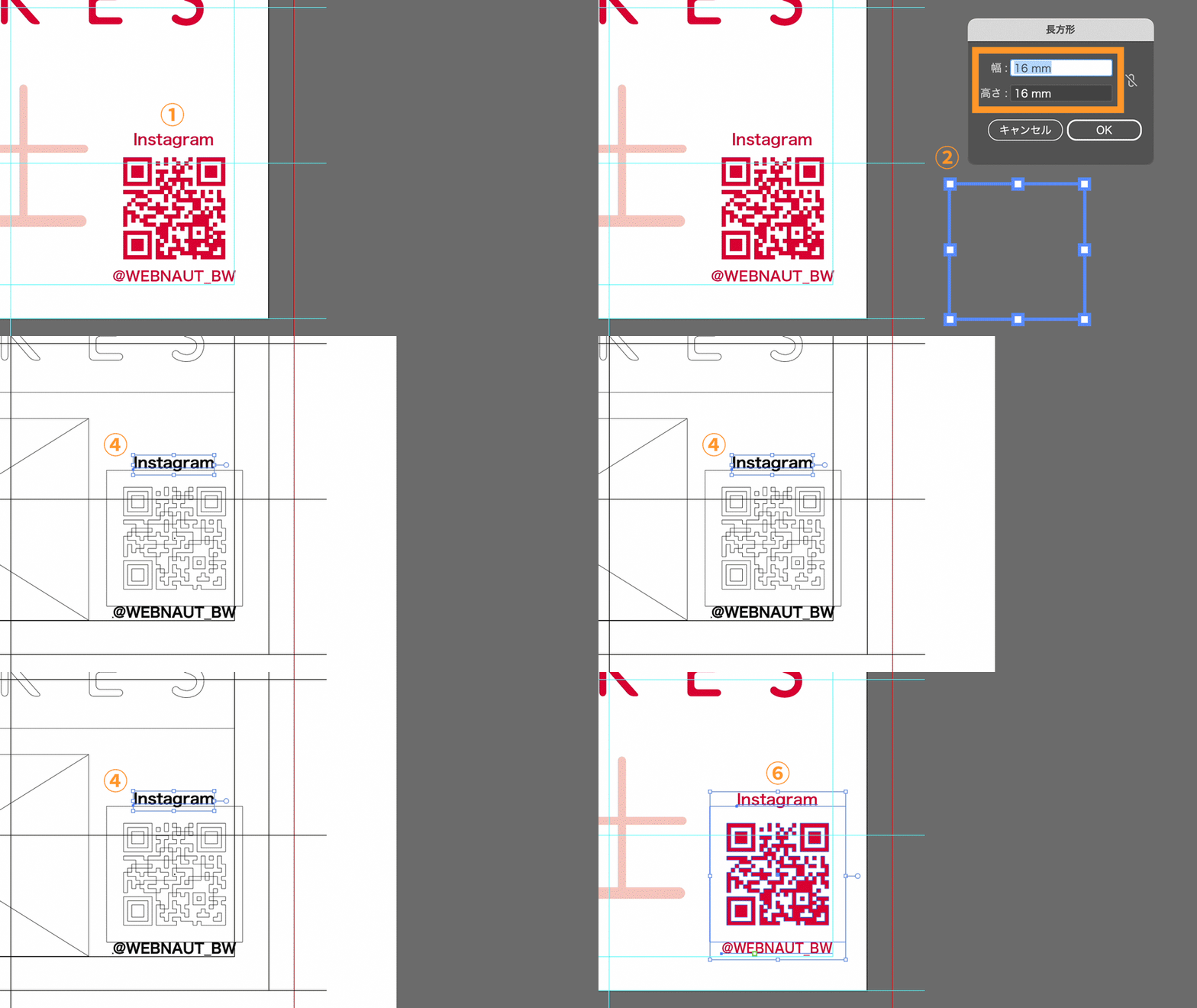
①QRコード周りのレイアウトを調整します。QRコードは12mm×12mmの大きさになっており、上に「Instagram」、下にID「@WEBNAUT_BW」のテキストを配置しましたが、QRコードの周囲は2mm空ける必要があります。
②長方形ツールを選択して任意の場所でクリックし、「長方形」ダイアログで「幅:16mm、高さ:16mm」と入力、「OK」をクリックして長方形を描きます。長方形は塗りも線も「なし」の設定にしておきます。
③Shiftキーを押しながらQRコードと長方形を選択し、さらにQRコードをクリックして基準にすると、QRコードの選択した線が太くなります。その状態でコントロールバーの「水平方向中央に整列」、「垂直方向中央に整列」をクリックして、QRコードの周囲2mm大きくとった長方形を配置します。
④QRコードの上下2mmの位置に「Instagram」、「@WEBNAUT_BW」が配置されるように調整します。この時、「表示」メニュー→「アウトライン」にしてQRコード周囲の長方形の線を表示させると調整しやすくなります。
⑤「@WEBNAUT_BW」の幅が大きすぎるので、「プロパティ」パネルの文字の項目から詳細オプションを表示し、フォントの印象が変わらないよう、水平比率を90%に設定します。
⑥QRコードのセットがガイドラインの右下に合うように位置を調整します。
次にお店の情報のテキストを調整します。テキストはあらかじめ和文と欧文の合成フォント「ヒラギノ角ゴW3+Bernino sans」が適用されていますが、見出しを太くしてメリハリをつけ、見やすく調整します。
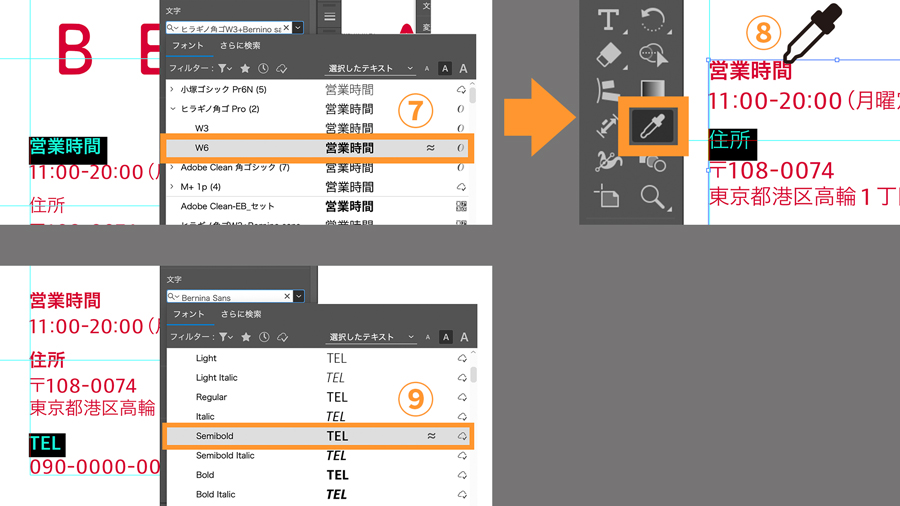
⑦ツールバーで「文字ツール」を選択し、テキストの「営業時間 」を選択したら、「文字」パネルのフォントから「ヒラギノ角ゴ Pro:W6」を選びます。
⑧「住所」も同じW6にします。文字ツールで「住所」を選択した状態で、「スポイトツール」に持ち替え「営業時間」をクリックすると、同じ「ヒラギノ角ゴ Pro:W6」に設定されます。
⑨次に「TEL」を選択し、「文字」パネルのフォントから「Bernina Sans:Semibold」に設定します。
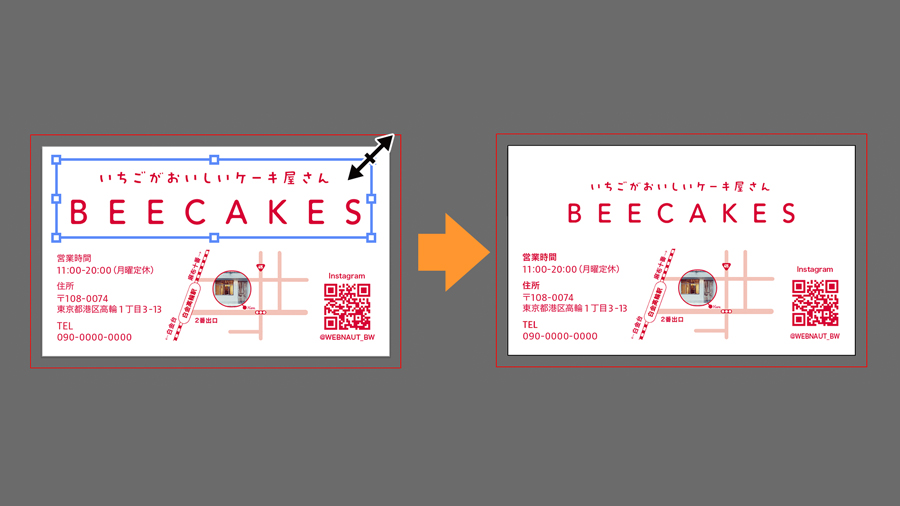
最後にロゴを調整します。少し大きすぎて圧迫感があるので、縮小します。バウンディングボックスのコーナーポイントをShiftキーを押しながらドラッグします。
調整前とくらべてスッキリした印象になりました。
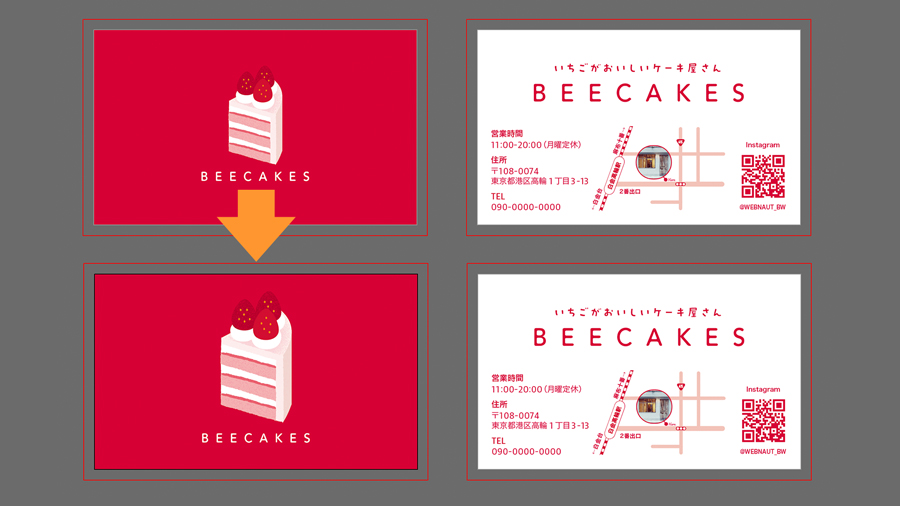
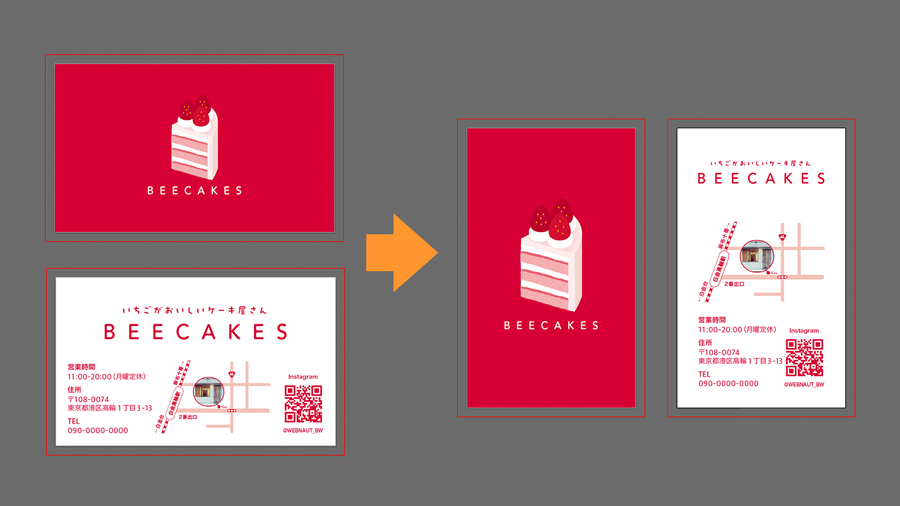
レイアウトを確認すると、表面のイラストをもっと大きく見せた方が良さそうです。そのまま大きくすると、天地の空きが窮屈な印象になるため、縦型のレイアウトに変更することにします。
まず、表面と裏面のアートボードを縦型に変更し、それに合わせて背景とガイドも変更します。
①ツールバーで「アートボードツール」を選択し、Shiftキーを押しながら表面と裏面の2つのアートボードをクリックして選択します。
②コントロールバーから「アートボードオプション」ボタンをクリックして、ダイアログを表示させます。基準点を中央に設定し、「方向:縦」に変更して「OK」をクリックすると、2つのアートボードが縦型に変わります。
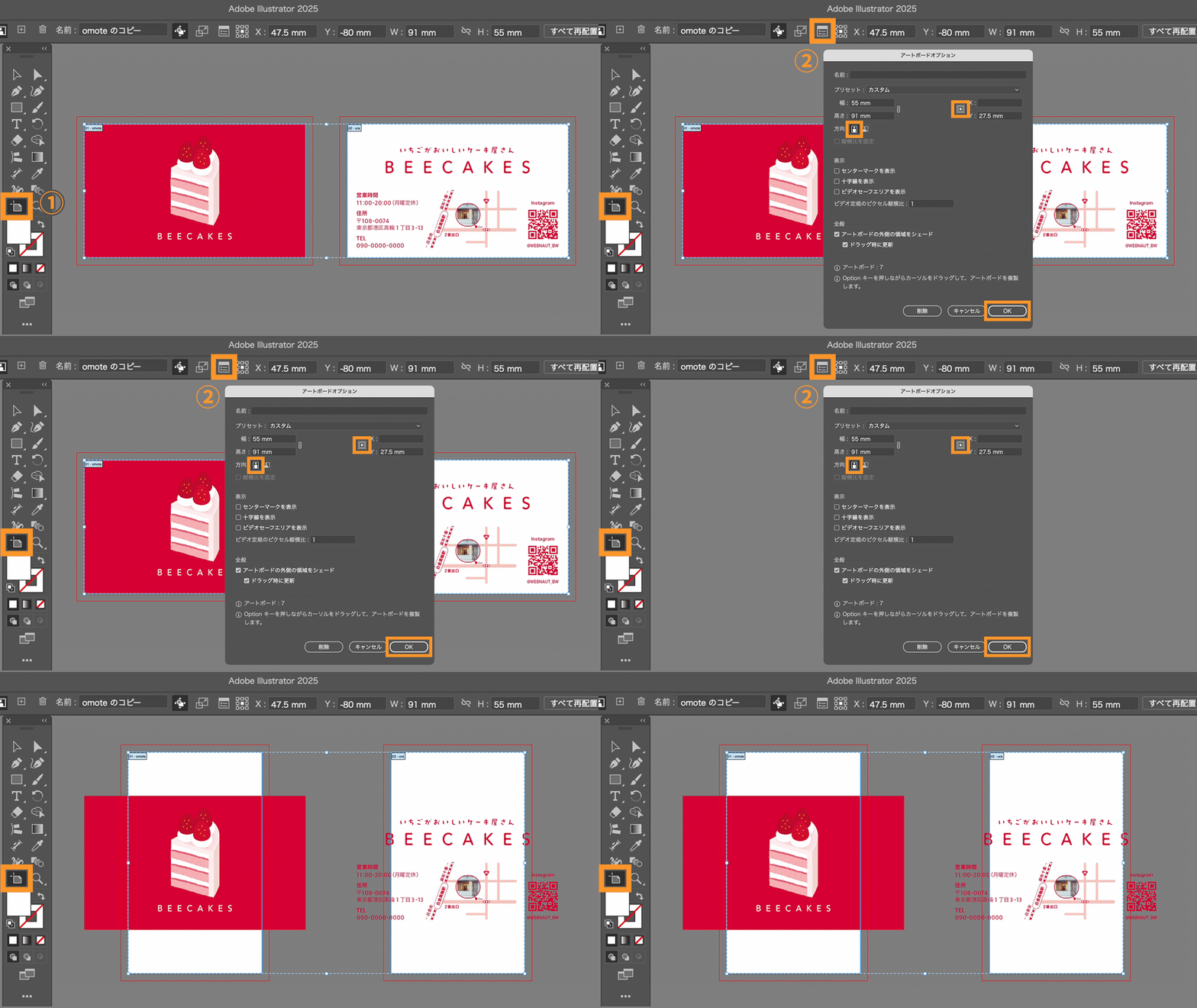
③表面の赤の背景色やガイドは、バウンディングボックスを90度回転させます。Shiftキーを押しながらドラッグすると45度ずつ回転するので、2度ドラッグすると90度回転します。
④左のアートボードのガイドも同様の操作で90度回転させます。
※ 9ブロックのガイドを回転させる場合は、右クリックから「ガイドを解除」を選択し、オブジェクトに戻してから回転させます。
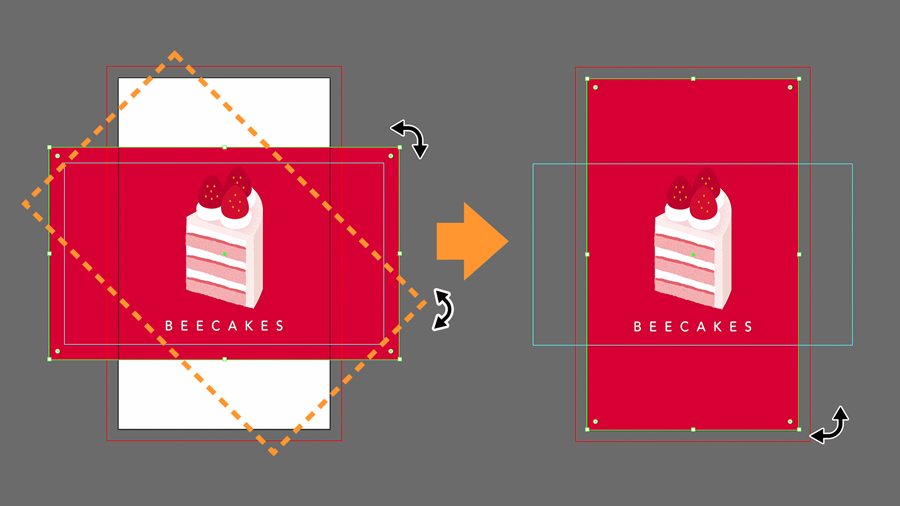
表面は、イラストとロゴのグループを天地左右中央にレイアウトしてバランスを調整します。
裏面は、地図と住所を横並びにするのは難しそうなので、住所とQRコードを横並びにし、その上に地図を大きく配置します。ガイドに沿って位置と大きさを調整しましょう。
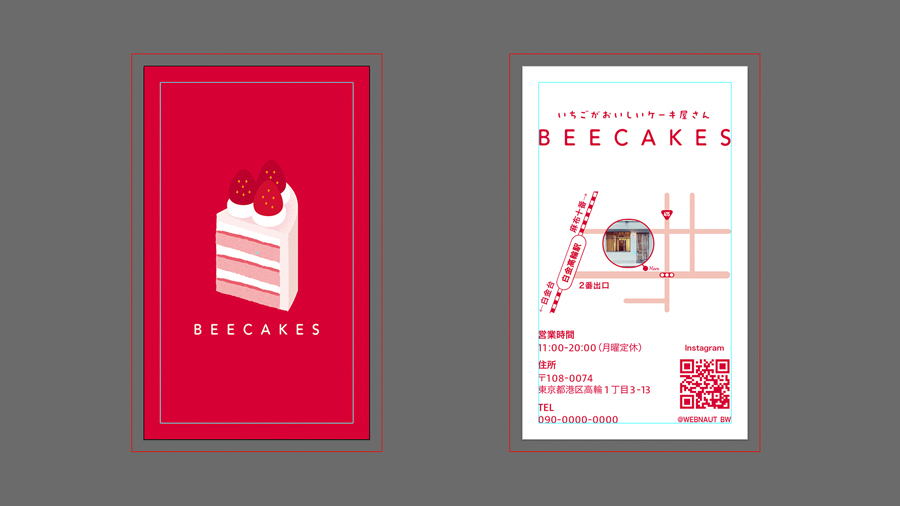
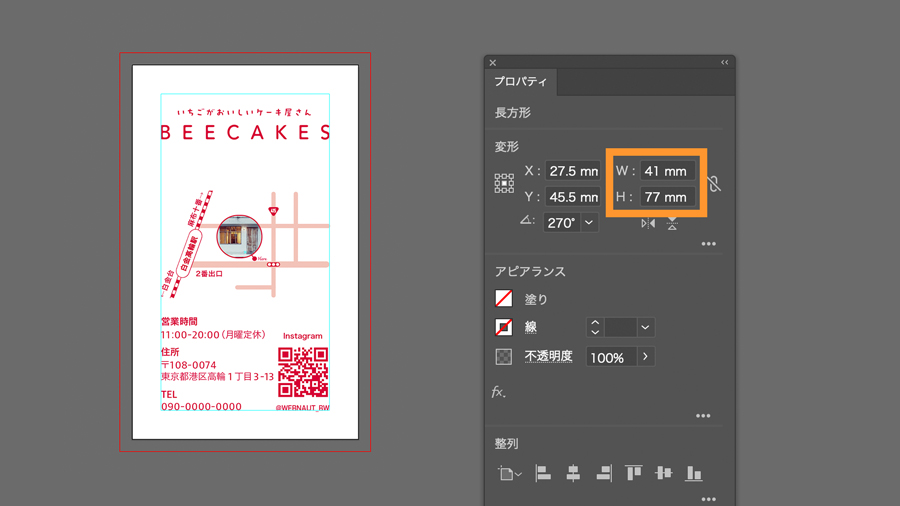
裏面のレイアウトを見ると、周囲のマージンより内側の要素同士のマージンが広くなったため、ガイドを調整しながらレイアウトを整えます。
裏面のアートボードのガイドを選択し、「プロパティ」パネルの「変形」の項目で「W:41mm、H:77mm」に変更し、周囲のマージンを4mmから7mmに広げます。
変更したガイドに沿って、各要素の位置や大きさを再調整します。
横型のレイアウトと縦型のレイアウトを比較してみましょう。横型はケーキの左右は余白が空きすぎていて、上下はややきつく見えます。縦型はケーキを大きくしただけでなく、四方の余白がしっかりと取れているので、より印象的に見えます。裏面を見比べてみても、縦型は地図が大きくなったので、文字が見やすくなりました。ロゴ周りの余白もしっかり取れており、さらに左右の幅が揃っているすっきりした印象になりました。


All Consent Allowed