
Illustrator でこれらのチュートリアルをお試しください
ベクターを使用してイラストやグラフィックを作成
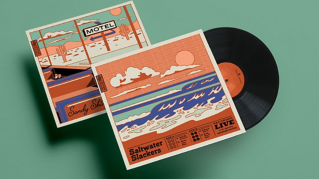
Hoodzpahの創業者であり共同制作者でもあるAmy Hood氏とJennifer Hood氏は、人に喜びと感動を与えるブランドデザインやアイデンティティデザインをAdobe Illustratorで制作しています。
Hoodzpahは、米国カリフォルニア州オレンジ郡を拠点とするデザインスタジオです。創業者のAmy Hood氏とJennifer Hood氏はデザイナーで、『 Freelance, and Business, and Stuff 』を共同で執筆しています。Hoodzpahの専門分野は、ブランド戦略、アイデンティティデザイン、タイポグラフィです。#hoodfontsでHoodzpahのフォントをご覧いただけます。
ペン(N)ツールを使用して、波の上にフリーフォームの泡のパターンを描画します。Hoodzpah提供のAIファイルのアートワークを使用することも、独自のアートワークを作成することもできます。
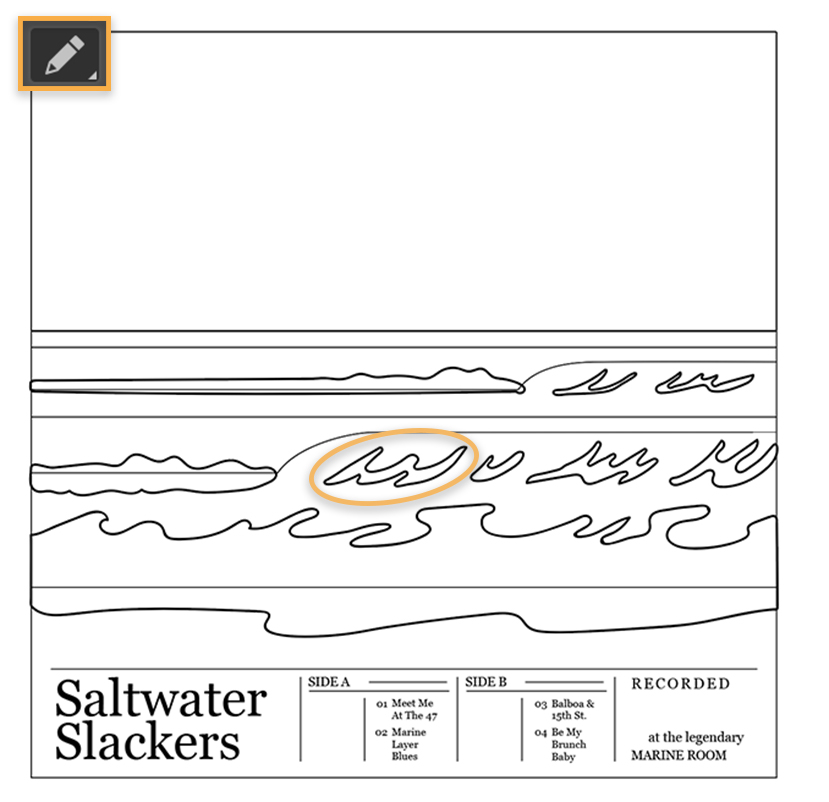
Hoodzpahが作成したカラーとパターンを活用するために、Hoodzpah提供のCreative Cloudライブラリを読み込みます。ライブラリパネル(ウィンドウ/ライブラリ)を開き、ライブラリのフライアウトメニューから「ライブラリを読み込み」を選択して、ライブラリの場所を選択し、練習用ファイルに含まれている.cclibsファイルを選択します。

ライブラリのカラーを使用して、アートワークの様々な領域を塗りつぶします。Shiftキーを押しながら選択ツール(V)でクリックして、複数のシェイプを選択します。選択したら、使用するカラースウォッチをクリックします。

長方形(M)ツールを選択して、空を覆うように長方形を描画します。次に、スウォッチ(ウィンドウ/スウォッチ)パネルを開いて、Hoodzpah提供のパターンを表示します。選択ツールを使用して新しい長方形を選択し、スウォッチパネルで縞模様のパターンをクリックします。波の泡にまた別のパターンを適用します。
スウォッチパネルを開いてもこれらのパターンが表示されない場合は、スウォッチライブラリのアイコンをクリックし、「その他のライブラリ」を選択して、練習用ファイルに含まれているスウォッチファイルを選択します。

Hoodzpah提供のブラシを使用して、アートワークの様々な領域にカスタムの線を適用します。ブラシ(ウインドウ/ブラシ)パネルを選択し、ブラシライブラリのアイコンを選択して、練習用ファイルからブラシファイルを読み込みます。選択ツールを使用して、線を適用するすべてのシェイプを選択します(Shiftキーを押しながらクリックして選択します)。選択したら、ドロップダウンからパターンブラシを選択して、線幅を設定します。

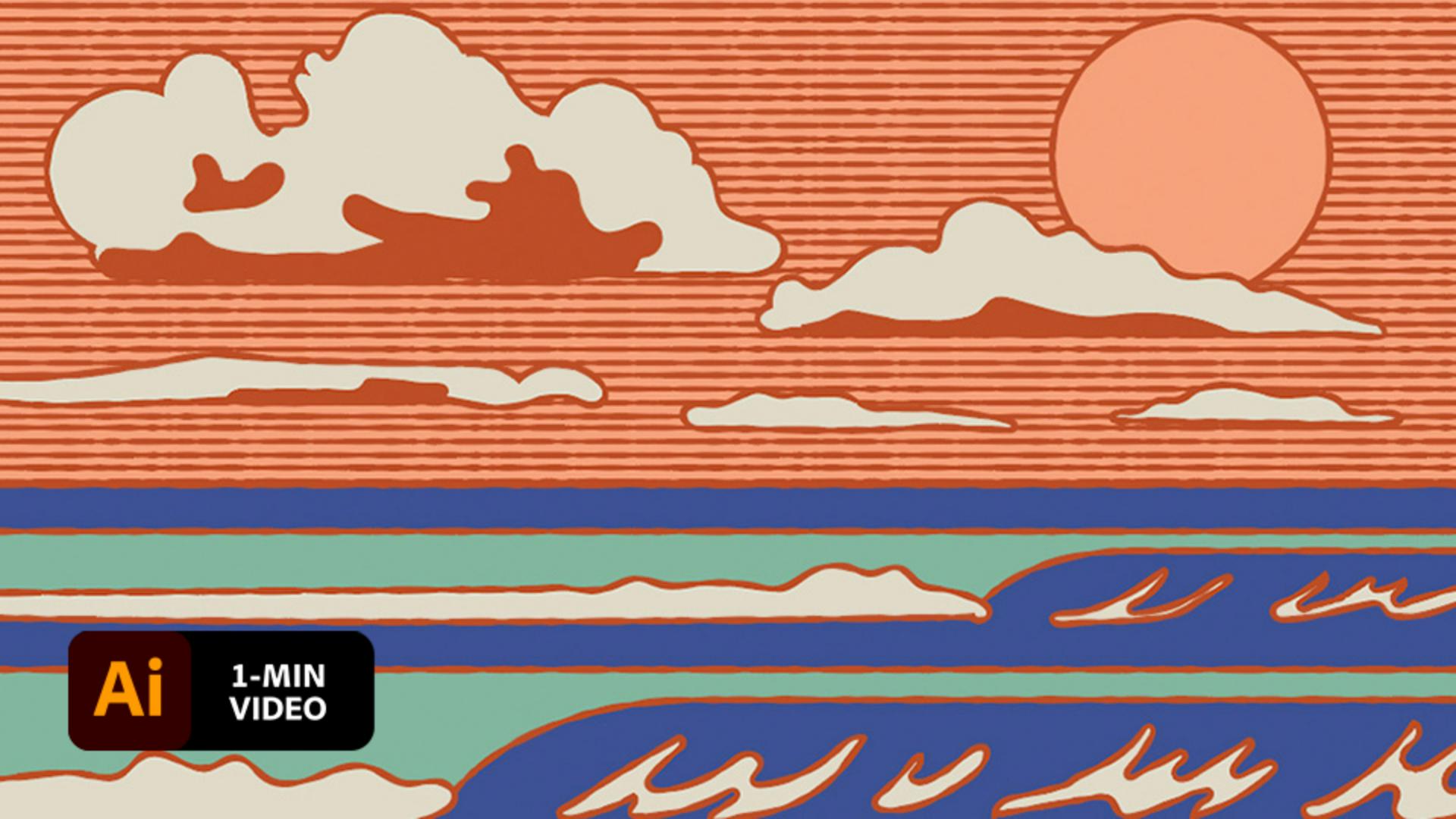
アートワークにデザイン要素を追加します。雲、太陽など、Hoodzpah提供のグラフィックをコンポジションに追加できます。ライブラリパネルで「グラフィック」カテゴリを展開し、使用するグラフィックをアートワーク上にドラッグして、配置する場所をクリックします。

ライブラリの「文字」カテゴリにHoodzpah提供の文字スタイルが含まれています。選択ツールを使用して、デザイン内のテキストブロックを選択します。選択したら、文字スタイルのサムネールをダブルクリックしてその書式を適用します。これらのフォントをAdobe Fonts の膨大な数のフォントから同期することもできます。

カラー、グラフィック、文字スタイルをCreative Cloudライブラリに追加して複数のデザインで再利用すると、ブランドデザインやアイデンティティデザインに統一性を持たせることができます。

注意: このチュートリアル付属のプロジェクトファイルは練習目的でのみご利用ください。