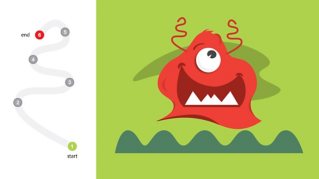
ペンツールの基本を理解した上で このビデオでは練習をしてみましょう ペンツールでアートワークを作成しますが その過程で新しい知識も得られるでしょう このトレーラーと車を作成します 右側が完成したアートワークです まず、「スマートガイド」がオフになっていることを確認します 「表示」から 「スマートガイド」を選択してオフにします トレーラーを描くところから始めます 主に直線を使用するため、「ペンツール」を選択します 拡大してみましょう 「線」や「塗り」をデフォルト設定である 「塗り」を白、「線」を黒にするには キーボードの「D」を押します 次に「塗り」を「なし」にして パスの下にテンプレートが見える状態にします これで準備完了です 好きなところから描きはじめます ここから描いてみます ポイントを設定するために、クリックしてマウスボタンを放します 次にポインターを次のコーナーに移動させます ここのパスは完璧な水平線でなければならないので Shiftキーを使います Shiftキーを押しながらクリックし、キーを放します ポインターを上に移動して まっすぐなパスをもう1つ作るために 次のコーナーでShift+クリックします ここにもShift+クリックで直線を作成します ポインターを下に移動させ、再びShiftキーを押します 今度はポインターをドラッグしながら少し動かしてみます 45度単位でスナップするのが確認できます ここにポインターを置き マウスをクリックして、次にキーを放すと 斜めのパスができました Shiftキーを押しながらクリックし、色々試してみましょう 間違えたら「編集」から 「ペンの取り消し」を選択して 最後のポイントを描き直すことができます 最初のポイントに戻ったら Shift+クリックしてパスを閉じます 割と簡単にできましたね 直線の作成には慣れてきたと思うので 次は直線と曲線の両方を含む シェイプを作成してみましょう 「手のひらツール」を使って移動します この作業は時間をかけた方がいいので 必要に応じてビデオを一時停止してください 単純な直線から始めます クリックして最初のポイントを作成し 水平な直線のパスを作るために Shift+クリックします 次は曲線なので 曲線にするための方向線が必要になります 直前のポイントまでポインターを戻し マウスをドラッグしながら方向線を作成します ざっとこの辺りまでドラッグし テンプレートカーブの頂点を通り過ぎ、パスが平坦にならないようにします 次に、次のポイントを作成する位置まで移動します マウスボタンを押してドラッグし、パスの曲線を整え マウスボタンを放します 次のパスでは コーナーを作成するために方向線を分割する必要があります ガイドは曲線になっているため、この方向線は削除しません OptionまたはAltキーを押し この方向線の端を左にドラッグします この曲線は このシェイプと同じようなものが 横向きになっているだけです マウスボタンを放し 次にキーを放します マウスボタンを押しながらドラッグしてここに新たなポイントを作ります 後ろのパスがガイドに合っているか確認します パスはこの後 少し違った方向に向けたいので 方向線を分割する必要があります OptionまたはAltキーを押して 方向線の端をドラッグしますが ここで少し考えてみましょう この方向線はどの方向を向いているべきでしょうか 一度マウスボタンとキーを放してみて ポインターを移動させると 方向線のどちらか一方に パスが伸びるのが分かります パスがこの方向に向かうなら 方向線はこの辺りにある必要があります 方向線がこちらに向かうと 上手くいきません OptionまたはAltキーを押して 方向線の端をここまでドラッグし マウスボタンとキーを放します 次は上の曲線を作成しましょう マウスボタンを押しながらドラッグしてポイントを作成します ドラッグしながらShiftキーを押します そうすることで方向線を 水平にできます このようになったら マウスボタンとキーを放します パスが少しずれて ガイドをなぞっていないように見えます 方向線が長すぎるせいかもしれません 編集するには OptionまたはAltキーを押し 方向線の端をここまでドラッグします ポイントに近づけることで パスのカーブを緩やかにします できました 次のポイントに移動して、マウスボタンを押しながらドラッグします パスの方向が変わる際には 方向線を分割したり削除したりします この場合はパスがそれほどカーブしていないので削除します ポイントをクリックしてその先にある方向線を削除します 次はバンパーを作成します 次のポイントはマウスボタンを押しながらドラッグして作成し 放します 描画中、パスを確認するようにと 言わなかったことにお気づきですか そろそろコツをつかんで来た頃かと思ったので、あえて言いませんでした このパスのほうが大きくカーブしているので、ここでハンドルを分けます OptionまたはAltキーを押しながら 方向線の端をパスに向かってドラッグします ここでマウスボタンを押しながらドラッグし、先ほどの曲線がうまく描けていることを確認します 次は直線なので 方向線は必要ありません ポイントをOptionまたはAlt+クリックして削除します こちらに移動して、クリックして放します 次は曲線なので コントロールするには方向線が必要です 先ほど作成したポイントからマウスボタンを押しながらドラッグし 方向線を作成します パスを閉じるには 開始したポイントまでポインターを移動させ ポインターの横に小さな丸が表示されたら マウスボタンを押しながらドラッグし、車を完成させて パスを閉じます ここまでよく頑張りました お疲れ様でした ペンツールでできるだけ多くの練習を積むことが 上達の鍵です とにかく練習あるのみ、といつも言っています 確かに時間はかかります ここで練習した2つのシェイプをもう一度描いてみてください そして さらに練習するため、モンスターのシェイプを描いてみてもいいでしょう -

Illustrator でこれらのチュートリアルをお試しください
ベクターを使用してイラストやグラフィックを作成