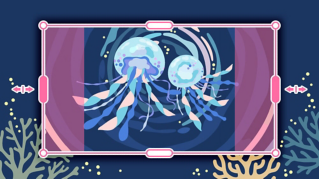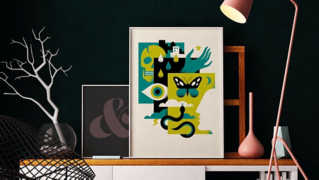
[Dave Clayton]: Adobe Illustratorに 非常にクールなアップグレードが実装されました 生成拡張と呼ばれる機能です AIを使って、ベクターアートワークのサイズを インテリジェントに拡大できます 私はDave Claytonです。
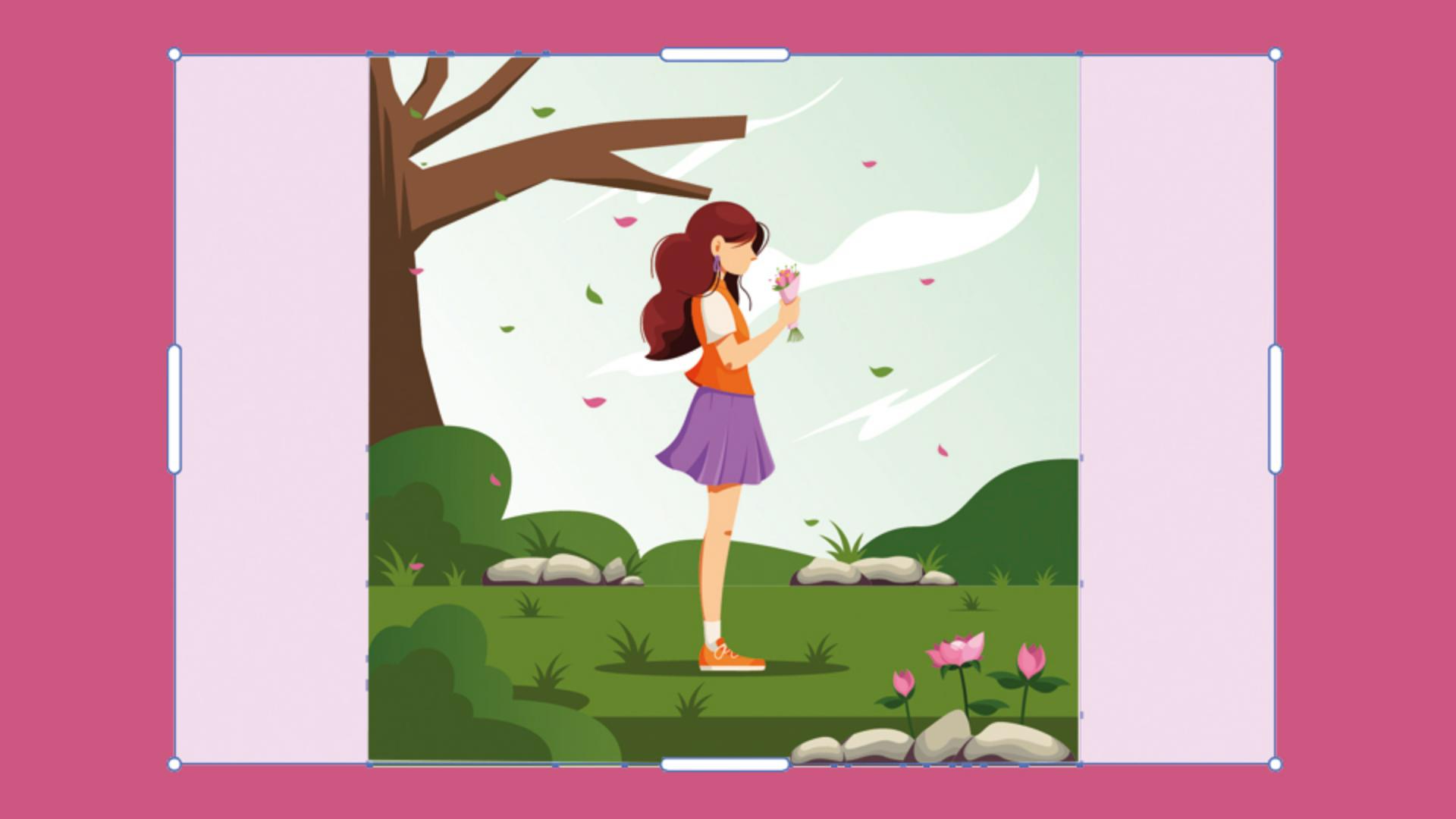
この動画では この機能の具体的な使い方と それがなぜワークフローを 劇的に変えるのかをご紹介します ベクターアートワークを開いた状態です これをより大きなサイズにするとどうなるか 試してみたいと思います ポスターのようなレイアウトにしてみましょう Illustratorの新しい 生成拡張ツールを使って デザインをすばやく拡大してみましょう まずは アートワークの全体を選択し コンテキストタスクバーを探します これは、何かを選択したときに表示される フローティングツールバーです 生成拡張は オブジェクト/生成拡張/作成や プロパティパネルからも アクセスできます ただし、コンテキストタスクバーを使うのが 最も速くて直感的です アートワークを選択すると 「生成拡張」ボタンが 表示されるので それをクリックします すると、デザインの周りにハンドル付きの バウンディングボックスが表示されます ここからが面白いところです 辺や角からドラッグして スペースを広げることができます Shiftキーを押しながらドラッグすると縦横比を維持でき AltキーとShiftキーを押しながらだと 対角線上の両側に対称的に拡大できます ドラッグ中にはサイズを示す 小さな吹き出しも表示されるので 正確に作業できます サイズが決まったら 「生成」をクリックします AIを使って 拡大された領域が埋められ 3つのバリエーションが 生成されます 最も気に入ったものを選び 「完了」をクリックして適用します 必要であれば、後からでも他の候補に 切り替えることができます 決まったら、再度「完了」をクリックします できました デザインがきれいに拡大され しかも完全に編集可能なままです 異なる結果が欲しい場合は もう一度「生成」をクリックしたり さらに作業を続けることもできます もう一度アートワークを選択して シーンにさらに要素を追加してみましょう 創造力を自由に発揮してください 拡大作業が終わったら アートボードのサイズを変更することを お勧めします この時に便利なのが 「オブジェクト」 「アートボード」 「オブジェクト全体に合わせる」です 異なるデザインのアートボードが キャンバス上に複数ある場合は 「オブジェクト」 「アートボード」 「選択オブジェクトに合わせる」を使います 生成拡張は、アートワークを 特定のサイズに合わせるためにも使えます 例えば、SNS投稿などです ここに、横長のスペースパーティーという ベクターグラフィックがあります 生成拡張ツールを使って アートワークの上下に 新しいディテールを インテリジェントに追加してみましょう 既に2つのアートボードを用意してあります 1つは1080 x 1080ピクセル もう1つは1080 x 1920ピクセルです これで、必要なサイズに正確に 拡大することができます まず、選択ツールを使って グラフィック全体を選択します 全体をドラッグで囲むか Command+A(またはCtrl+A)を押します 次に、コンテキストタスクバーで 「生成拡張」ボタンをクリックします ガイドハンドルを使って 境界線を 正方形のアートボードの 上下の端までドラッグします 準備ができたら、「生成」をクリックします AIが生成した3つのバリエーションが表示されます 気に入ったものを選び 「完了」をクリックして適用します 次に、その結果をコピーして 2つ目の縦長のアートボードの 中央にペーストします これと同じプロセスを繰り返します 1080 x 1920のフレームの 上下をドラッグし 再び「生成」をクリックして お好みのバージョンを選びます これだけで 1つのオリジナルグラフィックから 2つの新しい構図を作成できました 何よりすばらしいのは すべてが編集可能な ベクターアートワークのままだということです もう1つ、よくあるシナリオをご紹介します これは印刷用のバナーのアートワークです これを印刷に出す必要があり 必要な裁ち落としを追加したいのですが 現在のアートワークはそのままの状態に 保ちたいと思っています こちらが印刷用バナーの アートワークですが このチュートリアルでは 結果がわかりやすいように、裁ち落としを20ミリという 大きめの値に設定します ちなみに 一般的な裁ち落としの設定は3ミリ または8分の1インチと非常に小さいのですが ここでは大きく設定してわかりやすくします これをすばやくおこなうために ファイルに組み込まれた 新しい生成拡張機能を使います ファイル/ドキュメント設定で ドキュメント設定に 裁ち落としを追加する際に ここで大きめの裁ち落とし量として 20ミリを設定し、「OK」をクリックします アートボードの周りに 裁ち落とし領域が 赤い境界線で示されます 次に、裁ち落とし境界の右上隅にある 新しい赤色の裁ち落としアイコンを選択して アートを拡張します プロパティパネルに 3つのバリエーションが表示されます キャンバス上には 1つ目のバリエーションが自動的に表示されます これは元のコピーの上に 生成オブジェクトとして表示され バウンディングボックス上の 小さな青いアイコンで示されます 裁ち落としの生成では 元のアートワークのコピーも作成され 必要な裁ち落としが生成されます この新しい生成オブジェクトグループは レイヤーパネルに表示され 裁ち落とし領域用のパーツを含む 「拡張されたアート」と 「元のアート」に分けられます 必要であればいつでも 追加で生成できますが 今回は このままにしておきます なお、アートボードツールを選択してから コンテキストタスクバーで 「裁ち落としを印刷」をクリックする方法もあります これで裁ち落としが設定できました 印刷会社も喜んでくれるでしょう 以上です 生成拡張は、アイデア出しや 特定のサイズへのアートワークの拡大 そして元のアートワークに触れることなく裁ち落としを すばやく設定するのに役立ちます これらは、すべてをクリーンに保ちながら 創造性を発揮するためのスマートな方法です 次回ベクターファイルを扱う際には ぜひ試してみてください Dave Claytonでした ご視聴ありがとうございました