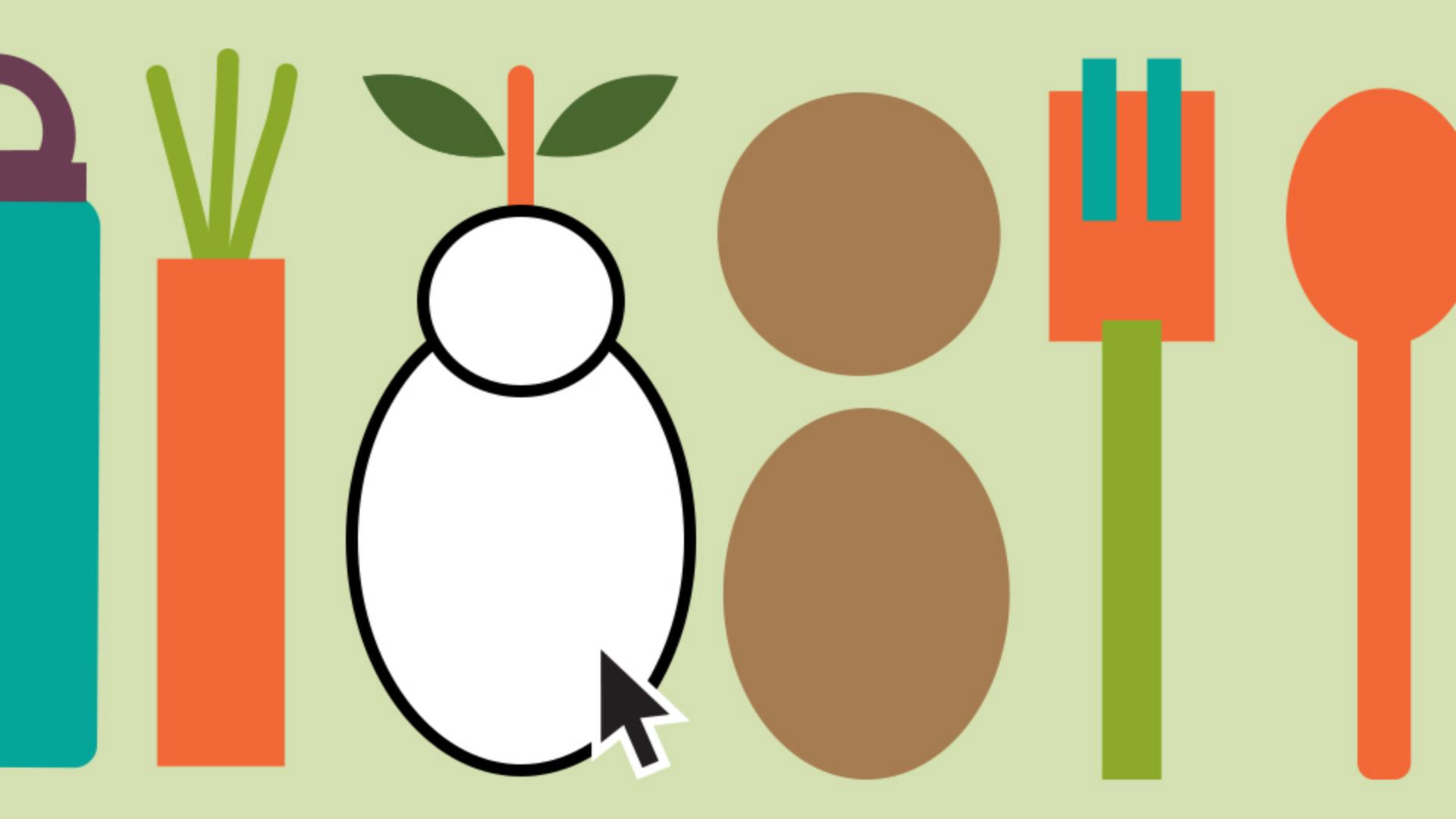
このビデオではIllustratorにおける アートワークの作成について解説します すべての構成の基礎となる シェイプ(図形)について学びましょう このチラシを完成させるため ドキュメントを開き このアートワークを仕上げましょう 右側に完成したアートワークが 表示されているので 参考にしてください ツールバーで楕円形ツールを選択します まず洋梨を描きます この下のあたりでドラッグしてシェイプを作成し メインの洋梨の本体とします 各シェイプを選択すると その周りを囲むボックスが表示されます このボックスの 角をドラッグすることでサイズを変更できます このシェイプを移動するには中心点から ドラッグします 少し移動させたり、サイズを変えてみてください このシリーズの最初のパートで シェイプの「塗り」のカラー変更について 学びました 今回は別のシェイプからカラーを サンプリングする方法を解説します キーボードのIを押すか ツールバーのここにある スポイトツールを選択し この完成版の洋梨をクリックします 心配はいりません このシリーズの別のパートでカラーについて学べます この上に別の楕円形を作成して 希望の位置に移動したり サイズを変更してみましょう プロパティパネルの この部分をご覧ください 「サイズ」「回転」などの 項目があります これらは 値を選択するか自分で入力して変更できます やってみましょう こちらに別の円を作成して キウイを描きましょう ただし今回は 描画時にShiftキーを押して 正円を描きます 作成できたらマウスを放し キーも放します サイズを変更したい場合は 円を囲むボックスにあるポイントをドラッグします 忘れないでください 他の対象からカラーをサンプリングするには キーボードのIを押してください 練習の最後に シェイプツールを使って スプーンを作成します 円と長方形を作成します では洋梨のシェイプを組み合わせて 1つの洋梨にしてみましょう 選択ツールを選択し 1つの円を選択したら 別の円をShiftキーを押しながら クリックして両方選択します シェイプ形成ツールを選択して このように シェイプを斜めにドラッグして 結合します シェイプを結合して このフォークを作成してみてください これらの2つのシェイプを 1つに結合する必要があります まず両方のシェイプを選択します ここで 選択ツールや他のツールに 頻繁に切り替えることになります シェイプを結合するには シェイプ形成ツールを使用して 斜めにドラッグします この部分の複数の長方形を 今、作成したメインのフォークのシェイプから シェイプ形成ツールを使用して 削除します 選択ツールで 斜めにドラッグして すべてのシェイプを選択します 見やすいように 少しズームインしましょう シェイプ形成ツールを使用して 複数のシェイプを削除するには OptionまたはAltキーを押します プラスの表示がマイナスに変わったら 削除したいシェイプを斜めにドラッグして 削除すればフォークの完成です ではもう一度、すべてのアートワークを表示します この長方形は 人参を描こうとしています 実際の人参のように見せるには もう少し作業が必要です リシェイプツールの出番ですね ダイレクト選択ツールを使用して シェイプを変形できます ダイレクト選択ツールを選択し 人参をクリックします このような小さなポイントが 表示されると思います これらのポイントは シェイプのアンカーポイントと呼ばれます これらのポイントは人参のパスの シェイプをコントロールします ポイントを動かすとシェイプが変形します この下の方のポイントを クリックします 選択されました これでドラッグできます 別のポイントも移動してみましょう 最後のステップでは、角を丸くします ダイレクト選択ツールでクリックして ポイントをドラッグするだけでなく 人参全体を選択します 角にある小さなウィジェットの いずれかをドラッグすると すべての角が丸くなります 洋梨のシェイプは 複数のシェイプが重なってできています 今、作成した洋梨の重ね順を変更するため 洋梨を幹と元からあった種の背後に 配置する必要があります 選択ツールで洋梨を選択します 背後に移動するには こちらのプロパティパネルで 「重ね順」 「最背面へ」をクリックします ここまででいくつかのシェイプを 作成し作業しました ここからは鉛筆ツールを使って 自由にアートワークを描いてみましょう ツールバーで鉛筆ツールを選択します このような種類のパスを作成するために 使用できるツールがいくつかあります このツールを使用すると 紙に鉛筆で書くように描画できます 違いは編集可能なパスと シェイプが作成されることです 描く前に いくつかオプションを設定しましょう 鉛筆ツールをダブルクリックし 描いた線が 少し滑らかになるよう このスライダーを少しこちら(右側)にドラッグします 描いた線をカラーで塗るには このオプションを選択します 「ライブフィードバック」は非常に便利です 描いた内容を すぐに確認できます 「OK」をクリックして こちらで この唐辛子を 描いてみてください どの部分から描き始めてかまいません 完璧である必要はありません ズームインすると、このようなシェイプを 描くときに役立ちます 細かい作業が可能になります 開始点に戻ると ポインターの横に 小さな円が表示されます マウスを放すとシェイプが作成されました 見栄えが悪ければいつでも この唐辛子のパーツを再描画できます パスを選択し 描き直して 再び繋げれば 完了です カラーは自由に 変更できます スポイトツールを 使用することもできます すぐに役立つヒントです この水筒の内側に 何か描くとします この水筒のシェイプを選択して 「内側描画」を選択します これで描画またはペーストしたシェイプが この水筒の内側に配置されます 鉛筆ツールを選択して描画します まず、プロパティパネルのこの部分で 「塗り」のカラーを変更します こうすることで描いている内容を確認できます 水筒より暗い色を選択し 水筒内にシェイプを描こうと思います このシェイプでしたように シェイプを閉じる必要はありません できました 完了したら 必ず「標準描画」を選択してください これは基本です そうしないと すべてが水筒内に配置されてしまいます 完成です シェイプはIllustratorの基礎ですが Illustratorで作成できるものの ほんの始まりにすぎません このファイルを参考にし 様々なシェイプを再作成して 練習してみてください

Illustrator でこれらのチュートリアルをお試しください
ベクターを使用してイラストやグラフィックを作成