InDesign でこれらのチュートリアルをお試しください
印刷およびデジタルパブリッシングのためのページレイアウトとデザイン
サンプルファイルを使用してインパクトのある履歴書を作成しましょう。

このサンプルファイルには、このチュートリアルの練習目的でのみ使用可能な、Adobe Stockの素材が含まれています。このファイルの利用条件については、フォルダー内のReadMeファイルを参照してください。Adobe Stock には、商用利用可能なロイヤリティフリーの画像とビデオが1億点以上あります。1ヶ月の無料体験期間中 は画像を10点までご利用いただけます。
このページのサンプルファイル、creative-resume-design_START.inddを開きます。文字ツールで任意のテキストフレーム内のテキストを選択し、実際のテキストを入力して置き換えます。必要ないテキストブロックは一括で削除します。テキストブロックをコピー&ペーストして追加することもできます。
履歴書のすべてのセクションに対して、上記の作業を繰り返します。

テキストを入力しただけで、既に書式設定されていることがわかるでしょう。サンプルの履歴書は段落スタイルが定義済みだからです。スタイルには様々な書式属性が保存されるため、ドキュメント内のテキストの外観をまとめて設定することができます。
注意: 通常、新規ドキュメントには初期設定のスタイルが定義されています。追加でスタイルを作成することで、テキストの書式設定を管理しやすくなります。
定義済みのスタイルをそのまま使用しても、いくつかの属性を変更してスタイルを再定義してもかまいません。見出しの外観を変更してみましょう。
文字ツールで見出しを選択します。プロパティパネルの「テキストスタイル」セクションを見ると、「Headings」段落スタイルが適用されていることがわかります。
「文字」セクションで、別のフォント、スタイル、フォントサイズを選択します。続けて、文字パネルのパネルメニューから「オールキャップス」をオンにします。

段落スタイル「Headings」の後に「+」が付いていますが、これは元々の「Heading」スタイルとは異なる書式が追加されていることを示します。
スタイル名のすぐ下にある「スタイル再定義」ボタンをクリックして、「Headings」スタイルを再定義し、ドキュメント内で同じスタイルを適用しているすべての見出しの書式を更新します。
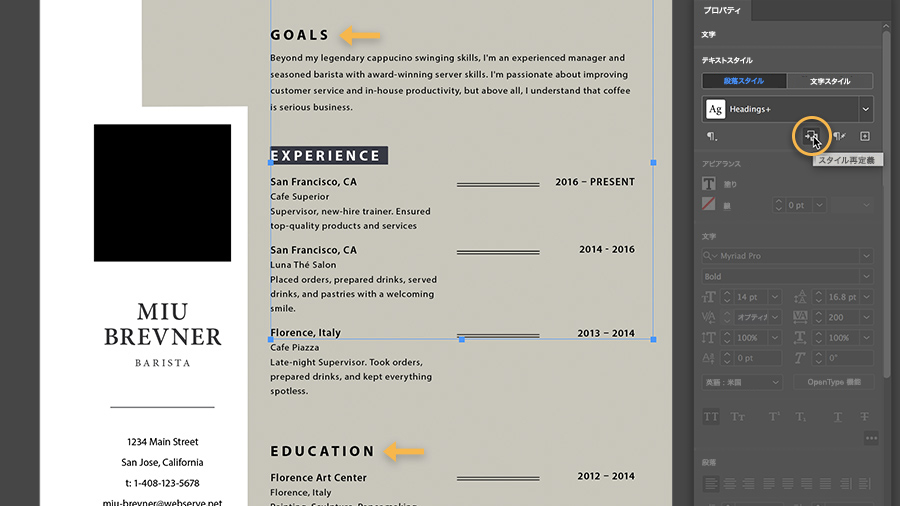
ドキュメント内の書式を変更する場合、すべての同じ要素を個別に修正しなくても、段落スタイルを作成しておけば一括で編集できます。
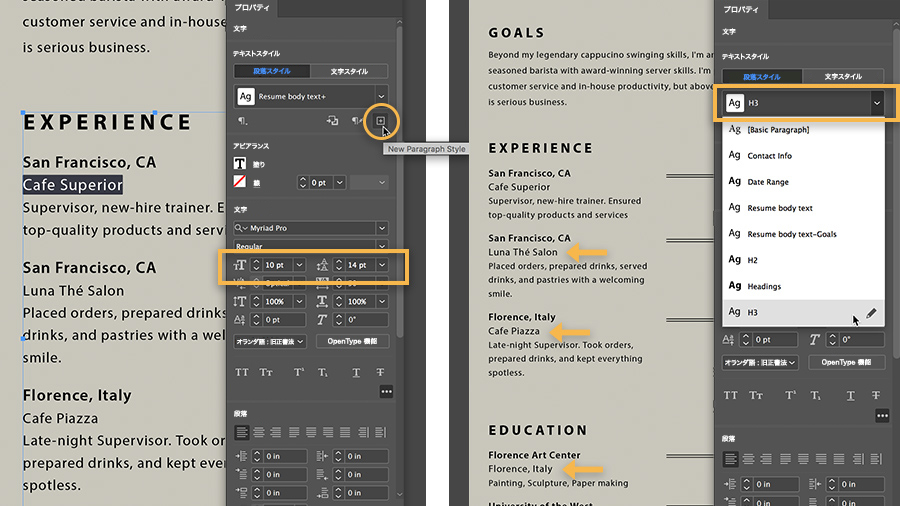
文字ツールでテキストを選択します。「文字」セクションでフォントサイズを大きくします。
プロパティパネルの「テキストスタイル」セクションで、「新規段落スタイル」(+)ボタンをクリックし、スタイル名を入力します。ここでは、「H3」にします。
他のテキストを個別に選択し、新しく作成した段落スタイル「H3」を適用します(「テキストスタイル」セクションの「段落スタイル」のプルダウンメニューから選択)。
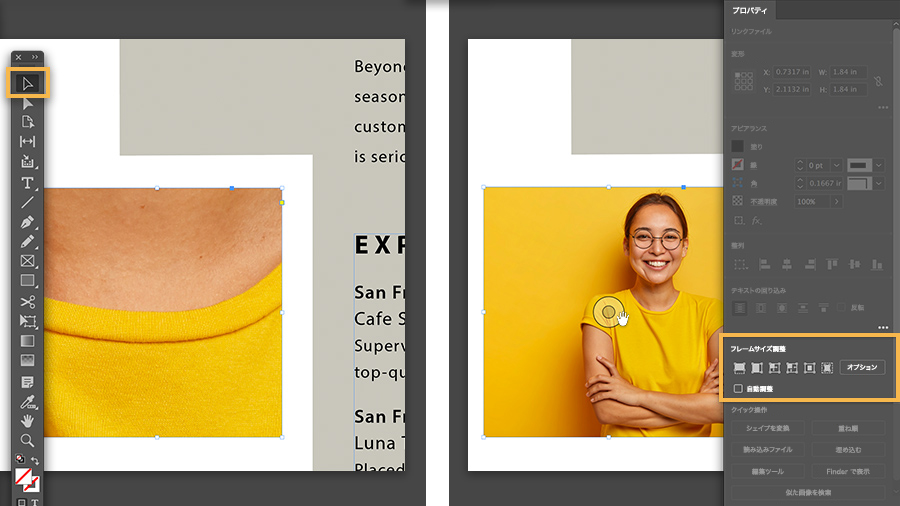
選択ツールで黒いフレームを選択します。ファイル/配置をクリックして自分の画像を選択するか、サンプルファイルを使用します。「開く」をクリックします。
フレームに比べて画像が大きすぎる場合は、サイズ変更してフレームに合わせます。プロパティパネルの「フレームサイズ調整」セクションで、いずれかのオプションをクリックします。
画像の表示位置を変更するには、画像にカーソルを合わせてコンテンツグラバー(ドーナツ型)を表示し、それをドラッグして、フレーム内の画像の位置を調整します。
写真からカラーをサンプリングして、他のデザイン要素と関連付けます。大きなグラフィック要素にカラーを適用するには、あらかじめロックを解除しておきます。オブジェクト/スプレッド上のすべてをロック解除を選択します。これにより、背景のシェイプが選択されます。
スポイトツールを選択して、写真の領域をクリックします。グラフィック要素が誤って変更されないように、プロパティパネルの「クイック操作」セクションにある「ロック」をクリックします。

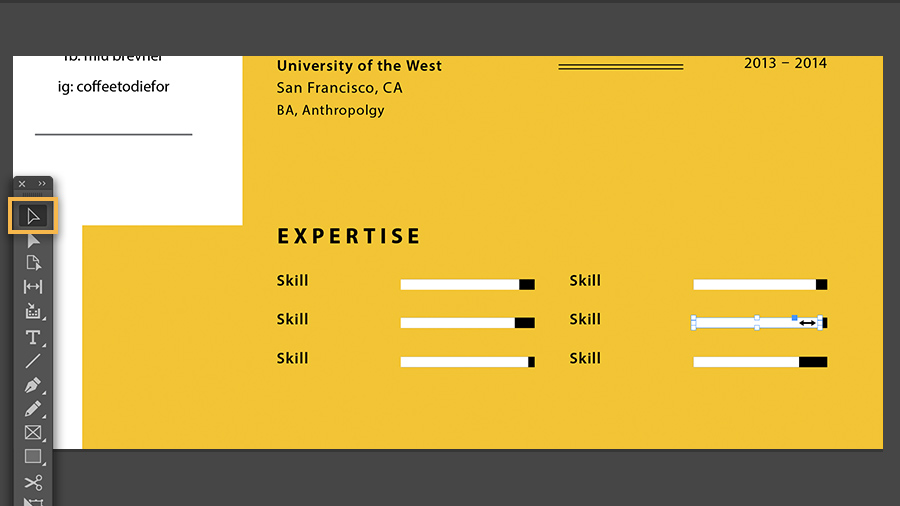
最後に、履歴書の一番下にあるスキルバーを調整し、本人のスキルが一目でわかるようにします。
選択ツールで、白い長方形をクリックします。右側の中央に表示されるハンドルを右にドラッグすると値が大きく、左にドラッグすると値が小さくなります。
ヒント: ズームツールを使用し、編集する領域を拡大表示して操作しましょう。完了後、ツールバーのズームツールをダブルクリックすれば、100%表示に戻ります。
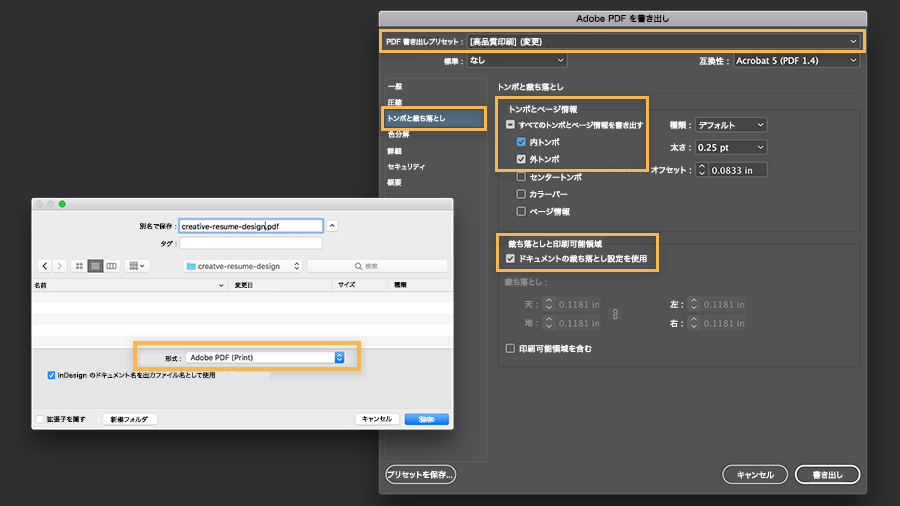
ファイル/書き出しを実行し、表示されるダイアログの「形式」にAdobe PDF(プリント)を選択して、「保存」をクリックします。
「Adobe PDFを書き出し」ダイアログのPDF書き出しプリセットメニューで「高品質印刷」プリセットを選択します。
「トンボと裁ち落とし」カテゴリーで以下を設定します。
「トンボとページ情報」セクションで、「内トンボ」と「外トンボ」を選択する。
「裁ち落としと印刷可能領域」セクションで、「ドキュメントの裁ち落とし設定を使用」を選択する。
「書き出し」をクリックすれば、メール送付やオンラインでのアップロードが可能な、印刷対応のPDFを保存できます。
注意: 背景が紙の端まで及ぶため、裁ち落とし付きでサンプルファイルを保存しました。裁ち落としは最終的な仕上がりサイズより少し大きいため、印刷後に断裁しても、端に白い部分が表示されることはありません。詳しくは、裁ち落としの設定方法 を参照してください。
これで完成です。モバイルデバイスでプロ並みの顔写真を作成する手順については、 LinkedInのプロフィール写真を作成する をご覧ください。


All Consent Allowed