著者Dave Claytonの紹介
InDesignのレイアウトで 微調整や再配置を繰り返すことなく 要素の移動や サイズの変更をしたいと 思ったことはありませんか?
それができるようになりました アドビはデザインプロセスが とてもスムーズになる フレックスレイアウトという 新機能を導入しました Dave Claytonです このクイックチュートリアルでは フレックスレイアウトの 仕組みを紹介します 優れている点と 実際にデザインで 使用する方法をお見せします フレックスレイアウトとは どのような機能でしょうか?
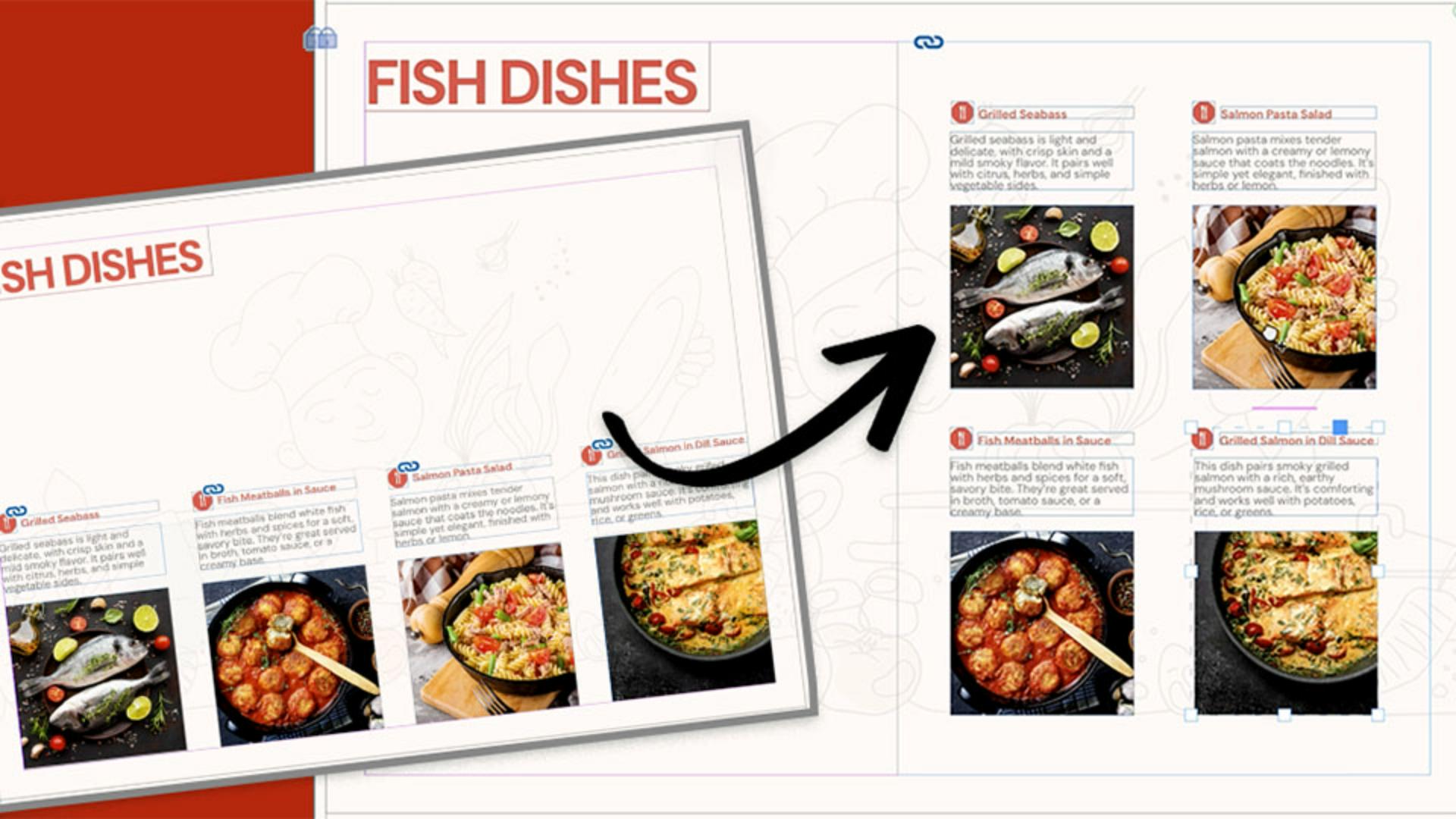
InDesign 2026を開いて サンプルデザインを見てみましょう フレックスレイアウトをフレームに適用して コンテンツの変更に応じて デザインを動的に調整できます 簡単に言うと InDesignのフレームとオブジェクトを より柔軟なコンテナのように 動作させる新しい方法です サンプルファイルで フレックスレイアウトを使用して コンテンツを再配置する方法を 確認しましょう あらかじめ用意した デザインがあります テキストフレームと画像による シンプルなレシピのレイアウトです これまで ページサイズの変更や ボックスの移動を行うには 個別にアイテムを手動で調整し 整列させる必要がありました 変更前と変更後を確認するため ページパネルで ページを複製して 作業用のコピーを作成します
グループ化した要素を準備
作業を簡単にするため 見出し 本文 画像で 各料理をグループ化しました これでフレックスレイアウト使用時の 管理が簡単になります フレックスレイアウトを適用する前に 理解しておくべきことは この機能はコンテンツのリフローと 間隔の調整のみを行う点です サイズ変更は行わないため まずはサイズの変更が必要になります 実演しますので 4つのグループをすべて選択し MacではShift + Cmd WindowsではShift + Ctrlを押しながら グループの角をドラッグして サイズを変更します ページの右側に 4つのグループをまとめたいので 2列に収まるように サイズを小さくしています ではフレックスレイアウトを 有効にしましょう フレックスレイアウトパネルに アクセスするには 「ウィンドウ」メニューから 「フレックスレイアウト」を選択します あるいは 「オブジェクト」メニューからも 選択範囲を右クリックするか 選択状態なら プロパティパネルからでも アクセスできます フレックスレイアウトパネルには レイアウト調整の 複数のオプションがありますが これらについては後ほど説明します
フレックスレイアウトを適用して構造を設定
すべてのグループを選択した状態で フレックスレイアウトを作成します 選択範囲の下部に フレックスレイアウトアイコンが表示され フレックスコンテナ内に 配置されていることを示しています これで コンテンツを置きたい 場所に合わせて コンテナの大きさや位置を調整できます ページの右側に 配置してみましょう パネルを使用して レイアウトを調整できます まずはコンテナ内での コンテンツの配置を決めます 最初のオプションは コンテンツを上部に配置します 2番目は 中央に配置します 3番目は 下部に配置します 今は上部配置のままに しておきましょう 後で変更可能です 配置オプションの右側には コンテナの幅と高さの値が 表示されています 今は先ほど調整したサイズが 表示されていますが 必要に応じて 手動で変更できます 次に 位置揃えの ドロップダウンを見てみましょう この設定はコンテンツが コンテナ内のどこから始まるかと その間隔を決定します 「フレックス始点」を 使用して アイテムをコンテナの 上部に配置し 行の開始位置に揃えます 次に レイアウトの方向を 選択できます 現在は「行」に 設定されており すべてが 1行に 配置されています コンテナ内のコンテンツの右側が 途切れて見えないことも 確認できます このような場合は 行が適切に表示されるよう コンテナの幅を 調整する必要があります 行を逆順にする オプションもあります アイテムの順序を反転させます 次のオプションは「列」で このレイアウトが使用する設定です 2列2行にしたいので 「列」を選択します 「列」を選択すると コンテナ内が 1 列になるので 折り返しオプションを オンにします これは「コンテンツの折り返し」 アイコンです クリックしてください コンテナ内でコンテンツが 2列になるのが確認できます
間隔を調整して配置を微調整
フレックスレイアウトが適切な 方向と折り返しモードになったので 間隔を調整します 間隔はコンテナフレーム周りの パディングを制御します すべての値は現在 0に設定されています 値はデフォルトで リンクされていますが 鎖のアイコンをクリックすれば リンクは解除できます これで手動で値を 設定することができます 値を増やすと コンテナ内の間隔が 広がるのが確認できます これを5mmに 設定しましょう 次に 水平と垂直の 間隔フィールドを調整します 上下の矢印を使って これらを増やすことができ 間隔が即座に更新されます 値を正確に指定することも 目視で調整することも可能です 最後に行いたいのは コンテナ内の コンテンツの配置の調整です 最初の配置設定に戻ります このコンテンツをコンテナ中央に 配置したいと思います 左揃えや右揃えも 選択できます フレックスレイアウトによって すばやくコンテンツのリフローと再調整を行い レイアウトの代案を 作成できます もうひとつの便利な機能は コンテナ内の コンテンツの位置変更です この例では ある料理をクリックして 新しい位置にドラッグするなど 様々なクリエイティブな コントロールが可能です 最初の画像に戻って 各グループをフレックスレイアウト として設定して 内部のコンテンツをすばやく 調整するこもできます これでレイアウトが完成したので ペーストボードからページに 追加のコンテンツを ドラッグすることで デザインに加えることができます これでクライアントに提示したり 自分で使用できる 調整可能な レイアウトの代案ができました フレックスレイアウトについて 説明しました 小さな機能ですが ワークフローに大きな効果があります 次のプロジェクトで試して どれだけ時間の節約になるかご確認ください その他の新機能について 知りたいなら Adobe Learnで 他のチュートリアルもご覧ください ご視聴ありがとうございました デザインを楽しみましょう