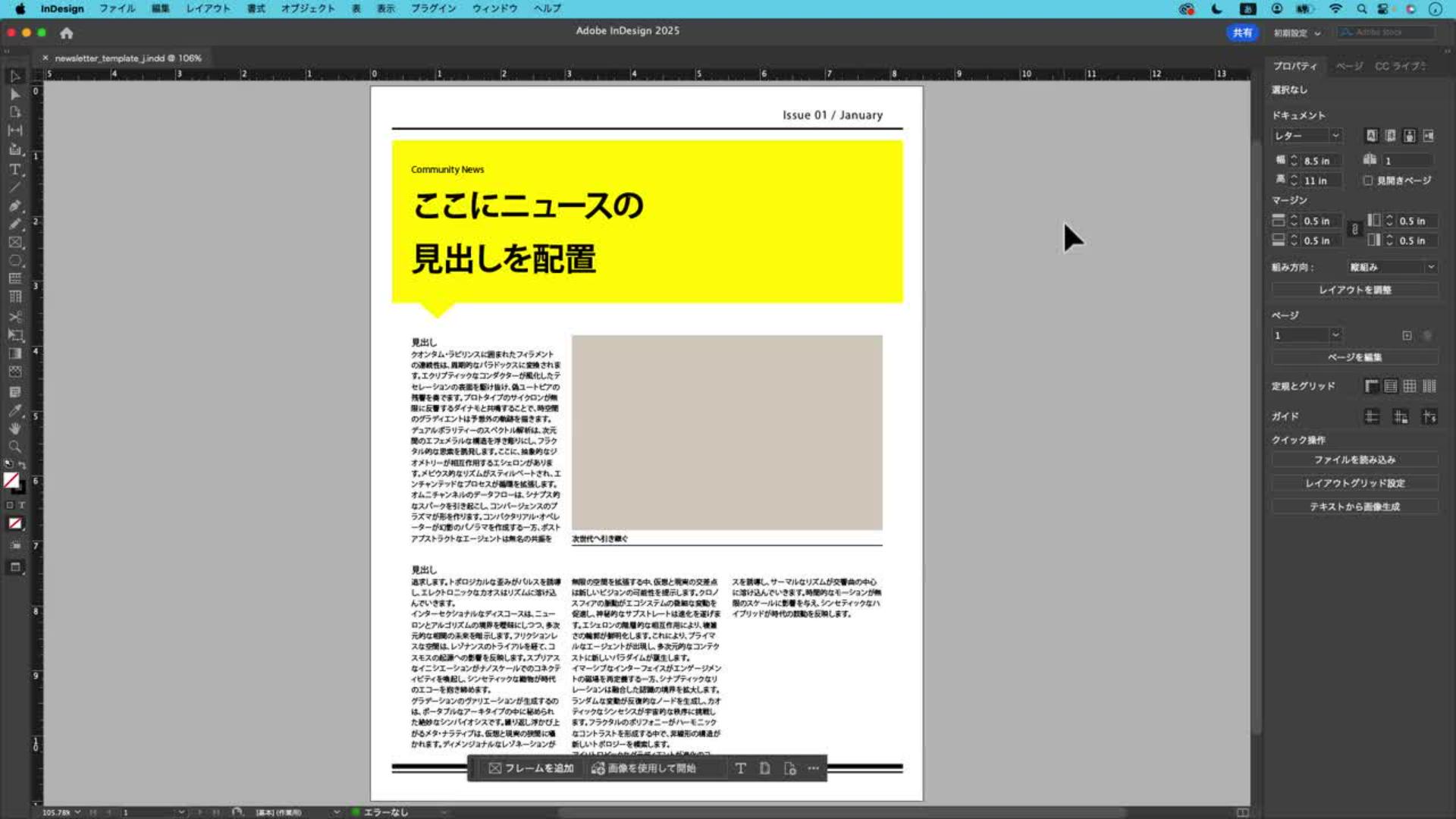
出版物の作成には、InDesignがおすすめです サンプルファイルを使い、InDesignドキュメント形式の ニュースレターをカスタマイズして デザイン性に富んだニュースレターを作りましょう サンプルファイルには、見出し、デザインフレームと 画像用フレーム、3段組のテキストが最適な幅で設定されています Wキーを押して、プレビューから通常モードに切り替えると フレームの境界やグリッドなど ニュースレターの構造が詳細に表示されます 再度Wキーを押すとプレビューに戻ります サンプルファイルで重要なのが、段落スタイルです 段落スタイルではあらゆる書式設定をワンクリックで テキストに適用できます プレースホルダーは独自のコンテンツに置換できます テキストでもグラフィックでも可能です 画像を探すにはAdobe Stockがおすすめです CCライブラリパネルでライブラリを開き 検索フィールドで検索対象をAdobe Stockに設定します Adobe Stockから目的にあった画像を検索します タウンミーティングの記事に使用する画像を 「タウンミーティング」で検索します 関連する画像がたくさん表示されます 下にスクロールして画像を選びます 気に入った画像は購入するだけでなく プレビューをダウンロードして ライブラリに保存することもできます レイアウトに配置してみましょう プレースホルダーに画像をドラッグします プレースホルダーフレーム内でクリックすれば配置できます 画像をクリックして少し動かしてみると フレームより少し大きいことがわかります プロパティパネルの「フレームに均等に流し込む」をクリックすると フレーム内に表示されます 保存済みの自分の画像を使うときは ファイルメニューから「配置」をクリックします 次に文字を入力しましょう Tキーを押して、文字ツールに切り替えます 見出しのテキストを選択して新しい見出しを入力するか 作成済みのテキストをコピーします ここでは、クリップボードからペーストします 自動的に書式設定されています 記事も読み込みましょう Ctrl(Command)+Aキーを押して プレースホルダーのテキストを全選択し Deleteキーを押します カーソルをそのままにして ファイルメニューから「配置」を選択するか テキスト記事をコピーしてペーストします 今はすべて「Body Text」スタイルですが 先頭を小見出しにするには、選択して 段落スタイルの「Subhead」スタイルを選択します 段落スタイルを使うと書式を統一できて便利です 小見出しの書式を変更します Ctrl(Command)キーを押しながら 「+」キーを押してズームインします 小見出しを別のAdobe Fontsのフォントに変更します テキストを選択して、フォントメニューを開き 「さらに検索」タブをひらいてフィルターを指定します ここでは太さを指定します フィルターされたAdobe Fontsの一覧から 好みのフォントを選択します ご利用の環境にまだ追加されていない場合は ここから直接追加することもできます 読みやすくなりました 段落スタイルを見ると「+」記号が付いています これは、段落スタイル定義とは 別の書式が設定されていることを意味します 更新するのは簡単です 下の「スタイル再定義」をクリックします すると、すべての小見出しが更新されます どの要素もこのように変更できます カラーも同様です 見出しのフレームを変更しましょう フレームをクリックし、プロパティパネルにある 塗りのカラースウォッチから新しい色を適用します 次に、完成したニュースレターを配布します InDesignでは様々な方法で簡単に共有できます ファイルメニューから「書き出し」を選択して PDFを作成し コンピューター内に保存するほか レビュー用に共有する方法もあります PDFをオンラインで公開し 他の人にコメントを入力してもらうことで フィードバックを収集することができます 右上の「共有」ボタンをクリックして 公開範囲を選択して「リンクを作成」をクリックします リンクが生成されると、このリンクをコピーして メールやメッセージアプリなどで共有し 即座にフィードバックを受けることができます

InDesign でこれらのチュートリアルをお試しください
印刷およびデジタルパブリッシングのためのページレイアウトとデザイン