Lightroom でこれらのチュートリアルをお試しください
写真の画像調整、整理、共有
撮影した写真ってどうなっているの?

いつものようにLightroomのカメラで撮影を楽しみ、そしてパソコン版のLightroomで写真の編集をしていると、ふと気になりました。
「Lightroomの真の魅力って紹介したかな?」と。
というわけで今回は、Lightroomで撮影した写真の行方についてまとめてみました。つまり、「クラウド」とか、そんな感じのことです。
クラウドの話だけでは息が詰まるので、便利な編集機能もひとつ紹介します。
これまで紹介したくても、あまりにも簡単過ぎて、というか解説の余地すらないため躊躇っていた機能なのですが。
今回は番外編っぽい感じなので、よいかなと思いまして。
筆者は撮影現場で、「使える写真」かどうかをチェックしています。
そのために用いている機能が、「自動」機能です。
この機能で写真を補正して、ダメなら再撮影をするというわけです
トップに掲載している写真も、「自動」機能で仕上げました。
下が撮影した状態で、哀愁漂う描写を狙いシャッターを切ったものです。

スマホの画面で見ると、空の白とび(真っ白な状態)とか、地面の黒つぶれ(真っ黒な状態)とかが心配だったので、「自動」機能で簡易的な補正を試みてみたのですが。
何といいますか、十分です。いや、雰囲気バッチリです。
「自動」補正を行った結果、足りないのは夕日の存在感だったのか! と気づかされたほどです。
大切なことなので、補正した写真をもう一度掲載します。上の補正前と比較してください。

爽やかな描写を狙うなら補正前もよいのですが、濃密な色彩で寂しさが感じられる補正後のほうが好みです。
もっとも、必ずしも好みの仕上がりになるとは限りません。あくまでも、Lightroomが考える「よい写真」になるわけですから。
端的にいうなら、「こんな仕上げ方はいかが?」と提案してくれる機能と考えるとよいかもしれません。
では、「自動」機能の使い方を紹介します。
といっても、ボタンをタップするだけですが。
Lightroomの「編集」画面で写真を表示したら、画面右(スマホが横向きの場合)に並んだボタンの中から、「自動」をタップします。

これで終わりです。
下に並べた写真のように、Lightroomが機能を駆使して、写真の状態をよくしてくれます。


作例の場合は、暗い陰が明るくなり、窓の光が弱まることで色が出て、見やすい写真になりました。
もちろん、「自動」補正の結果をもとに、自分好みの色調にすべく追加の補正を施すこともできます。
この辺りの自由度が、Lightroomの使いやすさのひとつともいえます。
ちなみに、撮影した状態に戻したいときは、①「初期化」ボタンをタップして、②「すべて」をタップします。
そのほか、色に関する補正だけを取り消す「補正」や、編集画面で開いた状態に戻す「開いた時」など、戻したい段階に合わせて選ぶことができます。

いよいよ今回の本題、「クラウド」の話に入ります。
もっとも、そんなことは知らなくても使えてしまうのがLightroomのよさなのですが、知っていると活用の幅が広がる可能性があります。
つまり、もっと便利に楽しめる(かも)ということです。
今さら必要はないかもしれませんが、念のため。
「クラウド」は「クラウドコンピューティング」の略語です。
そして「クラウド」とは、「雲(=Cloud)」のことです。空に浮かぶ雲です。
もっとも、インターネットに接続して楽しむサービスのことをクラウドコンピューティングと呼びましょうと決めているだけなので、名称にたいした意味はありません。
クラウドを活用したサービスはいろいろありますが、Lightroomでいうなら、スマホで写真を撮影すると、写真はインターネットを通じてクラウドにあるストレージ(ハードディスクのようなもの)に保存され、パソコンやタブレットのLightroomにも転送される、というサービスです。
分かりやすく図解したものが下になります。

「クラウドを活用」というと難しそうですが、LightroomはアプリをインストールしてAdobe IDでログインするだけです。
あまりにも簡単過ぎて、これ以上、説明することがないのですが……。
せっかくなので、クラウドトレージに写真を保存することで得られるメリットを紹介したいと思います。
Lightroomには、スマホやタブレットで使えるモバイル版と、パソコン版、そしてWebブラウザで扱えるWeb版があります。
どのタイプのLightroomも、同じAdobe IDでログインするだけで、画面には同じ写真が表示されます。
複雑な設定は必要ありません。
写真を管理している状態も共通化されるので、たとえば、面倒な写真の管理は大きな画面で操作できるパソコン版で、などの使い方が可能です。
Lightroomを使っていて「便利だな」と感じるのが、編集状態が共有されることです。
たとえば、スマホで作業していた色調整を中断しても、パソコン版のLightroomで「スマホの続き」が行なえるのです。
もちろん、タブレットやWeb版のLightroomでも同様だし、パソコンの作業の続きをスマホで行なうことだってできます。
写真をクラウドで共有するサービスはたくさんありますが、編集状態も共有して作業の続きが行なえるのはLightroomの大きなメリットといえます。
Lightroomで扱う写真はすべて、クラウドストレージに保存されています。
Lightroomを起動して写真が足りなかったら、クラウドストレージから自動的にダウンロードして「どのデバイスも同じ」状態にしてくれるというわけです。
そして、重要なのはここから。
もし、スマホが壊れて写真が消えてしまったら?
大丈夫です。
パソコンやタブレットのLightroomには写真が残っているし、クラウドストレージにも保存されているので、スマホを修理してLightroomをインストールすれば写真は復活します。
しかも、「色調整したり整理整頓したまま」の状態で!
スマホの機種変更はデータの移行などが何かと面倒ですが、Lightroomに限ってはまったく問題なし。AndroidからiPhoneに乗り換えたって平気です。
新しいデバイスにLightroomをインストールして、同じAdobe IDでログインするだけ。これで、今までと同じ環境で写真ライフがはじめられます。
筆者はAndroidとiPhoneを行ったり来たりしていますが、写真に関していえば、Lightroomのおかげで面倒はありません。
写真のデータをインターネット経由でやり取りするというと、データ通信の容量を使い過ぎると心配になるかもしれません。
いわゆる、“ギガが減る”という状況です。
Lightroomは、データの転送をWi-Fi環境のみに設定することができるので、不安なら確認しておきましょう。
クラウドに関する設定や確認は、サムネール一覧画面の右上のある、①雲印のボタンをタップして行います。
項目が表示されたら、②歯車のボタンをタップします。

「クラウドストレージと同期」の画面で、①「モバイルデータ通信を使用」の設定をオフにすると、Wi-Fi環境のときだけ写真の転送や同期が行なえるようになります。
下の画面がオフの状態です。
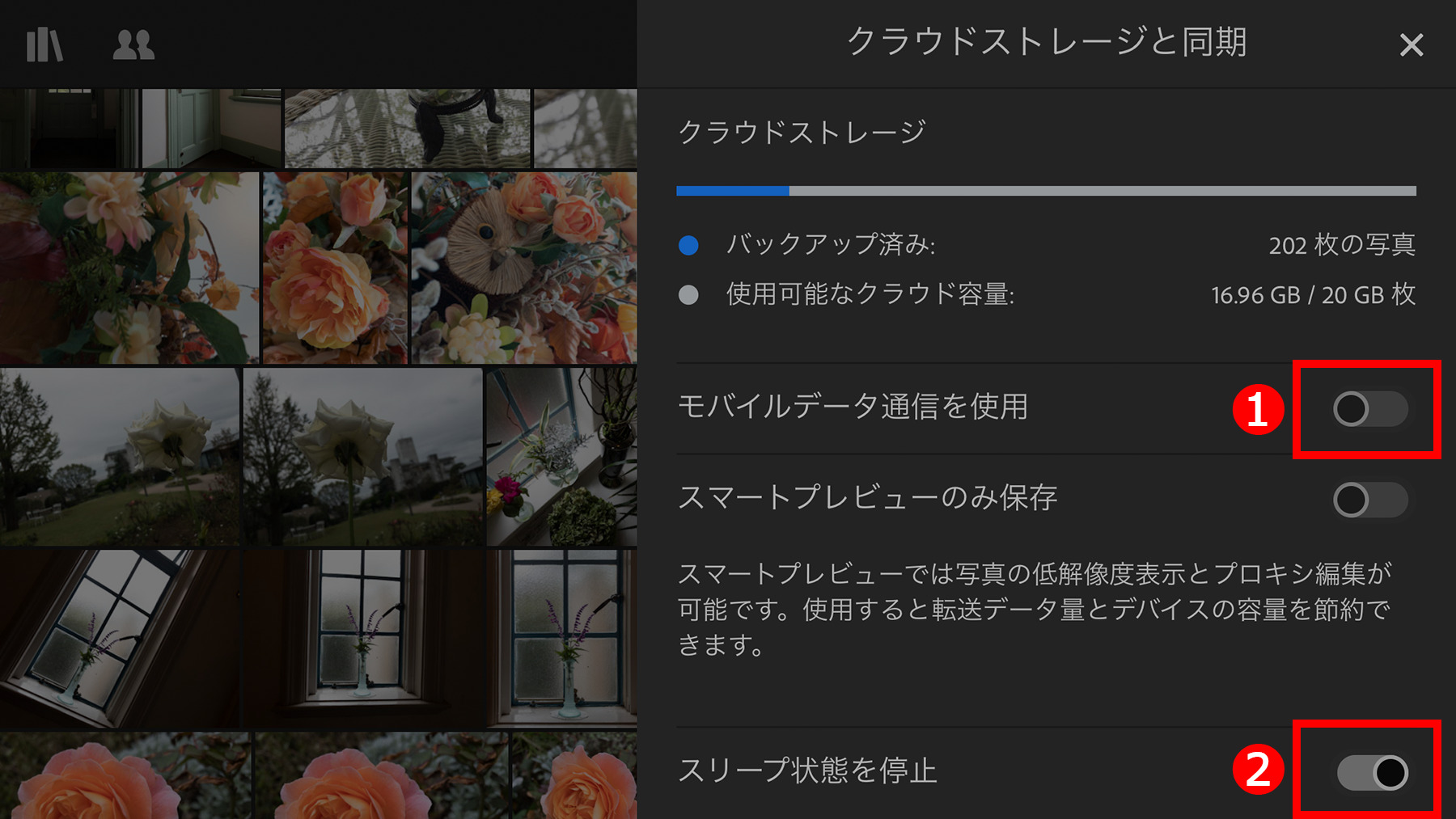
ちなみに、上の画面で、②「スリープ状態を停止」をオン(画面の状態)にしておくと、スマホを充電している間はスリープにならず、写真の転送や同期が継続できます。
同期する写真がたくさんある場合、放っておくとスマホがスリープ状態になって中断することがありますが、この設定をオンにして充電ケーブルを接続しておけばその心配も不要です。
モバイル版のLightroomは、誰でも無料で使うことができます。
写真の撮影と色調整を楽しむだけならそれでもよいのですが、クラウドストレージを活用する(写真をガッチリと守ったり、いろいろなデバイスで作業したりなど)となると、何らかのプランに加入する必要があります。
筆者はLightroom+クラウドストレージに魅力を感じたので、「フォトプラン」に加入しました。
本来は個人的に楽しもうと思ってのことでしたが、記事を執筆することになり、そのための写真とプライベートな写真の混在が難しくなり、追加で加入しようかと思案中です。
プラン加入を無理強いはしません。
事実、筆者も案外悩みましたし。
でも、Lightroomの中に大切な写真が増えてきたなと感じたら、プラン加入のタイミングです。
それまでは、Lightroomで撮影と編集を存分に楽しんでください。
執筆者:桐生彩希
その他おすすめコンテンツ

無償ですべての機能をお試しいただくことができます。
[最適なプランをお選びください]
Illustratorなど単体製品とサービスのみ使用できる単体プランから、PhotoshopとLightroomのバンドル、すべての製品・サービスが利用可能なコンプリートプランまで、ニーズに合わせてお選びいただけます。 Creative Cloudプラン一覧 ›
学生や教職員の皆様はお得な学割プラン(学生・教職員個人版)もご利用いただけます。学生・教職員個人版の詳細 ›