Lightroom でこれらのチュートリアルをお試しください
写真の画像調整、整理、共有
Adobe Fireflyの⽣成AI技術を活⽤したLightroomの「⽣成AI削除」を使⽤すれば、写真内の不要なオブジェクトを簡単かつ⾃然に削除することができます。⽣成AI削除はLightroomのモバイル版、デスクトップ版のどちらでもご利⽤いただけます。まずは下の動画で⼀連の制作⼯程を確認してください。
本チュートリアル内で使⽤する主な機能
⽣成AI削除
手順
1. Lightroomモバイル版に写真を読み込んで、⽣成AI削除ツールにアクセスする
2. 指でなぞって不要なものを削除する
3. Lightroomデスクトップ版で⽣成AI削除を使⽤する
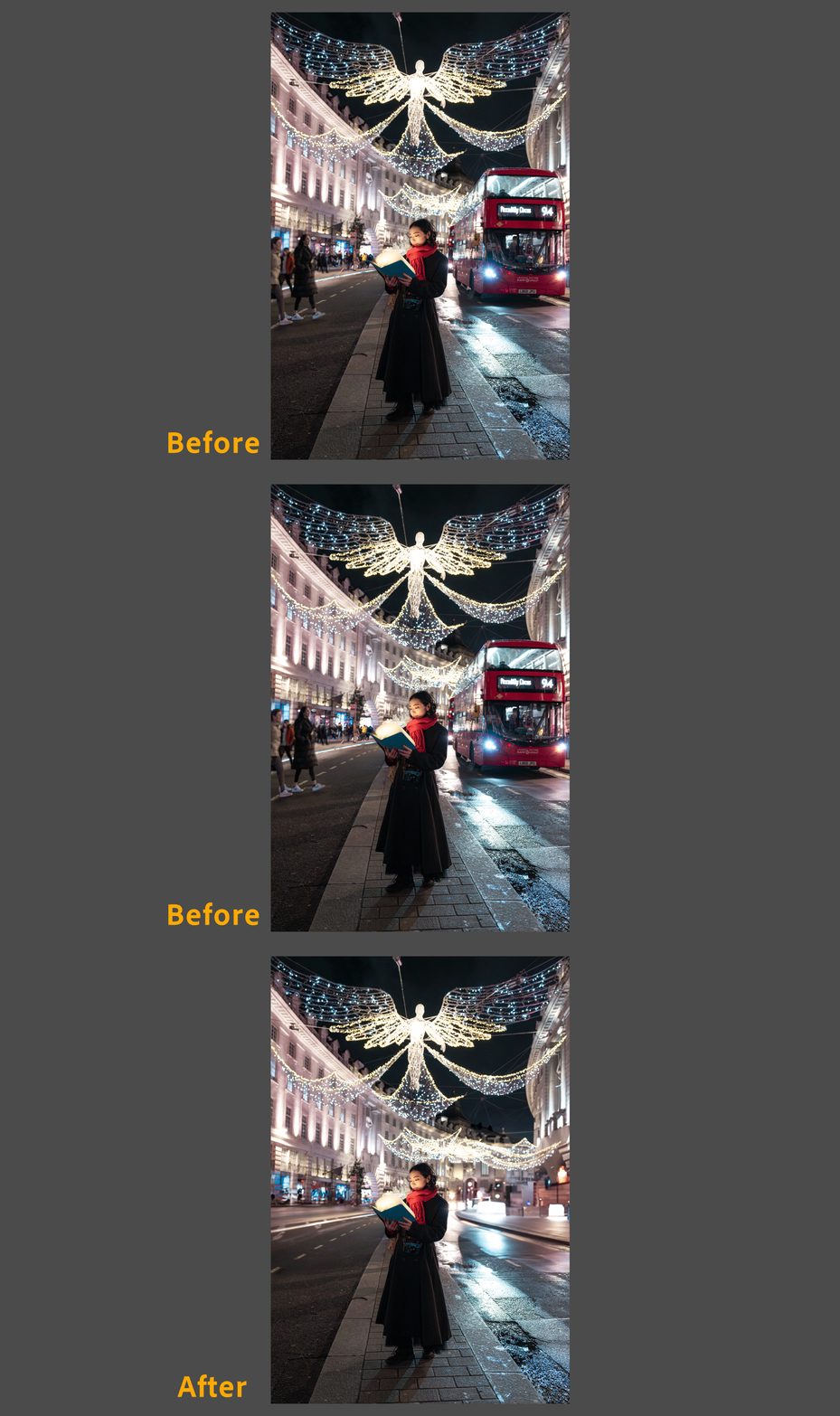
作業に⼊る前にまずは下記の画像をスマートフォンのカメラロールに保存しておきましょう。画像を⻑押しし、「画像を保存」をクリックします。
*チュートリアル通りに実践する場合は、予め下記の画像をカメラロールに保存しておくことをおすすめします。
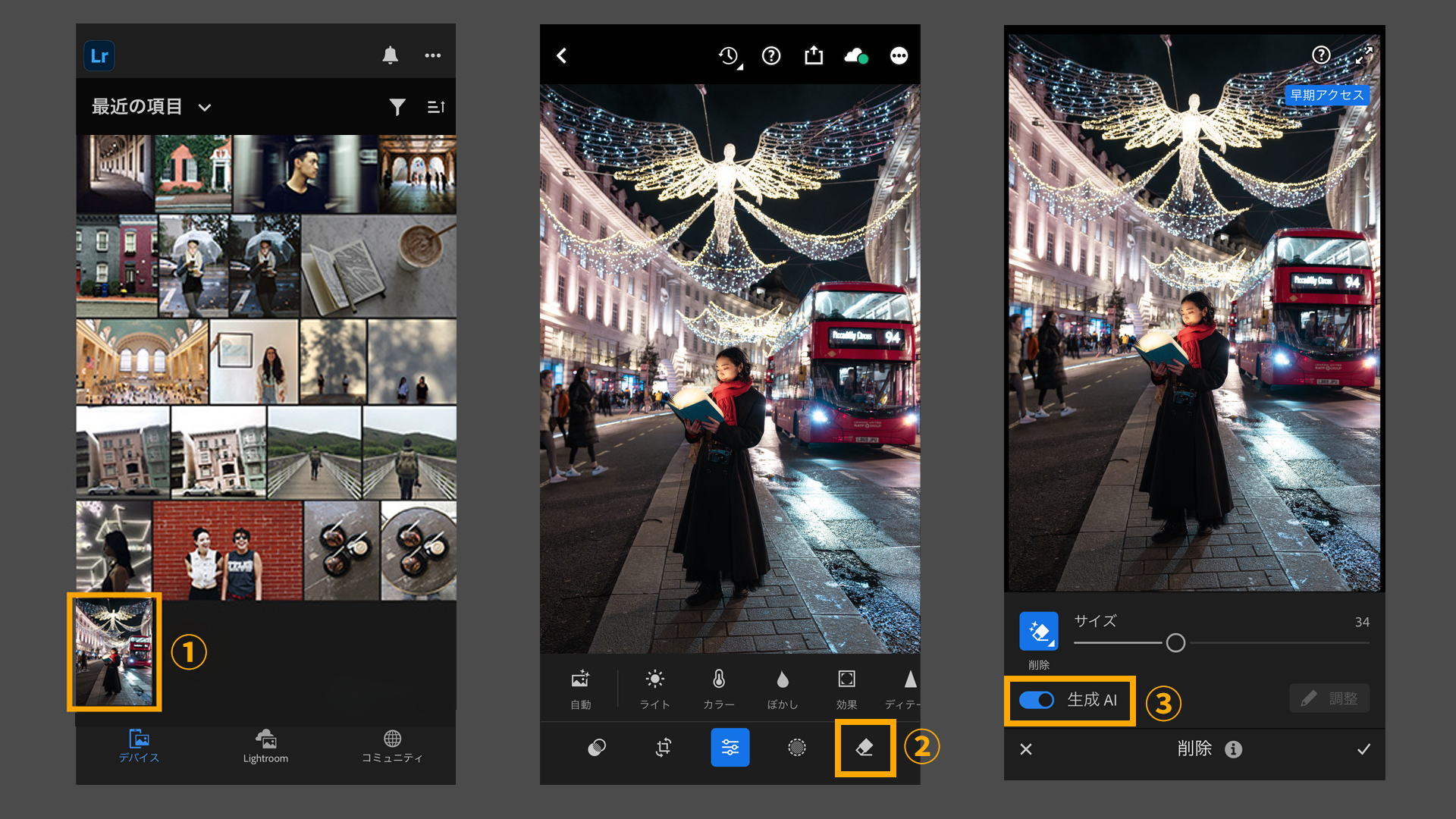
Lightroomモバイル版を起動し、下の3つのアイコンから左の「デバイス」を選択します。カメラロールの写真⼀覧が表⽰されるので、保存したサンプルファイル「GenRemove.jpg」①をタップします。
写真が開いたら、右下の「削除」アイコン②をタップします。
削除の作業画⾯に切り替わるので、「⽣成AI」③が有効になっているのを確認します。
まず、写真の左側に写り込んでいる複数の人物を一度に指でなぞって塗りつぶします。なぞった跡は赤いオーバーレイで表示され、指をはなすと白に変わります。しばらくすると新たに生成された画像で人物が塗りつぶされ、違和感なく削除されます。
続いて、右側に写り込んだバスを同様に指をはなさずに塗りつぶします。バスの車体はもちろん道路の影も塗り残しがないようになぞります。必要に応じてブラシのサイズを調整しましょう。
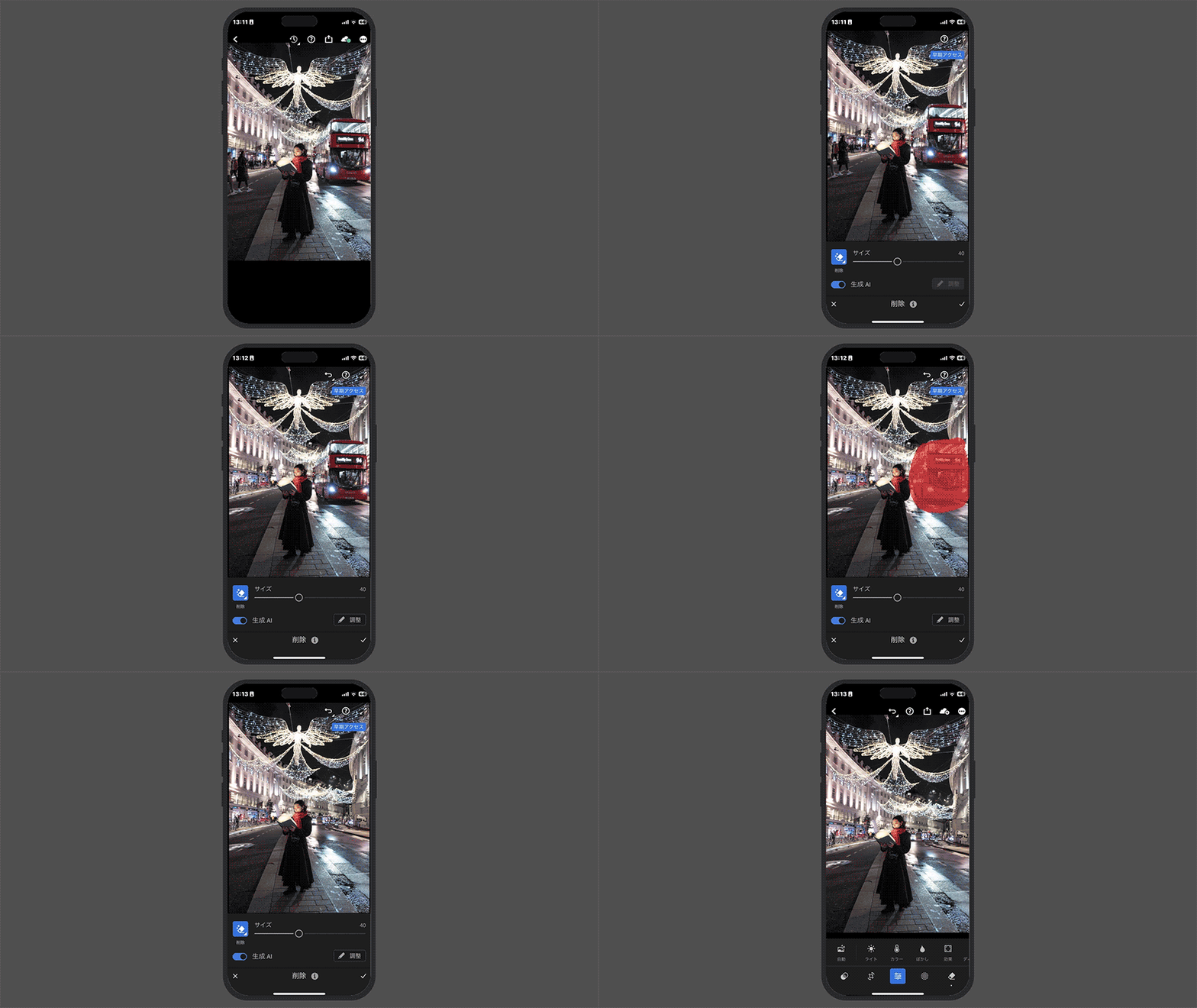
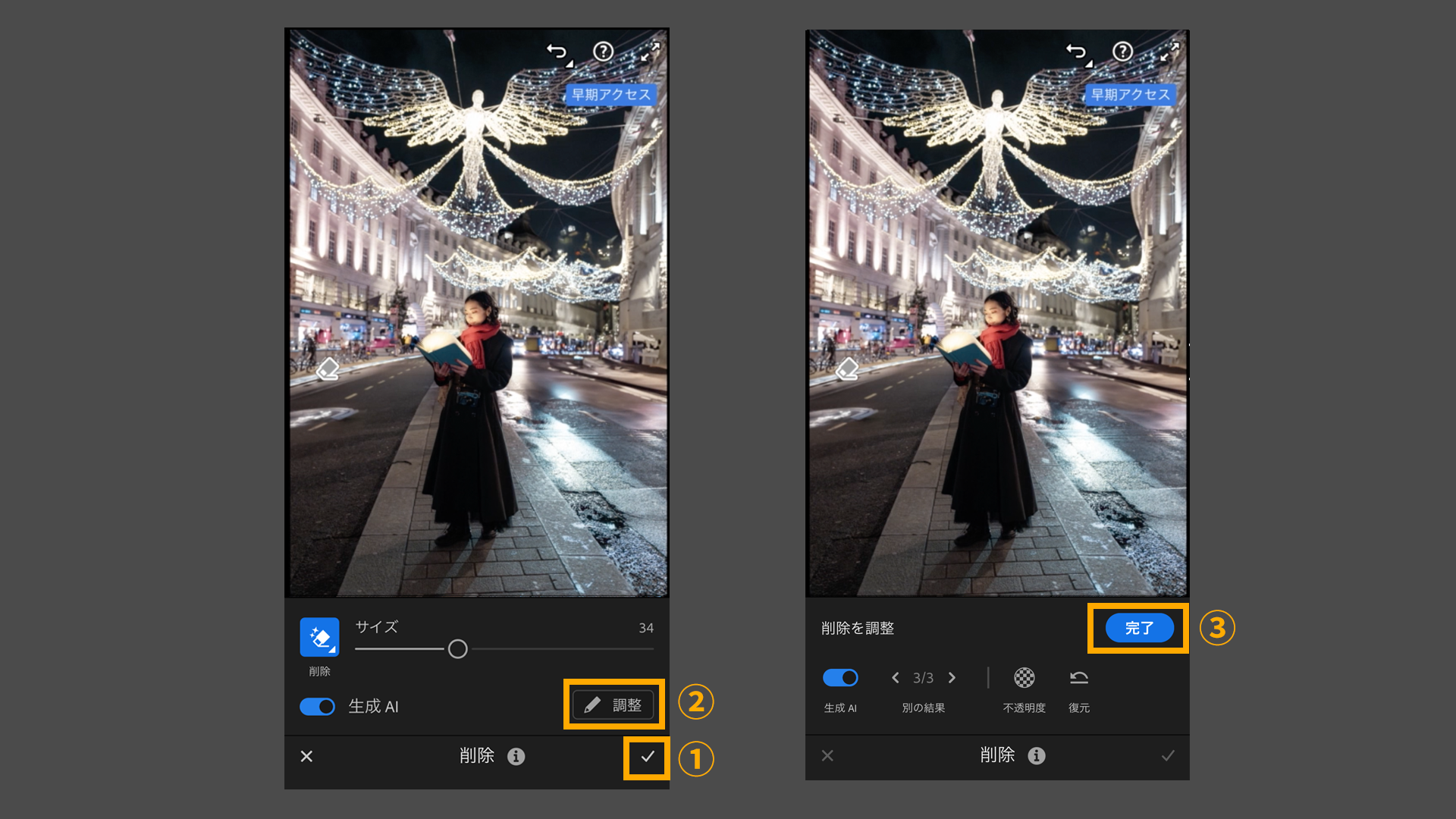
思いどおりに人物とバスが削除できたら、右下のチェックマーク1をタップします。
「調整」ボタン2をタップすると、別の結果を表示したり、不透明度を調整したり、復元などがおこなえます。調整については次の「デスクトップ版で生成AI削除を使用する」で解説します。ここでは「完了」③をタップして終了します。
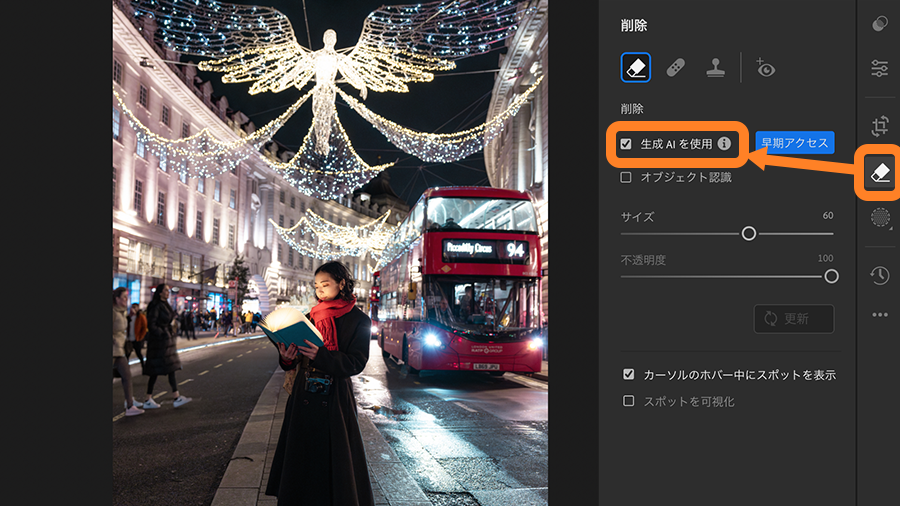
Lightroomデスクトップ版を起動し、サンプルファイル「GenRemove.jpg」を読み込んでファイルを開きます。
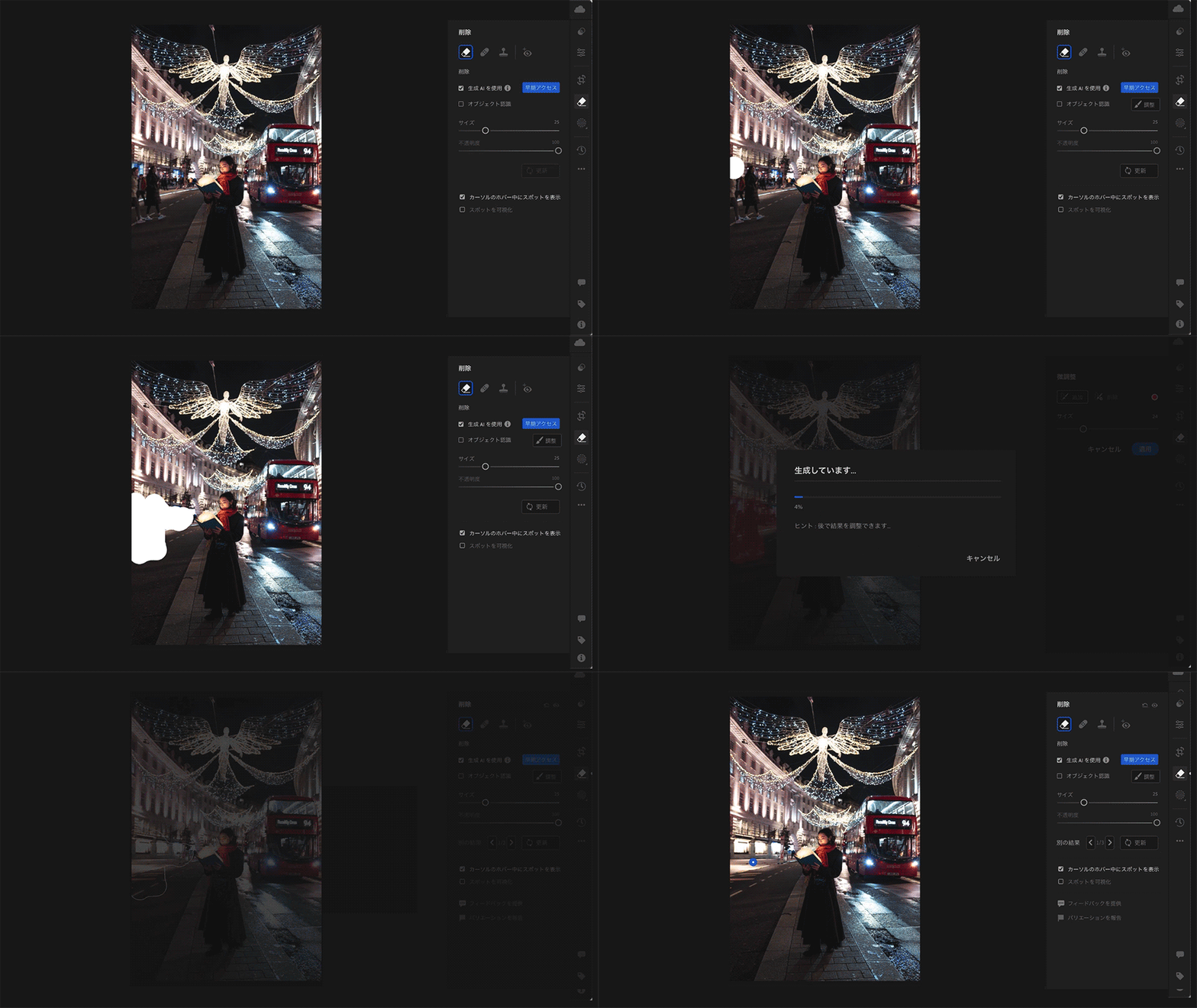
写真が開いたら、画面右の「削除」アイコンをクリックして「削除」パネルを開きます。デフォルトでは「削除」が選択されています。その下にある「生成AIを使用」にチェックを入れます。
ブラシサイズを25くらいに設定し、写真の左側に写り込んでいる複数の人物を一度になぞって塗りつぶします。ブラシでなぞった跡は白く塗りつぶされ、マウスをはなすと赤いオーバーレイが表示されます。
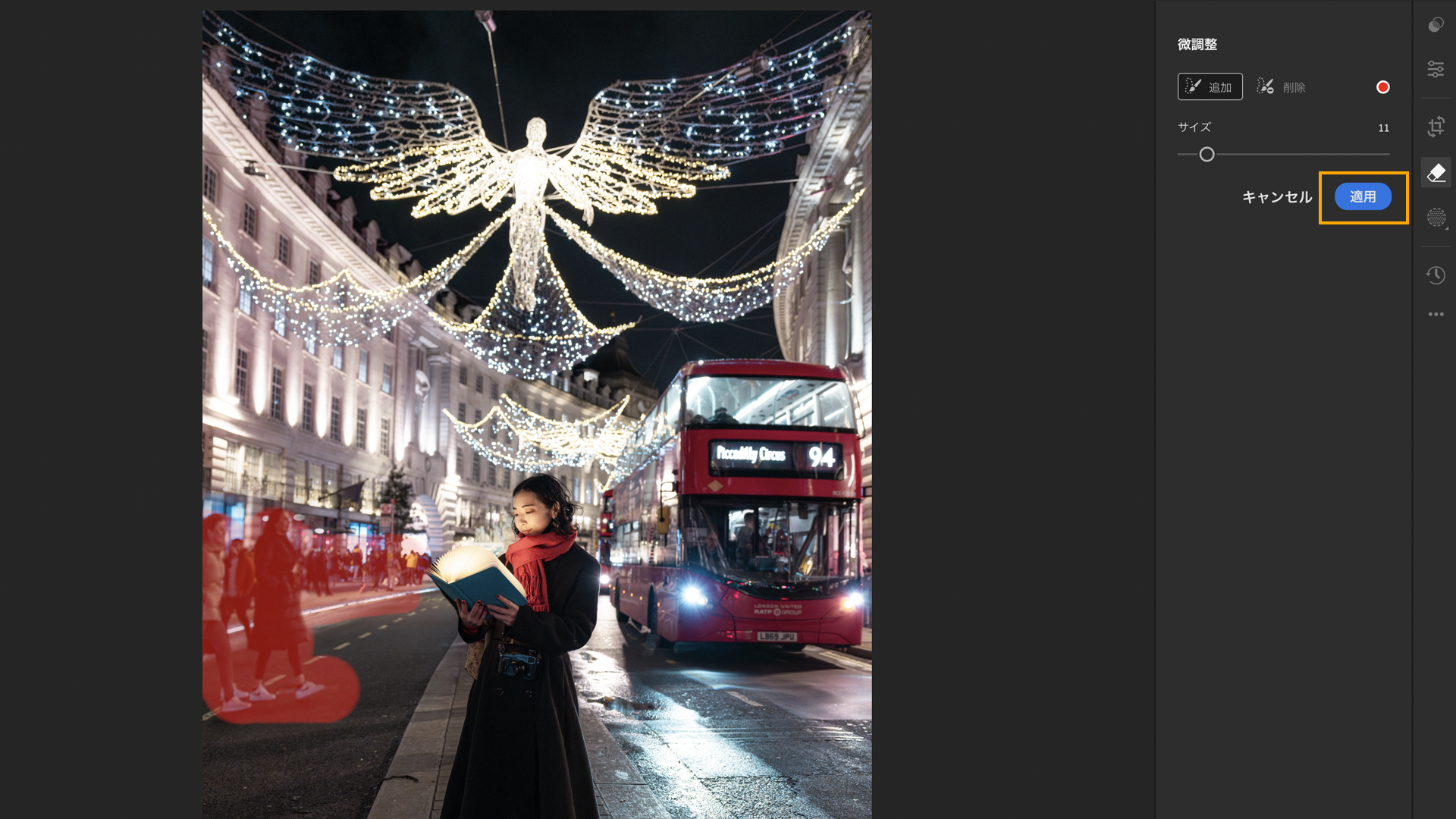
画面右に「微調整」パネルが開きます。選択範囲を追加したい場合は「追加」を、選択範囲を削除した場合は「削除」を選択してその部分をなぞります。選択ができたら、「適用」をクリックします。
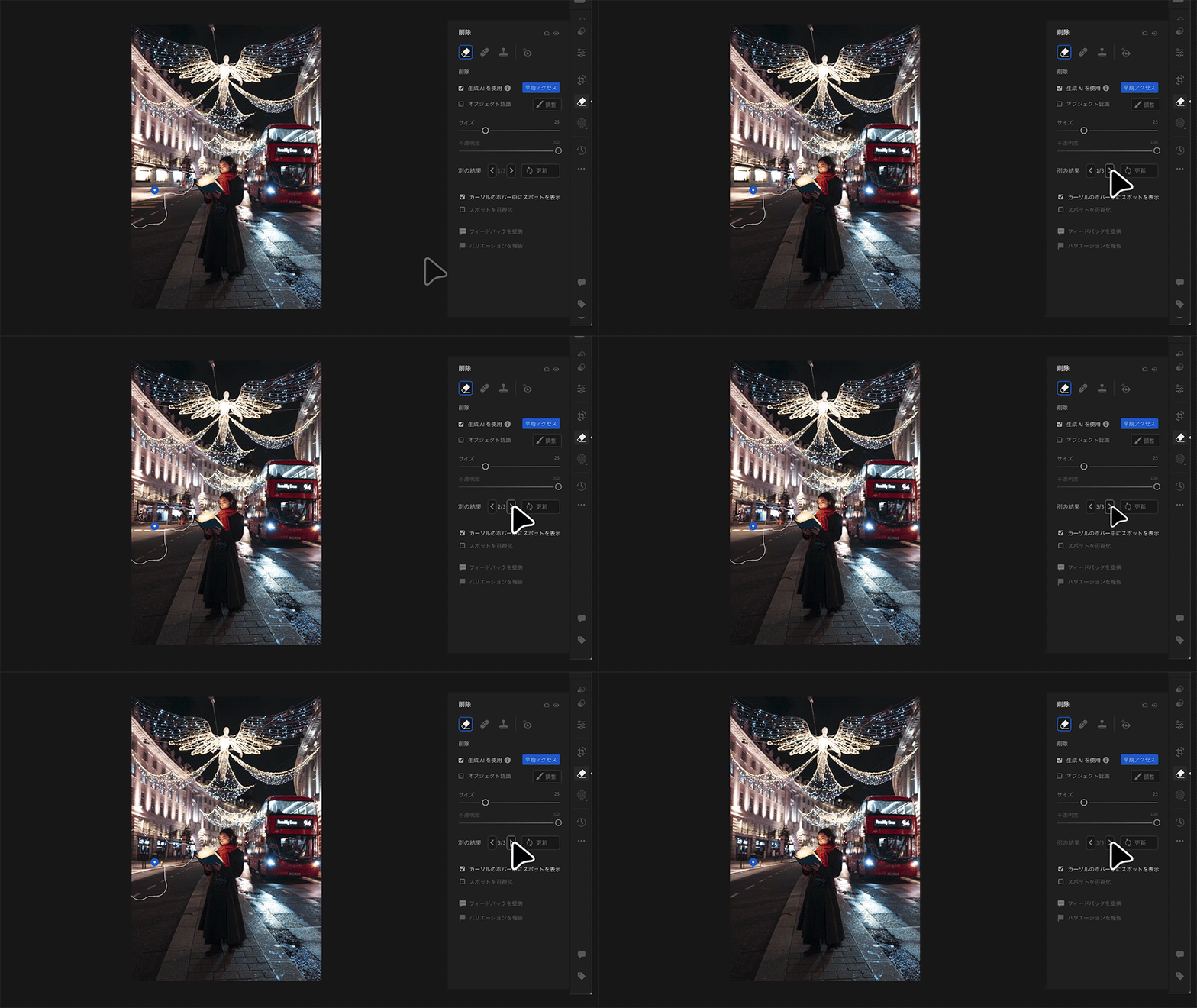
しばらくすると、新たに生成された画像で人物が塗りつぶされ、違和感なく削除されます。
Lightroomの生成AI削除では、一度に3つのバリエーションが生成されます。「削除」パネルの「別の結果」で表示を切り替えて、気に入ったものを選択します。
「更新」をクリックするとさらに3つのバリエーションが生成されます。
※プロンプトから生成されるコンテンツは、サンプルと同じものが生成されることはなく、その都度、新しいコンテンツが生成されます。
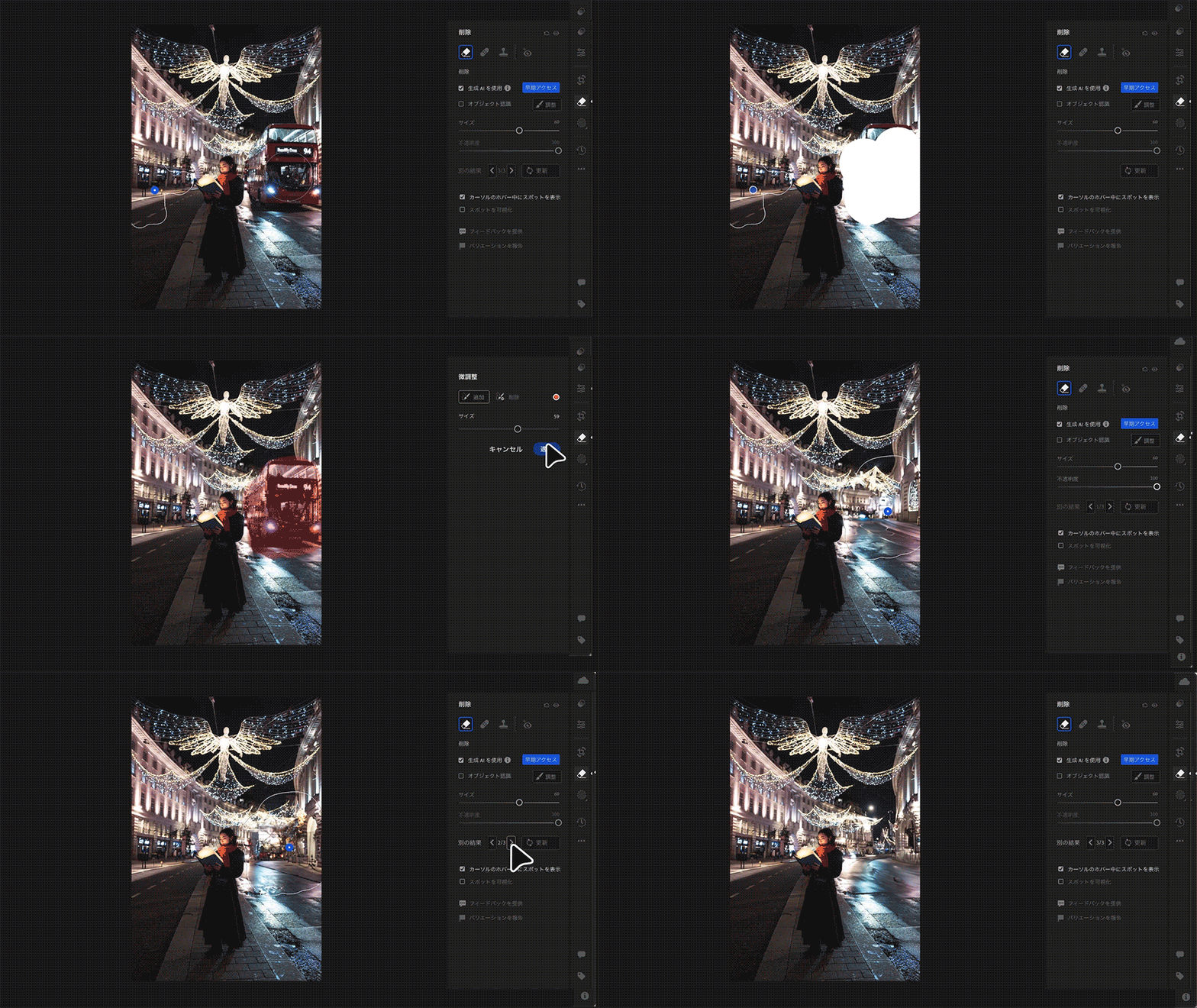
続いて、右側のバスも削除していきます。今回は削除する面積が大きいので、ブラシサイズを60くらいに設定します。
先ほど同様の手順でバスを塗りつぶして削除します。
Lightroomモバイル版の生成AI削除をしようすれば、スマートフォンで撮ったその場で不要なものをきれいに削除することができます。また削除後に、デスクトップ版に移動してさらに詳細に調整することも可能です。ぜひ試してみてください。
写真提供元


All Consent Allowed