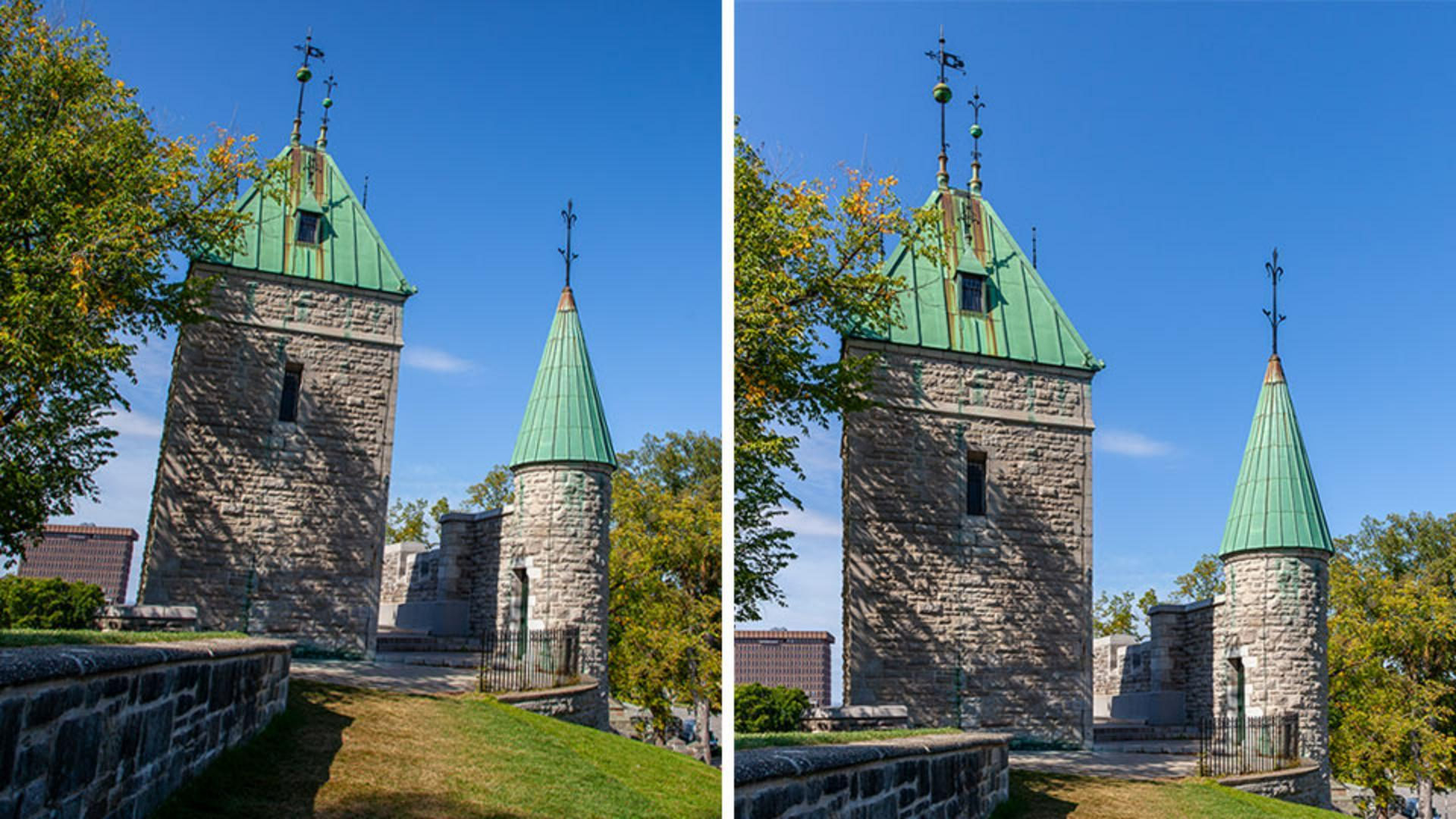
[Seán Duggan]: 写真を撮ってみたら 水平や垂直の角度が若干傾いていたという 経験はないでしょうか Lightroomのジオメトリ調整は そのような場合に 遠近感を修正して 画像の見た目を整えるのに 役立つ機能です こんにちは、アドビLearnチームの Seán Dugganです そのような経験は誰にも あるでしょう 特に建築物が写っている場合です 今回はUpright機能を使って 遠近感を補正し 画像内の傾いた角度を修正する 方法を紹介したいと思います このケベックシティにある要塞を 写した写真はとてもよく撮れていますが 2つの塔の角度が 若干傾いています 幸いこれは簡単に修正できます ジオメトリの修正をおこなう前に まずこちらにある レンズパネルを開き 「色収差を除去」と 「レンズ補正を使用」のチェックボックスを 両方とも選択しておきます こうしておくとジオメトリ調整で 最適な結果を得ることができます 次に切り抜きツールをクリックすると 「ジオメトリ」セクションに Uprightメニューがあります ここに遠近感を補正するための プリセットがいくつかあります そしてその下の「変形」で 手動変形調整がおこなえます このチュートリアルでは Upright機能に焦点を当てます 私はいつも「自動」から始めます これはUprightメニューから選択するか 自動Uprightアイコンをクリックして利用できます ここでは「自動」で十分です 実際多くの写真では これだけで十分なことがよくあります ちなみにUprightプリセットの名前に ポインターを合わせると そのプリセットの機能を 説明するツールチップが 表示されます ではその他のオプションも いくつか見てみましょう 次は「垂直方向」を試して 「自動」と比べてみたいと思います 「垂直方向」での 塔の見え方もとてもいいですね このオプションは名前の通り シーンの中にある 垂直のラインを識別し それらができる限り 垂直になるように整えます 唯一の問題は この下部の両端に空きスペースが できてしまうことで これを切り取らないといけません これを修正するには 「切り抜きを制限」チェックボックスを クリックすると 元の写真と同じ縦横比で 切り抜きが適用されます この画像はこれで大丈夫ですが 写真によっては パネルの上部にある 「切り抜き」コントロールを使って 切り抜きの縦横比を 調整する必要があります この補正と切り抜きを適用するには キーボードのEnterキーを押すか 単に編集アイコンをクリックして 切り抜きパネルを閉じます では別の写真を見てみましょう この画像では遠近感がずれています 壁を斜めから見ていたのと カメラを上に向けていたからです レンズパネルのオプションは オンにしてあるので Uprightプリセットを少し試して どのようになるか見てみましょう まず「自動」です かなりよくなりましたが まだ少し画像が斜めに見えます この写真の場合 「レベル」は大した効果がありません シーンの中に平らにする 水平線がないからです また「垂直方向」でも 何も変化はありません では「フル」を試してみましょう いいですね 実際これでバッチリです まさに考えたとおりです ここでこの目のアイコンを長押しして これを元の画像と比べてみると やや大幅な切り抜きが 適用されていることがわかります ですので写真によっては Uprightでの補正をおこなうと 画像の一部領域が切り取られる 場合があることに注意してください この画像ではそれが問題になっておらず この状態でバッチリだと思いますが 写真によっては問題になることもあります ですから撮影時のヒントとして 屋外で写真を撮るときに あとでこのLightroom機能を利用して 画像内の遠近感を補正しようと 考えているなら 写真に収めるシーンの幅を 少し広くして 補正をかけたときにトリミングが おこなわれることを念頭に 少し余分な領域を含めておくとよいでしょう では最後の例を見てみましょう この画像には既に「自動」の Uprightプリセットを適用済みなので 目のアイコンを長押しして 元の画像と見比べてみると 既に良くなっていることがわかります ただグリッドオーバーレイを表示して もっとよく見てみると 垂直線がまだ 完璧とはいえません さらに重要なのは 映画館の入口上にある電飾板の 水平なラインがまだ完全に 水平になっていないことです このようなケースでは ガイド付きUprightの機能が 非常に役に立つことがあります ガイド付きUprightは Uprightメニューから、または自動アイコンの 横のこのアイコンで利用できます 始めるには、まず画像の中で 垂直にしたいラインを指定します このツールでは拡大鏡が使えるので ガイドラインを正確に配置できます クリックして下へドラッグし 建物の線に沿ってガイドラインを引いたら 一番下でカーソルを離します ガイドラインを1本引いただけでは なんの変化もなく 補正をおこなうにはガイドラインを 2本引く必要があります ですので次に映画館の 縦の看板に移動して もう一度同じようにします 拡大鏡があるので 看板の端に沿って正確に ラインを引くことができます そしてカーソルを離すと 最初の補正が適用されます ひとまずOKです でもさらに 水平のガイドラインも配置して 映画館の電飾板を きちんと水平にしたいと思います 手順は同じです クリックしてドラッグし 電飾板の上のラインに沿って 水平のガイドラインを引いたら 下のラインについても 同じようにします かなり良くなりました ガイドラインを一度削除して やり直す場合は 単にそのラインをクリックして選択し キーボードの Deleteキーを押します 最後にもう一つ ヒントをご紹介します この例の中で先ほど グリッドオーバーレイを使って 垂直と水平のラインを 目安にしたと言いましたが 切り抜きツールのために様々な オーバーレイを試したい場合は キーボードのOキーを繰り返し押して 目的に合うオーバーレイを見つけてください 今度画像の中で なにかの角度が少し傾いているため 遠近感の補正を おこないたいと思ったときは Lightroomのジオメトリと Uprightのコントロールを試してみてください アドビLearnチームの Seán Dugganがお届けしました ご視聴ありがとうございました

Lightroom でこれらのチュートリアルをお試しください
写真の画像調整、整理、共有